


Wie weise ich Lizenz von myQNAPcloud Surveillance den Kanälen in QVR Surveillance zu?
Anwendbare Produkte
- myQNAPcloud Überwachung
- QVR Überwachung 3.0.0 oder spätere Version
Details
Es gibt zwei Möglichkeiten, Aufnahmen nach der Zuweisung eines Lizenz an myQNAPcloud Surveillance hochzuladen. Dieser Artikel erklärt, wie man einem Kanal nach dem Kauf eines myQNAPcloud Surveillance Lizenz einen Lizenz zuweist. Für die andere Methode siehe Wie starte ich das Hochladen von Aufnahmen zu myQNAPcloud Surveillance?
1. Gehen Sie zu Aufnahme Speicher > Kanalverwaltung > myQNAPcloud Überwachung.
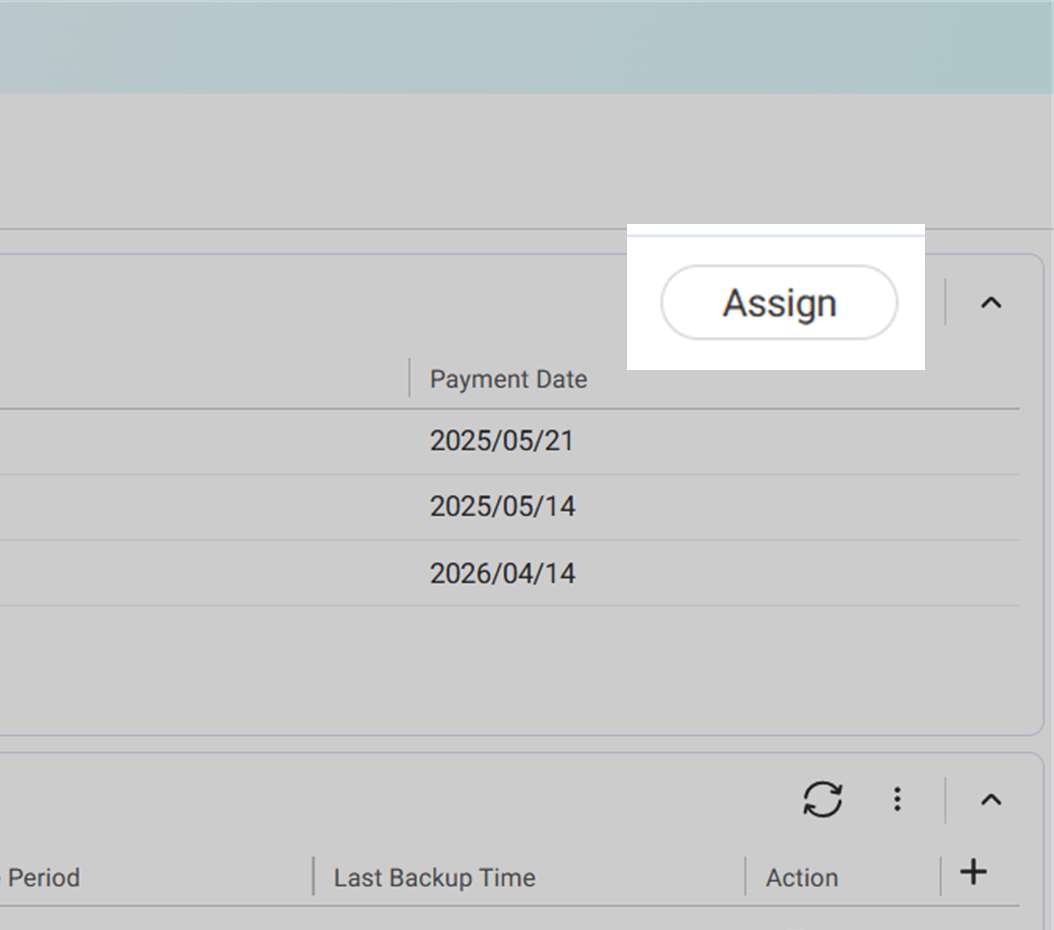
2. Klicken Sie auf Zuweisen in der oberen rechten Ecke der Tabelle Verfügbare Lizenz.
3. Wählen Sie einen oder mehrere Kanäle aus der Liste aus.
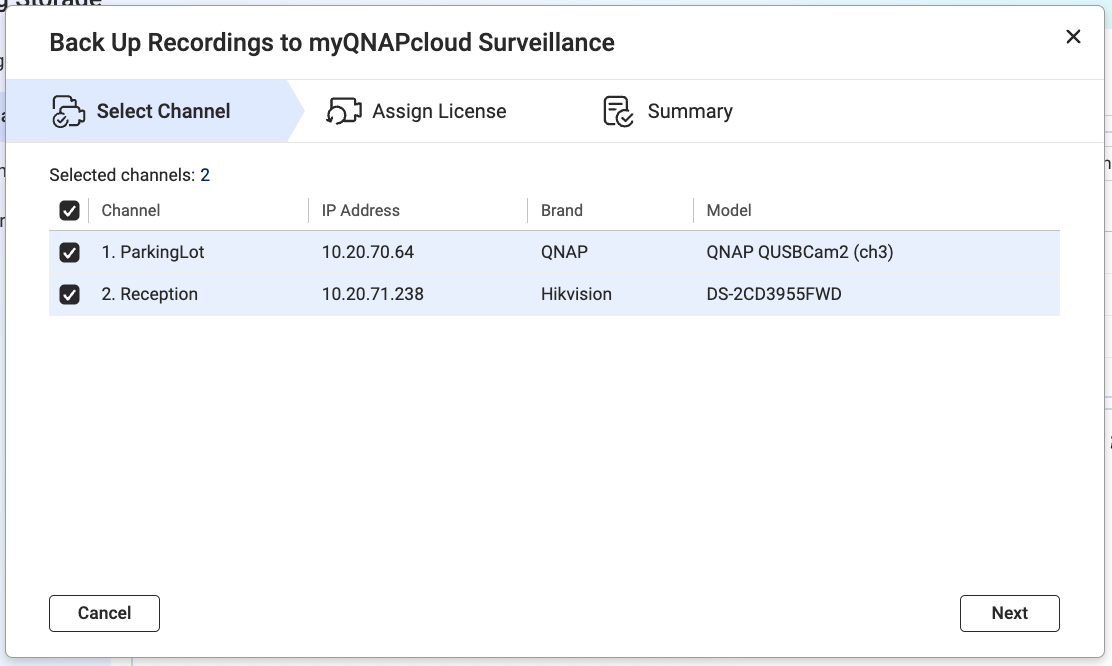
4. Bestätigen Sie den Stream und den Aufnahmetyp, überprüfen Sie das ausgewählte Lizenz und klicken Sie dann auf Weiter.
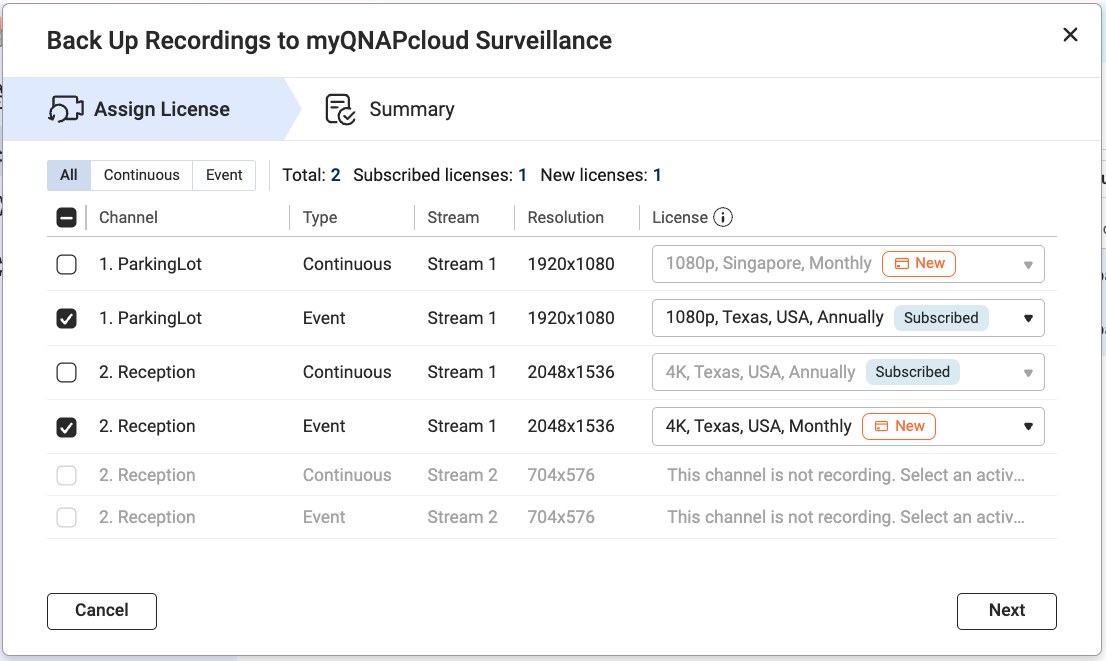
- Abonniert:
- Das bedeutet, dass Sie bereits gekauft haben dieses Lizenz.
- Wenn Sie Ihr gekauftes Lizenz nicht auswählen können, könnte die Auflösung des Streams nicht den Lizenz-Kriterien entsprechen. Passen Sie die Einstellungen Ihres Streams an, um die Lizenz-Auflösung in Kameraeinstellungen zu erfüllen, und starten Sie den Prozess neu.
- Für weitere Details siehe Welche Lizenz sollte ich für myQNAPcloud Surveillance vorbereiten.
- Neu:
- Das bedeutet, dass Sie müssen Sie kaufen das Lizenz nach dem Klicken Zuweisen im letzten Schritt.
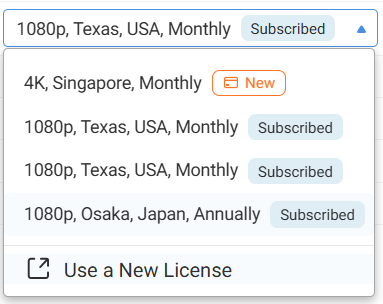
- Sie können die Auflösung, Region oder den Abonnementzeitraum des vorab zugewiesenen Lizenz ändern, indem Sie Ein neues Lizenz verwenden aus dem Dropdown-Menü auswählen.
5. Überprüfen Sie die Zusammenfassung und klicken Sie dann auf Zuweisen.
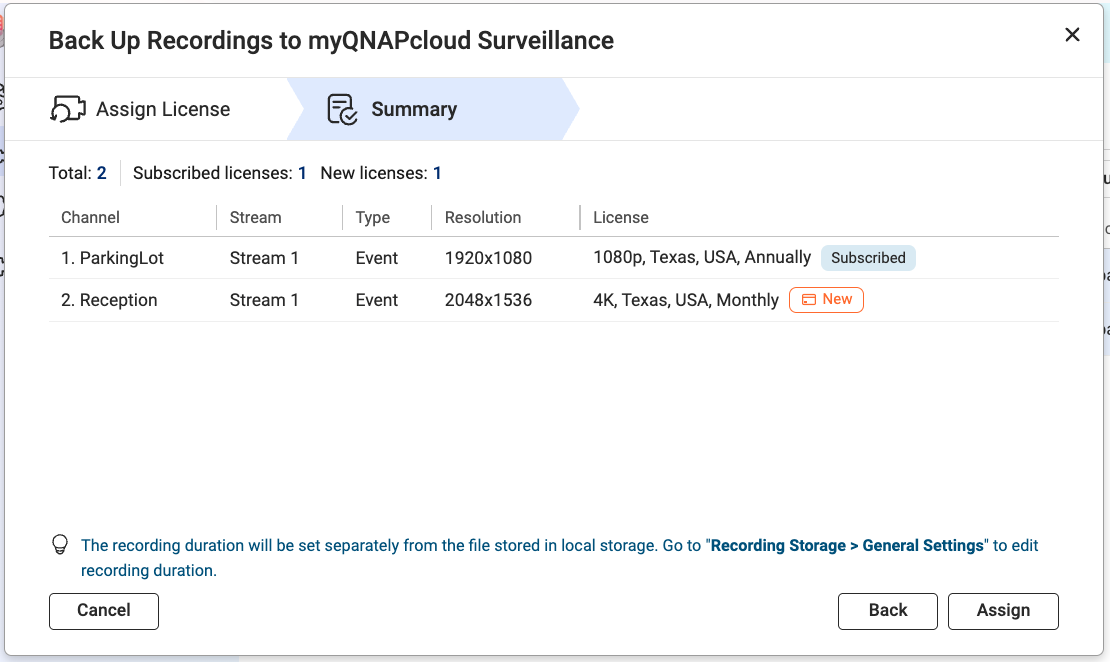
Wenn Sie ein neues Lizenz auswählen, müssen Sie das Lizenz mit Ihrer QNAP ID auschecken .
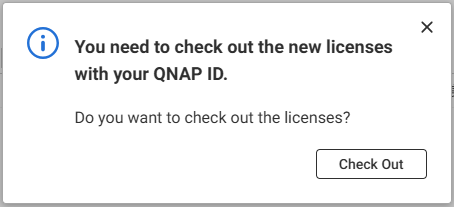
6. Klicken Sie auf Auschecken , um den Checkout-Prozess für das neue Lizenz zu starten, das in dieser Zuweisung verwendet wird.
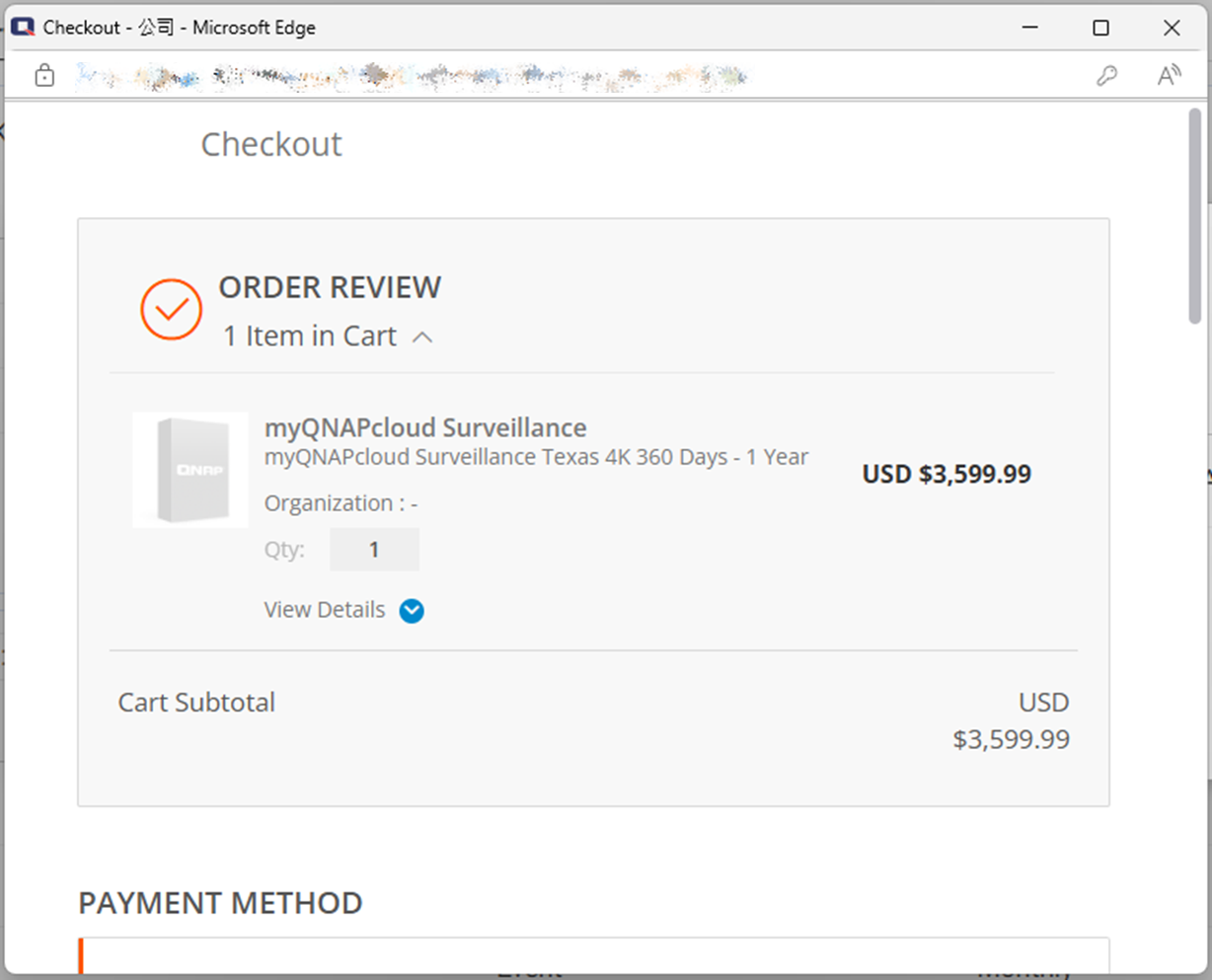
7. Bestätigen Sie den Zuweisungsstatus.
Wichtig
- Das Schließen des Ergebnisfensters bricht nicht ab den Checkout- oder Zuweisungsprozess.
- Nach dem Schließen des Fensters können Sie das Ergebnis in Überwachungsprotokolle > myQNAPcloud-Protokolle überprüfen.
- Wenn der Zuweisungsprozess immer wieder fehlschlägt, lesen Sie bitte Warum kann ich die myQNAPcloud Surveillance-Lizenz nicht Kanälen zuweisen?
Weiterführende Literatur
Für weitere Unterstützung fragen Sie andere Anwender und QNAP-Experten in der Community. Zur QNAP Community


