


วิธีการกำหนด ใบอนุญาต myQNAPcloud Surveillance ไปยังช่องใน QVR Surveillance?
ผลิตภัณฑ์ที่รองรับ
- myQNAPcloud Surveillance
- QVR Surveillance 3.0.0 หรือเวอร์ชันใหม่กว่า
รายละเอียด
มีสองวิธีในการเริ่มอัปโหลดการบันทึกไปยัง myQNAPcloud Surveillance หลังจากกำหนด ใบอนุญาต บทความนี้จะแนะนำวิธีการกำหนด ใบอนุญาต ให้กับช่องหลังจากซื้อ myQNAPcloud Surveillance ใบอนุญาต แล้ว สำหรับวิธีอื่น ดูที่ วิธีเริ่มอัปโหลดการบันทึกไปยัง myQNAPcloud Surveillance?
1. ไปที่ การบันทึก ที่เก็บข้อมูล > การจัดการช่อง > myQNAPcloud Surveillance.
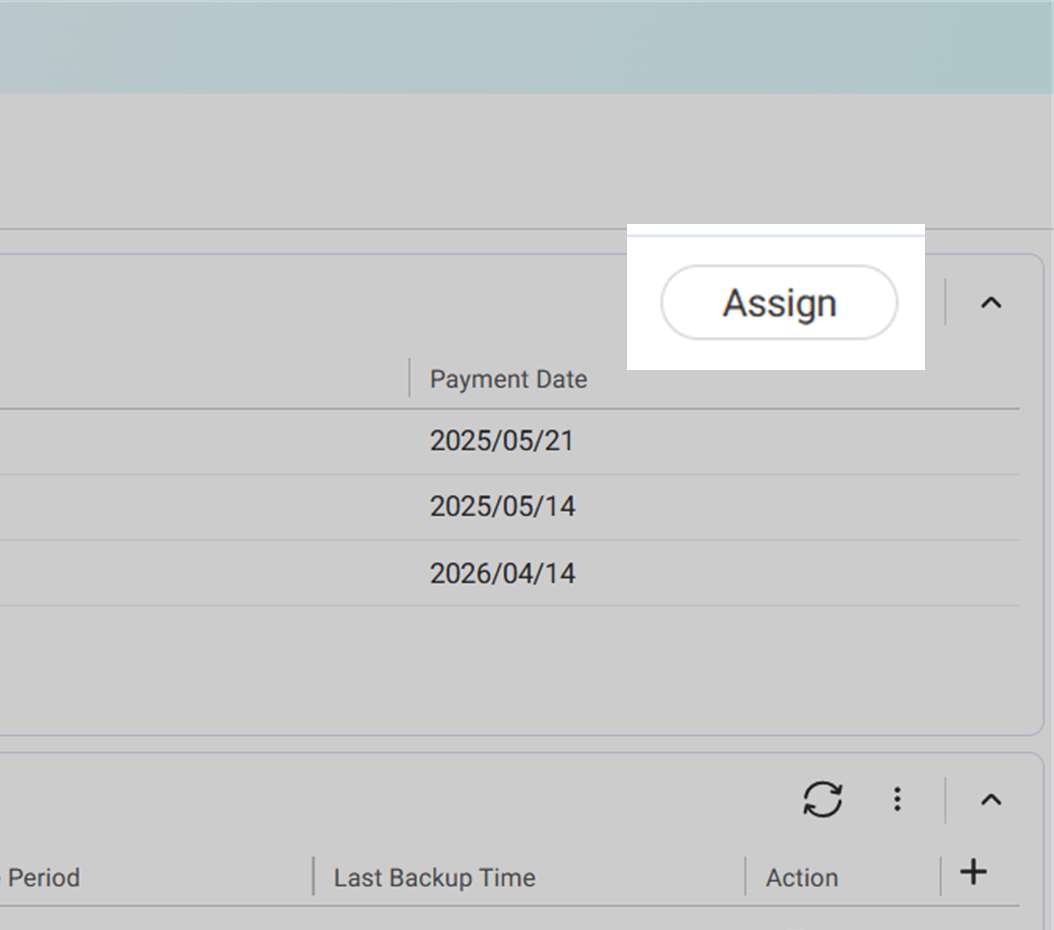
2. คลิก กำหนด ที่มุมขวาบนของตาราง ใบอนุญาต ที่มีอยู่
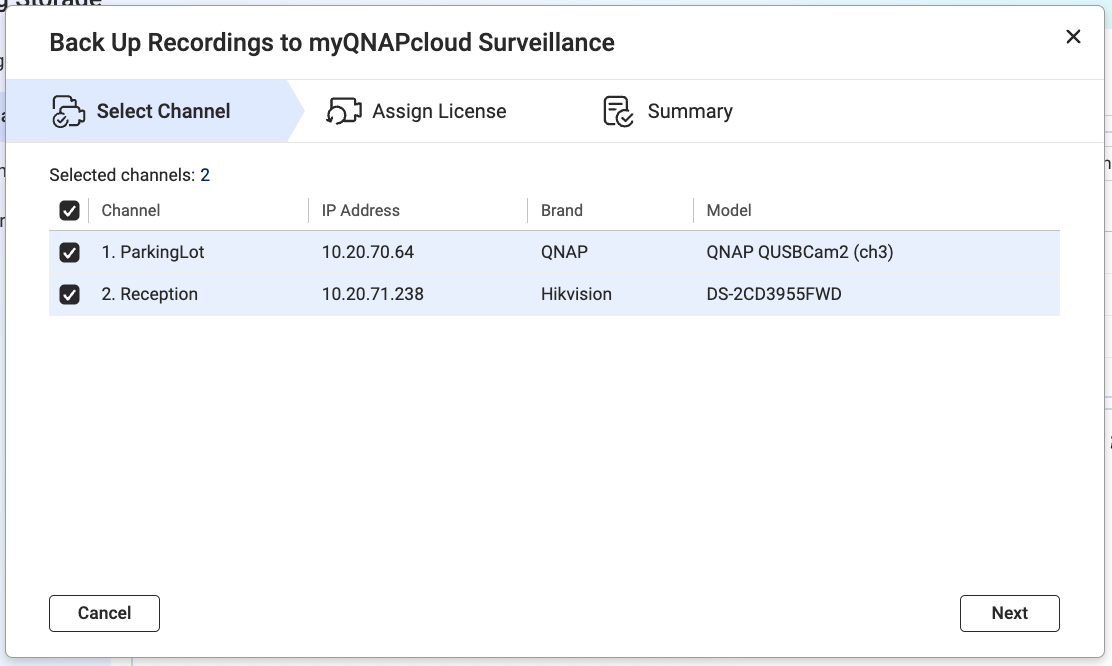
3. เลือกหนึ่งหรือหลายช่องจากรายการ
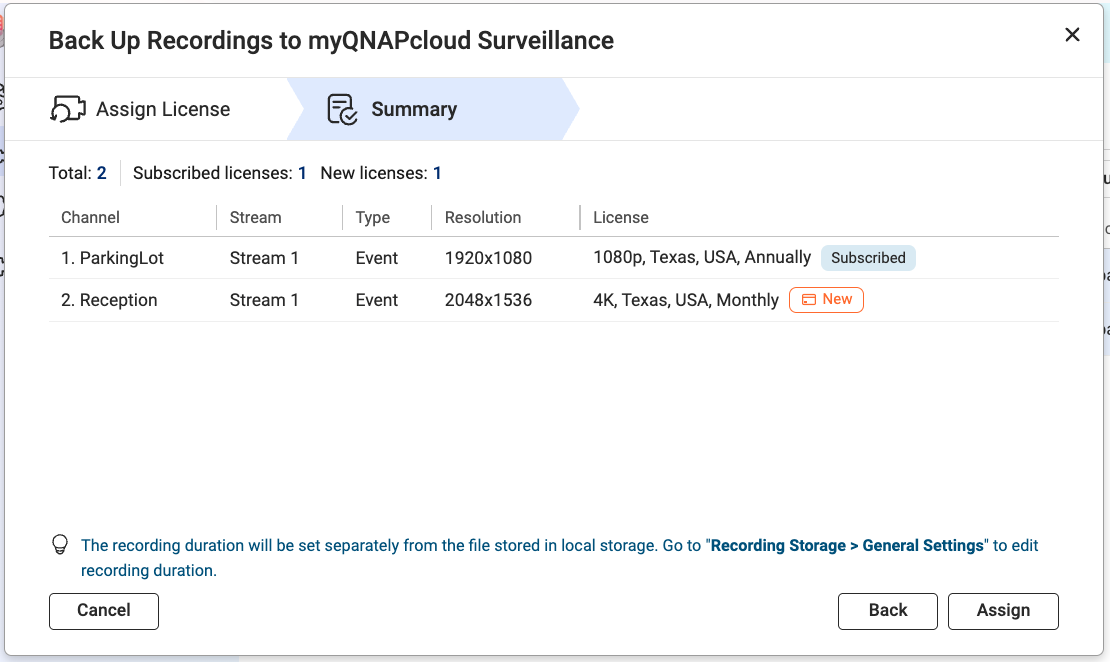
4. ยืนยันสตรีมและประเภทการบันทึก ตรวจสอบ ใบอนุญาต ที่เลือก แล้วคลิก ถัดไป
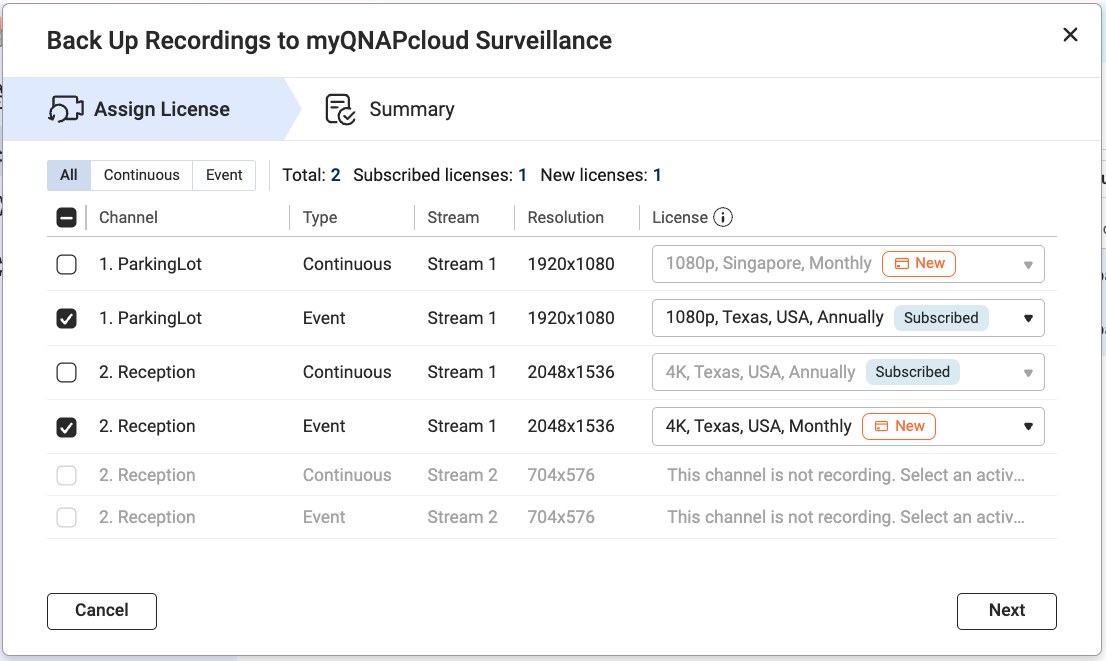
- สมัครสมาชิกแล้ว:
- หมายความว่าคุณได้ ซื้อแล้ว ใบอนุญาต นี้
- หากคุณไม่สามารถเลือก ใบอนุญาต ที่ซื้อได้ ความละเอียดของสตรีม อาจไม่ตรงตามเกณฑ์ ใบอนุญาต ปรับการตั้งค่าสตรีมของคุณให้ตรงกับความละเอียด ใบอนุญาต ใน การตั้งค่ากล้อง แล้วเริ่มกระบวนการใหม่
- สำหรับรายละเอียดเพิ่มเติม ดูที่ ฉันควรเตรียมไลเซนส์อะไรสำหรับ myQNAPcloud Surveillance
- ใหม่:
- หมายความว่าคุณ จำเป็นต้องซื้อ ใบอนุญาต หลังจากคลิก กำหนด ในขั้นตอนสุดท้าย
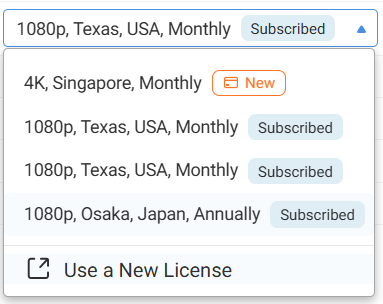
- คุณสามารถเปลี่ยนความละเอียด ภูมิภาค หรือระยะเวลาการสมัครของ ใบอนุญาต ที่กำหนดไว้ล่วงหน้าได้โดยเลือก ใช้ ใบอนุญาต ใหม่ จากเมนูแบบเลื่อนลง
5. ตรวจสอบสรุป แล้วคลิก กำหนด
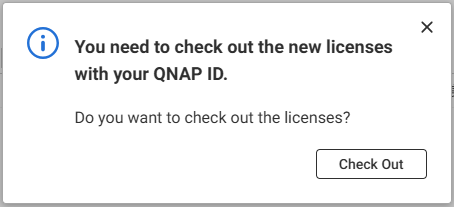
หากคุณ เลือก ใบอนุญาต ใหม่ คุณจะต้อง ตรวจสอบ ใบอนุญาต ด้วย QNAP ID ของคุณ
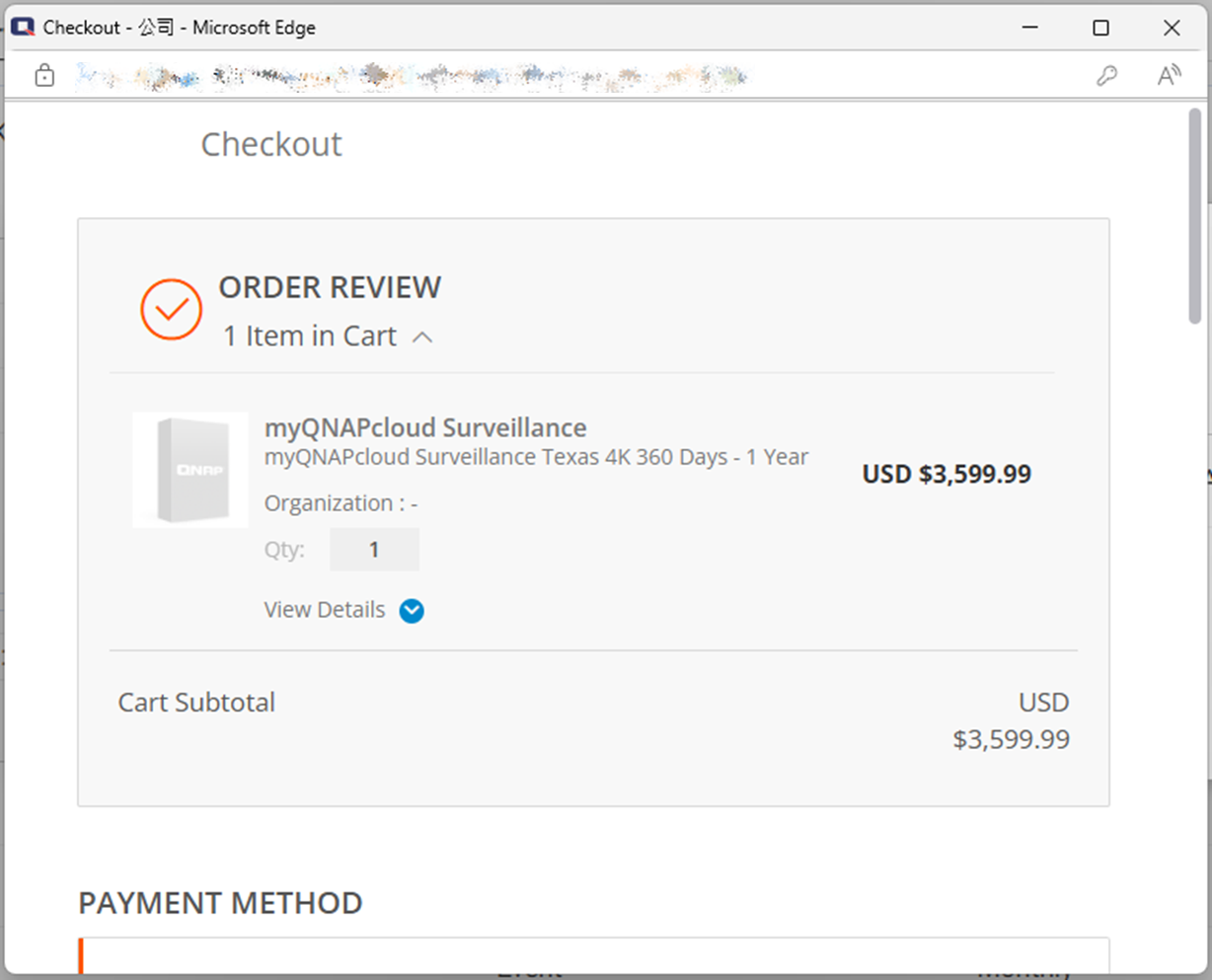
6. คลิก ตรวจสอบ เพื่อเริ่มกระบวนการตรวจสอบสำหรับ ใบอนุญาต ใหม่ที่ใช้ในการกำหนดนี้
7. ยืนยันสถานะการกำหนด
สำคัญ
- การปิดหน้าต่างผลลัพธ์ ไม่ได้ยกเลิก กระบวนการตรวจสอบหรือการกำหนด
- หลังจากปิดหน้าต่าง คุณสามารถตรวจสอบผลลัพธ์ได้ใน บันทึกการเฝ้าระวัง > บันทึก myQNAPcloud
- หากกระบวนการกำหนด ล้มเหลว โปรดดูที่ ทำไมฉันถึงไม่สามารถกำหนดไลเซนส์ myQNAPcloud Surveillance ไปยังช่องได้?
อ่านเพิ่มเติม
หากต้องการความช่วยเหลือเพิ่มเติม สอบถามผู้ใช้รายอื่นและผู้เชี่ยวชาญของ QNAP ได้ในคอมมูนิตี้ ไปที่ QNAP Community


