


Hogyan rendelhetem hozzá a myQNAPcloud Surveillance Licenc-t a QVR Surveillance csatornáihoz?
Alkalmazható termékek
- myQNAPcloud Surveillance
- QVR Surveillance 3.0.0 vagy újabb verzió
Részletek
Két módja van annak, hogy a felvételeket elkezdjük feltölteni a myQNAPcloud Surveillance-re egy Licenc hozzárendelése után. Ez a cikk bemutatja, hogyan lehet egy Licenc-t hozzárendelni egy csatornához, miután megvásárolt egy myQNAPcloud Surveillance Licenc-t. A másik módszerért lásd: Hogyan kezdjem el a felvételek feltöltését a myQNAPcloud Surveillance-be?
1. Menjen a Felvétel Tárhely > Csatornakezelés > myQNAPcloud Surveillance.
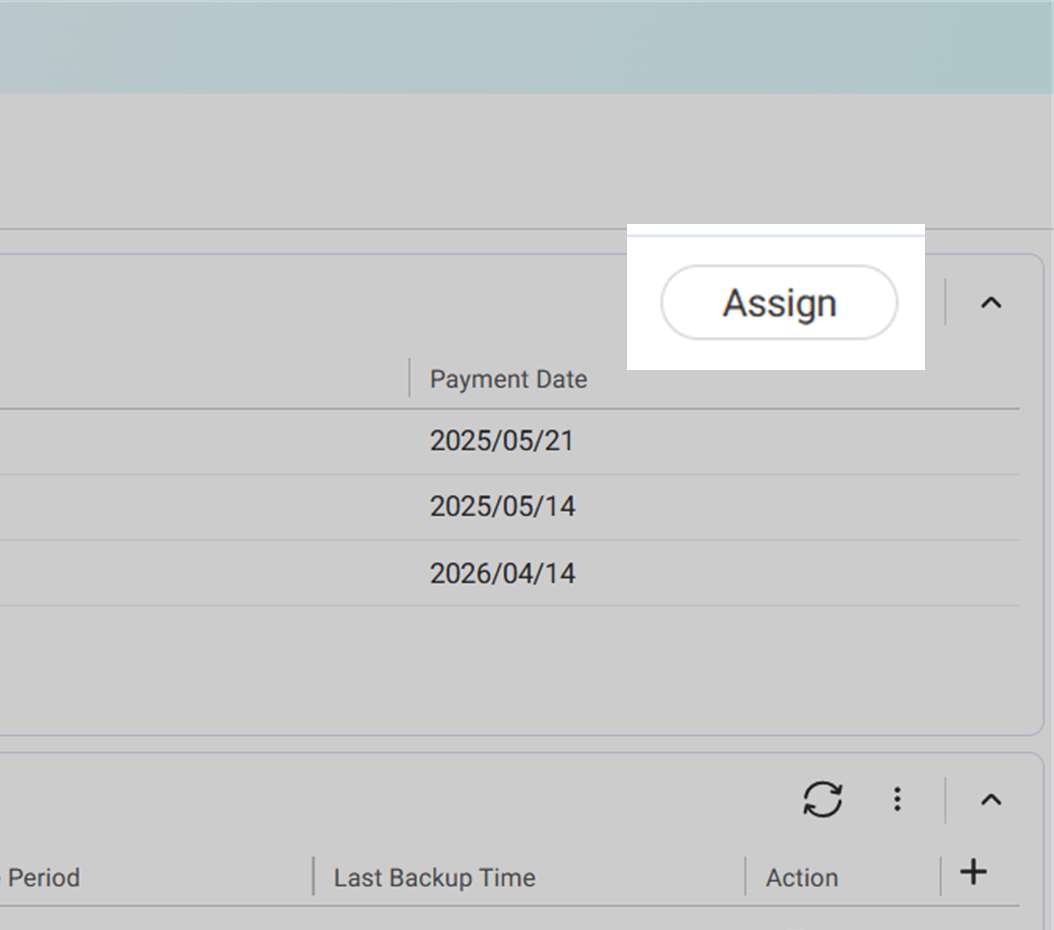
2. Kattintson a Hozzárendelés gombra az Elérhető Licenc táblázat jobb felső sarkában.
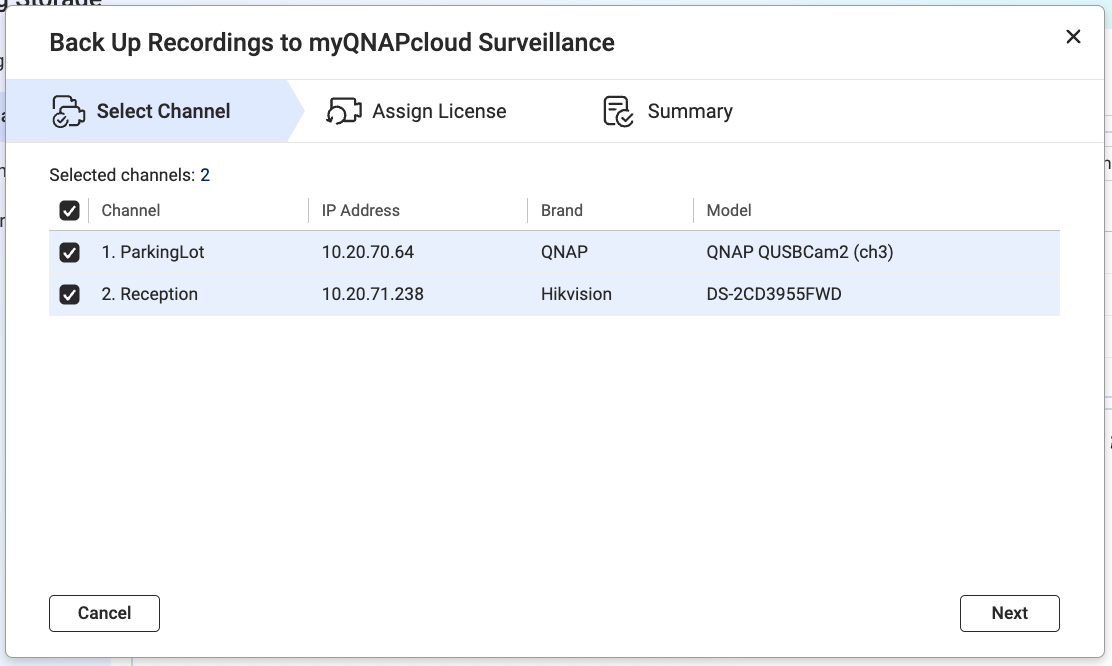
3. Válasszon ki egy vagy több csatornát a listából.
4. Erősítse meg a stream és a felvétel típusát, tekintse át a kiválasztott Licenc-t, majd kattintson a Tovább.
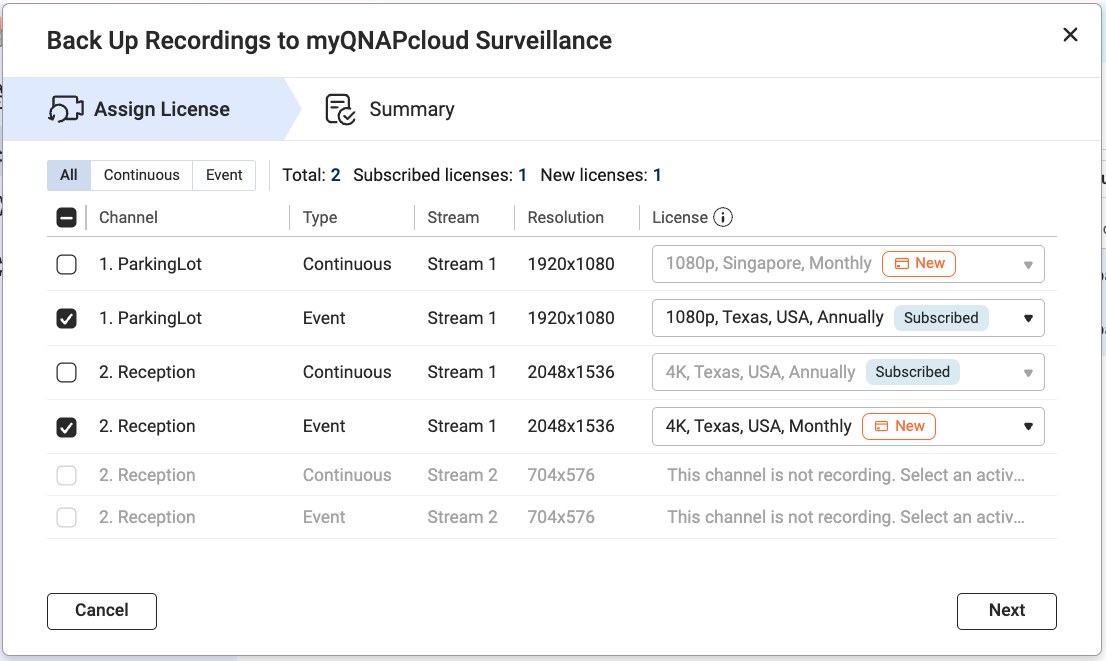
- Előfizetett:
- Ez azt jelenti, hogy már megvásárolta ezt a Licenc-t.
- Ha nem tudja kiválasztani a megvásárolt Licenc-t, akkor a stream felbontása nem felel meg a Licenc kritériumainak. Állítsa be a stream beállításait, hogy megfeleljen a Licenc felbontásának a Kamera beállításokban, majd indítsa újra a folyamatot.
- További részletekért lásd: Milyen licencet kell előkészítenem a myQNAPcloud Surveillance-hez.
- Új:
- Ez azt jelenti, hogy meg kell vásárolni a Licenc-t a kattintás után Hozzárendelés az utolsó lépésben.
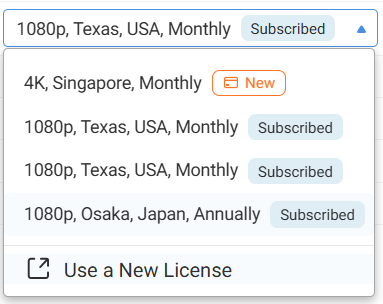
- A már előre hozzárendelt Licenc felbontását, régióját vagy előfizetési időszakát megváltoztathatja a következő kiválasztásával: Új Licenc használata a legördülő menüből.
5. Ellenőrizze az összefoglalót, majd kattintson a Hozzárendelés.
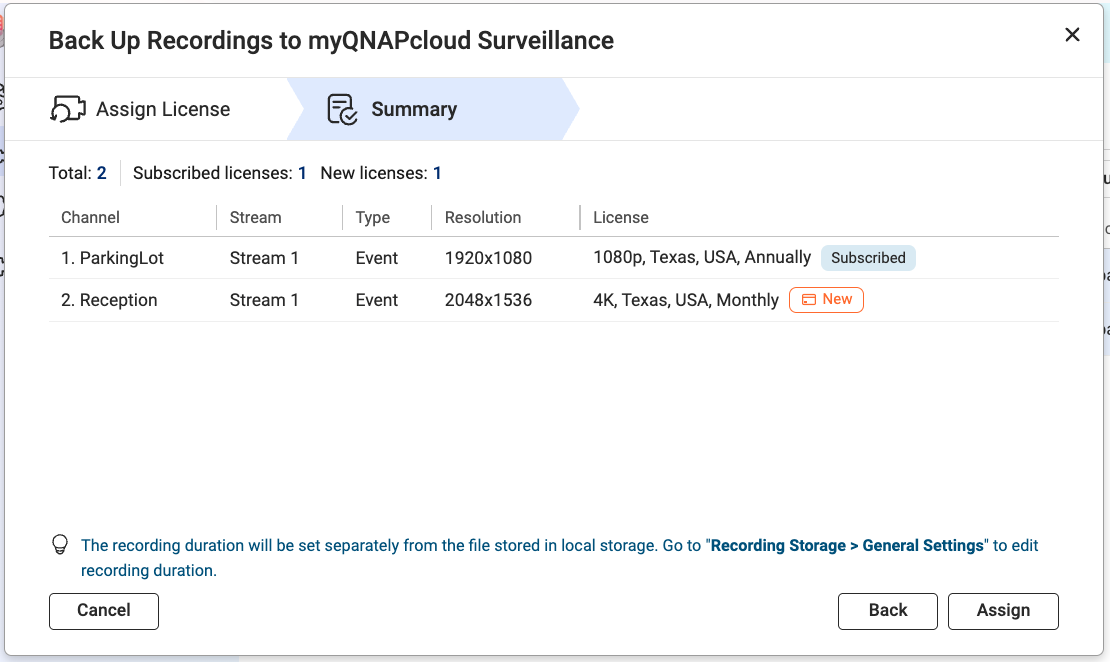
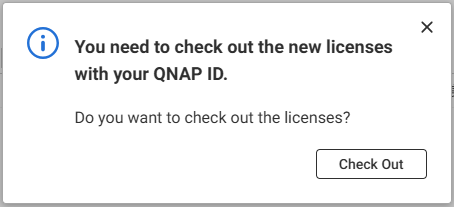
Ha új Licenc-t választ, akkor szükséges lesz kijelentkezni a Licenc-ból a QNAP ID-jával.
6. Kattintson a Kijelentkezés gombra az új Licenc kijelentkezési folyamatának elindításához, amelyet ebben a hozzárendelésben használnak.
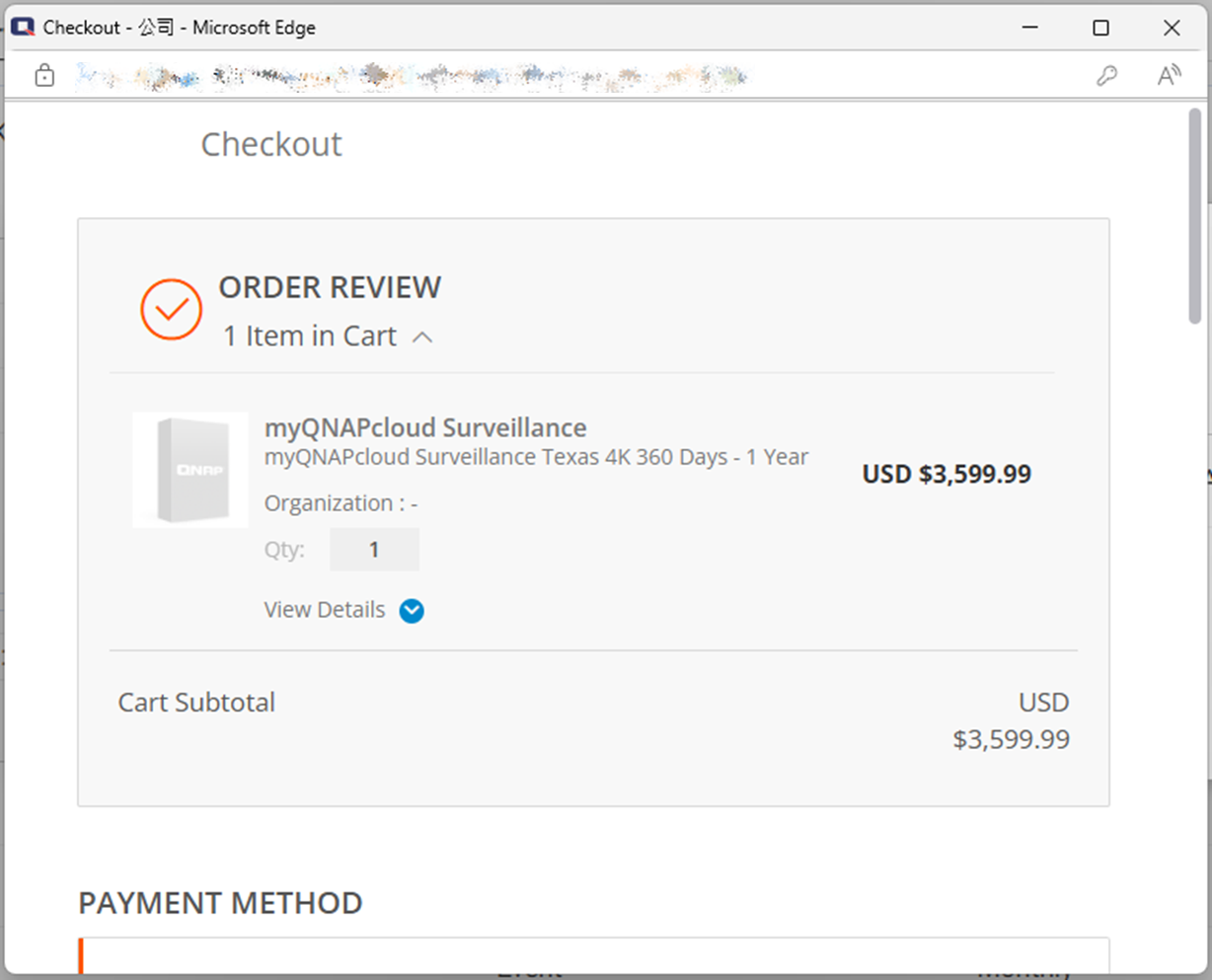
7. Erősítse meg a hozzárendelés állapotát.
Fontos
- Az Eredmény ablak bezárása nem törli a kijelentkezési vagy hozzárendelési folyamatot.
- Az ablak bezárása után ellenőrizheti az eredményt a Felügyeleti naplók > myQNAPcloud naplókban.
- Ha a hozzárendelési folyamat folyamatosan sikertelen, kérjük, olvassa el a Miért nem tudom hozzárendelni a myQNAPcloud Surveillance licencet a csatornákhoz?
További olvasmányok
További segítségért kérdezze meg a többi felhasználót és a QNAP szakértőit a közösségben. Irány a QNAP közösség


