


Wie kann man das Dashboard nach dem Update von QIoT Suite Lite von v1.1.1 auf v1.1.2 nutzen?
Zuletzt geändertes Datum
2018-09-26
In diesem Tutorial erfahren Sie, wie Sie QIoT Suite Lite aus dem neuen Knoten "QBroker" der v1.1.2. verwenden, um Daten in das Dashboard zu importieren.
Sie können Daten aus dem Knoten "QBroker" der Regel-Engine importieren.
Es gibt zwei Möglichkeiten, QBroker zu verwenden: Importieren von Daten aus einer Ding Ressource oder Importieren von Daten aus der Regel-Engine:
Methode 1. Importieren von Daten aus einer Ding-Ressource
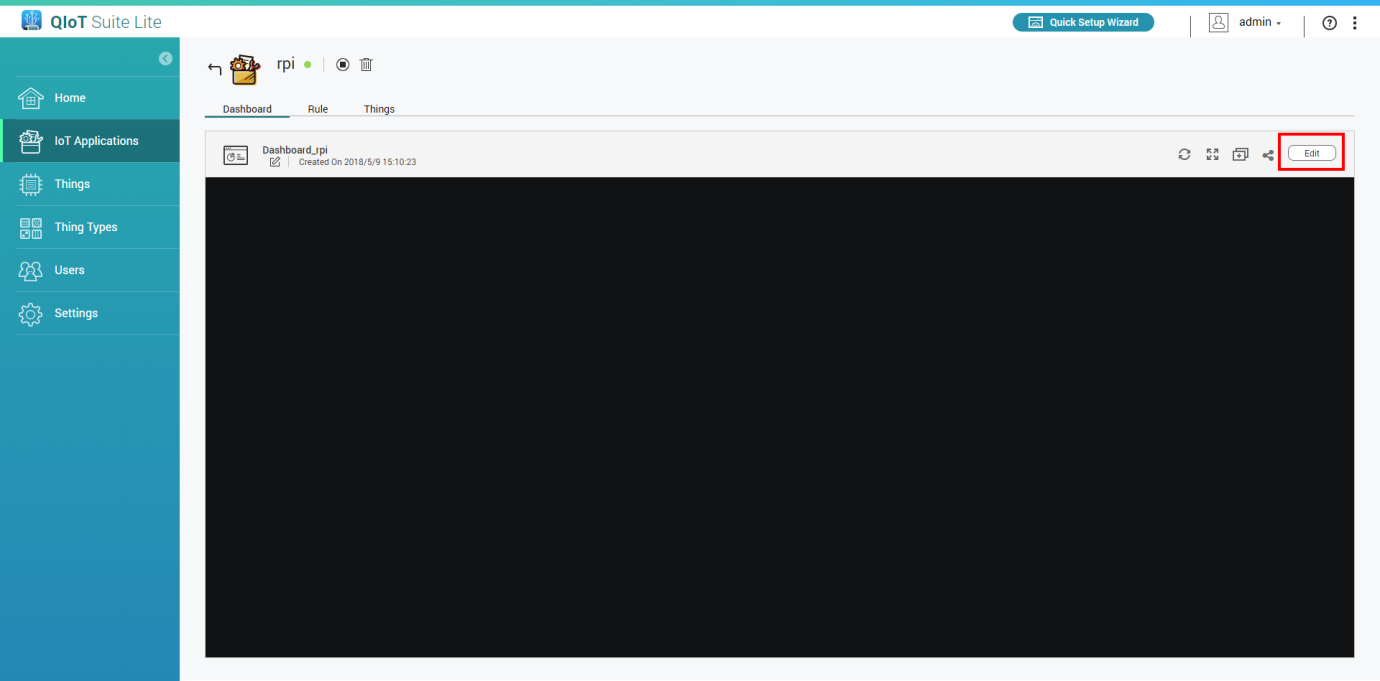
- Gehen Sie zu Dashboard
- Klicken Sie auf "Bearbeiten"
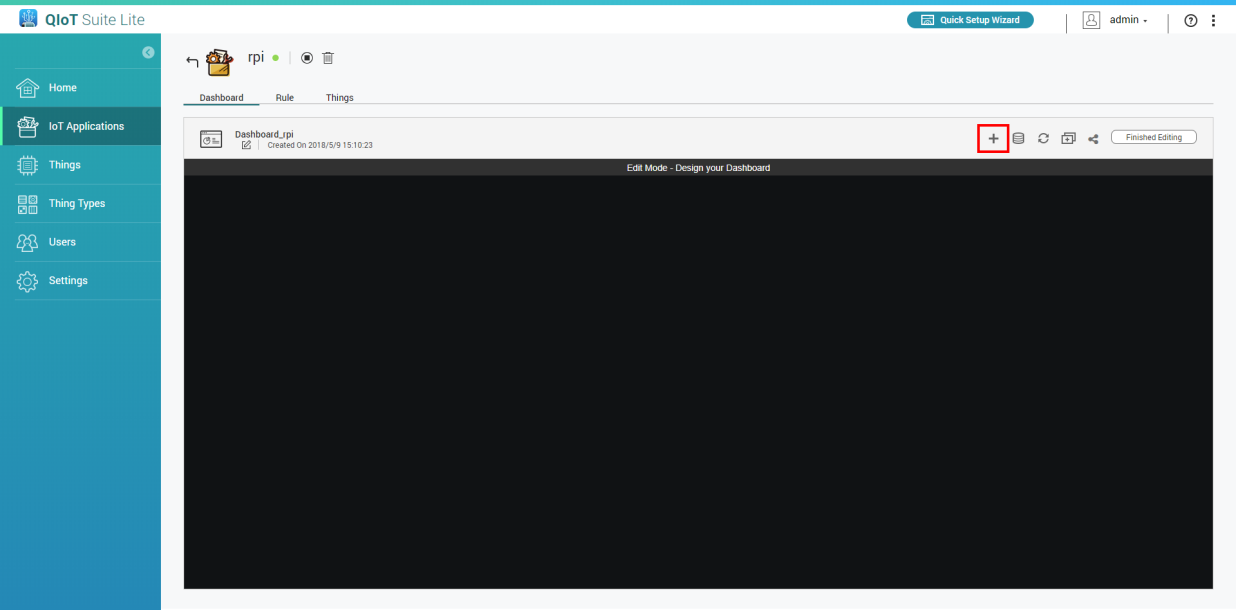
- Einen neuen Bereich hinzufügen
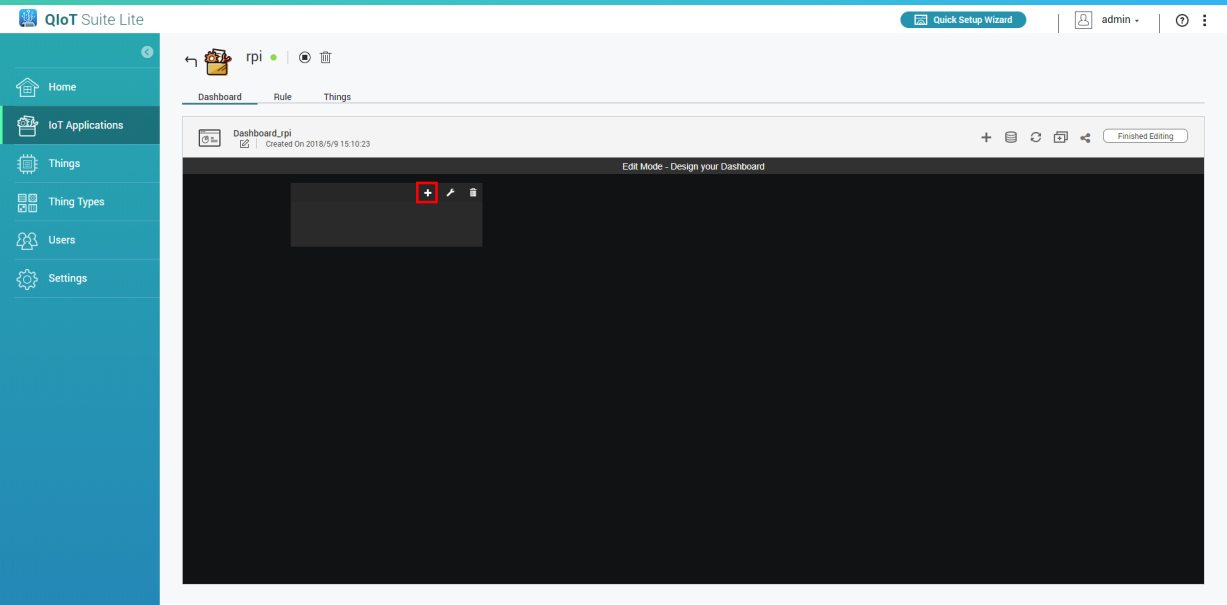
- Klicken Sie auf
 und wählen Sie den Widget Typ
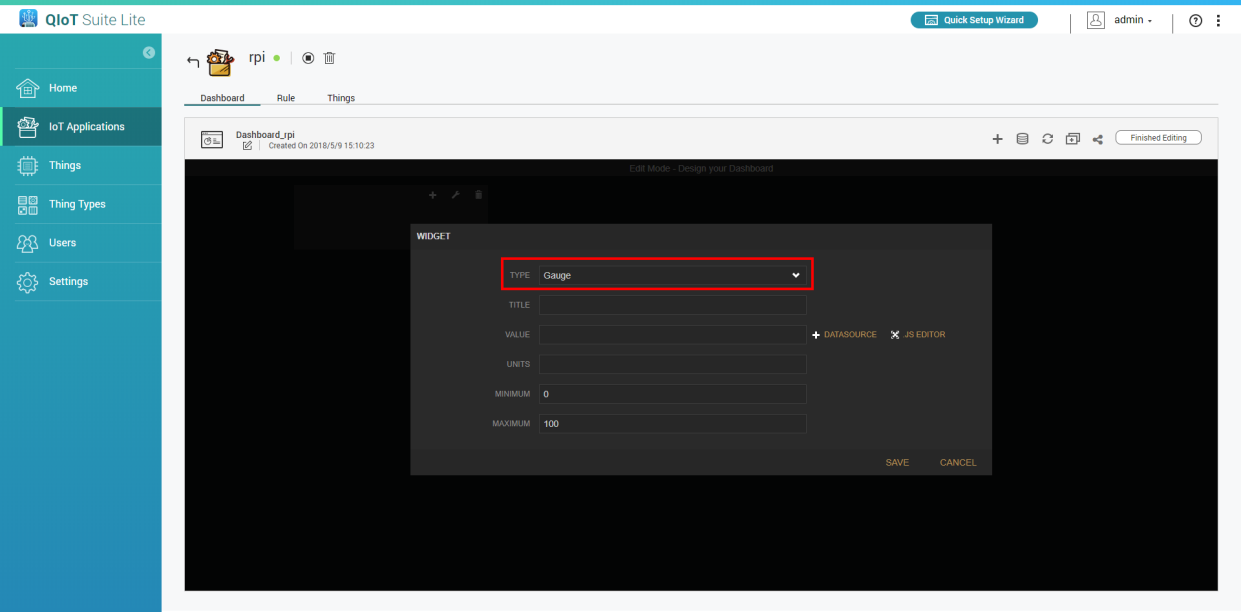
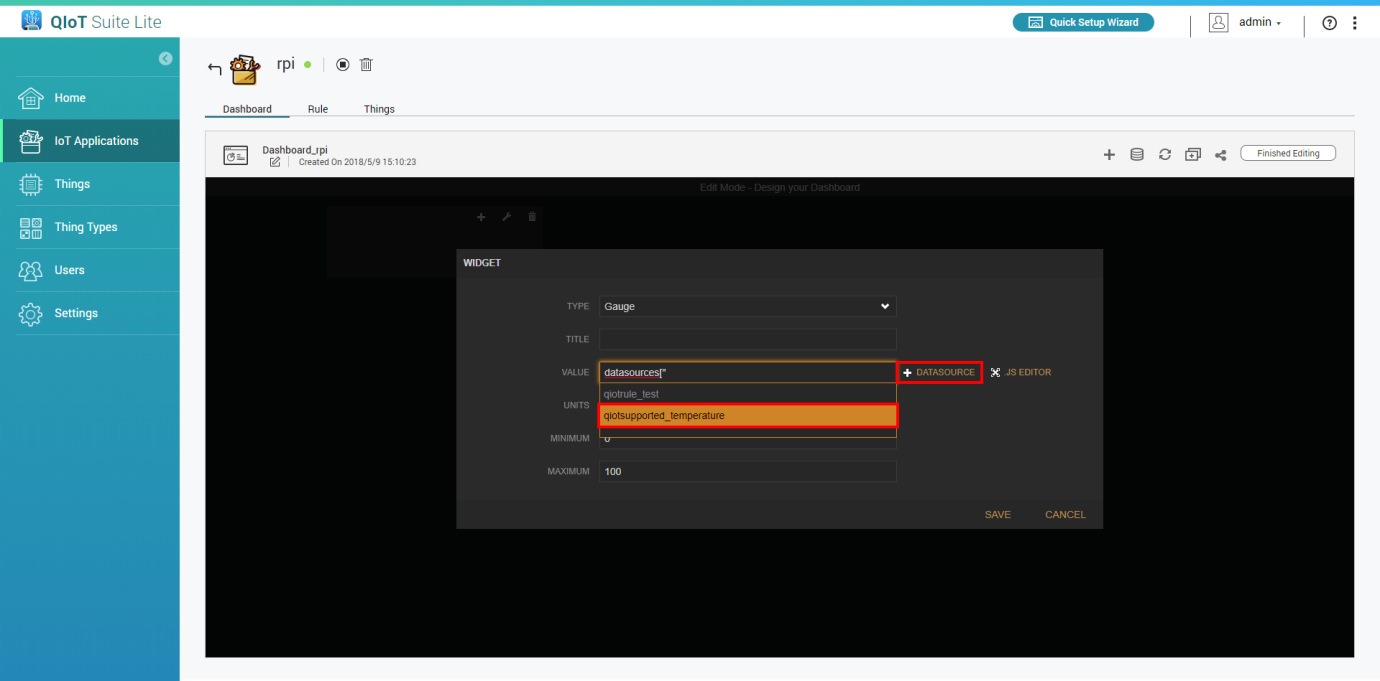
- Geben Sie Ihre Informationen ein. Wählen Sie unter Ihre Ding Ressource unter "Wert" aus (z.B., qiotsupported_<resource_name>)
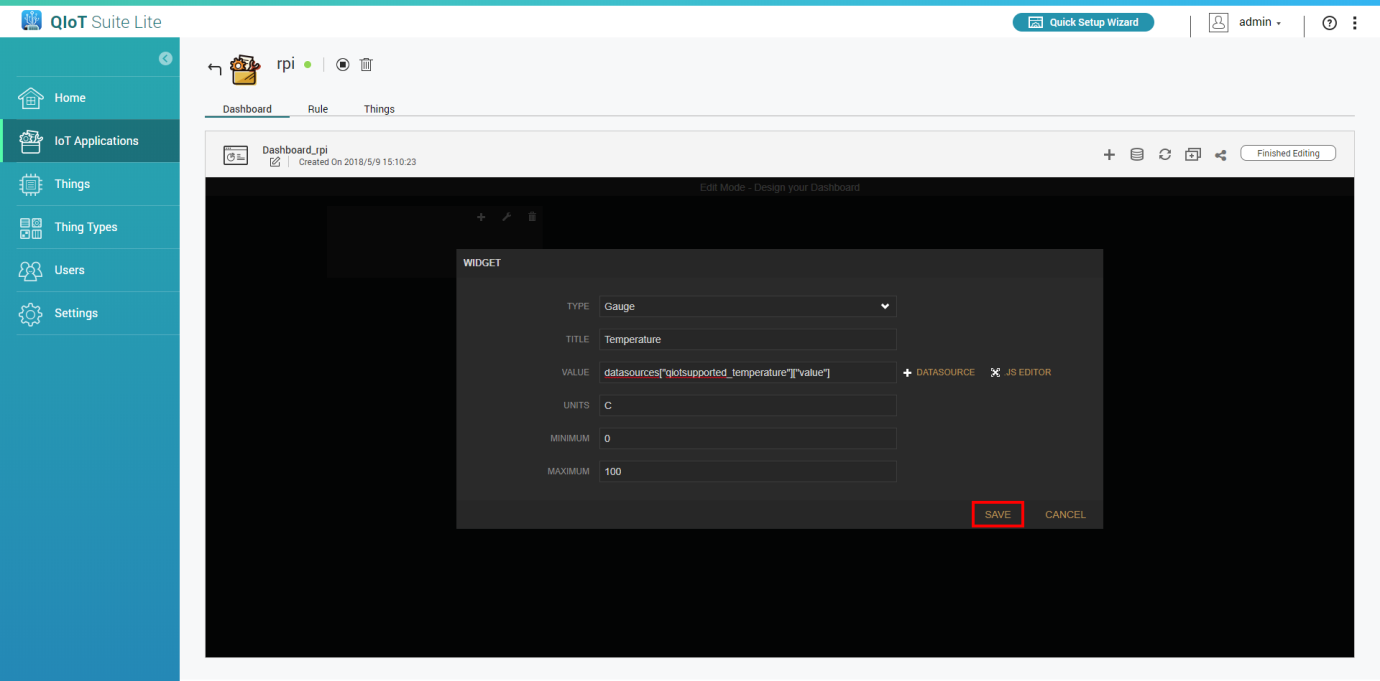
- Klicken Sie auf "Speichern"
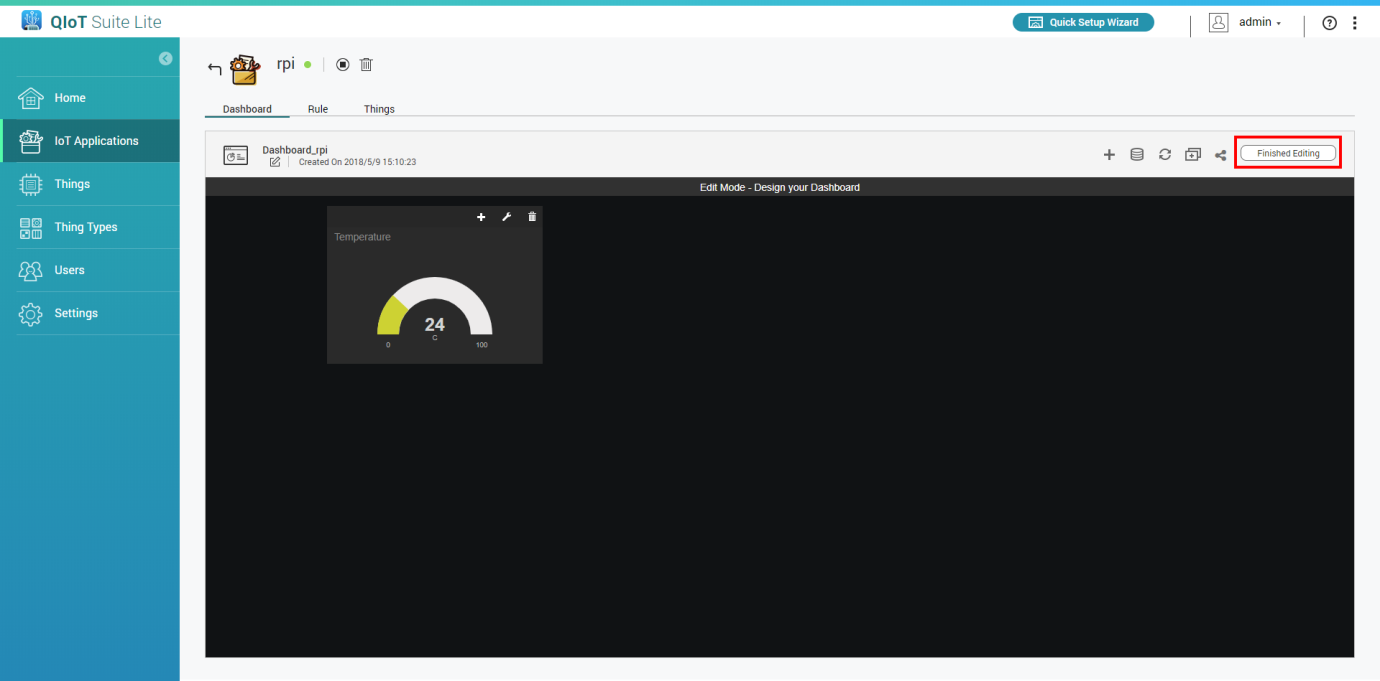
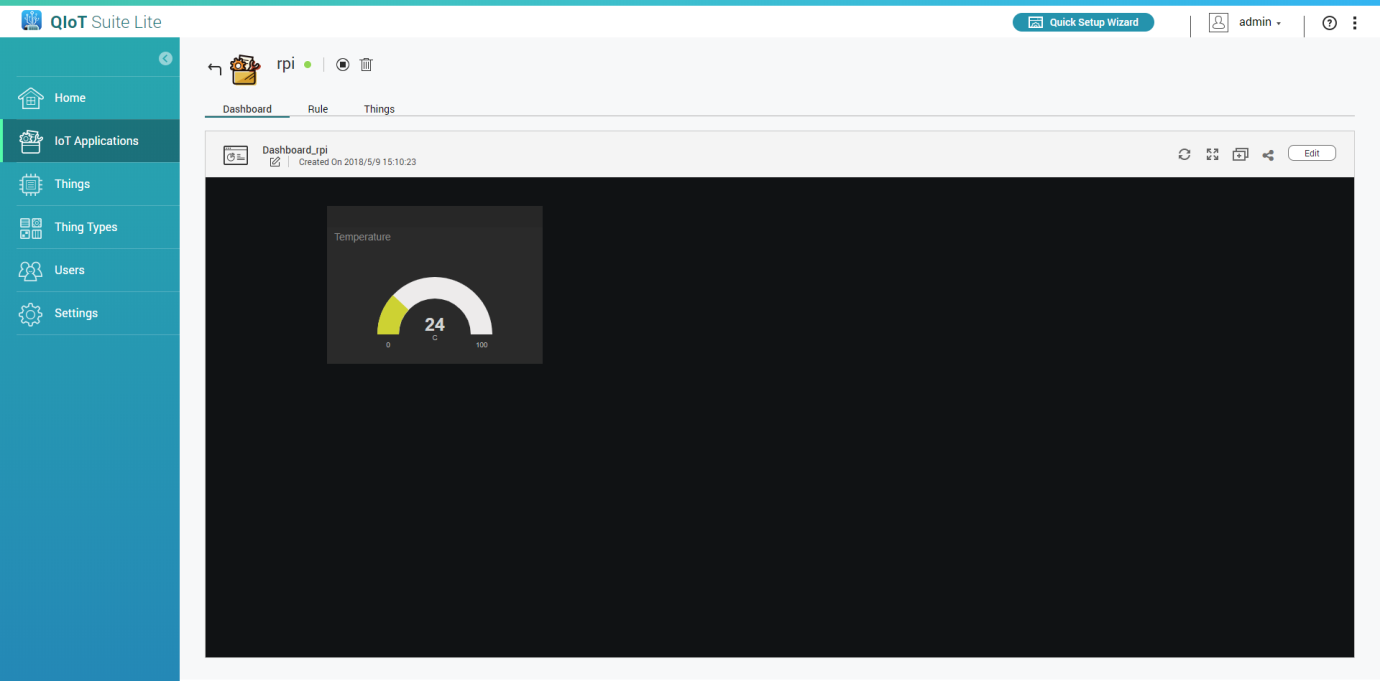
- Klicken Sie auf "Bearbeitung abgeschlossen"
Methode 2. Importieren von Daten aus einer Regel-Engine
In der Regel-Engine:
- Gehen Sie zur Regel-Engine
- Fügen Sie einen QBroker Knoten hinzu und klicken Sie doppelt, um Einstellungen zu bearbeiten
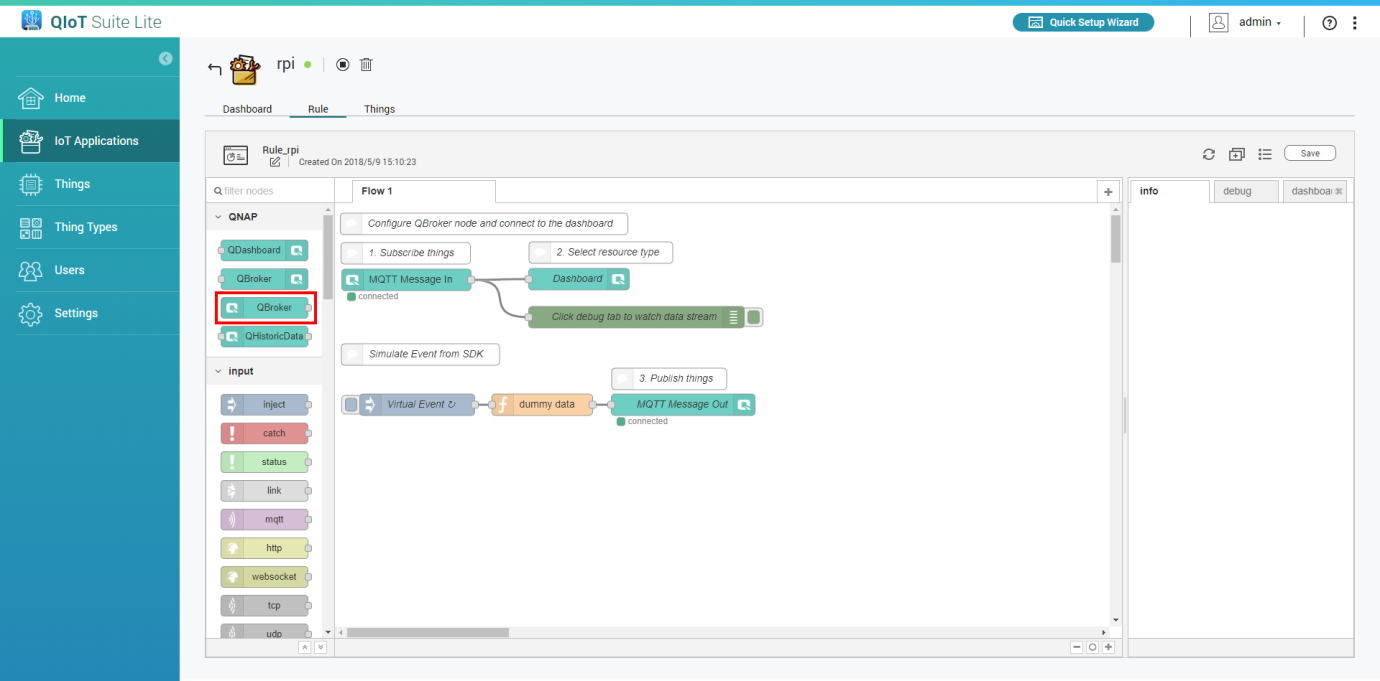
- Wählen Sie "Benutzerdefiniertes Thema" und geben Sie den selbstdefinierten Namen in das Feld "Thema" ein (z.B., Dashboard)
(Hinweis: Wenn Sie den gleichen Themennamen in einer anderen IoT-Anwendung verwenden, erhält sie die gleichen Daten)
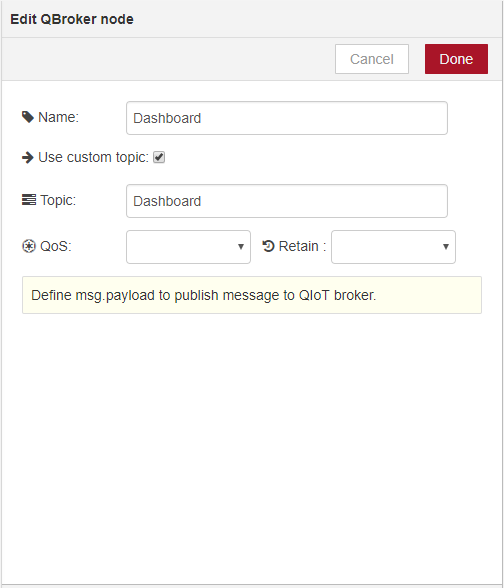
- Klicken Sie auf "Fertig" und verbinden Sie die Daten mit diesem QBroker
- Klicken Sie auf "Speichern"
Im Dashboard:
- Gehen Sie zum Dashboard
- Klicken Sie auf "Bearbeiten"
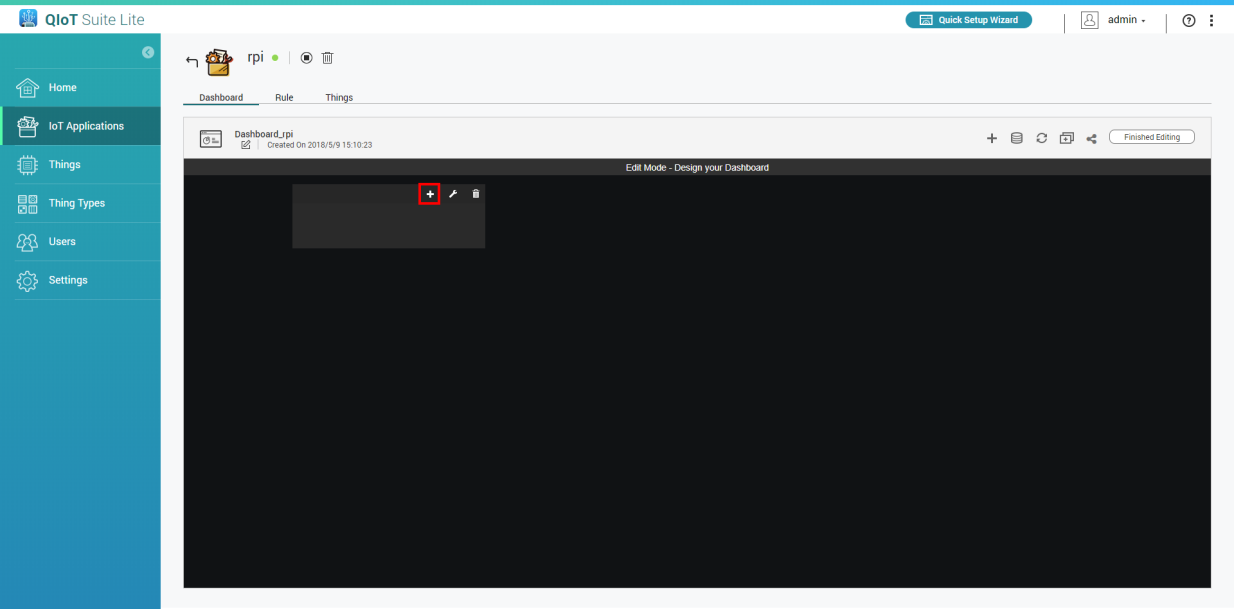
- Einen neuen Bereich hinzufügen
- Klicken Sie auf und wählen Sie einen Widget Typ
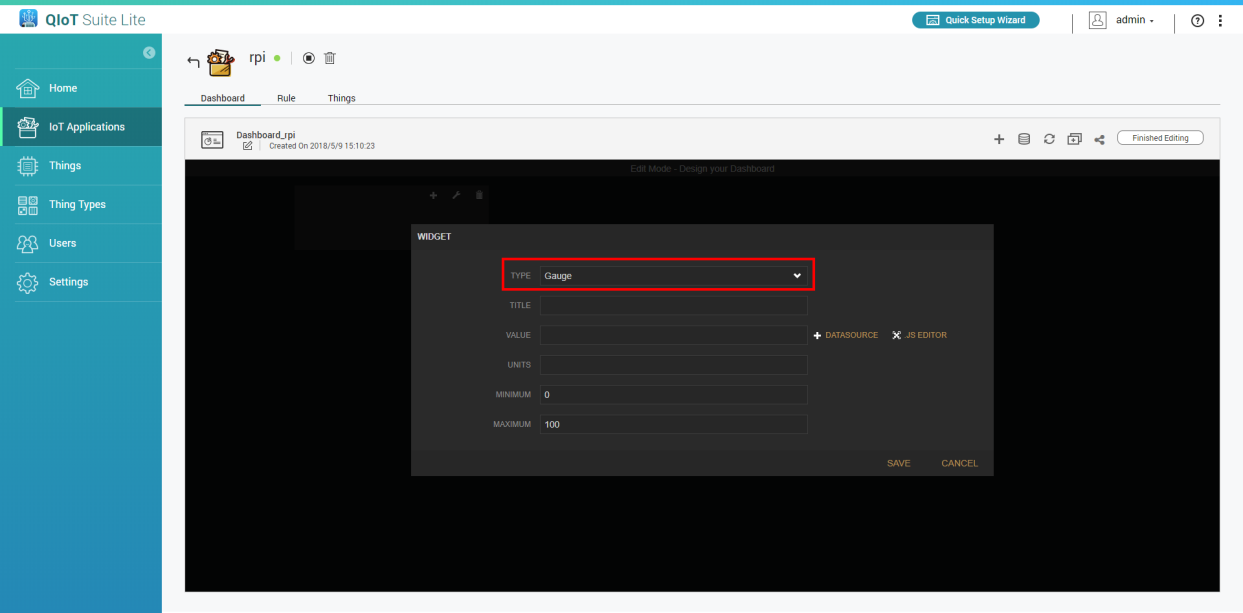
- Geben Sie Ihre Informationen ein. Wählen Sie Ihren selbstdefinierten Namen unter "Wert" (z.B., qiotrule_Dashboard)
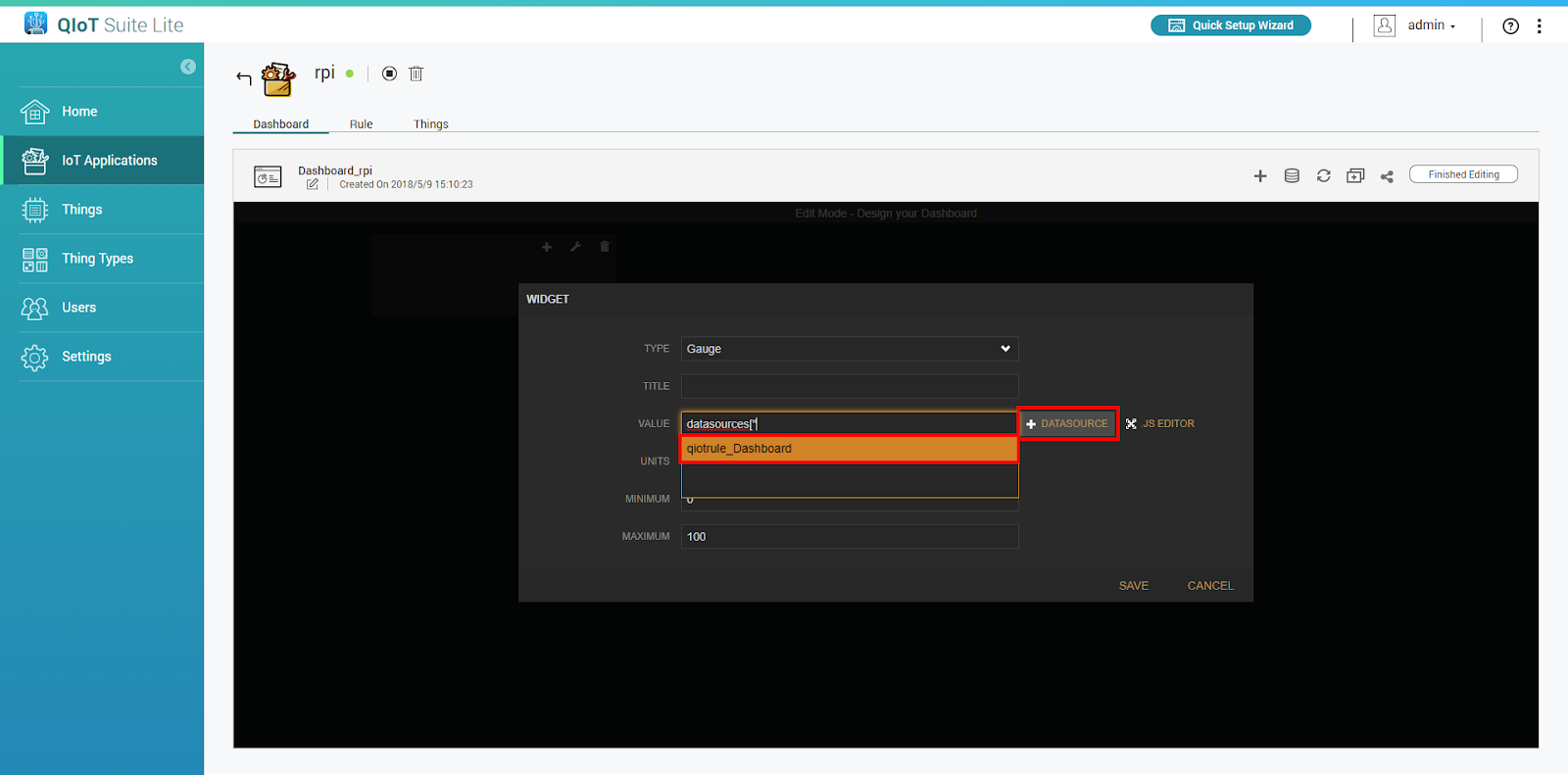
- Klicken Sie auf "Speichern"
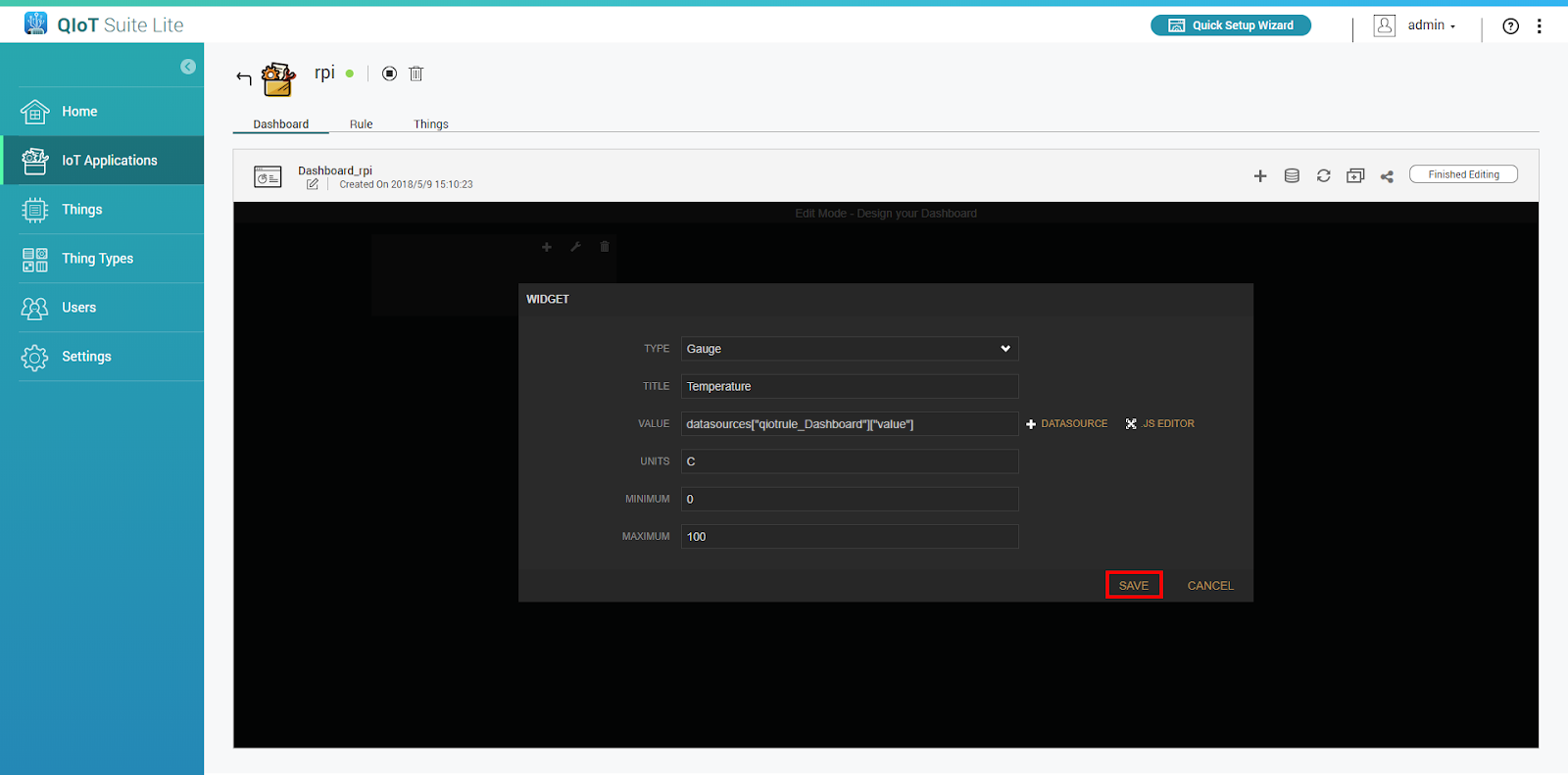
- Klicken Sie auf "Bearbeitung abgeschlossen"
Benötigen Sie weitere Hilfe?
Stellen Sie Ihre Frage in der QNAP Community. QNAP-Mitarbeiter und erfahrene Anwender antworten Ihnen.


