


Anvisningar till att använda Instrumentpanelen efter uppdatering av QIoT Suite Lite från v1.1.1 till v1.1.2.
Senaste ändringsdatum:
2018-09-26
Dessa självstudier lär dig att använda QIoT Suite Lite genom den nya metoden QBroker-nod i v1.1.2. För att importera data till Instrumentpanelen.
Det går att importera data från regelmotorns QBroker-nod.
Det finns två sätt att använda QBroker: Importera data från en sakresurs eller importera data från regelmotorn:
Metod 1. Importera data från en sakresurs
- Öppna Instrumentpanelen
- Klicka på Redigera
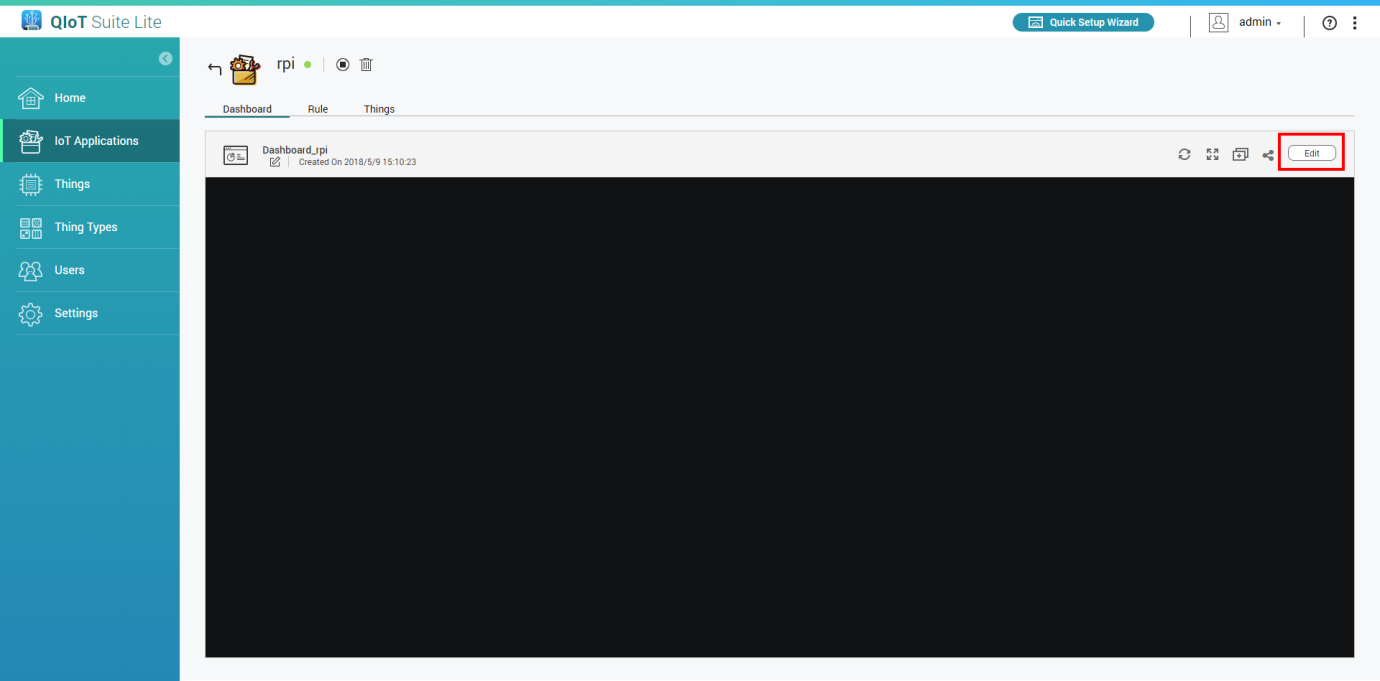
- Lägg till ett nytt fönster
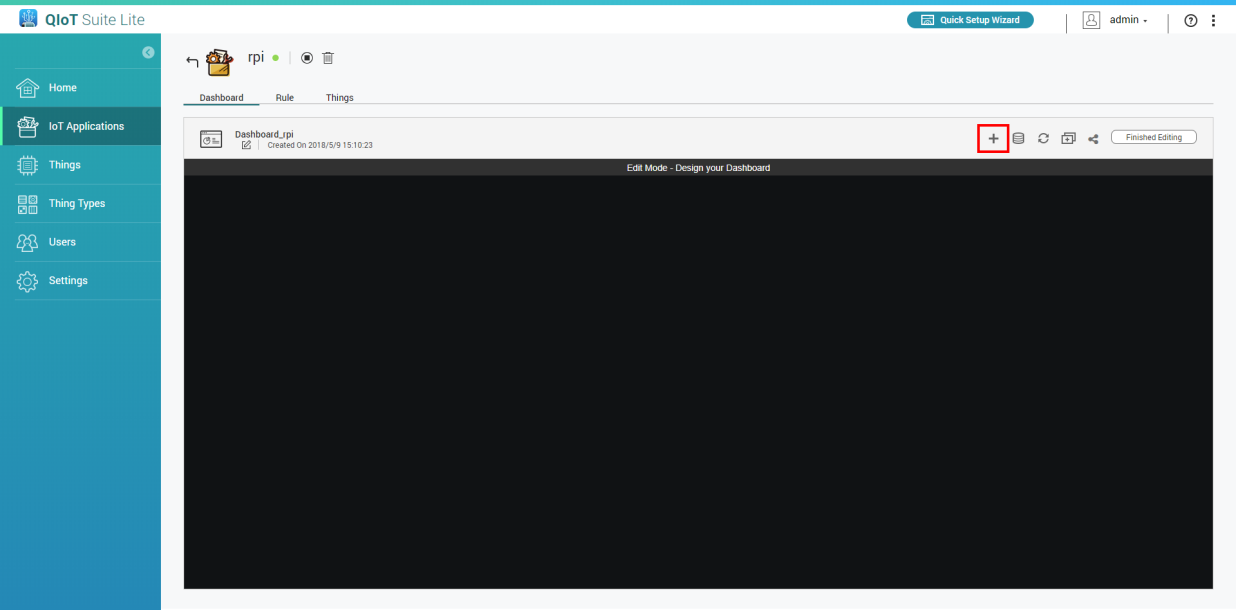
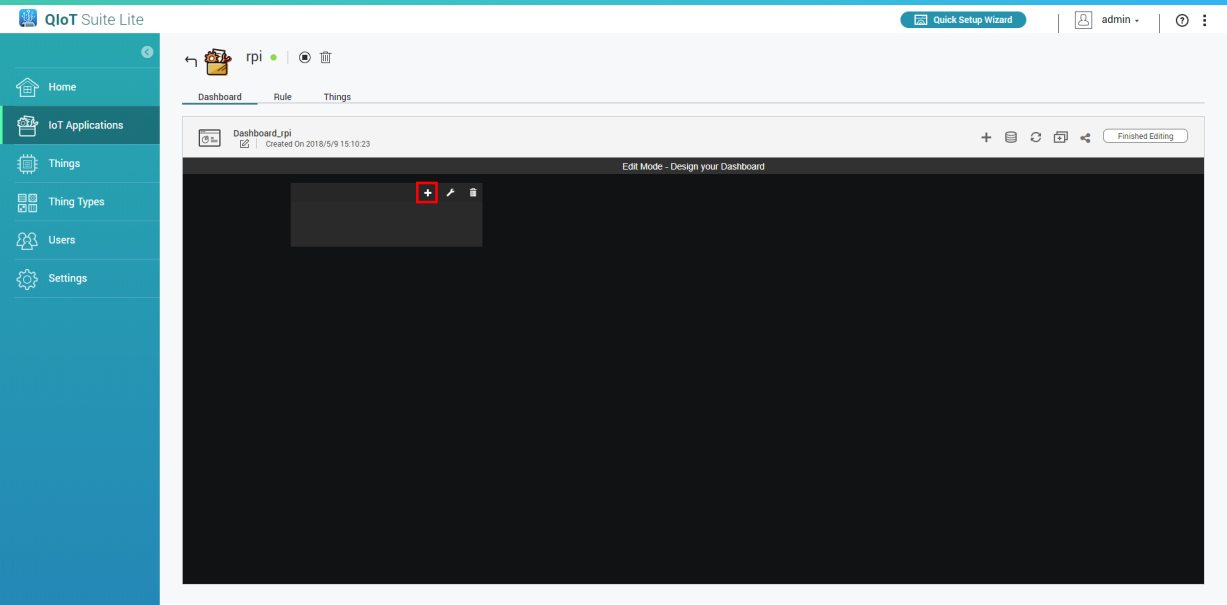
- Klicka på
 och välj widget-typ
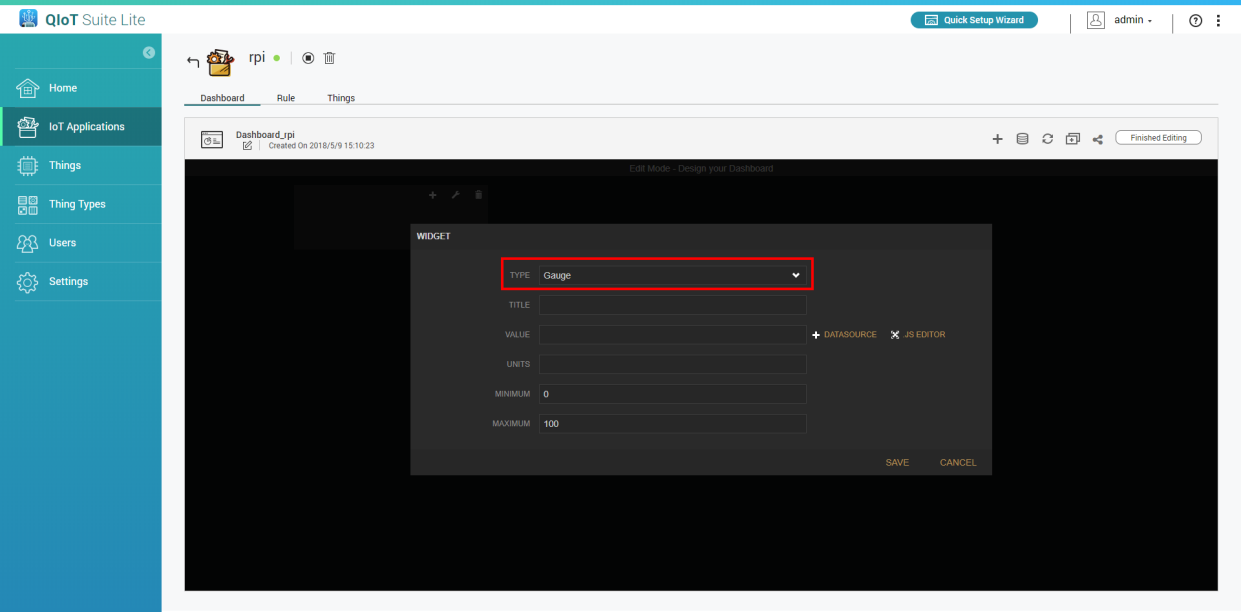
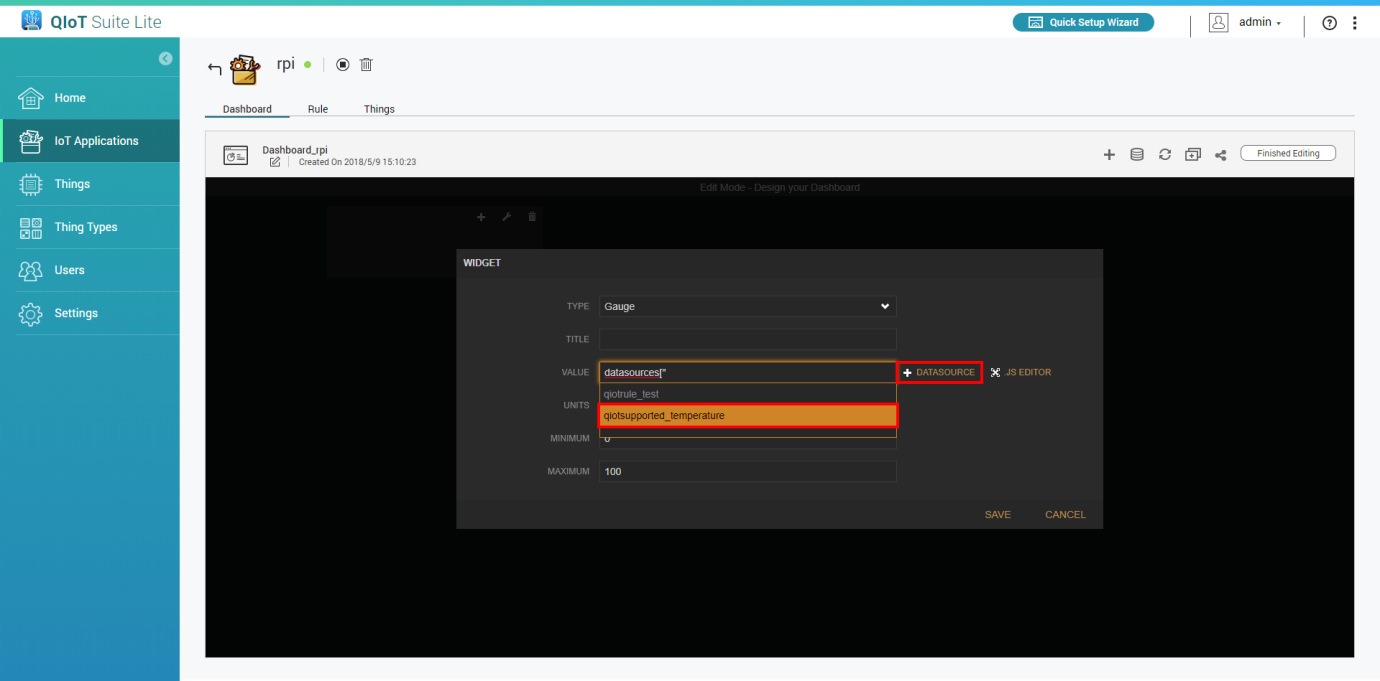
- Ange informationen. Välj sakresursen (t.ex. Qiotsupported_<resource_name>) i Värde
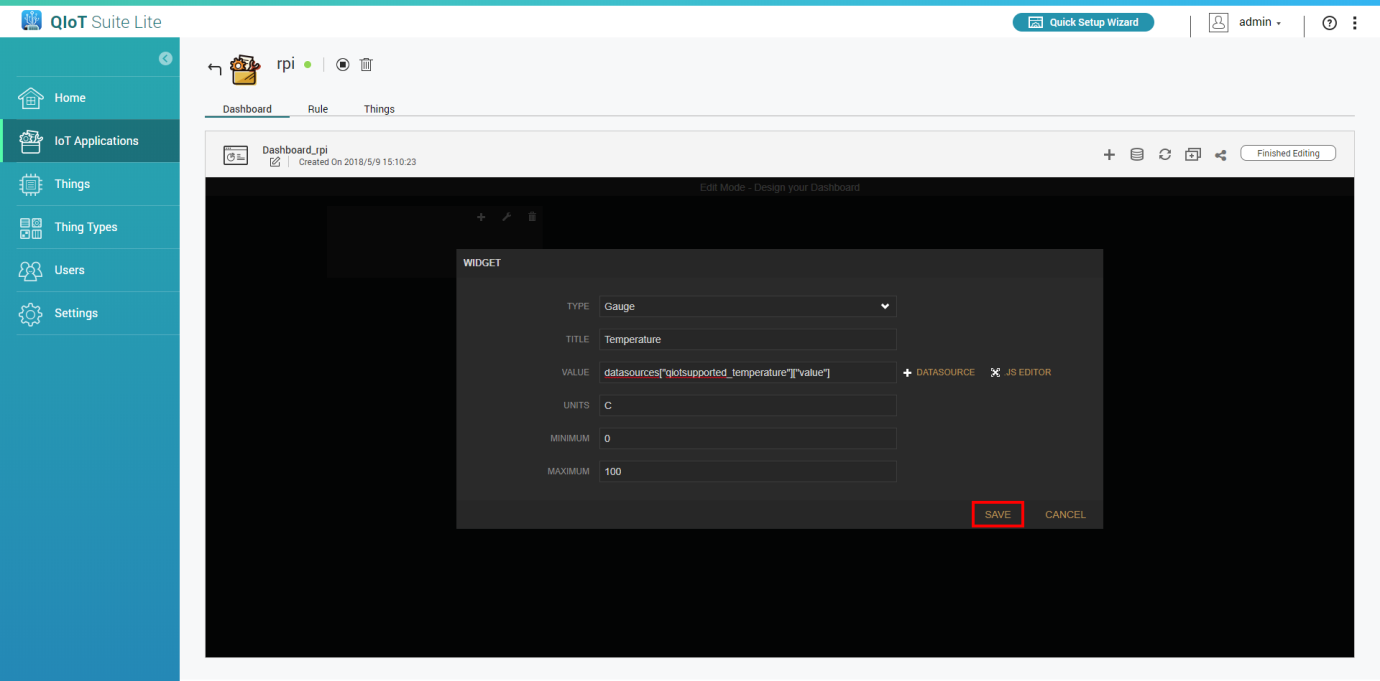
- Klicka på Spara
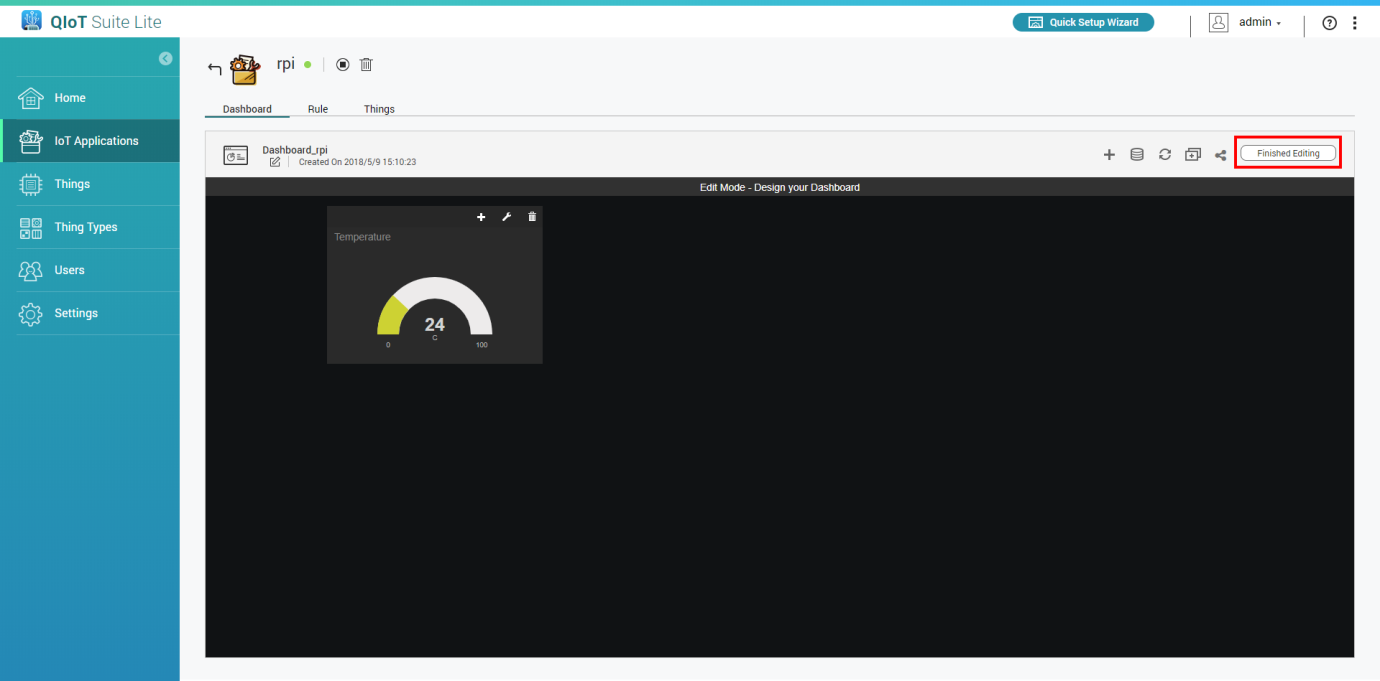
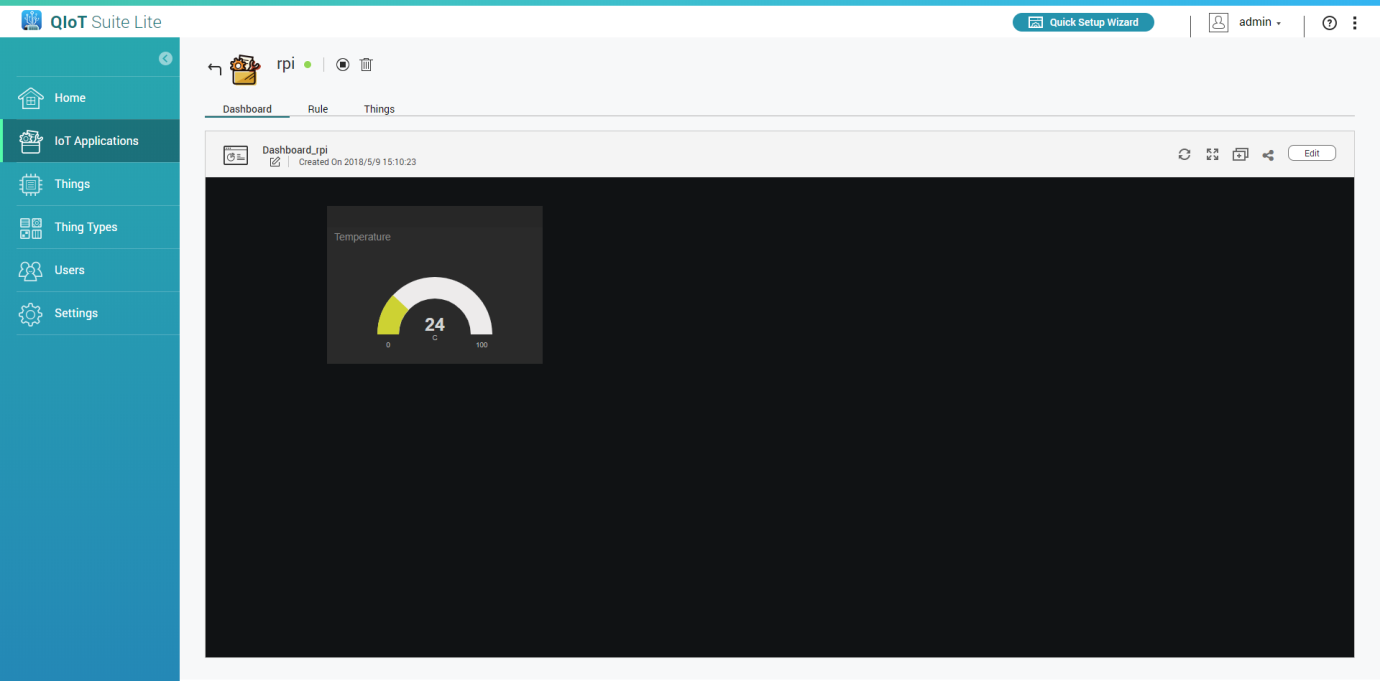
- Klicka för Klar med redigering
Metod 2. Importera data från regelmotorn
I regelmotorn:
- Öppna regelmotorn
- Lägg till en QBroker-nod och dubbelklicka för att redigera inställningarna
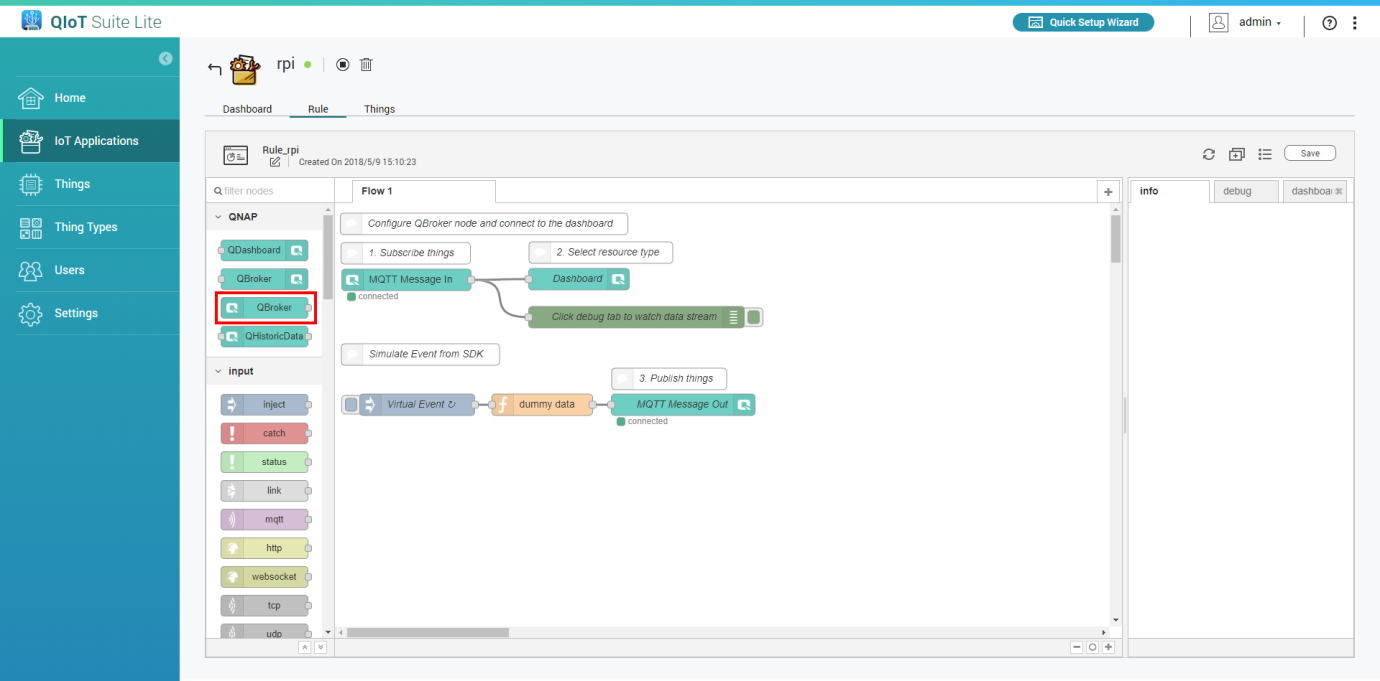
- Välj Anpassat ämne och ange det egendefinierade namnet i fältet Ämne (t.ex. instrumentpanel)
(Obs! Om du använder samma ämnesnamn i en annan IoT-tillämpning tar den emot samma data)
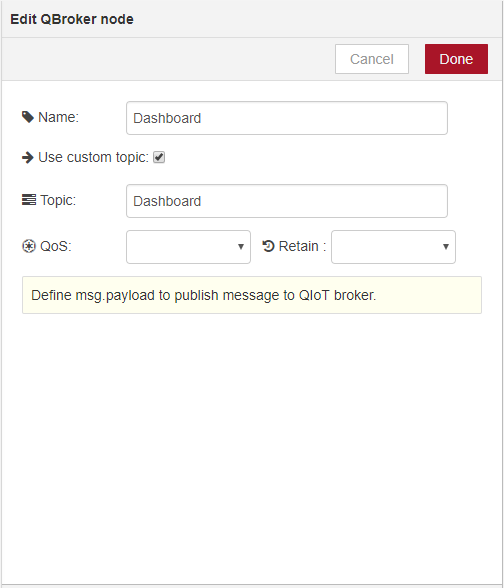
- Klicka på Klart och anslut data för att skicka dem till denna QBroker
- Klicka på Spara
På Instrumentpanelen:
- Öppna Instrumentpanelen
- Klicka på Redigera
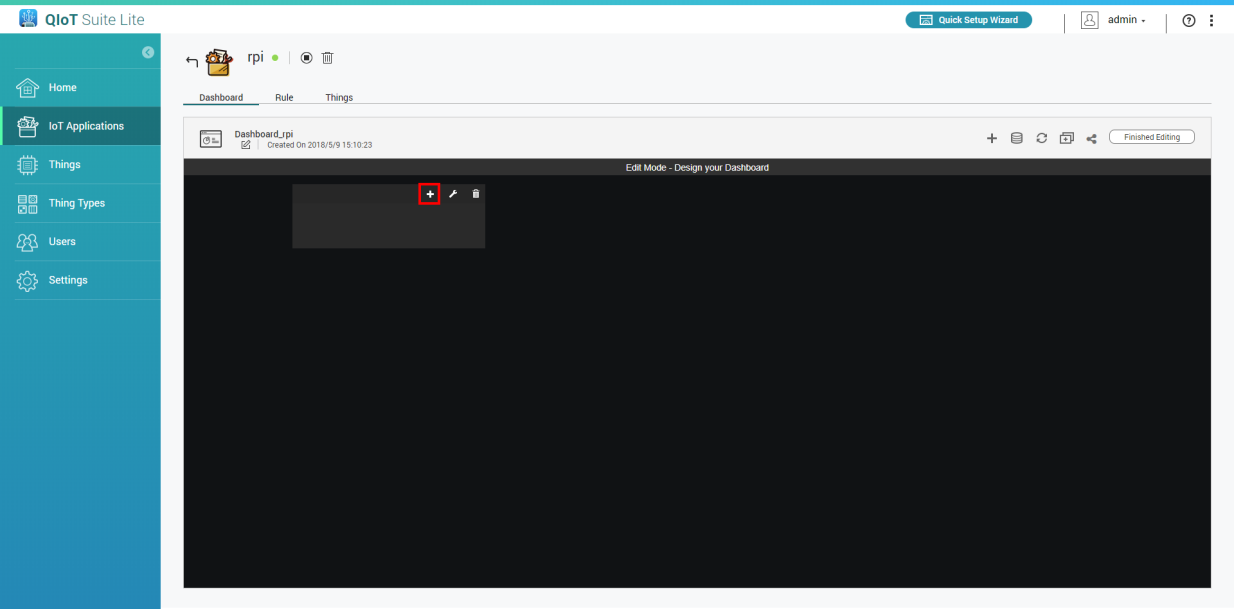
- Lägg till ett nytt fönster
- Klicka på och välj en widget-typ
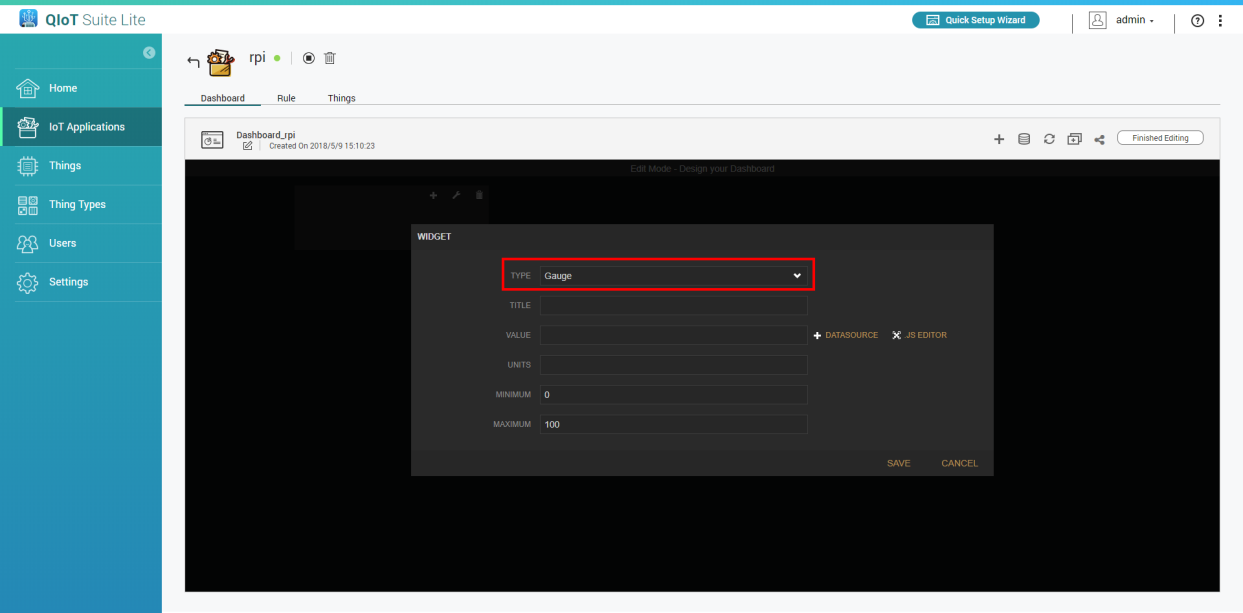
- Ange informationen. Välj det egendefinierade namnet (t.ex. qiotrule_Dashboard) i Värde
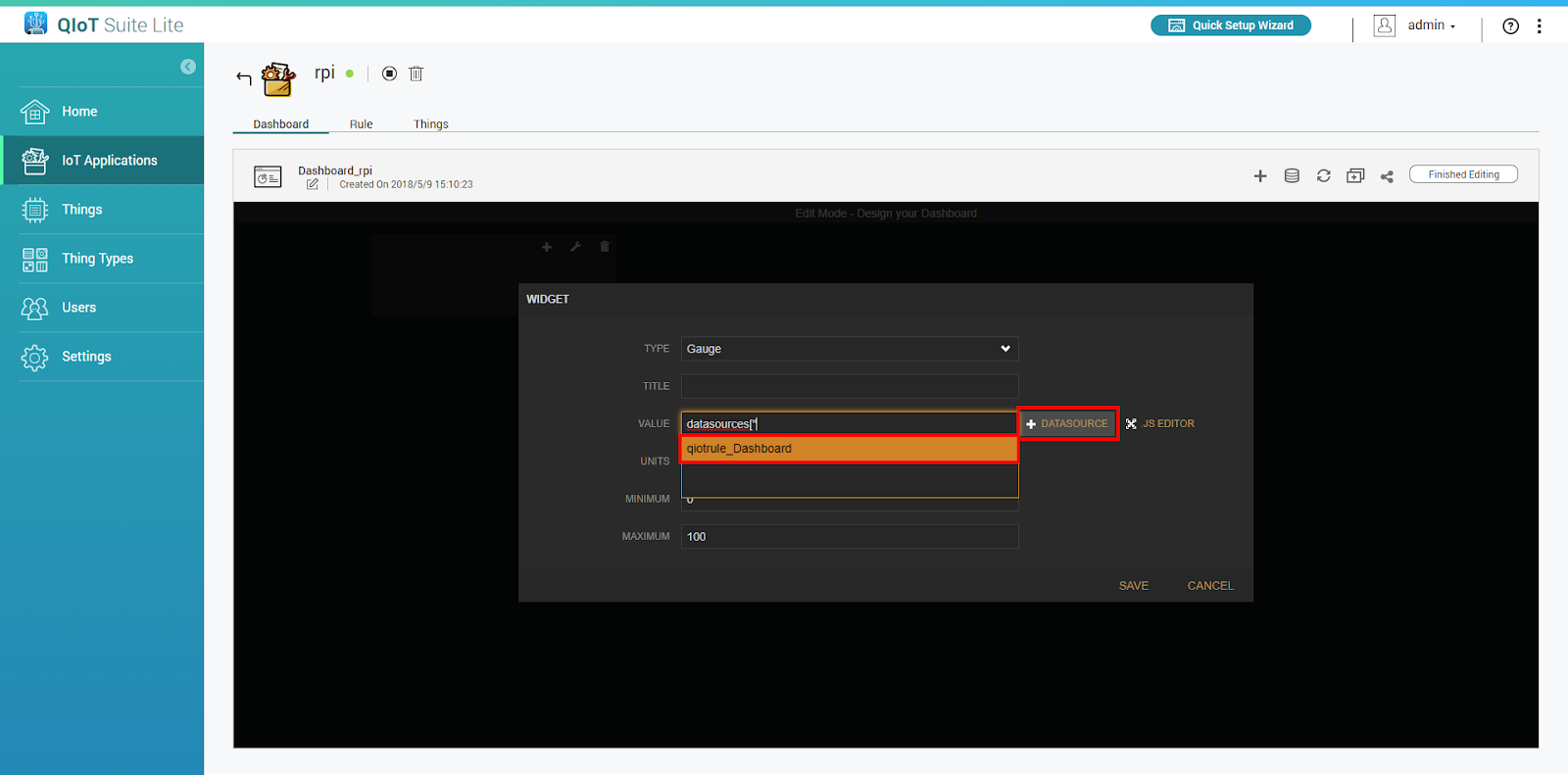
- Klicka på Spara
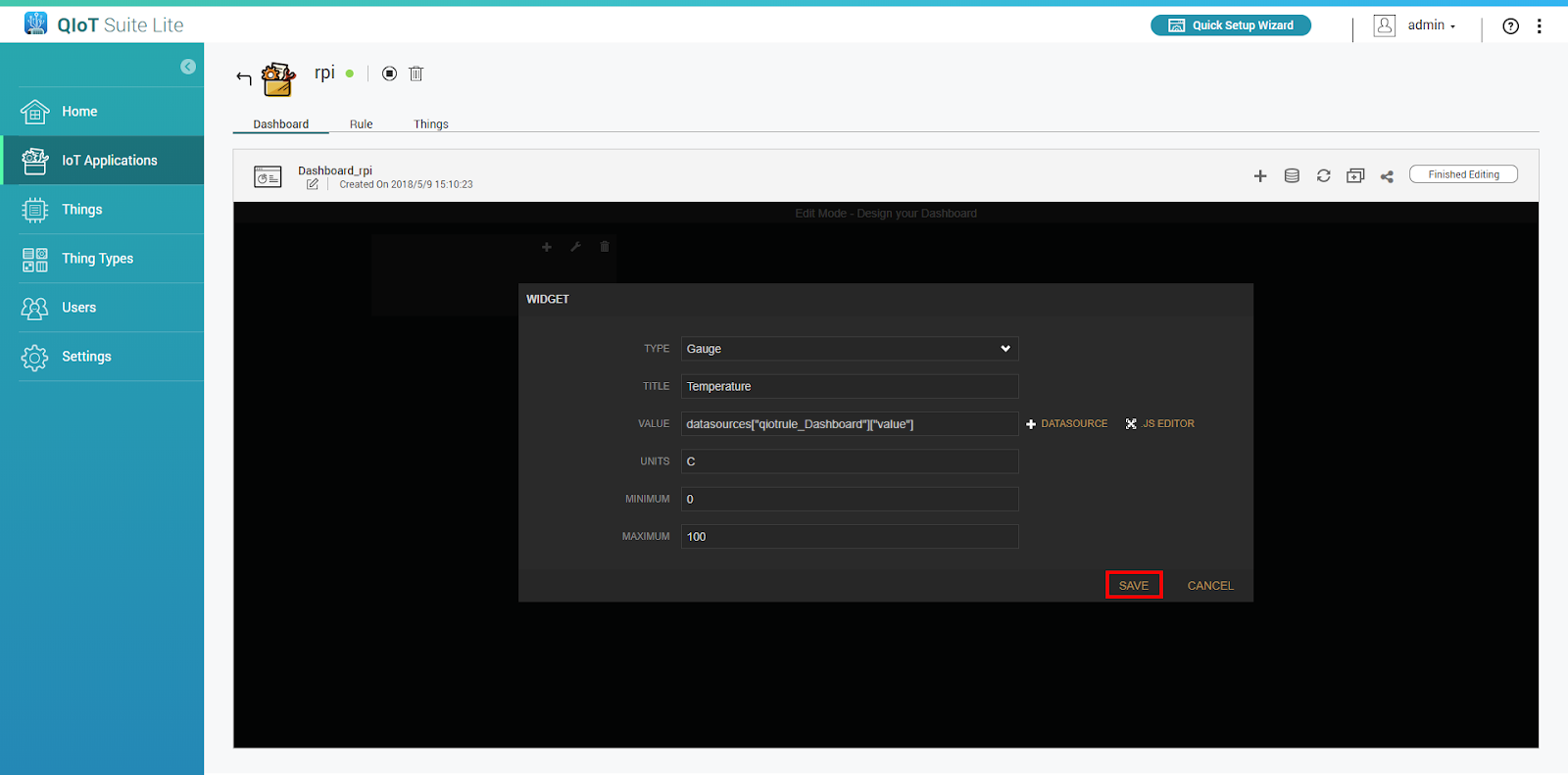
- Klicka för Klar med redigering
Behöver du fortfarande hjälp?
Ställ din fråga i QNAP Community. QNAP-personal och erfarna användare svarar.


