


Comment utiliser le Tableau de bord après la mise à jour de QIoT Suite Lite v1.1.1 à v1.1.2 ?
Date de la dernière modification :
2018-09-26
Dans ce tutoriel, vous allez apprendre comment utiliser QIoT Suite Lite à partir de la nouvelle méthode du nœud « QBroker » de v1.1.2. pour importer des données dans le Tableau de bord.
Vous pouvez importer des données depuis le Moteur de règle du nœud « QBroker ».
Il y a deux méthodes pour utiliser QBroker : Importer des données à partir d’une ressource d’objet ou du moteur de règle :
Méthode 1. Importer des données à partir d’une ressource d’objet
- Aller dans le Tableau de bord
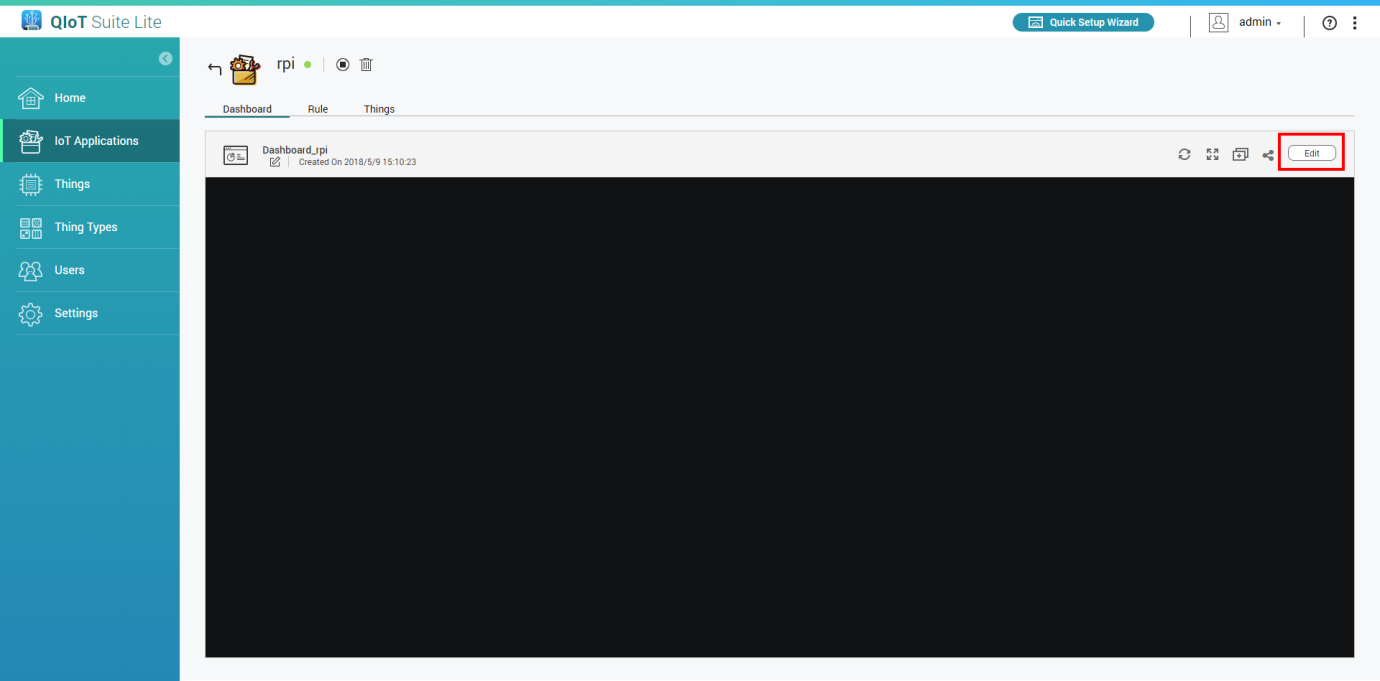
- Cliquez sur « Modifier »
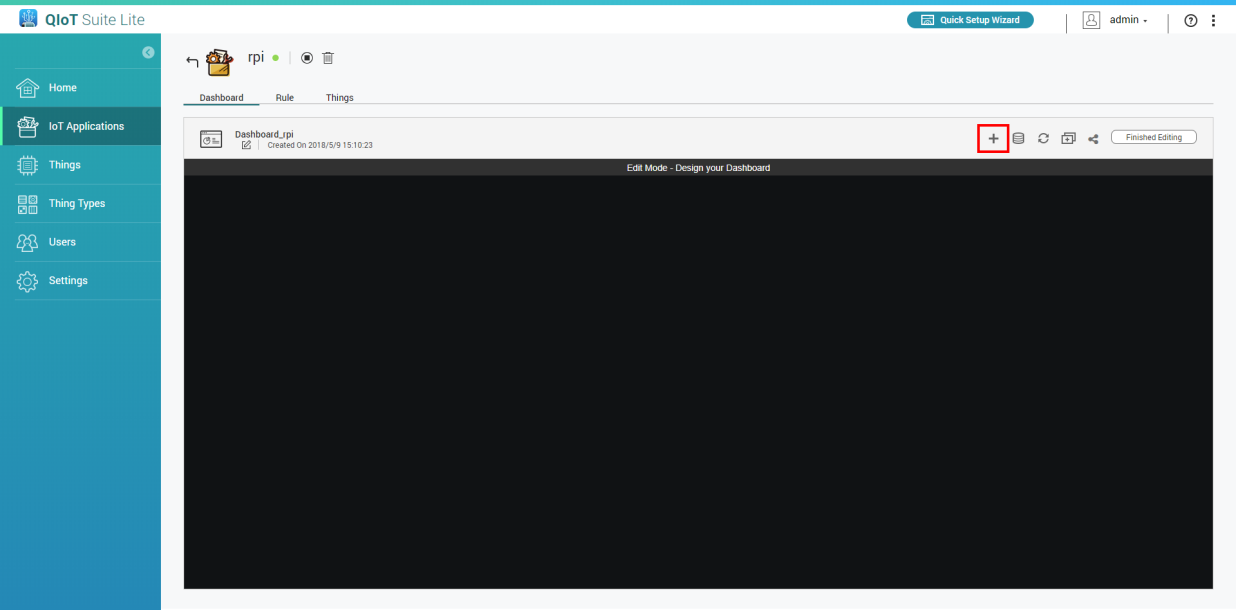
- Ajoutez un nouveau volet
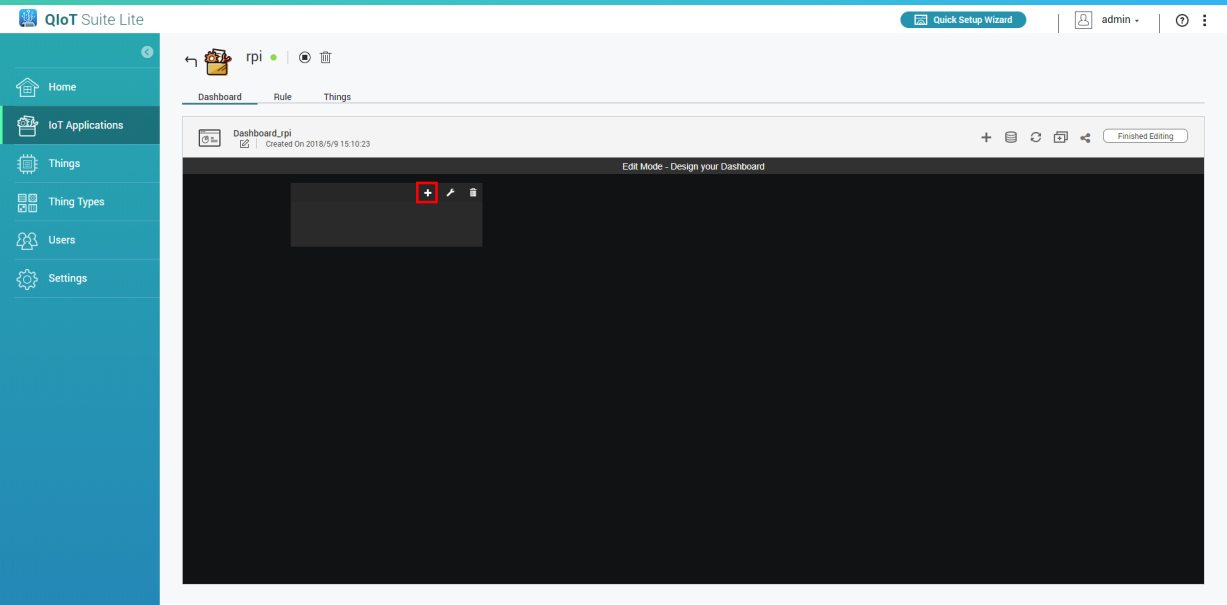
- Cliquez sur
 puis sélectionnez le type de widget
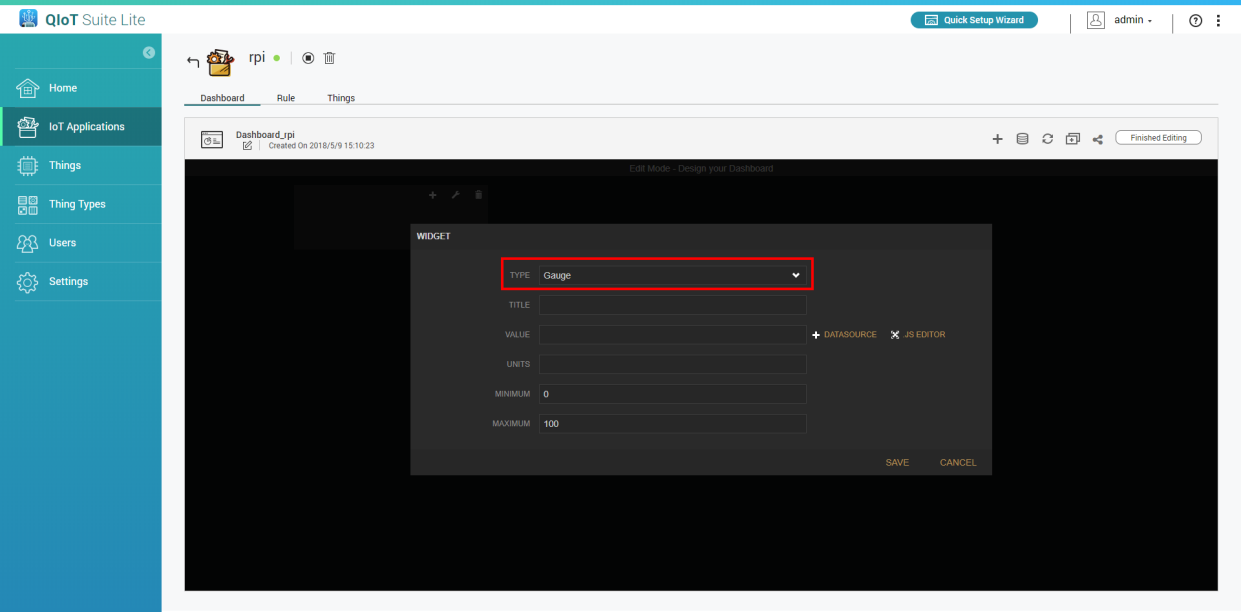
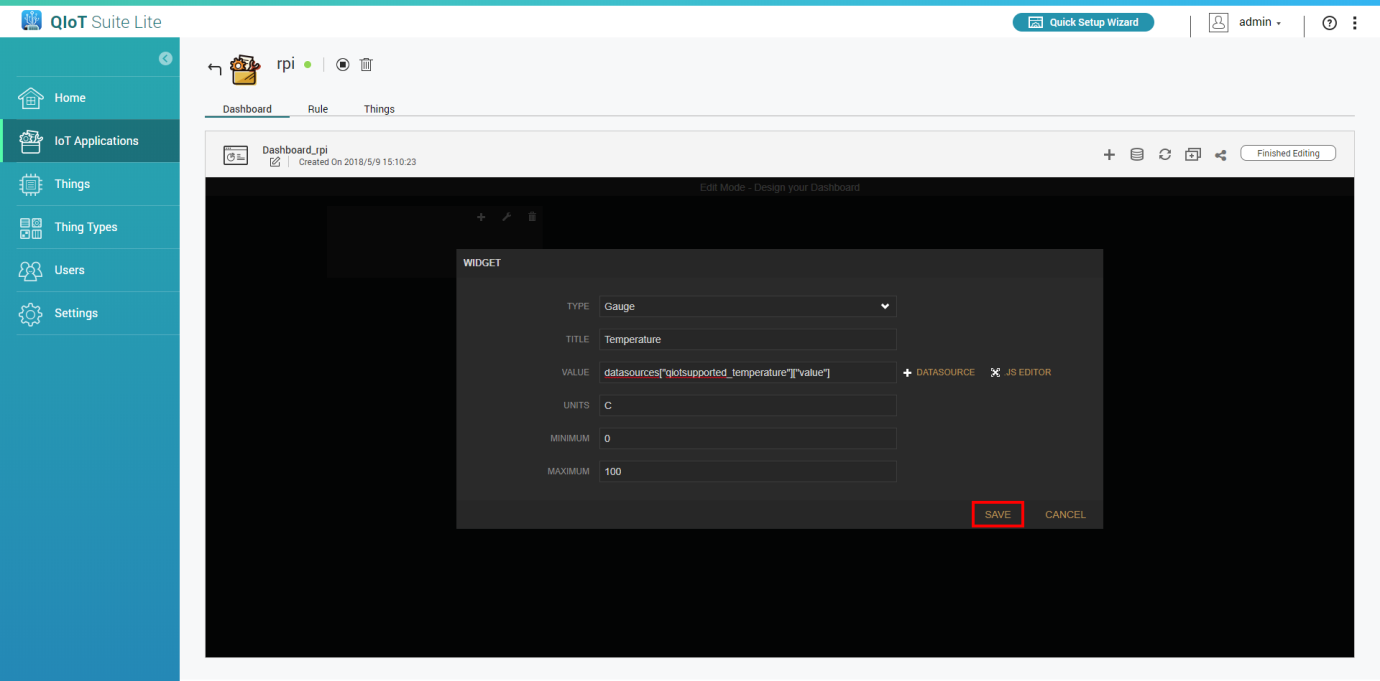
- Entrez vos informations. Dans « Valeur », choisissez votre ressource d’objet (par ex. qiotsupported_<resource_name>)
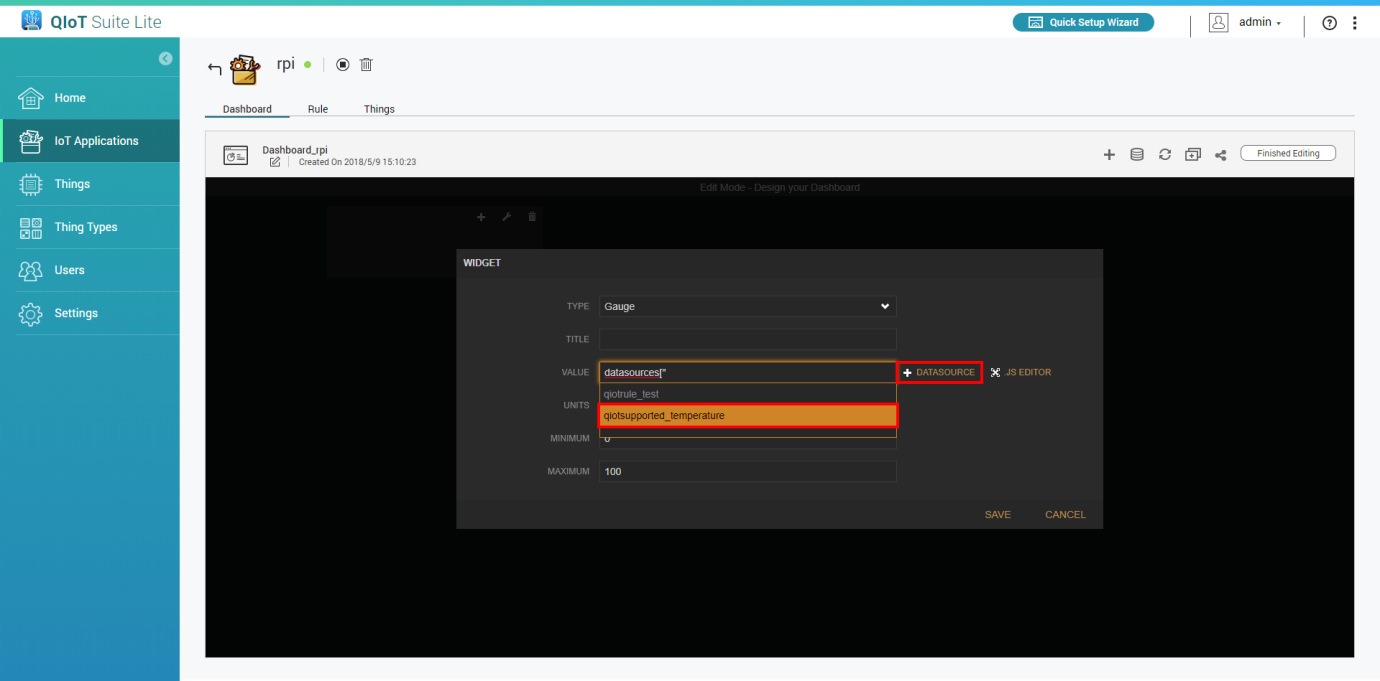
- Cliquez sur « Enregistrer »
- Cliquez sur « Modification terminée »
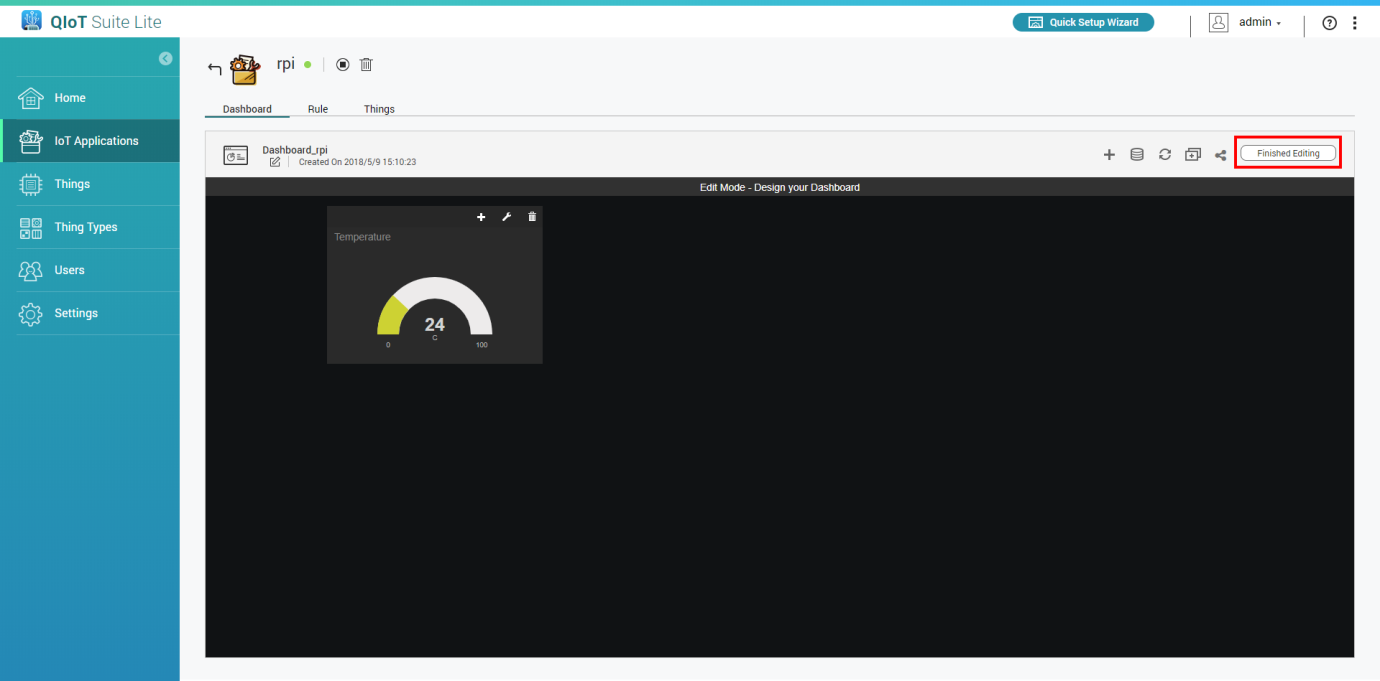
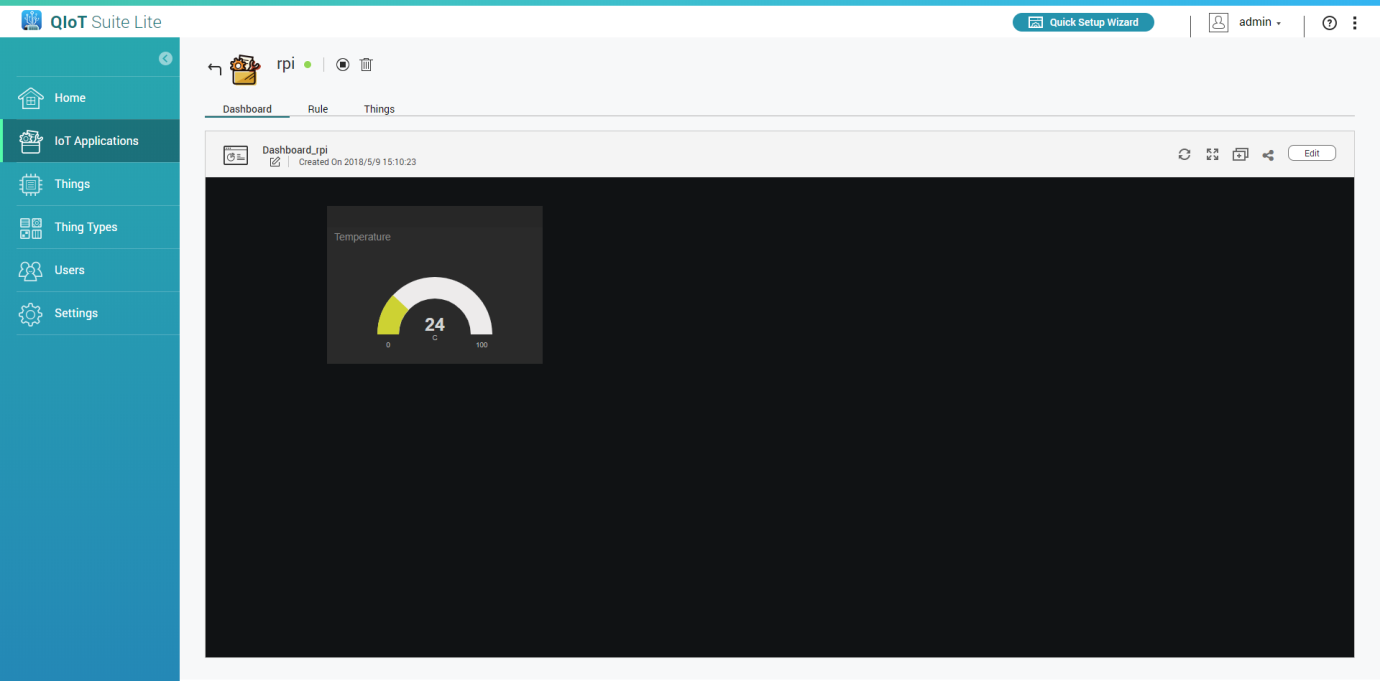
Méthode 2. Importer des données à partir du moteur de règle
Dans le moteur de règles :
- Allez dans le moteur de règle
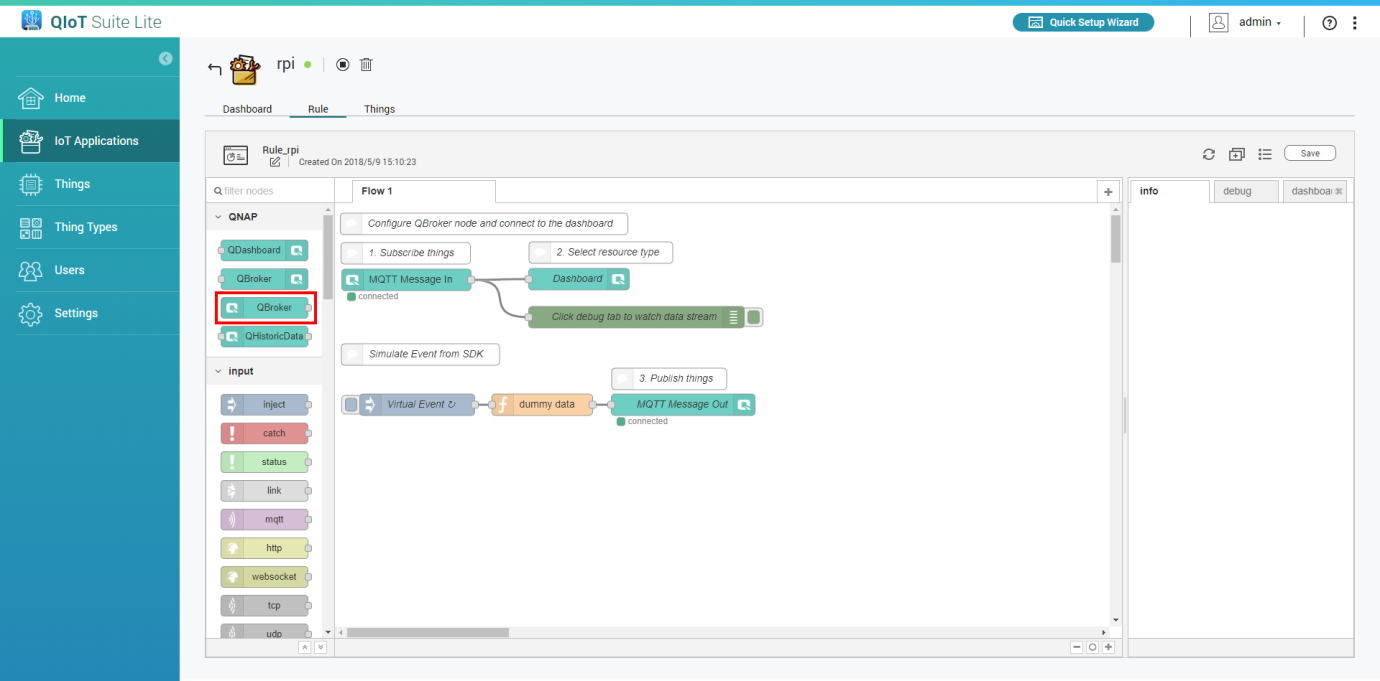
- Ajoutez un nœud QBroker et double-cliquez pour modifier les paramètres
- Choisissez « sujet personnalisé » et entrez le nom que vous avez défini dans le champ « Sujet » (par ex. tableau de bord)
(Remarque : Si vous utilisez le même nom de sujet dans une autre application IoT, elle recevra alors les même données)
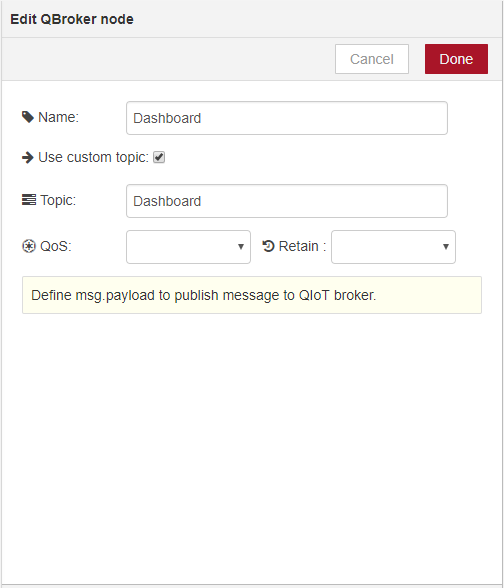
- Cliquez sur « Terminé » et connectez les données à sortir vers ce QBroker
- Cliquez sur « Enregistrer »
Dans le Tableau de bord :
- Aller dans le tableau de bord
- Cliquez sur « Modifier »
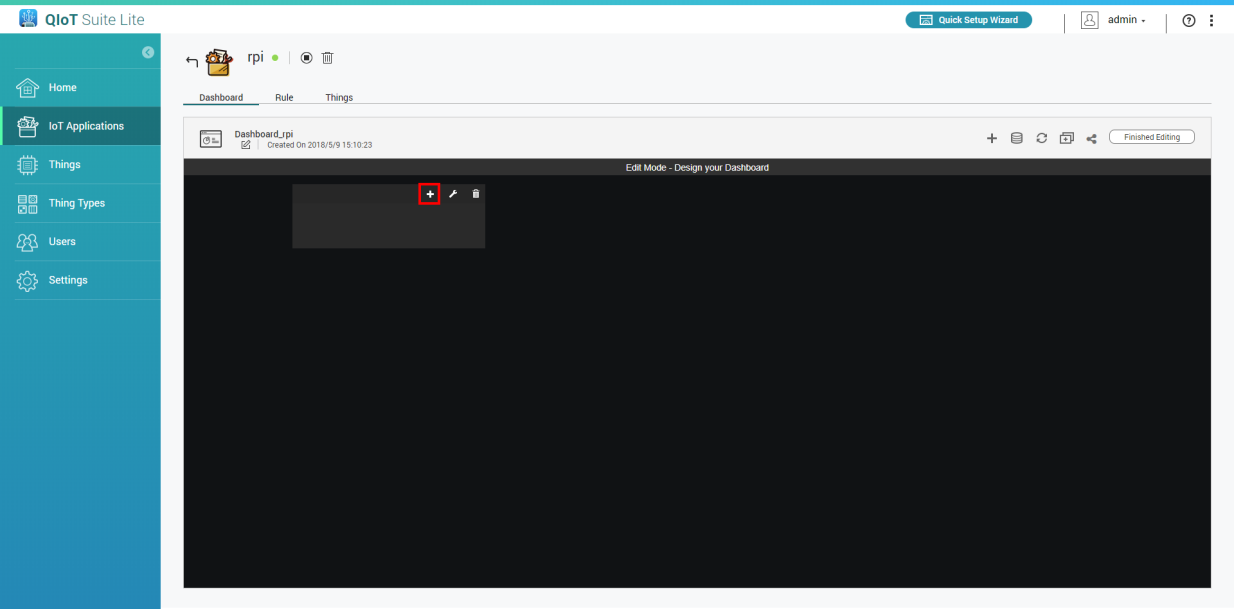
- Ajoutez un nouveau volet
- Cliquez sur puis sélectionnez un type de widget
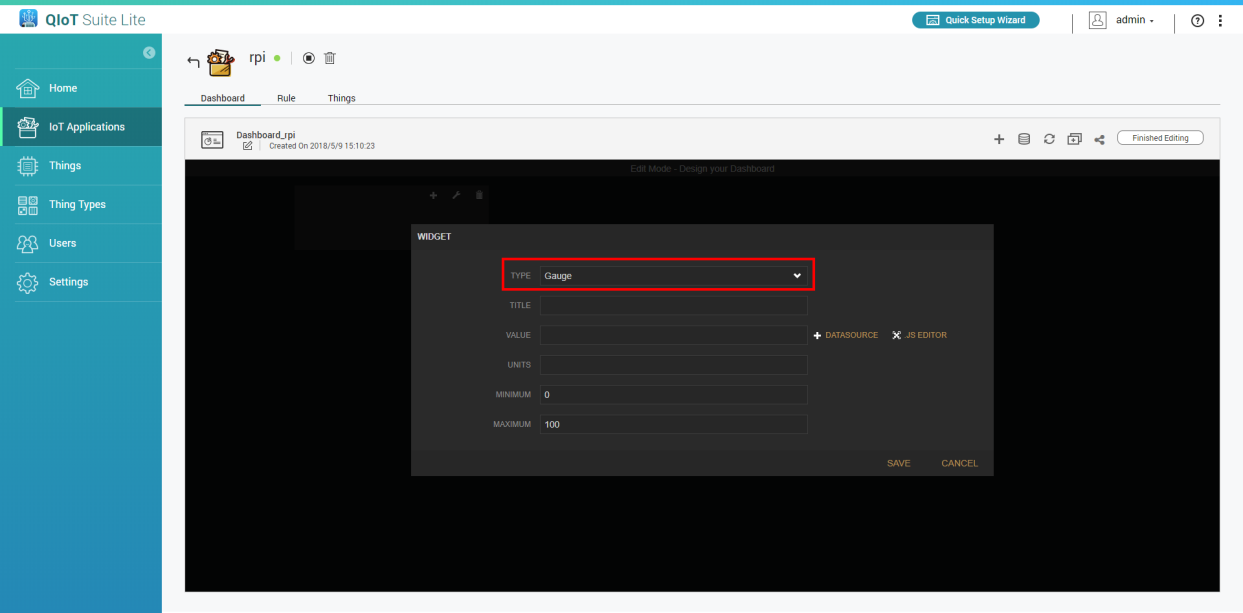
- Entrez vos informations. Dans « Valeur », choisissez le nom que vous avez défini (par ex. qiotrule_Dashboard)
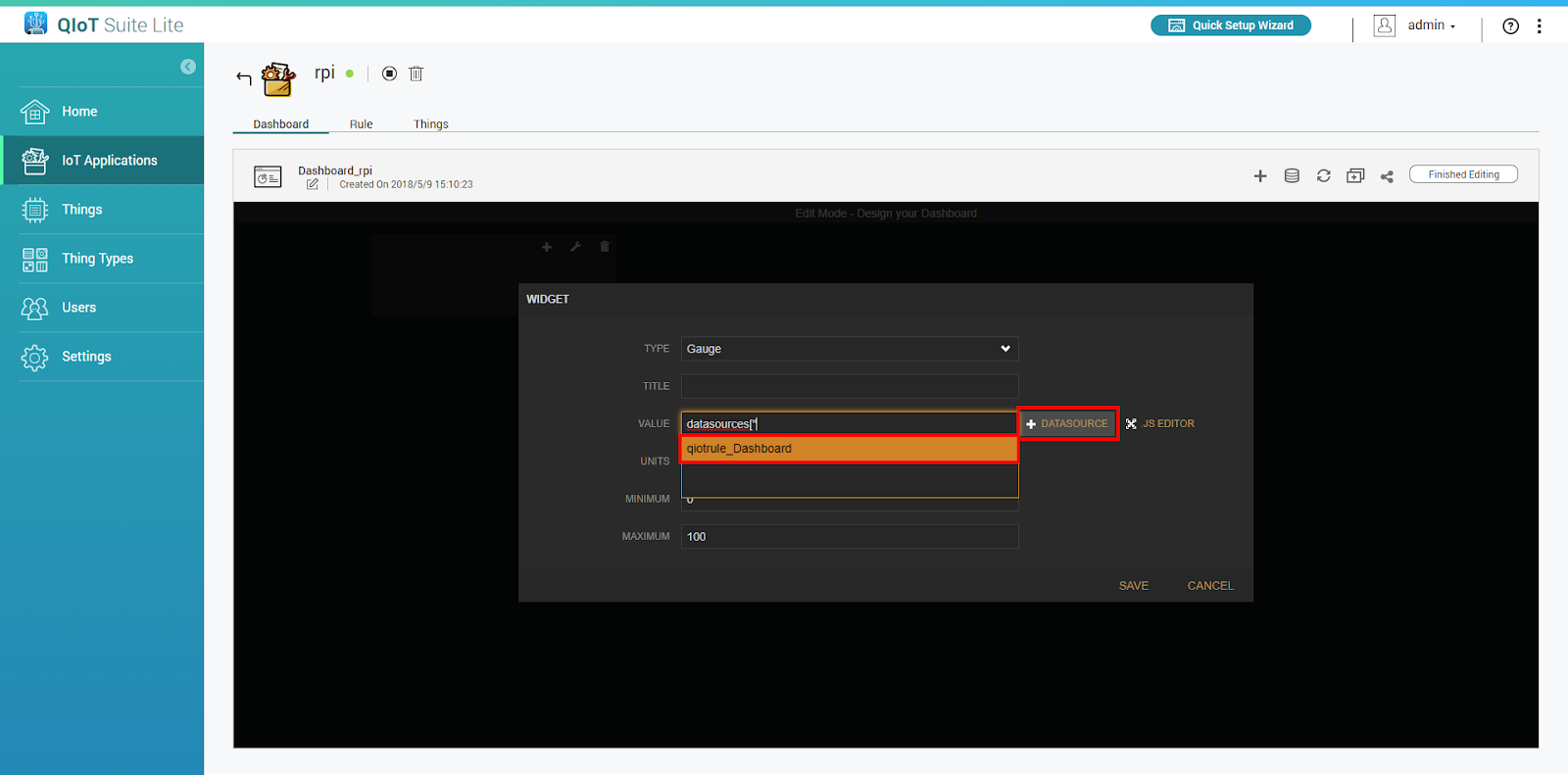
- Cliquez sur « Enregistrer »
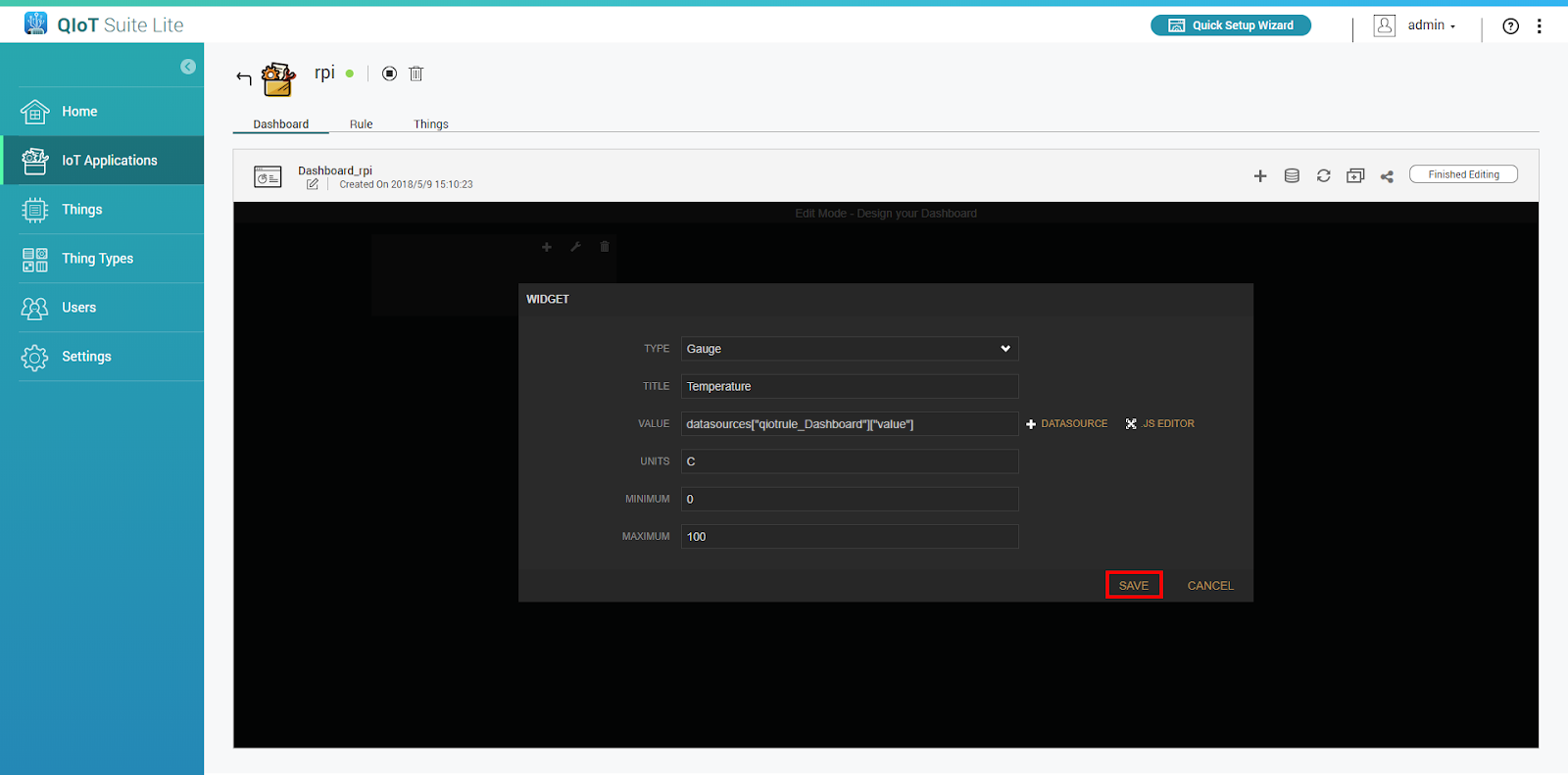
- Cliquez sur « Modification terminée »
Est-ce que cet article a été utile ?
44% des utilisateurs pensent que ces informations sont utiles.
Besoin d'aide supplémentaire?
Posez votre question dans la communauté QNAP. Le personnel QNAP et des utilisateurs expérimentés vous répondront.


