


Wie sichere ich meinen Windows-PC oder Server mit HDP PC Agent?
Anwendbare Produkte
HDP für PC/VM, HDP PC Agent
Ab Version 2.3.1 wurde das Produkt, das zuvor als HDP bekannt war, in HDP für PC/VM umbenannt.
Ab Version 1.3.0 wurde das Produkt, das zuvor als HDP PC Agent bekannt war, in HDP PC Agent umbenannt.
Einführung des HDP PC Agent
HDP PC Agent ist eine flexible und leistungsstarke Windows PC und Windows Server Anwendung, die Ihr Windows PC/Server auf Ihr QNAP NAS sichern kann. Das Betriebssystem und die Daten Ihres Windows PC/Servers werden über HDP für PC/VM auf Ihr NAS gesichert. Sicherungen können manuell bei Bedarf oder automatisch nach einem benutzerdefinierten Zeitplan durchgeführt werden.
Um Ihren PC/Server auf eine frühere Sicherungsversion wiederherzustellen, können Sie HDP Recovery Media Creator verwenden, um bootfähige Wiederherstellungsmedien (USB oder ISO) zu erstellen. Einzelheiten zu den Wiederherstellungsverfahren finden Sie unter Wie Sie Ihren Windows-PC mit HDP Recovery Media Creator wiederherstellen.
Alternativ können Sie einzelne Dateien und Ordner über das Internet mit HDP Sicherungs-Explorer wiederherstellen. Einzelheiten finden Sie unter Wie stelle ich Dateien auf meinem Windows-PC oder Server mit HDP Backup Explorer wieder her?
Anforderungen
Um Ihr Windows PC/Server zu sichern, stellen Sie Folgendes sicher:
- Ihr QNAP NAS Benutzerkonto ist ein Administrator Konto.
- HDP für PC/VM 2.0 oder höher ist auf Ihrem QNAP NAS installiert.
- HDP PC Agent ist auf Ihrem Windows PC/Server installiert.
Sichern Sie Ihren Windows PC oder Server
- Öffnen Sie HDP PC Agent auf Ihrem Windows PC oder Server.
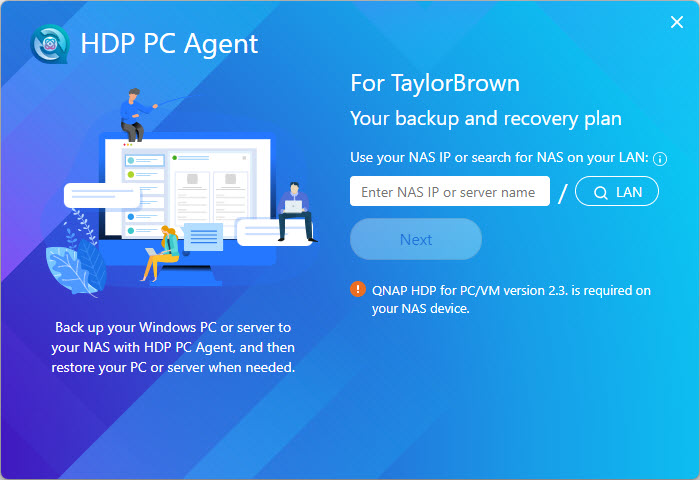
- Melden Sie sich bei Ihrem QNAP NAS an.
- Geben Sie Ihre NAS IP-Adresse oder den NAS-Servernamen ein. Alternativ, wenn Ihr NAS mit dem lokalen Netzwerk Ihres Computers verbunden ist, können Sie Ihr NAS finden, indem Sie auf die Suche LAN Schaltfläche klicken.
- Geben Sie Ihren NAS-Benutzernamen und Ihr Passwort ein.
Nach dem Einloggen in das NAS erstellt HDP PC Agent automatisch ein HDP-Inventar für diesen PC/Server: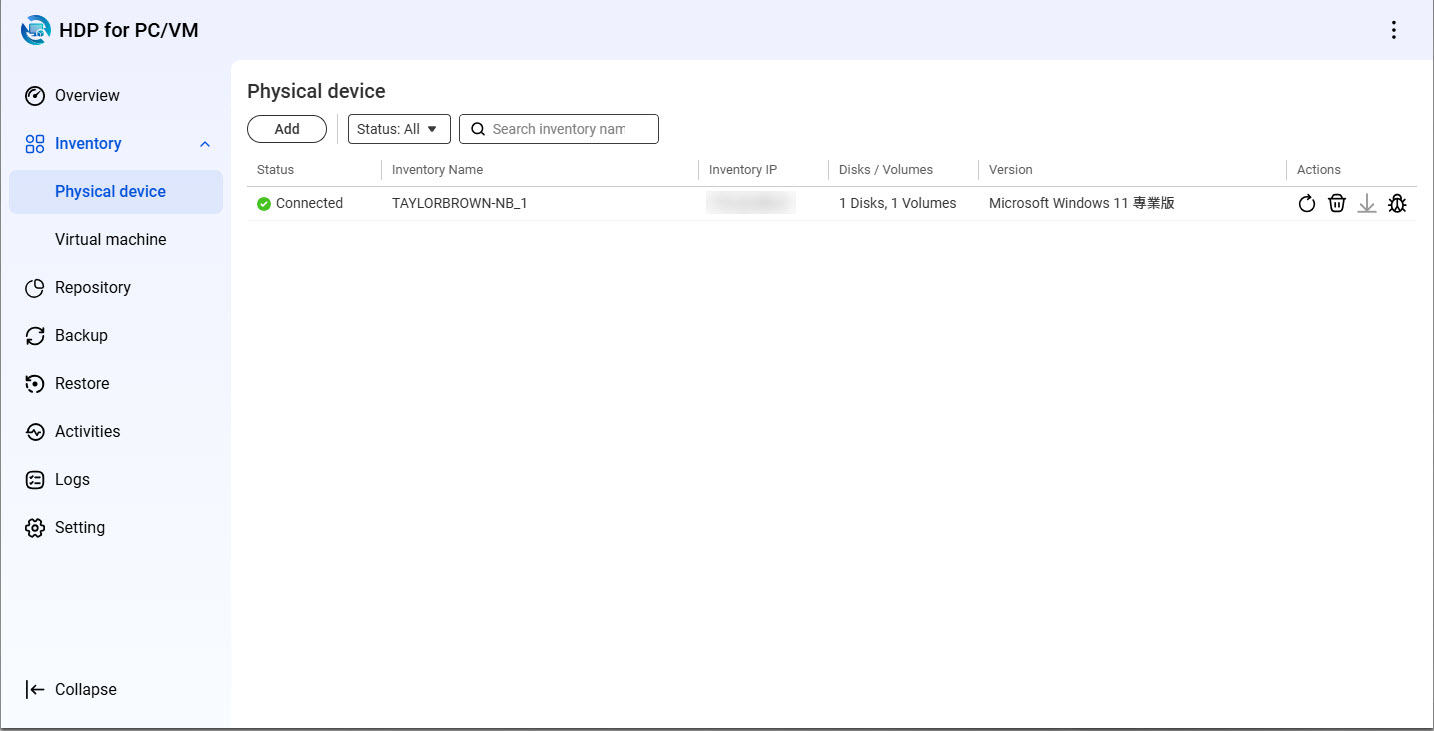
- Erstellen Sie ein Repository auf Ihrem NAS. Ein Repository ist ein Speicherort auf Ihrem NAS, an dem die gesicherten Daten Ihres PCs/Servers gespeichert werden.
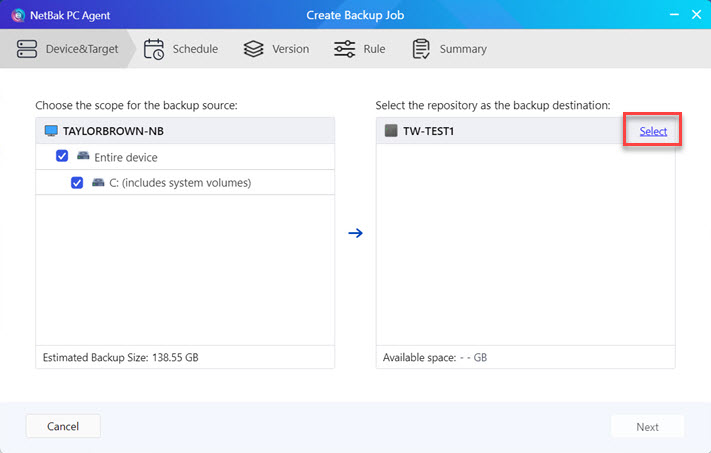
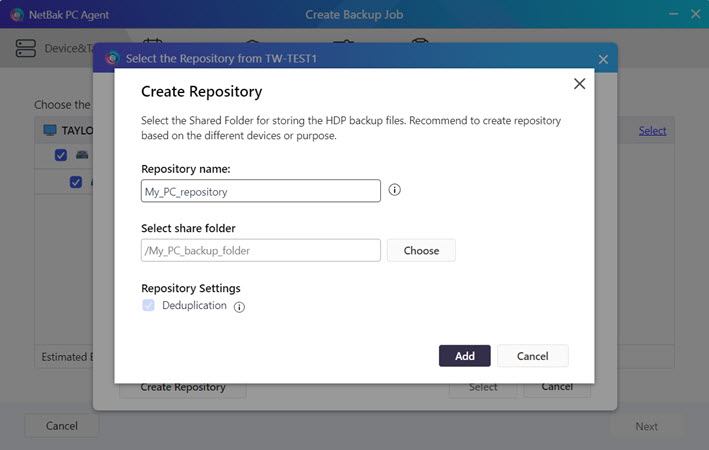
- Geben Sie einen Namen für das Repository ein.
- Wählen Sie einen freigegebenen Ordner für das Repository aus.
- Erstellen Sie einen Zeitplan für den Sicherungsauftrag. Sicherungen können manuell, automatisch täglich oder monatlich oder nach bestimmten Systemereignissen durchgeführt werden.
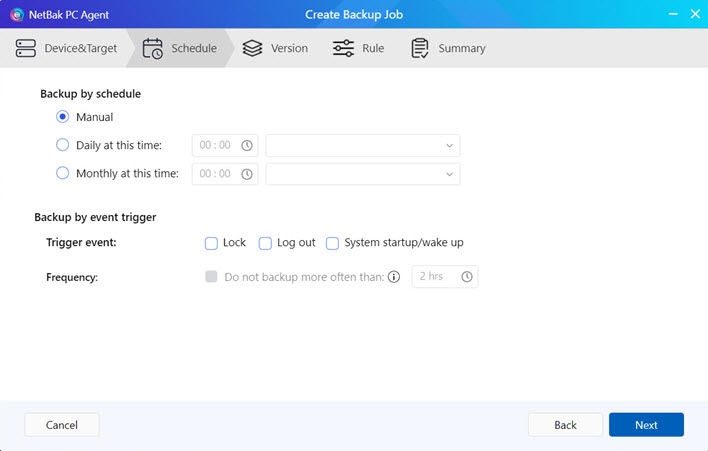 TippDas Festlegen eines Zeitplans mit wiederkehrenden Sicherungen stellt sicher, dass Ihr System vor Datenverlust durch unerwartete Systemausfälle geschützt ist.
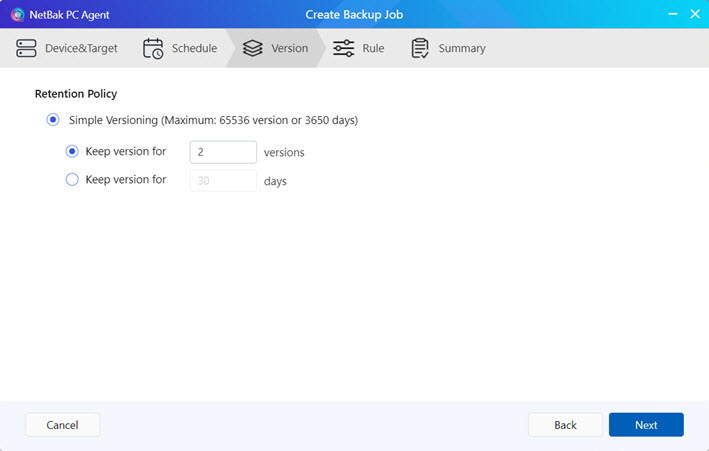
 - Geben Sie an, wie viele Sicherungsversionen im Repository aufbewahrt werden sollen. Bei der Wiederherstellung Ihres PCs/Servers wählen Sie eine der Sicherungsversionen zur Wiederherstellung aus.
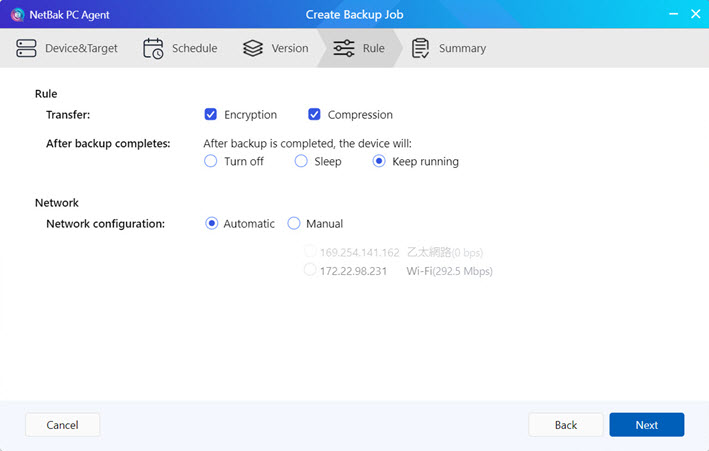
- Geben Sie weitere sonstige Optionen an, die angewendet werden sollen.
- Überprüfen Sie die Einstellungen Ihres Sicherungsauftrags, bevor Sie abschließen.
- Schließen Sie die Erstellung des Sicherungsauftrags ab.
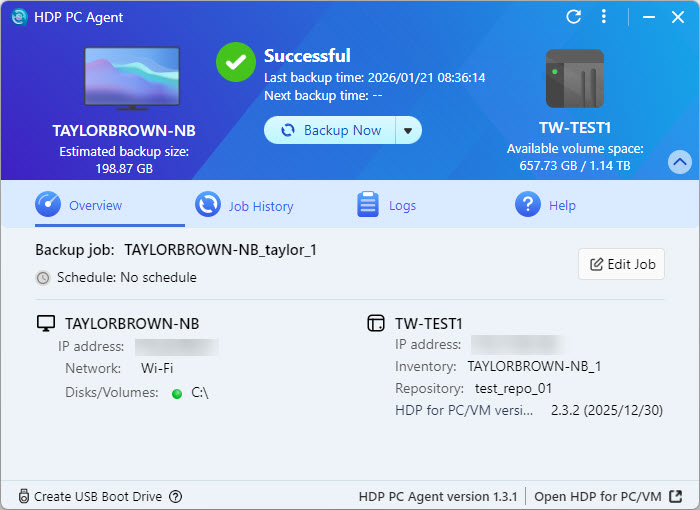
- Nachdem der Sicherungsauftrag erstellt wurde, führen Sie eine sofortige Sicherung durch.WarnungSchalten Sie Ihr Gerät nicht aus, versetzen Sie es nicht in den Ruhezustand und melden Sie sich nicht ab, während der Sicherungsauftrag läuft.
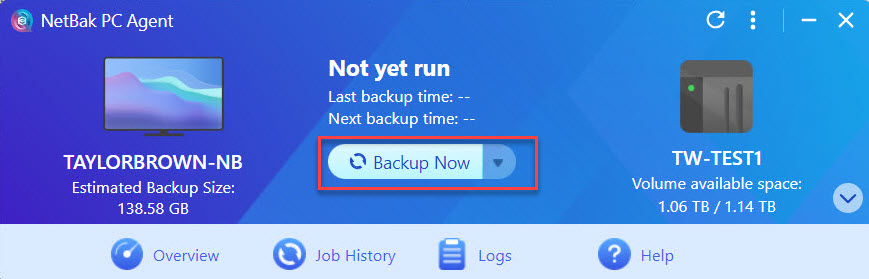
- Nachdem der Sicherungsauftrag abgeschlossen ist, wird eine Sicherungsversion erstellt.
Weiterführende Literatur
Wie Sie Ihren Windows-PC mit HDP Recovery Media Creator wiederherstellen
Wie stelle ich Dateien auf meinem Windows-PC oder Server mit HDP Sicherungs-Explorer wieder her?
Verwendung von HDP für PC/VM zur Sicherung von Hypervisors auf einem QNAP NAS
Wie man HDP-Repositories auf einem entfernten QNAP NAS sichert und importiert
Für weitere Unterstützung fragen Sie andere Anwender und QNAP-Experten in der Community. Zur QNAP Community


