


Hvordan sikkerhedskopierer jeg min Windows PC eller server med HDP PC Agent?
Gældende produkter
HDP til PC/VM, HDP PC Agent
Fra version 2.3.1 er produktet tidligere kendt som HDP blevet omdøbt til HDP til PC/VM.
Fra version 1.3.0 er produktet tidligere kendt som HDP PC Agent blevet omdøbt til HDP PC Agent.
Introduktion til HDP PC Agent
HDP PC Agent er en fleksibel og kraftfuld Windows PC- og Windows server-applikation, der kan sikkerhedskopiere din Windows PC/server til din QNAP NAS. Operativsystemet og dataene på din Windows PC/server sikkerhedskopieres til din NAS via HDP til PC/VM. Sikkerhedskopier kan udføres manuelt efter behov eller automatisk i henhold til en tilpasset tidsplan.
For at gendanne din PC/server til en tidligere sikkerhedskopiversion kan du bruge HDP Recovery Media Creator til at oprette bootbare gendannelsesmedier (USB eller ISO). For detaljer om gendannelsesprocedurer, se Sådan gendanner du din Windows-PC med HDP Recovery Media Creator.
Alternativt kan du gendanne individuelle filer og mapper over internettet med HDP Backup Explorer. For detaljer, se Hvordan gendanner jeg filer til min Windows-PC eller server med HDP Backup Explorer?
Krav
For at sikkerhedskopiere din Windows PC/server skal du sikre følgende:
- Din QNAP NAS-brugerkonto er en administrator-konto.
- HDP til PC/VM 2.0 eller nyere er installeret på din QNAP NAS.
- HDP PC Agent er installeret på din Windows PC/server.
Installer HDP PC Agent
1. Gå til downloadside for QNAP Utilities.
2. Download installationsfilen til HDP PC Agent.
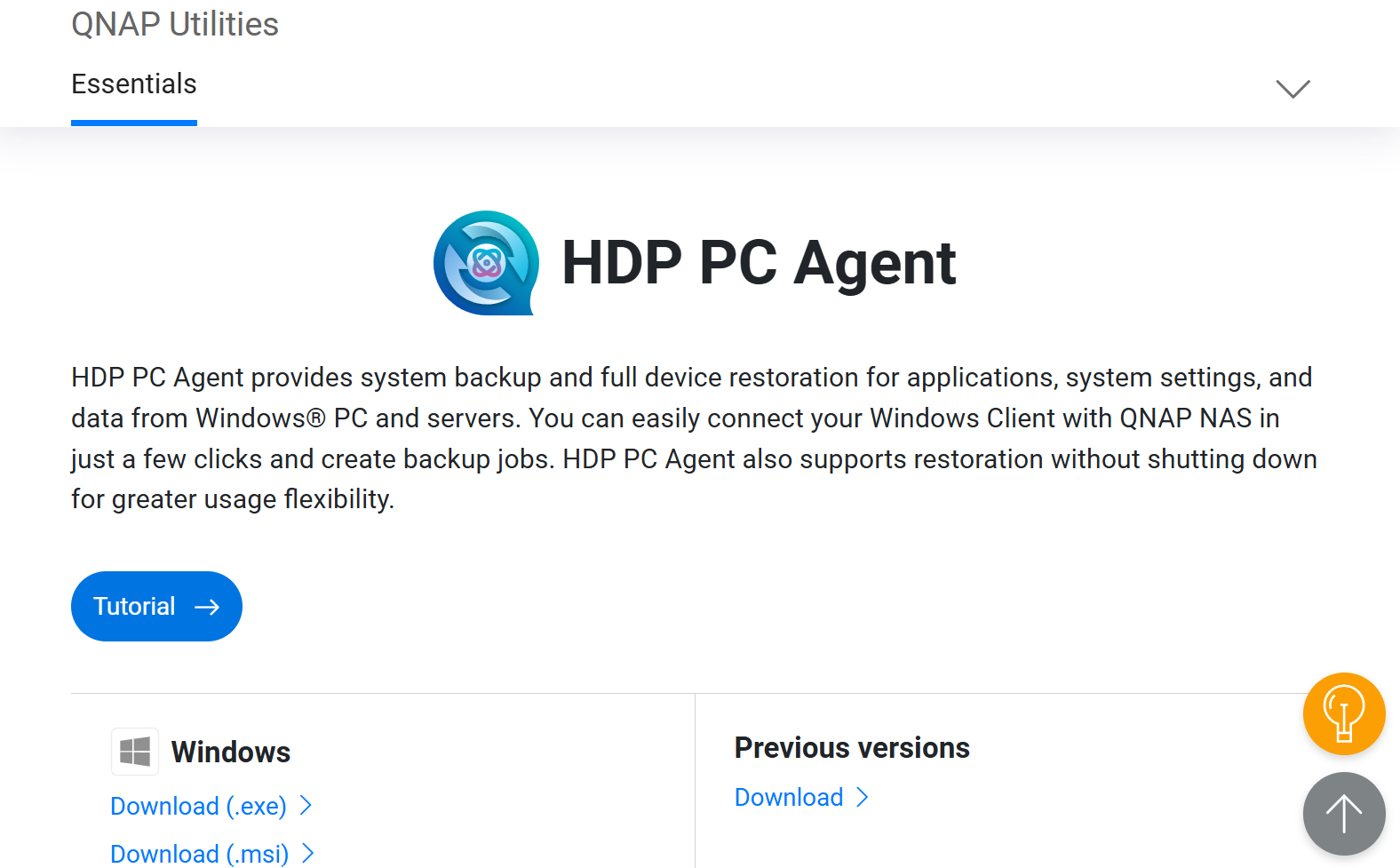
3. Kør installationsfilen.
4. Vælg et sprog, og klik OK.
5. Læs Licens-aftalen, og klik derefter Jeg accepterer.
6. Klik på Udfør, når installationen er fuldført.
7. Klik Start.
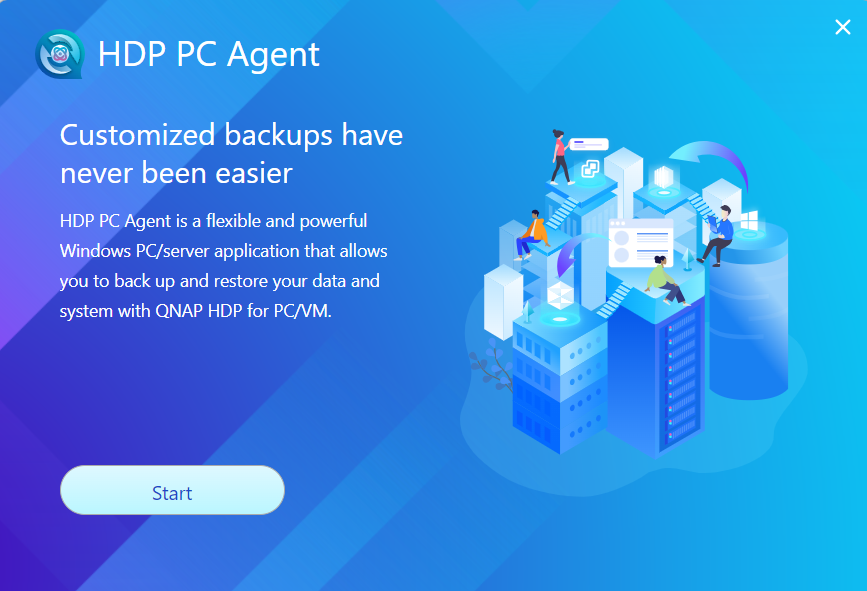
HDP PC Agent er nu klar til brug på din computer. Se næste sektion for den indledende opsætning.
Sikkerhedskopier din Windows PC eller server
- Åbn HDP PC Agent på din Windows PC eller server.
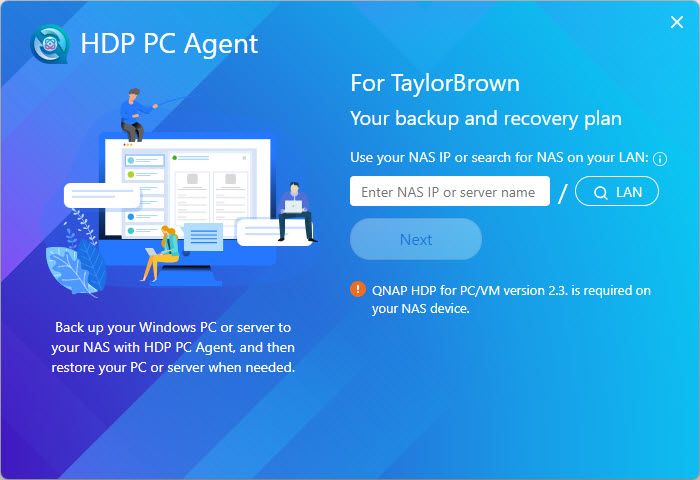
- Log ind på din QNAP NAS.
- Indtast din NAS IP-adresse eller NAS-servernavn. Alternativt, hvis din NAS er tilsluttet din computers lokale netværk, kan du finde din NAS ved at klikke på søg LAN knappen.
- Indtast dit NAS-brugernavn og -kodeord.
Efter at have logget ind på NAS, HDP PC Agent opretter automatisk en HDP-inventarliste for denne PC/server: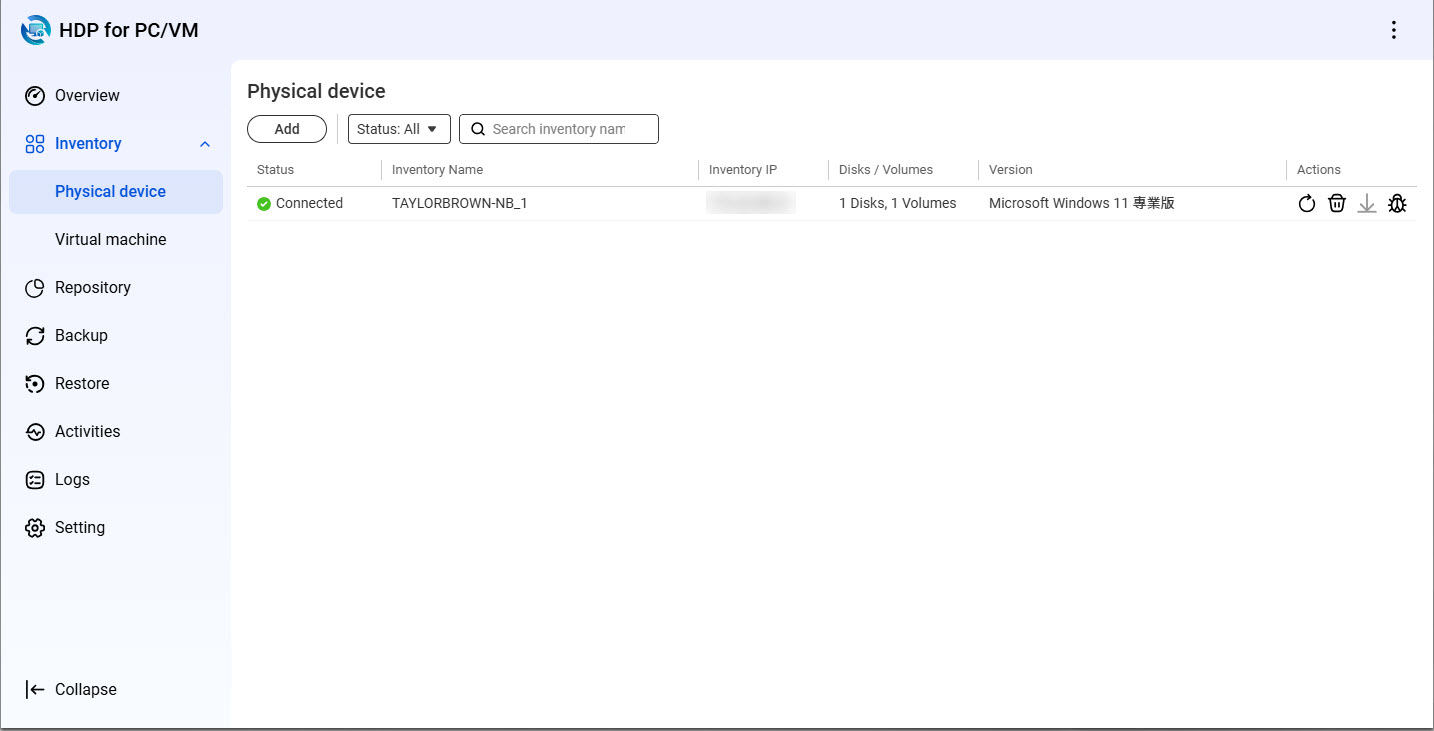
- Opret et lager på din NAS. Et lager er et sted på din NAS, hvor de sikkerhedskopierede data fra din PC/server vil blive gemt.
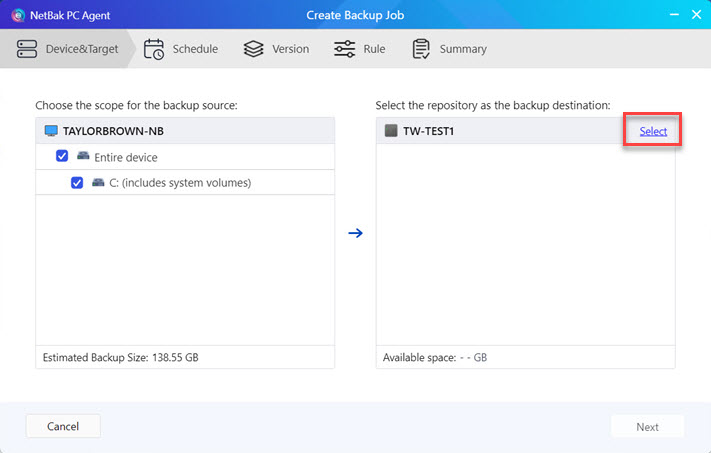
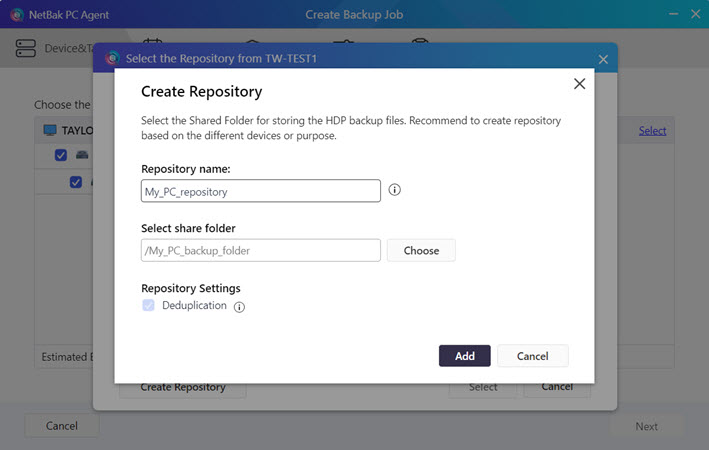
- Indtast et navn til lageret.
- Vælg en delt mappe til lageret.
- Opret en tidsplan for backup-jobbet. Backups kan udføres manuelt, automatisk på daglig eller månedlig basis, eller efter visse systembegivenheder udløses.
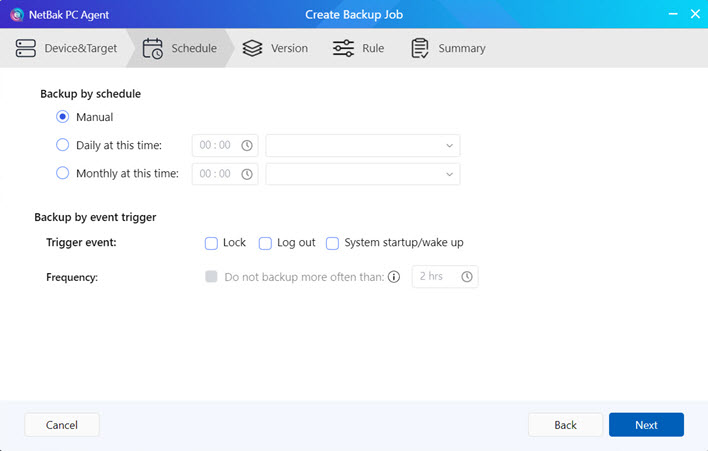 TipAngivelse af en tidsplan med tilbagevendende backups vil sikre, at dit system er beskyttet mod datatab som følge af uventet systemfejl.
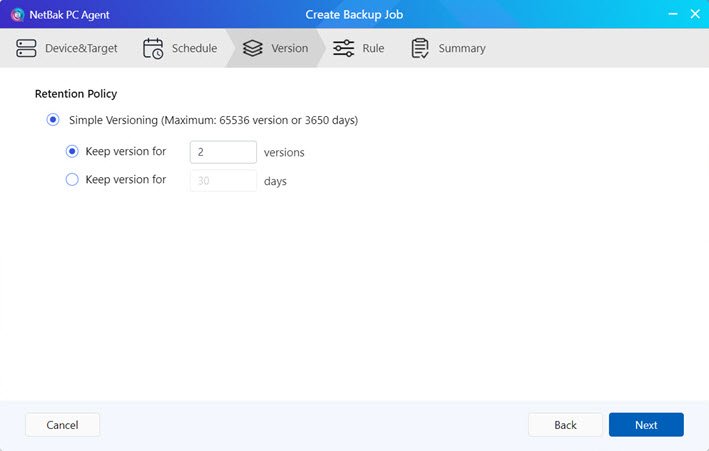
 - Angiv hvor mange backup-versioner der vil blive opbevaret i lageret. Når du gendanner din PC/server, vil du vælge en af backup-versionerne til at bruge til gendannelsen.
- Angiv yderligere diverse indstillinger der skal anvendes.
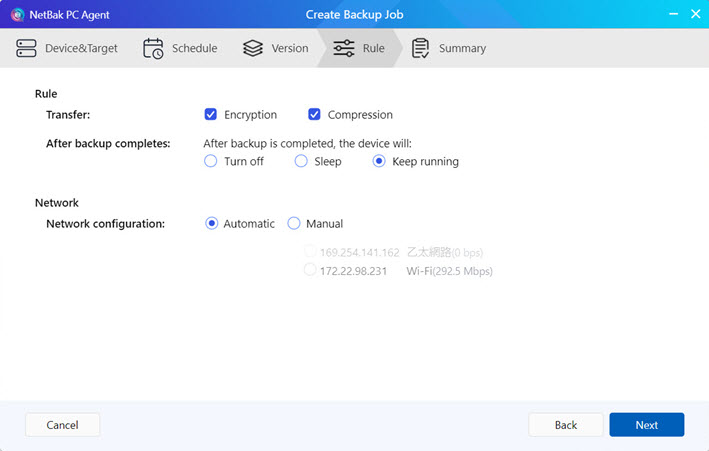
- Gennemgå indstillingerne for dit backup-job før afslutning.
- Fuldfør oprettelsen af backup-jobbet.
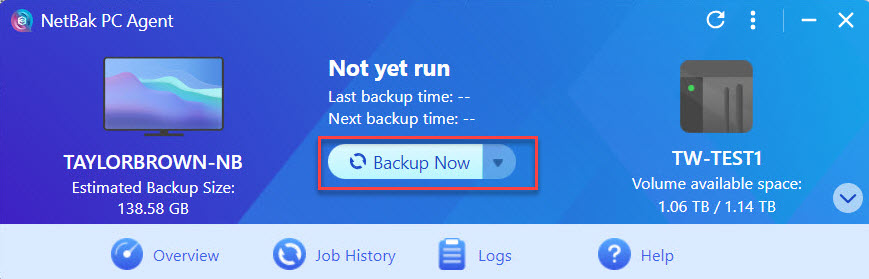
- Efter backup-jobbet er oprettet, udfør en øjeblikkelig backup.AdvarselSluk ikke, sæt ikke i dvale, og log ikke ud af din enhed, mens backup-jobbet kører.
- Efter backup-jobbet er afsluttet, oprettes en backup-version.
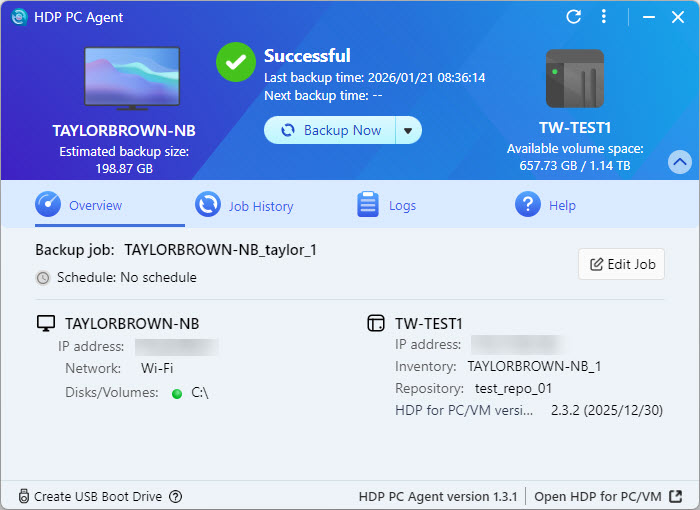
Yderligere læsning
Sådan gendanner du din Windows-PC med HDP Recovery Media Creator
Hvordan gendanner jeg filer til min Windows-PC eller server med HDP Backup Explorer?
Brug af HDP til PC/VM til at sikkerhedskopiere hypervisorer til en QNAP NAS
Sådan sikkerhedskopierer og importerer du HDP-repositorier til en fjern QNAP NAS
For yderligere hjælp kan du spørge andre brugere og QNAP-eksperter i vores community. Gå til QNAP Community


