


-
Was ist NetBak PC Agent?
-
Systemanforderungen
-
Bevor Sie beginnen
-
Sicherung Ihres Windows PC oder Servers
-
USB-Boot-Laufwerk erstellen
-
Windows PC oder Server mit einem USB-Boot-Laufwerk wiederherstellen
-
Dateien auf Ihrem Windows PC oder Server mit HDP-Sicherungs-Explorer wiederherstellen
-
Weiterführende Informationen und Ressourcen
Diese Anleitung gilt für NetBak PC Agent 1.1.0 und höher
Was ist NetBak PC Agent?
NetBak PC Agent ist eine flexible und leistungsstarke Windows PC- und Server-Anwendung, die Ihr Windows PC/Serversystem und Ihre Daten auf Ihrem QNAP NAS sichern kann. Sicherungen können manuell oder automatisch nach Zeitplan durchgeführt werden. Sie können Ihren Windows PC/Server auch mit NetBak PC Agent wiederherstellen, indem Sie ein USB-Boot-Laufwerk erstellen.
Für die Sicherung Ihres Windows PC/Serversystems und der Daten auf Ihrem NAS verbindet sich NetBak PC Agent mit Hyper Data Protector (HDP) auf Ihrem NAS. HDP ist eine High-Speed Sicherungs- und Wiederherstellungsanwendung für Windows PCs/Server und virtuelle Maschinen. Sie können Ihre Sicherungsdaten, Sicherungszeitpläne und mehr in HDP verwalten. Weitere Details zu HDP finden Sie unter Hyper Data Protector.
Sie können einzelne Dateien und Ordner, die mit NetBak PC Agent gesichert wurden, mit dem HDP-Sicherungs-Explorer wiederherstellen. Weitere Details zum HDP-Sicherungs-Explorer finden Sie unter Wie kann ich mit dem HDP-Sicherungs-Explorer Dateien auf meinem Windows PC oder Server wiederherstellen?
Systemanforderungen
- NAS Betriebssystem:
- QTS 4.5.4 oder höher
- QuTS hero h4.5.4 oder höher
- Hyper Data Protector 2.0 oder höher ist auf Ihrem QNAP NAS installiert und wird ausgeführt.
- Windows PC Betriebssystem: Windows 10 oder 11
- Windows Server Betriebssystem: Windows Server 2016, 2019 oder 2022
Bevor Sie beginnen
Stellen Sie sicher, dass Sie die folgenden Voraussetzungen erfüllen, bevor Sie Ihren Windows PC oder Server wiederherstellen:
- Sie sind ein NAS Administrator.
- Stellen Sie während der Sicherung oder Wiederherstellung Ihres PC/Servers folgendes sicher:
- Ihr PC/Server verfügt über eine stabile Netzwerkverbindung zu Ihrem NAS.
- HDP wird auf Ihrem NAS ausgeführt.
- NetBak PC Agent ist auf Ihrem Windows PC/Server installiert.
Laden Sie zur Installation von NetBak PC Agent das NetBak PC Agent Dienstprogramm herunter, führen Sie die ausführbare Datei aus und folgen Sie den Installationsschritten. - Ein USB-Laufwerk mit einer Kapazität von mindestens 1 GB ist erforderlich, um ein USB-Boot-Laufwerk für die Wiederherstellung Ihres Windows PC/Servers zu erstellen.
Sicherung Ihres Windows PC oder Servers
Die Sicherung Ihres Windows PC/Servers besteht aus der Erstellung eines Sicherungsauftrags in NetBak PC Agent und der anschließenden Ausführung des Sicherungsauftrags:
- Öffnen Sie NetBak PC Agent auf Ihrem Windows PC oder Server.
- Melden Sie sich mit Ihrem NAS Konto an.
Nach der Anmeldung erstellt Netbak PC Agent automatisch ein Inventar in HDP für Ihren PC/Server. Ein HDP Inventar speichert Konfigurations- und Verbindungsinformationen für Ihren PC/Server und ermöglicht Ihnen eine einfache Verwaltung Ihrer Sicherungen.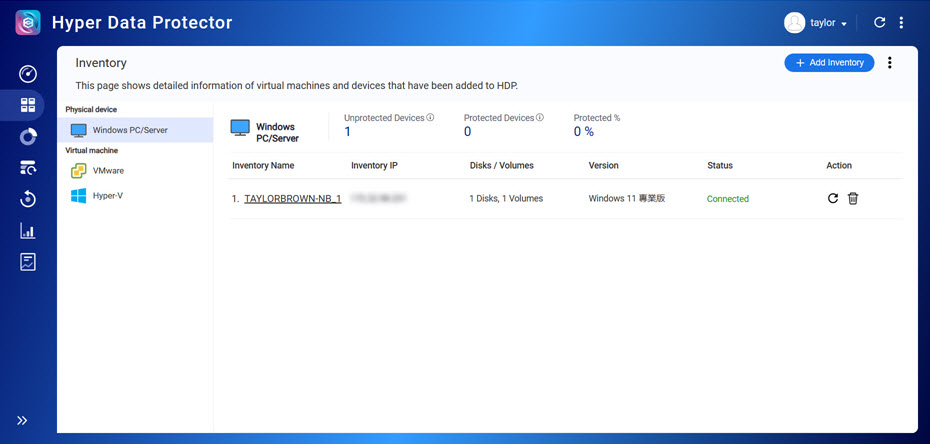
Das Sicherungsauftrag erstellen Fenster wird angezeigt.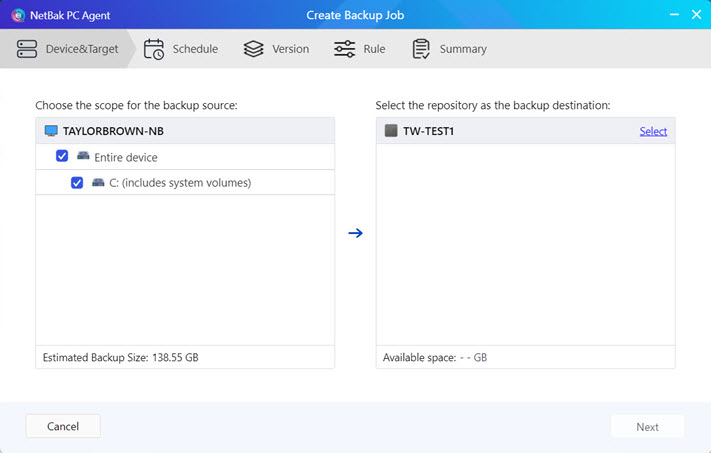
- Erstellen Sie ein Repository auf Ihrem NAS.
Ein Repository ist ein Freigabeordner auf Ihrem NAS, in dem Ihre Sicherungsdaten gespeichert werden.- Klicken Sie auf Auswählen neben Ihrem NAS Gerät.

- Folgen Sie den weiteren Schritten, um ein Repository einzurichten.
- Klicken Sie auf Weiter.
- Klicken Sie auf Auswählen neben Ihrem NAS Gerät.
- Geben Sie an, wann der Sicherungsauftrag ausgeführt werden soll. Sie können den Sicherungsauftrag jederzeit manuell, automatisch nach einem Zeitplan oder automatisch nach einem Auslöseereignis ausführen.

- Klicken Sie auf Weiter und folgen Sie den weiteren Schritten, um den Sicherungsauftrag zu erstellen.
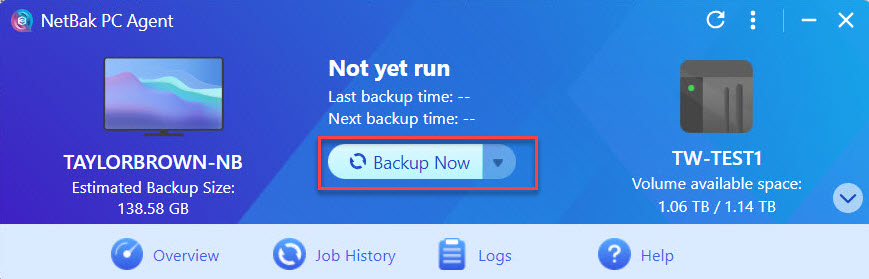
- Führen Sie den Sicherungsauftrag nach der Erstellung des Sicherungsauftrags aus, indem Sie auf Jetzt sichern klicken.WarnungWährend Ihr PC/Server gesichert wird:
- Ihr PC/Server muss über eine stabile Netzwerkverbindung zu Ihrem NAS verfügen.
- Schalten Sie Ihren PC/Server nicht aus, starten Sie ihn nicht neu und versetzen Sie ihn nicht in den Ruhemodus.
- Schalten Sie Ihr NAS nicht aus, starten Sie es nicht neu und versetzen Sie es nicht in den Ruhemodus.
USB-Boot-Laufwerk erstellen
Zur Wiederherstellung Ihres PC/Servers müssen Sie ein USB-Boot-Laufwerk in NetBak PC Agent erstellen. Ein USB-Boot-Laufwerk muss nur einmal erstellt werden und kann verwendet werden, um Ihren PC/Server mit einer gesicherten Version Ihres PC/Servers wiederherzustellen. Die Sicherungsdaten werden nicht auf dem USB-Boot-Laufwerk selbst gespeichert, sondern während der Wiederherstellung von HDP auf Ihr NAS heruntergeladen.
- Schließen Sie das USB-Laufwerk an Ihren PC/Server an.
- Öffnen Sie NetBak PC Agent auf Ihrem Windows PC oder Server.
- Melden Sie sich mit Ihrem NAS Konto an.
- Klicken Sie auf
 (Pfeil nach unten) in der unteren rechten Ecke und klicken Sie auf USB-Boot-Laufwerk erstellen.
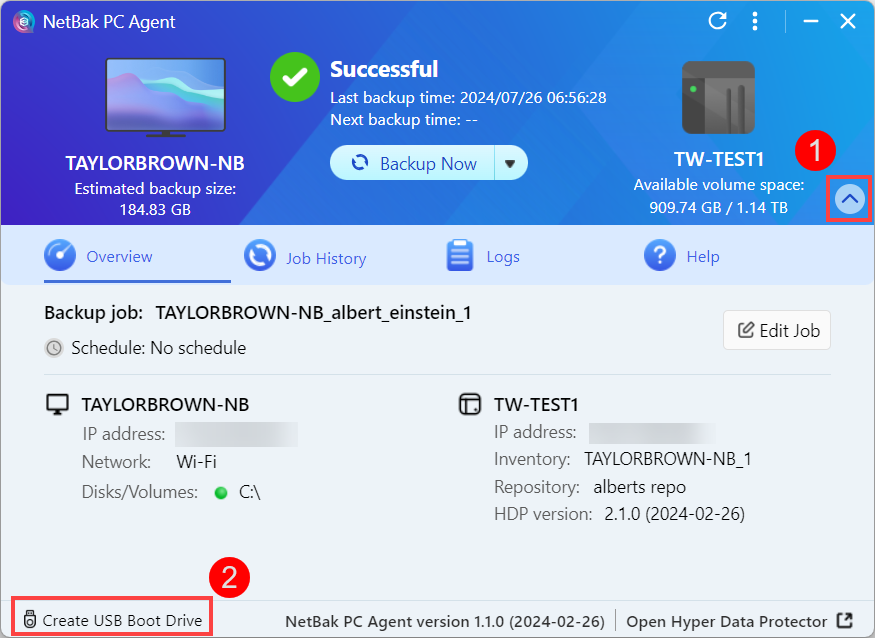 Das NetBak PC Agent Recovery Media Creator Fenster wird geöffnet.
 - Wählen Sie unter USB-Laufwerk Ihr USB-Laufwerk aus und klicken Sie auf Weiter.WarnungDas USB-Laufwerk wird formatiert und sämtliche Daten gelöscht. Stellen Sie sicher, dass wichtige USB-Daten gesichert sind, bevor Sie fortfahren.
- Befolgen Sie die restlichen Schritte im NetBak PC Agent Recovery Media Creator, um ein USB-Boot-Laufwerk zu erstellen.
Weitere Informationen finden Sie im Abschnitt "USB-Boot-Laufwerk erstellen" in Wie kann ich meinen Windows-PC oder -Server mit NetBak PC Agent sichern und wiederherstellen?
Windows PC oder Server mit einem USB-Boot-Laufwerk wiederherstellen
Nach der Erstellung eines USB-Boot-Laufwerks können Sie dieses Laufwerk verwenden, um Ihren Windows PC/Server wiederherzustellen:
- Schalten Sie Ihren PC/Server aus.
- Schließen Sie das USB-Boot-Laufwerk an Ihren PC/Server an.
- Schalten Sie Ihren PC/Server ein.
- Rufen Sie den BIOS Bildschirm auf. Der Zugang zum BIOS Bildschirm kann je nach Hersteller Ihres PC/Servers variieren.TippDer BIOS Bildschirm kann bei den meisten Geräten durch wiederholtes Drücken der Taste F2 aufgerufen werden, bevor Windows den Startvorgang beendet.
- Konfigurieren Sie nach Aufruf des BIOS Bildschirms die Bootreihenfolge Ihres PC/Servers so, dass das USB-Boot-Laufwerk die höchste Bootpriorität hat. Die Konfiguration der Bootreihenfolge kann je nach Hersteller Ihres PC/Servers variieren.
- Verlassen Sie den BIOS Bildschirm und fahren Sie mit dem Booten des PC/Servers fort.
- Ihr PC/Server muss über eine stabile Netzwerkverbindung zu Ihrem NAS verfügen.
- Schalten Sie Ihren PC/Server nicht aus, starten Sie ihn nicht neu und versetzen Sie ihn nicht in den Ruhemodus.
- Schalten Sie Ihr NAS nicht aus, starten Sie es nicht neu und versetzen Sie es nicht in den Ruhemodus.
Wenn die Wiederherstellung unterbrochen oder nicht abgeschlossen wird, können Sie die oben genannten Schritte wiederholen, um es erneut zu versuchen.
Dateien auf Ihrem Windows PC oder Server mit HDP-Sicherungs-Explorer wiederherstellen
Mit HDP-Sicherungs-Explorer können Sie Sicherungen von Dateien und Ordnern auf Ihrem Windows PC/Server wiederherstellen:
- Öffnen Sie NetBak PC Agent auf Ihrem Windows PC oder Server.
- Melden Sie sich mit Ihrem NAS Konto an.
- Wählen Sie Sicherungs-Explorer aus der Dropdown-Liste.
 Das HDP-Sicherungs-Explorer Fenster wird angezeigt.
 - Wählen Sie in HDP-Sicherungs-Explorer Ihre Sicherungsversion, wählen Sie die Dateien und Ordner aus und klicken Sie auf Herunterladen, um die Dateien/Ordner auf Ihren PC/Server herunterzuladen. Anschließend können Sie die Originaldateien/Ordner bei Bedarf durch die heruntergeladenen Dateien/Ordner ersetzen.
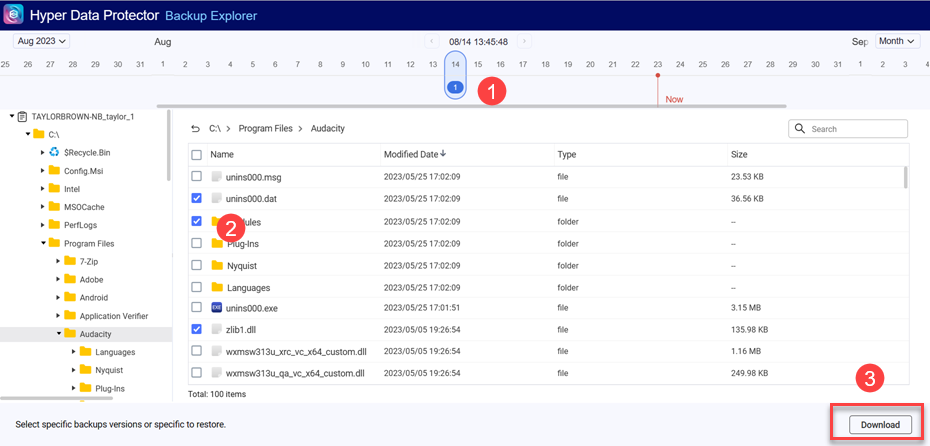 Weitere Informationen finden Sie im Abschnitt "Eine Datei oder Ordner mit HDP-Sicherungs-Explorer wiederherstellen" in Wie kann ich mit HDP-Sicherungs-Explorer Dateien auf meinem Windows-PC oder -Server wiederherstellen?
Weiterführende Informationen und Ressourcen
- NetBak PC Agent: Offizielle QNAP Startseite für NetBak PC Agent
- Hyper Data Protector (HDP): Offizielle QNAP Startseite für Hyper Data Protector (HDP)
- NetBak PC Agent Dienstprogramm: Downloadseite für NetBak PC Agent
- Knowledge Base: Durchsuchbare Datenbank mit FAQs, Tutorials und Webhilfen
- QNAP College: Videoanleitungen
- QTS Benutzerhandbuch: Webhilfe für die neueste Version von QTS
- QuTS hero Benutzerhandbuch: Webhilfe für die neueste Version von QuTS hero
Für weitere Unterstützung fragen Sie andere Anwender und QNAP-Experten in der Community. Zur QNAP Community


