


Guide de démarrage rapide de NetBak PC Agent
-
Qu'est-ce que NetBak PC Agent ?
-
Configuration requise
-
Avant de commencer
-
Sauvegarder votre PC ou serveur Windows
-
Créer une clé de démarrage USB
-
Restaurer votre PC ou serveur Windows avec une clé de démarrage USB
-
Restaurer les fichiers sur votre PC ou serveur Windows avec HDP Explorateur de sauvegarde
-
Autres lectures et ressources
Ce guide s'applique à NetBak PC Agent 1.1.0 et version ultérieure
Qu'est-ce que NetBak PC Agent ?
NetBak PC Agent est une application flexible et puissante pour PC et serveur Windows qui peut sauvegarder votre système PC/serveur Windows et vos données sur votre NAS QNAP. Les sauvegardes peuvent être effectuées manuellement ou automatiquement selon une planification. Vous pouvez également restaurer votre PC/serveur Windows avec NetBak PC Agent en créant une clé de démarrage USB.
Pour sauvegarder votre système PC/serveur Windows et vos données sur votre NAS, NetBak PC Agent se connecte à Hyper Data Protector (HDP) sur votre NAS. HDP est une application de sauvegarde et de restauration à haut débit pour les PC/serveurs Windows et les machines virtuelles. Vous pouvez gérer vos données de sauvegarde, votre planification de sauvegarde et bien d'autres choses encore dans HDP. Pour plus de détails sur HDP, voir Hyper Data Protector.
Vous pouvez restaurer des fichiers et des dossiers individuels sauvegardés par NetBak PC Agent en utilisant HDP Explorateur de sauvegarde. Pour plus de détails sur HDP Explorateur de sauvegarde, voir Comment restaurer des fichiers sur mon PC ou serveur Windows avec HDP Explorateur de sauvegarde ?
Configuration requise
- Système d’exploitation NAS :
- QTS 4.5.4 ou version ultérieure
- QuTS Hero h4.5.4 ou version ultérieure
- Hyper Data Protector 2.0 ou version ultérieure est installé et exécuté sur votre NAS QNAP.
- Système d’exploitation PC Windows : Windows 10 ou 11
- Système d’exploitation serveur Windows : Windows Server 2016, 2019 ou 2022
Avant de commencer
Assurez-vous que vous remplissez les exigences suivantes avant de sauvegarder ou de restaurer votre PC ou serveur Windows :
- Vous êtes administrateur NAS.
- Lors de la sauvegarde ou de la restauration de votre PC/serveur, assurez-vous que :
- Votre PC/serveur dispose d'une connexion réseau stable avec votre NAS.
- HDP est exécuté sur votre NAS.
- NetBak PC Agent est installé sur votre PC/serveur Windows.
Pour installer NetBak PC Agent, téléchargez l'utilitaire NetBak PC Agent, exécutez le fichier exécutable et suivez les étapes d'installation. - Une clé USB d'une capacité d'au moins 1 Go est nécessaire pour créer une clé de démarrage USB afin de restaurer votre PC/serveur Windows.
Sauvegarder votre PC ou serveur Windows
Sauvegarder votre PC/serveur Windows consiste à créer une tâche de sauvegarde dans NetBak PC Agent, puis à exécuter la tâche de sauvegarde :
- Ouvrez NetBak PC Agent sur votre PC ou serveur Windows.
- Connectez-vous avec votre compte NAS.
Après vous être connecté, NetBak PC Agent crée automatiquement un inventaire dans HDP pour votre PC/serveur. Un inventaire HDP stocke les informations de configuration et de connexion de votre PC/serveur et permet de gérer facilement vos sauvegardes.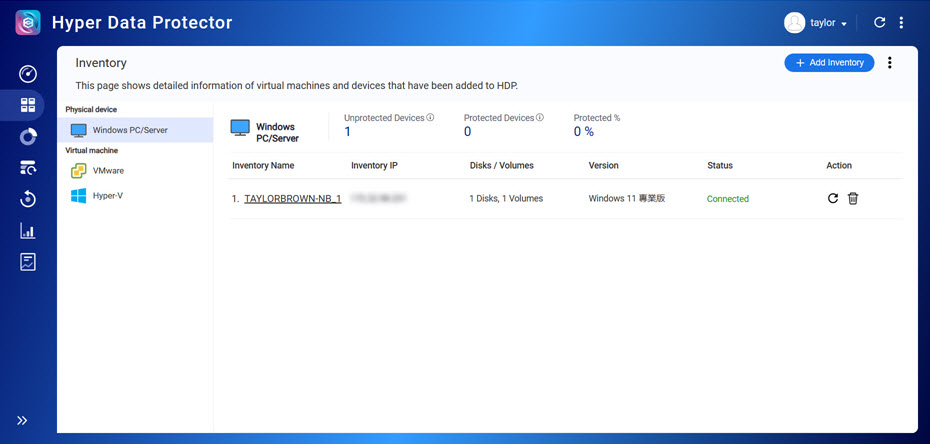
La fenêtre Créer une tâche de sauvegarde apparaît.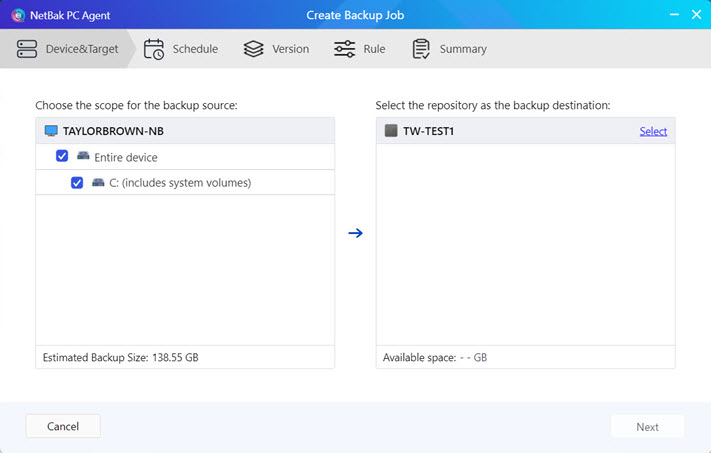
- Créez un référentiel sur votre NAS.
Un référentiel est un dossier partagé sur votre NAS où vos données de sauvegarde sont stockées.- Cliquez sur Sélectionner à côté de votre appareil NAS.

- Suivez les étapes restantes pour créer un référentiel.
- Cliquez sur Suivant.
- Cliquez sur Sélectionner à côté de votre appareil NAS.
- Indiquez quand vous voulez que la tâche de sauvegarde s'exécute. Vous pouvez exécuter la tâche de sauvegarde manuellement à tout moment, automatiquement en fonction d'une planification ou automatiquement en fonction d'un événement déclencheur.

- Cliquez sur Suivant et suivez les étapes restantes pour créer la tâche de sauvegarde.
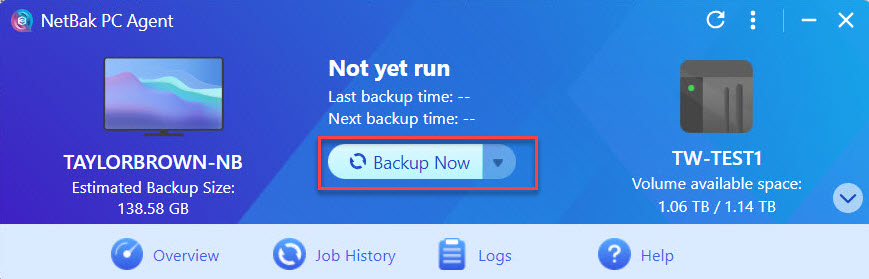
- Après avoir créé la tâche de sauvegarde, exécutez-la en cliquant sur Sauvegarder maintenant.AvertissementPendant que votre PC/serveur est sauvegardé :
- Votre PC/serveur doit maintenir une connexion réseau stable avec votre NAS.
- N'éteignez pas, ne redémarrez pas et ne mettez pas votre PC/serveur en veille.
- N'éteignez pas, ne redémarrez pas et ne mettez pas votre NAS en veille.
Créer une clé de démarrage USB
Pour restaurer votre PC/serveur, vous devez créer une clé de démarrage USB dans NetBak PC Agent. Une clé de démarrage USB ne doit être créé qu'une seule fois et peut être utilisé pour restaurer votre PC/serveur avec n'importe quelle version sauvegardée de votre PC/serveur. Les données de sauvegarde ne sont pas stockées sur la clé de démarrage USB lui-même, mais sont téléchargées depuis HDP sur votre NAS pendant le processus de restauration.
- Insérez la clé USB dans votre PC/serveur.
- Ouvrez NetBak PC Agent sur votre PC ou serveur Windows.
- Connectez-vous avec votre compte NAS.
- Cliquez sur
 (flèche vers le bas) dans le coin inférieur droit et cliquez sur Créer une clé de démarrage USB.
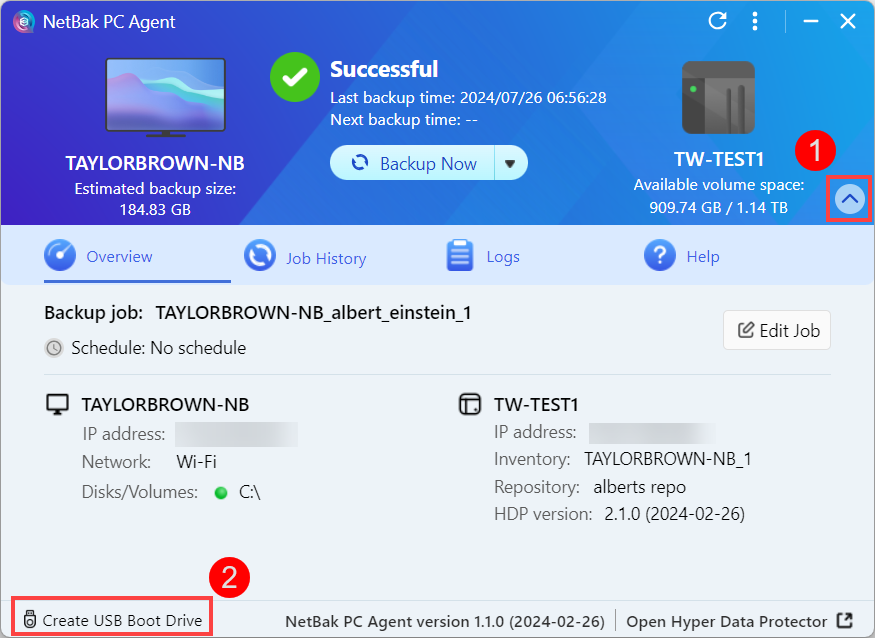 La fenêtre NetBak PC Agent Recovery Media Creator s'ouvre.
 - Sous Clé USB, sélectionnez votre clé USB et cliquez sur Suivant.AvertissementLa clé USB sera formatée et toutes les données seront supprimées. Assurez-vous que toutes les données USB importantes sont sauvegardées en toute sécurité avant de continuer.
- Suivez les étapes restantes de NetBak PC Agent Recovery Media Creator pour créer une clé de démarrage USB.
Pour des détails, voir la section "Créer une clé de démarrage USB" in Comment sauvegarder et restaurer mon PC ou serveur Windows avec NetBak PC Agent ?
Restaurer votre PC ou serveur Windows avec une clé de démarrage USB
Après avoir créé une clé de démarrage USB, vous pouvez l'utiliser pour restaurer votre PC/serveur Windows :
- Éteignez votre PC/serveur.
- Insérez votre clé de démarrage USB dans votre PC/serveur.
- Allumez votre PC/serveur.
- Accédez à l'écran du BIOS. La méthode d'accès à l'écran du BIOS peut varier en fonction du fabricant de votre PC/serveur.ConseilVous pouvez accéder à l'écran du BIOS sur la plupart des appareils en appuyant plusieurs fois sur la touche F2 avant que Windows ne finisse de démarrer.
- Après avoir accédé à l'écran du BIOS, configurez l'ordre de démarrage de votre PC/serveur de manière à ce que la clé de démarrage USB ait la priorité de démarrage la plus élevée. La méthode de configuration de l'ordre de démarrage peut varier en fonction du fabricant de votre PC/serveur.
- Quittez l'écran du BIOS et continuez à démarrer le PC/serveur.
- Votre PC/serveur doit maintenir une connexion réseau stable avec votre NAS.
- N'éteignez pas, ne redémarrez pas et ne mettez pas votre PC/serveur en veille.
- N'éteignez pas, ne redémarrez pas et ne mettez pas votre NAS en veille.
Si le processus de restauration est interrompu ou ne s'achève pas, vous pouvez répéter les étapes ci-dessus pour réessayer.
Restaurer les fichiers sur votre PC ou serveur Windows avec HDP Explorateur de sauvegarde
Vous pouvez utiliser HDP Explorateur de sauvegarde pour restaurer des sauvegardes de fichiers et de dossiers sur votre PC/serveur Windows :
- Ouvrez NetBak PC Agent sur votre PC ou serveur Windows.
- Connectez-vous avec votre compte NAS.
- Sélectionnez Explorateur de sauvegarde dans la liste déroulante.
 La fenêtre HDP Explorateur de sauvegarde apparaît.
 - Dans HDP Explorateur de sauvegarde, sélectionnez votre version de sauvegarde, sélectionnez les fichiers et les dossiers, puis cliquez sur Télécharger pour télécharger les fichiers/dossiers sur votre PC/serveur. Vous pouvez ensuite remplacer les fichiers/dossiers d'origine par les fichiers/dossiers téléchargés si nécessaire.
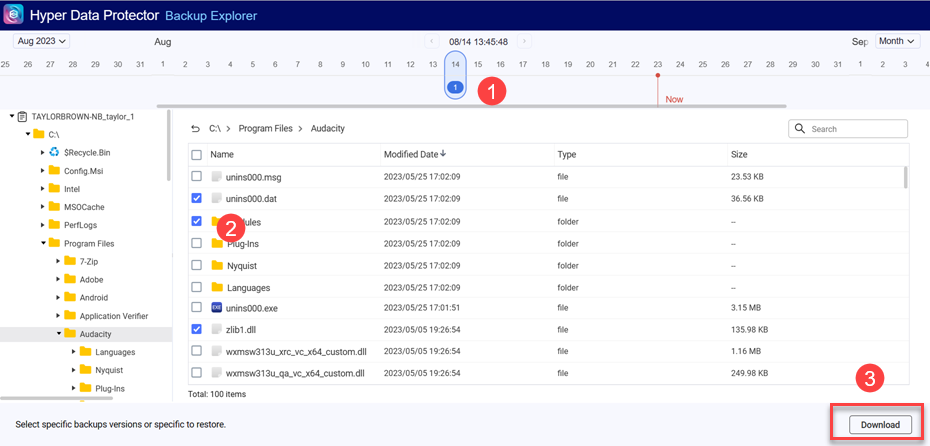 Pour plus de détails, voir la section "Restaurez un fichier ou un dossier avec l'Explorateur de sauvegarde HDP" in Comment restaurer des fichiers sur mon PC ou serveur Windows avec HDP Explorateur de sauvegarde ?
Autres lectures et ressources
- NetBak PC Agent : Page d'accueil officielle QNAP pour NetBak PC Agent
- Hyper Data Protector (HDP) : Page d'accueil officielle QNAP pour Hyper Data Protector (HDP)
- Utilitaire NetBak PC Agent : Page de téléchargement de NetBak PC Agent
- Base de connaissances : Base de données consultable de FAQ, tutoriels et aides en ligne
- QNAP College : Tutoriels vidéo pédagogiques
- Guide de l'utilisateur de QTS : Aide Web pour la dernière version de QTS
- Guide de l'utilisateur de QuTS hero : Aide Web pour la dernière version de QuTS hero
Est-ce que cet article a été utile ?
Pour obtenir de l'aide supplémentaire, posez votre question aux autres utilisateurs et aux experts QNAP dans la communauté. Accéder à la communauté QNAP


