


-
Vad är NetBak PC Agent?
-
Systemkrav
-
Innan du börjar
-
Säkerhetskopiera Windows-datorn eller -servern
-
Skapa en USB-startdisk
-
Återställ Windows-datorn eller -servern med USB-startdisken genom att utföra följande steg:
-
Återställa filer till Windows-datorn eller -servern med HDP-säkerhetskopieutforskaren
-
Vidare läsning och resurser
Den här guiden gäller NetBak PC Agent 1.1.0 och senare
Vad är NetBak PC Agent?
NetBak PC Agent är ett flexibelt och kraftfullt dator- och serverprogram för Windows som säkerhetskopierar system och data på Windows-datorer/-servrar till QNAP NAS. Det går att köra säkerhetskopieringar manuellt eller automatiskt enligt schema. Det går även att återställa Windows-datorer/-servrar med NetBak PC Agent genom att skapa en USB-startdisk.
Säkerhetskopiera system och data på Windows-datorer/-servrar på NAS-enheten genom att ansluta NetBak PC Agent till Hyper Data Protector (HDP) på NAS-enheten. HDP är ett snabbt säkerhetskopierings- och återställningsprogram för Windows-datorer/-servrar och virtuella maskiner. Det går att hantera säkerhetskopieringsdata och säkerhetskopieringsscheman, med mera i HDP. Mer information om HDP finns i Hyper Data Protector.
Det går att återställa enskilda filer och mappar som NetBak PC Agent säkerhetskopierade genom HDP-säkerhetskopieutforskaren. Mer information om HDP-säkerhetskopieutforskaren finns i Hur återställer jag Windows-datorer eller -servrar med HDP-säkerhetskopieutforskaren?
Systemkrav
- NAS-operativsystem:
- QTS 4.5.4 eller senare
- QuTS hero h4.5.4 eller senare
- Hyper Data Protector 2.0 eller senare installerat på QNAP NAS-enheten.
- Windows operativsystem: Windows 10 eller 11
- Windows serveroperativsystem: Windows Server 2016, 2019 eller 2022
Innan du börjar
Säkerställ att följande krav uppfylls innan du säkerhetskopierar eller återställer Windows-datorer eller servrar:
- Du är NAS-administratör.
- När du säkerhetskopierar eller återställer datorn/servern, säkerställ att:
- Datorn/servern har en stabil nätverksanslutning till NAS-enheten.
- HDP körs på NAS-enheten.
- NetBak PC Agent är installerat på Windows-datorn/-servern.
Installera NetBak PC Agent genom att ladda ned verktyget NetBak PC Agent, kör installationsfilen och följ installationsanvisningarna. - Det krävs en USB-enhet med minst 1 GB kapacitet för att skapa en USB-startdisk och återställa Windows-datorn/servern.
Säkerhetskopiera Windows-datorn eller -servern
Säkerhetskopiera Windows-datorn/servern genom att skapa ett säkerhetskopieringsjobb i NetBak PC Agent och kör sedan säkerhetskopieringsjobbet:
- Öppna NetBak PC Agent på Windows-datorn eller -servern.
- Logga in med NAS-kontot.
Efter inloggning skapar NetBak PC Agent automatiskt ett lager i HDP för datorn/servern. Ett HDP-lager lagrar konfigurations- och anslutningsinformation för datorn/servern för enkel hantering av säkerhetskopior.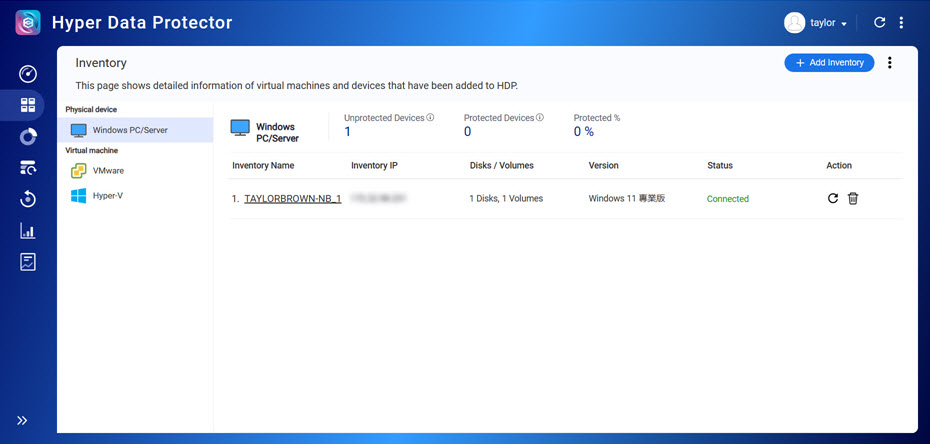
Fönstret Skapa säkerhetskopieringsjobb öppnas.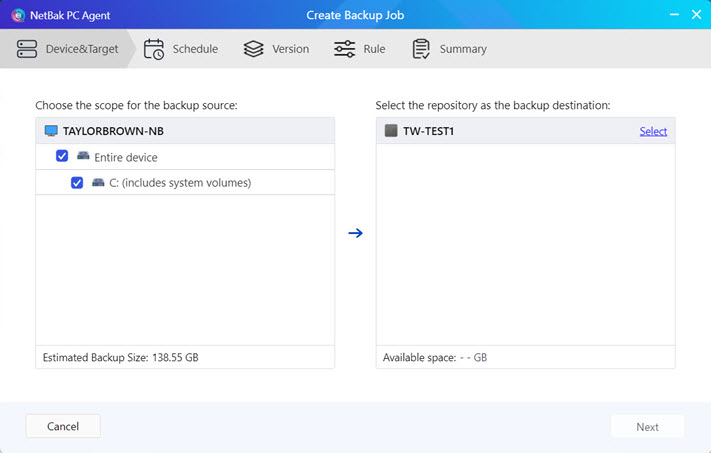
- Skapa en lagringsplats på NAS-enheten.
En lagringsplats är en delad mapp på NAS-enheten där säkerhetskopieringsdata lagras.- Klicka på Välj intill NAS-enheten.

- Följ de återstående stegen för att skapa en lagringsplats.
- Klicka på Nästa.
- Klicka på Välj intill NAS-enheten.
- Ange när du vill köra säkerhetskopieringsjobbet. Det går när som helst att köra säkerhetskopieringsjobbet manuellt och automatiskt enligt schema eller automatiskt baserat på en utlösande händelse.

- Klicka på Nästa och följ de återstående stegen för att skapa säkerhetskopieringsjobbet.
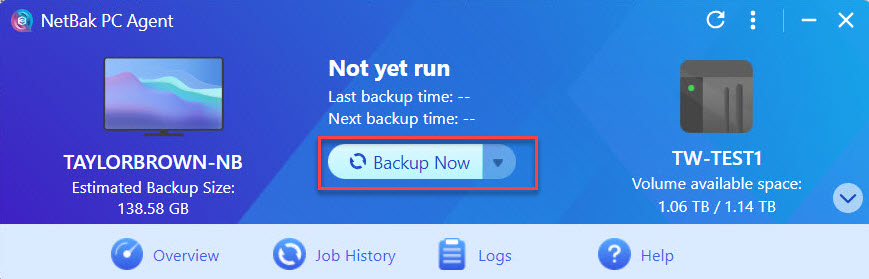
- Kör säkerhetskopieringsjobbet genom att klicka på Säkerhetskopiera nu när du har skapat det.Varning!När datorn/servern säkerhetskopieras:
- Datorn/servern måste ha en stabil nätverksanslutning till NAS-enheten.
- Stäng inte av, starta inte om och ställ inte datorn/servern i strömsparläge.
- Stäng inte av, starta inte om och ställ inte NAS-enheten i strömsparläge.
Skapa en USB-startdisk
Skapa en USB-startdisk i NetBak PC Agent om du vill återställa datorn/servern. USB-startdisken behöver bara skapas en gång och går sedan att använda för att återställa datorn/servern med valfri säkerhetskopierad version. Säkerhetskopieringsdata lagras inte på själva USB-startdisken utan laddas ned från HDP till NAS-enheten under återställningen.
- Sätt i USB-enheten i datorn/servern.
- Öppna NetBak PC Agent på Windows-datorn eller -servern.
- Logga in med NAS-kontot.
- Klicka på
 (nedåtpil) nere till höger och klicka på Skapa USB-startdisk.
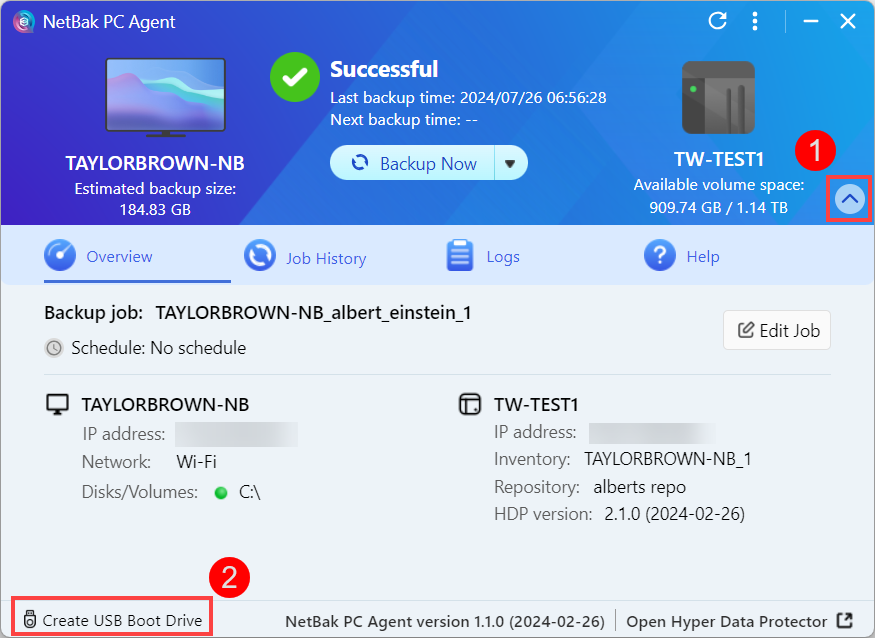 Fönstret NetBak PC Agent Recovery Media Creator öppnas.
 - Välj USB-disken under USB-disk och klicka sedan på Nästa.Varning!USB-disken formateras och all data raderas. Säkerställ att viktig USB-data har säkerhetskopierats innan du fortsätter.
- Följ de återstående stegen i NetBak PC Agent Recovery Media Creator för att skapa USB-startdisken.
Mer information finns i avsnittet Skapa en USB-startdisk i Hur säkerhetskopierar och återställer jag min Windows-dator eller -server med NetBak PC Agent?
Återställ Windows-datorn eller -servern med USB-startdisken genom att utföra följande steg:
När du har skapat USB-startdisken går det att använda den för att återställa Windows-datorn/servern:
- Stäng av datorn/servern.
- Sätt in USB-startdisk i datorn/servern.
- Slå på datorn/servern.
- Öppna BIOS-skärmen. Hur BIOS-skärmen öppnas varierar beroende på datorns/serverns tillverkare.Tips!Det går att öppna BIOS-skärmen på de flesta enheter genom att trycka upprepade gånger på tangenten F2 innan Windows avslutar startprocessen.
- När BIOS-skärmen har öppnats måste du konfigurera startordningen så att datorn/servern startar från USB-startdisken. Hur startordningen konfigureras varierar beroende på datorns/serverns tillverkare.
- Stäng BIOS-skärmen och fortsätt starta datorn/servern.
- Datorn/servern måste ha en stabil nätverksanslutning till NAS-enheten.
- Stäng inte av, starta inte om och ställ inte datorn/servern i strömsparläge.
- Stäng inte av, starta inte om och ställ inte NAS-enheten i strömsparläge.
Om återställningen avbryts eller inte slutförs går det att upprepa stegen ovan för att försöka på nytt.
Återställa filer till Windows-datorn eller -servern med HDP-säkerhetskopieutforskaren
Det går att använda HDP-säkerhetskopieutforskaren för att återställa säkerhetskopior av filer och mappar till Windows-datorn/-servern:
- Öppna NetBak PC Agent på Windows-datorn eller -servern.
- Logga in med NAS-kontot.
- Välj Säkerhetskopieutforskaren i listrutan.
 Fönstret HDP-säkerhetskopieutforskaren öppnas.
 - Välj säkerhetskopieversion i HDP-säkerhetskopieutforskaren, välj filerna och mapparna och klicka sedan på Ladda ned för att ladda ned filerna/mapparna till datorn/servern. Det går sedan vid behov att ersätta de ursprungliga filerna/mapparna med nedladdade filer/mappar.
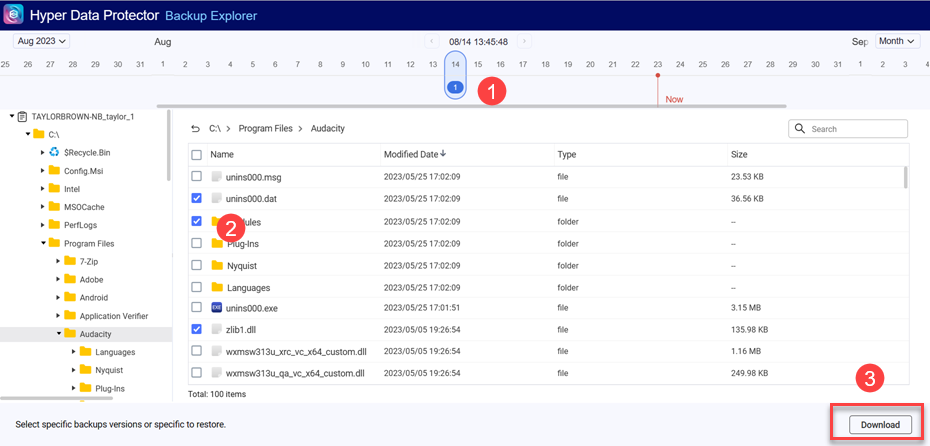 Mer information finns i avsnittet Återställ en fil eller mapp med HDP-säkerhetskopieutforskaren i Hur återställer jag Windows-datorer eller -servrar med HDP-säkerhetskopieutforskaren?
Vidare läsning och resurser
- NetBak PC Agent: NetBak PC Agent officiell landningssida hos QNAP
- Hyper Data Protector (HDP): Hyper Data Protector (HDP) officiell landningssida hos QNAP
- NetBak PC Agent-verktyg: Nedladdningssida för NetBak PC Agent
- Kunskapsdatabas: Databas med sökbara Vanliga frågor, guider och webbhjälp
- QNAP College: Videohandledningar med anvisningar
- Bruksanvisning till QTS: Webbhjälp till de senaste QTS-versionerna
- Bruksanvisning till QuTS hero: Webbhjälp till de senaste QuTS hero-versionerna
För ytterligare hjälp kan du fråga andra användare och QNAP-experter i vår community. Gå till QNAP Community


