


Podręcznik startowy narzędzia NetBak PC Agent
-
Czym jest NetBak PC Agent?
-
Wymagania systemowe
-
Przed rozpoczęciem
-
Tworzenie kopii zapasowej komputera lub serwera Windows
-
Utwórz dysk rozruchowy USB
-
Przywracanie komputera lub serwera Windows przy użyciu dysku rozruchowego USB
-
Przywracanie plików na komputer lub serwer Windows przy użyciu aplikacji Eksplorator kopii zapasowych HDP
-
Więcej informacji i materiały
Niniejszy podręcznik dotyczy aplikacji NetBak PC Agent w wersji 1.1.0 lub nowszej
Czym jest NetBak PC Agent?
NetBak PC Agent to elastyczna i zaawansowana aplikacja na komputery i serwery z systemem Windows, umożliwiająca tworzenie kopii zapasowych systemu Windows i danych komputera/serwera na serwerze QNAP NAS. Kopie zapasowe mogą być tworzone ręcznie lub automatycznie według harmonogramu. Aplikacja NetBak PC Agent umożliwia również przywrócenie danych komputera/serwera Windows poprzez utworzenie dysku rozruchowego USB.
W celu utworzenia kopii zapasowej systemu Windows i danych komputera/serwera na serwerze NAS aplikacja NetBak PC Agent łączy się z aplikacją Hyper Data Protector (HDP) na serwerze NAS. HDP to szybka aplikacja do tworzenia kopii zapasowych i przywracania, przeznaczona dla komputerów/serwerów oraz maszyn wirtualnych z systemem Windows. Aplikacja HDP umożliwia między innymi zarządzanie danymi kopii zapasowych oraz planowanie ich tworzenia. Aby dowiedzieć się więcej na temat aplikacji HDP, zobacz Hyper Data Protector.
Pojedyncze pliki i foldery z kopii zapasowej utworzonej przez aplikację NetBak PC Agent można przywrócić za pomocą narzędzia Eksplorator kopii zapasowych HDP. Więcej informacji na temat narzędzia Eksplorator kopii zapasowych HDP znajdziesz w temacie Jak przywrócić pliki na komputer lub serwer z systemem Windows przy użyciu narzędzia Eksplorator kopii zapasowych HDP?
Wymagania systemowe
- System operacyjny serwera NAS:
- QTS w wersji 4.5.4 lub nowszej
- QuTS hero h4.5.4 lub nowsza wersja
- Na serwerze QNAP NAS zainstalowana jest aplikacja Hyper Data Protector 2.0 lub jej nowsza wersja.
- System operacyjny komputera Windows: Windows 10 lub 11
- System operacyjny serwera Windows: Windows Server 2016, 2019 lub 2022
Przed rozpoczęciem
Przed przystąpieniem do tworzenia kopii zapasowej bądź przywracania danych komputera lub serwera Windows sprawdź, czy spełnione są następujące warunki:
- Jesteś administratorem serwera NAS.
- Dopilnuj, aby podczas tworzenia kopii zapasowej lub przywracania komputera/serwera:
- komputer/serwer miał stabilne połączenie sieciowe z serwerem NAS;
- aplikacja HDP była uruchomiona na serwerze NAS.
- Na komputerze/serwerze Windows zainstalowana jest aplikacja NetBak PC Agent.
Aby zainstalować aplikację NetBak PC Agent, pobierz narzędzie NetBak PC Agent, uruchom plik wykonywalny i postępuj zgodnie z instrukcjami instalacji. - W celu utworzenia dysku rozruchowego USB do przywracania komputera/serwera Windows potrzebny jest dysk USB o pojemności co najmniej 1 GB.
Tworzenie kopii zapasowej komputera lub serwera Windows
Tworzenie kopii zapasowej komputera/serwera Windows polega na utworzeniu zadania kopii zapasowej w aplikacji NetBak PC Agent i następnie uruchomieniu tego zadania:
- Otwórz aplikację NetBak PC Agent na komputerze lub serwerze z systemem Windows.
- Zaloguj się na konto NAS.
Po zalogowaniu aplikacja NetBak PC Agent automatycznie utworzy w aplikacji HDP spis dla komputera/serwera. Spis HDP zawiera dane konfiguracji i połączeń komputera/serwera i umożliwia łatwe zarządzanie kopiami zapasowymi.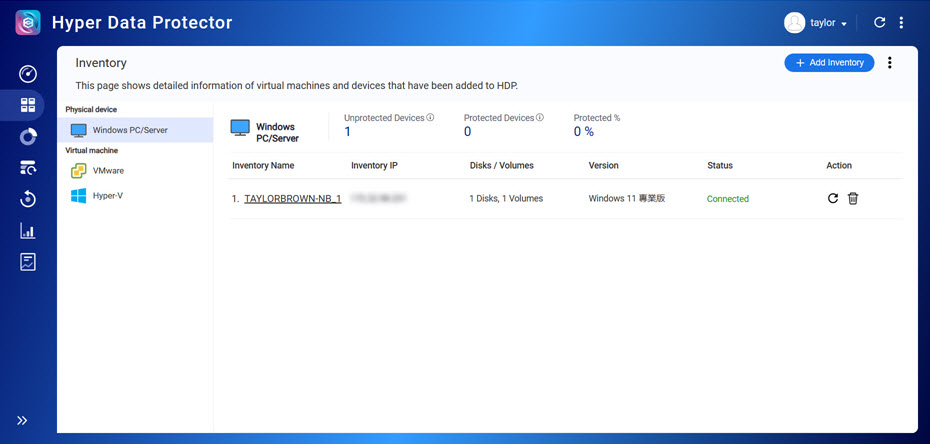
Zostanie wyświetlone okno Utwórz zadanie kopii zapasowej.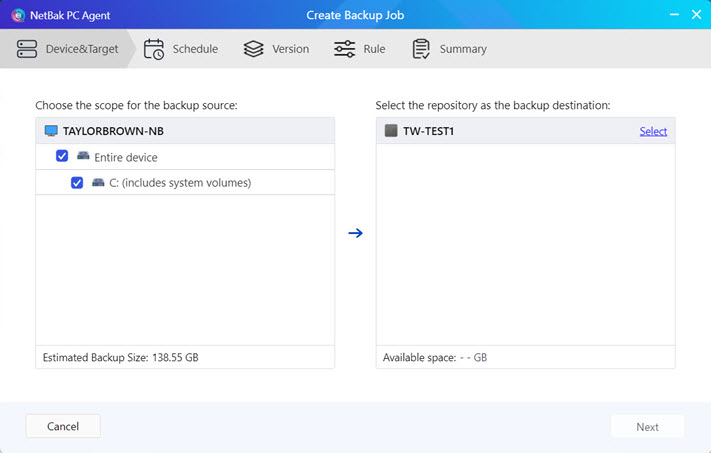
- Utwórz repozytorium na serwerze NAS.
Repozytorium to folder udostępniony na serwerze NAS, w którym przechowywane są dane kopii zapasowej.- Kliknij przycisk Wybierz przy żądanym urządzeniu NAS.

- Wykonaj pozostałe kroki w celu utworzenia repozytorium.
- Kliknij opcję Dalej.
- Kliknij przycisk Wybierz przy żądanym urządzeniu NAS.
- Określ, kiedy ma być wykonywane zadanie kopii zapasowej. Zadanie kopii zapasowej może być uruchamiane ręcznie w dowolnym momencie, automatycznie zgodnie z harmonogramem lub automatycznie w wyniku zdarzenia aktywującego.

- Kliknij przycisk Dalej i wykonaj pozostałe kroki w celu utworzenia zadania kopii zapasowej.
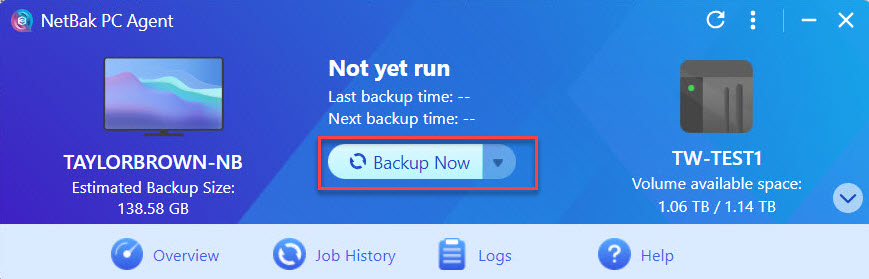
- Po utworzeniu zadania kopii zapasowej uruchom je, klikając przycisk Utwórz kopię zapasową teraz.OstrzeżenieW trakcie tworzenia kopii zapasowej komputera/serwera:
- Komputer/serwer musi mieć stabilne połączenie sieciowe z serwerem NAS.
- Nie wyłączaj, nie uruchamiaj ponownie ani nie przełączaj komputera/serwera w tryb uśpienia.
- Nie wyłączaj, nie uruchamiaj ponownie ani nie przełączaj serwera NAS w tryb uśpienia.
Utwórz dysk rozruchowy USB
Aby móc przywrócić komputer/serwer, musisz utworzyć dysk rozruchowy USB w aplikacji NetBak PC Agent. Utworzenie dysku rozruchowego USB jest wymagane tylko raz. Później będzie można przy jego użyciu przywracać komputer/serwer z dowolnej wersji kopii zapasowej. Dane kopii zapasowej nie są przechowywane na samym dysku rozruchowym USB, ale pobierane z aplikacji HDP zainstalowanej na serwerze NAS w trakcie procedury przywracania.
- Podłącz dysk USB do komputera/serwera.
- Otwórz aplikację NetBak PC Agent na komputerze lub serwerze z systemem Windows.
- Zaloguj się na swoje konto NAS.
- Kliknij ikonę
 (strzałka w dół) w prawym dolnym rogu i kliknij Utwórz dysk rozruchowy USB.
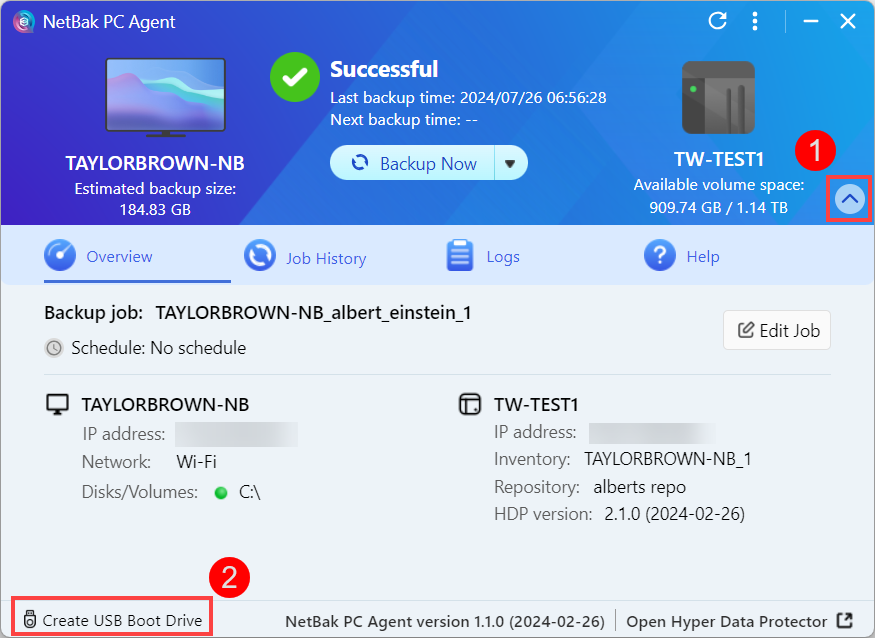 Zostanie otwarte okno Kreator nośnika odzyskiwania aplikacji NetBak PC Agent.
 - W pozycji Dysk USB wybierz właściwy dysk USB, a następnie kliknij Dalej.OstrzeżenieDysk USB zostanie sformatowany i wszystkie dane zostaną usunięte. Przed przejściem dalej upewnij się, że masz kopię zapasową wszystkich ważnych danych z dysku USB.
- Wykonaj pozostałe kroki w oknie Kreator nośnika odzyskiwania aplikacji NetBak PC Agent w celu utworzenia dysku rozruchowego USB.
Aby uzyskać bardziej szczegółowe informacje, zapoznaj się z sekcją „Utwórz dysk rozruchowy USB” w artykule Jak utworzyć kopię zapasową i przywrócić komputer lub serwer z systemem Windows przy użyciu aplikacji NetBak PC Agent?
Przywracanie komputera lub serwera Windows przy użyciu dysku rozruchowego USB
Po utworzeniu dysku rozruchowego USB można przy jego użyciu przywrócić komputer/serwer Windows:
- Wyłącz komputer/serwer.
- Podłącz dysk rozruchowy USB do komputera/serwera.
- Włącz komputer/serwer.
- Wyświetl ekran BIOS. Sposób wyświetlania ekranu BIOS może się różnić w zależności od producenta komputera/serwera.WskazówkaNa większości urządzeń ekran BIOS można wyświetlić, naciskając kilkukrotnie klawisz F2 przed zakończeniem uruchamiania systemu Windows.
- Po przejściu na ekran BIOS skonfiguruj kolejność rozruchu komputera/serwera tak, aby dysk rozruchowy USB miał najwyższy priorytet rozruchu. Sposób konfigurowania kolejności rozruchu może się różnić w zależności od producenta komputera/serwera.
- Zamknij ekran systemu BIOS i kontynuuj rozruch komputera/serwera.
- Komputer/serwer musi mieć stabilne połączenie sieciowe z serwerem NAS.
- Nie wyłączaj, nie uruchamiaj ponownie ani nie przełączaj komputera/serwera w tryb uśpienia.
- Nie wyłączaj, nie uruchamiaj ponownie ani nie przełączaj serwera NAS w tryb uśpienia.
Jeśli proces przywracania zostanie przerwany lub nie powiedzie się, możesz spróbować jeszcze raz, powtarzając powyższe kroki.
Przywracanie plików na komputer lub serwer Windows przy użyciu aplikacji Eksplorator kopii zapasowych HDP
Aplikacja Eksplorator kopii zapasowych HDP umożliwia przywrócenie kopii zapasowej plików lub folderów na komputer/serwer Windows:
- Otwórz aplikację NetBak PC Agent na komputerze lub serwerze z systemem Windows.
- Zaloguj się na swoje konto NAS.
- Wybierz Eksplorator kopii zapasowych z listy rozwijanej.
 Zostanie wyświetlone okno aplikacji Eksplorator kopii zapasowych HDP.
 - W aplikacji Eksplorator kopii zapasowych HDP wybierz wersję kopii zapasowej, wybierz żądane pliki i foldery, a następnie kliknij przycisk Pobierz, aby pobrać wybrane pliki/foldery na komputer/serwer. Następnie, zgodnie z potrzebą, możesz zastąpić oryginalne pliki/foldery pobranymi plikami/folderami.
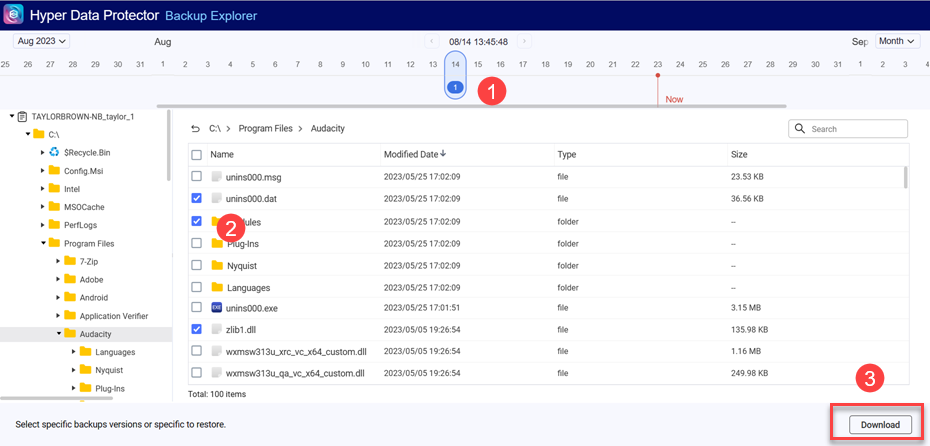 Aby uzyskać bardziej szczegółowe informacje, zapoznaj się z sekcją „Przywracanie pliku lub folderu przy użyciu aplikacji Eksplorator kopii zapasowych HDP” w temacie Jak przywrócić pliki na komputer lub serwer z systemem Windows przy użyciu narzędzia Eksplorator kopii zapasowych HDP?
Więcej informacji i materiały
- NetBak PC Agent: oficjalna strona firmy QNAP poświęcona aplikacji NetBak PC Agent
- Hyper Data Protector (HDP): oficjalna strona firmy QNAP poświęcona aplikacji Hyper Data Protector (HDP)
- Narzędzie NetBak PC Agent: strona pobierania aplikacji NetBak PC Agent
- Baza wiedzy: przeszukiwalna baza często zadawanych pytań, samouczków i pomocy internetowych
- QNAP College: instruktażowe samouczki wideo
- Podręcznik użytkownika QTS: pomoc online dla najnowszej wersji systemu QTS
- Podręcznik użytkownika QuTS hero: pomoc online dla najnowszej wersji systemu QuTS hero
Aby uzyskać dalszą pomoc, zapytaj innych użytkowników i ekspertów QNAP na forum społeczności. Przejdź do społeczności QNAP


