


Wie richte ich den MCP-Assistenten für Claude ein, damit er mein NAS mit natürlichen Sprachbefehlen bedienen kann?
Als Reaktion auf die jüngsten Updates von Claude Desktop vereinfachen wir den aktuellen Workflow der MCP-Installation erheblich, um Ihr Erlebnis zu verbessern. Bald werden Sie die MCP-Einrichtung mit nur wenigen Klicks abschließen können. Wir planen, diese Verbesserung in der nächsten Version des MCP Assistant hinzuzufügen. Bitte bleiben Sie dran.
Anwendbare Produkte
- QNAP NAS devices running QTS 5.2, QuTS hero h5.2, or later versions
- MCP Assistant
Einführung
Dieses Tutorial führt Sie durch den Prozess der Einrichtung des MCP Assistant von QNAP, um mit Claude Desktop zu arbeiten, was eine nahtlose Integration zwischen Ihrem QNAP NAS und den KI-Funktionen von Claude ermöglicht. Sie können dann natürliche Sprachbefehle verwenden, um Ihr NAS zu bedienen.
Voraussetzungen
Bevor Sie beginnen, stellen Sie sicher, dass Sie Folgendes eingerichtet haben:
- QNAP NAS-Gerät mit QTS 5.2, QuTS hero h5.2 oder neueren Versionen
- Computer mit Internetverbindung (Windows oder macOS; Claude Desktop ist nicht für Linux verfügbar)
- Administrator Zugriff auf Ihr QNAP NAS
- Standard-MCP-Assistant-Ports: 8442 und 8443
Vorgehensweise
- Installieren Sie MCP Assistant (Beta) von App Center.
- Wenn Ihr NAS QTS/QuTS hero 5.2.1 oder neuere Versionen ausführt:
- Melden Sie sich bei Ihrem QNAP NAS an.
- Gehen Sie zu App Center.
- Klicken Sie in der oberen rechten Ecke auf

- Wählen Sie Am QNAP App Beta-Programm teilnehmen und klicken Sie auf Anwenden.
- Geben Sie in der Suchleiste MCP Assistant ein.
- Klicken Sie auf Installieren.
- Wenn Ihr NAS QTS/QuTS hero 5.2.0 ausführt:
- Gehen Sie zu die Webseite des App Centers.
- Suchen Sie nach MCP Assistant.
- Klicken Sie auf MCP Assistant aus dem Suchergebnis.
- Wählen Sie Ihr NAS-Modell aus.
- Laden Sie die Installationsdatei herunter.
- Melden Sie sich bei Ihrem QNAP NAS an.
- Gehen Sie zu App Center.
- Klicken Sie in der oberen rechten Ecke auf

- Wählen Sie Manuell installieren.
- Klicken Sie auf Durchsuchen und laden Sie die Installationsdatei hoch, die Sie gerade von der QNAP-Website heruntergeladen haben.
- Klicken Sie auf Installieren.
- Wenn Ihr NAS QTS/QuTS hero 5.2.1 oder neuere Versionen ausführt:
- Öffnen Sie den MCP-Assistenten.
- Finden Sie den MCP-Assistenten im Hauptmenü.
- Starten Sie MCP-Assistent.
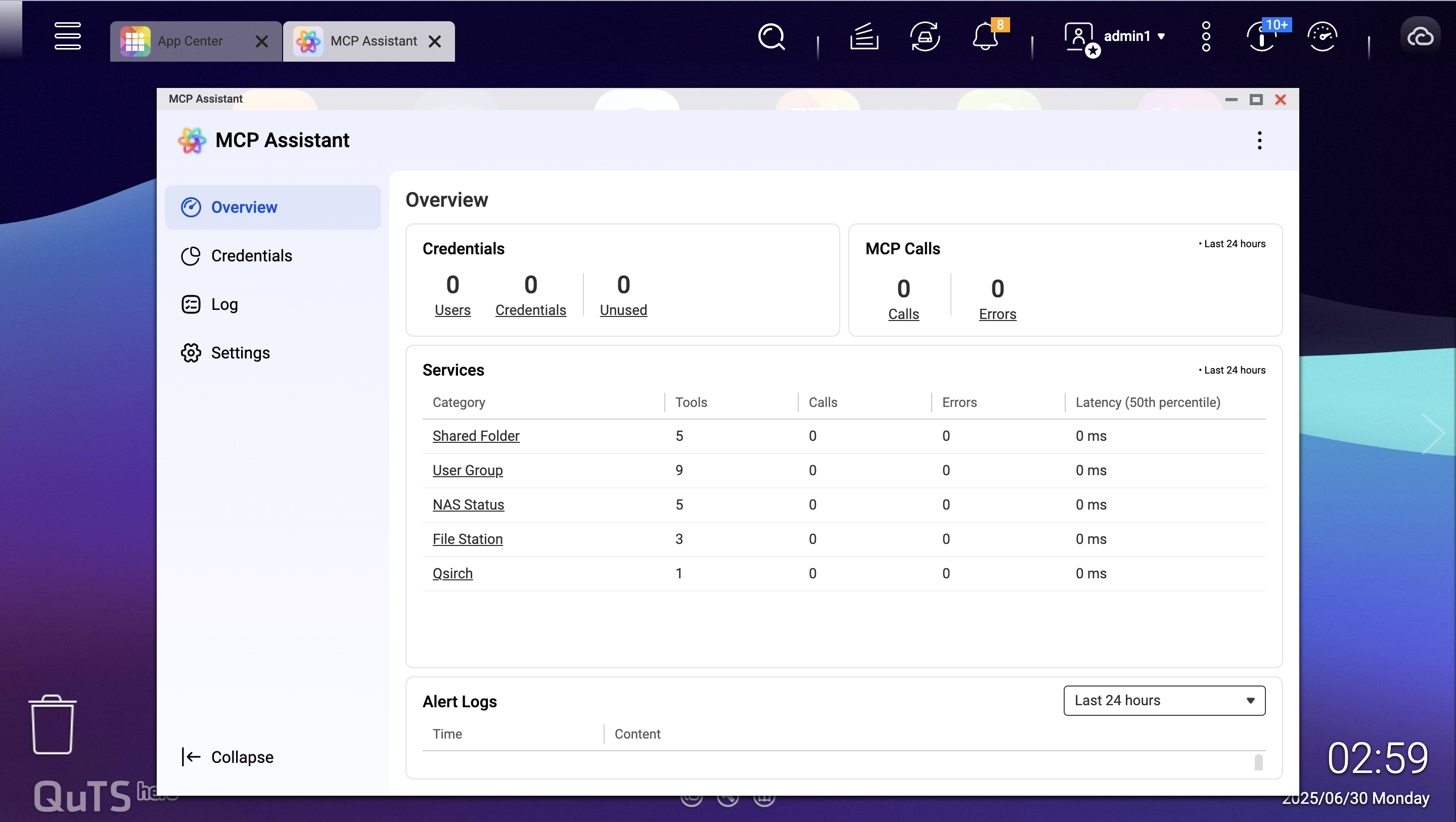
- Erstellen Sie Anmeldeinformationen und laden Sie den MCP-Server herunter.
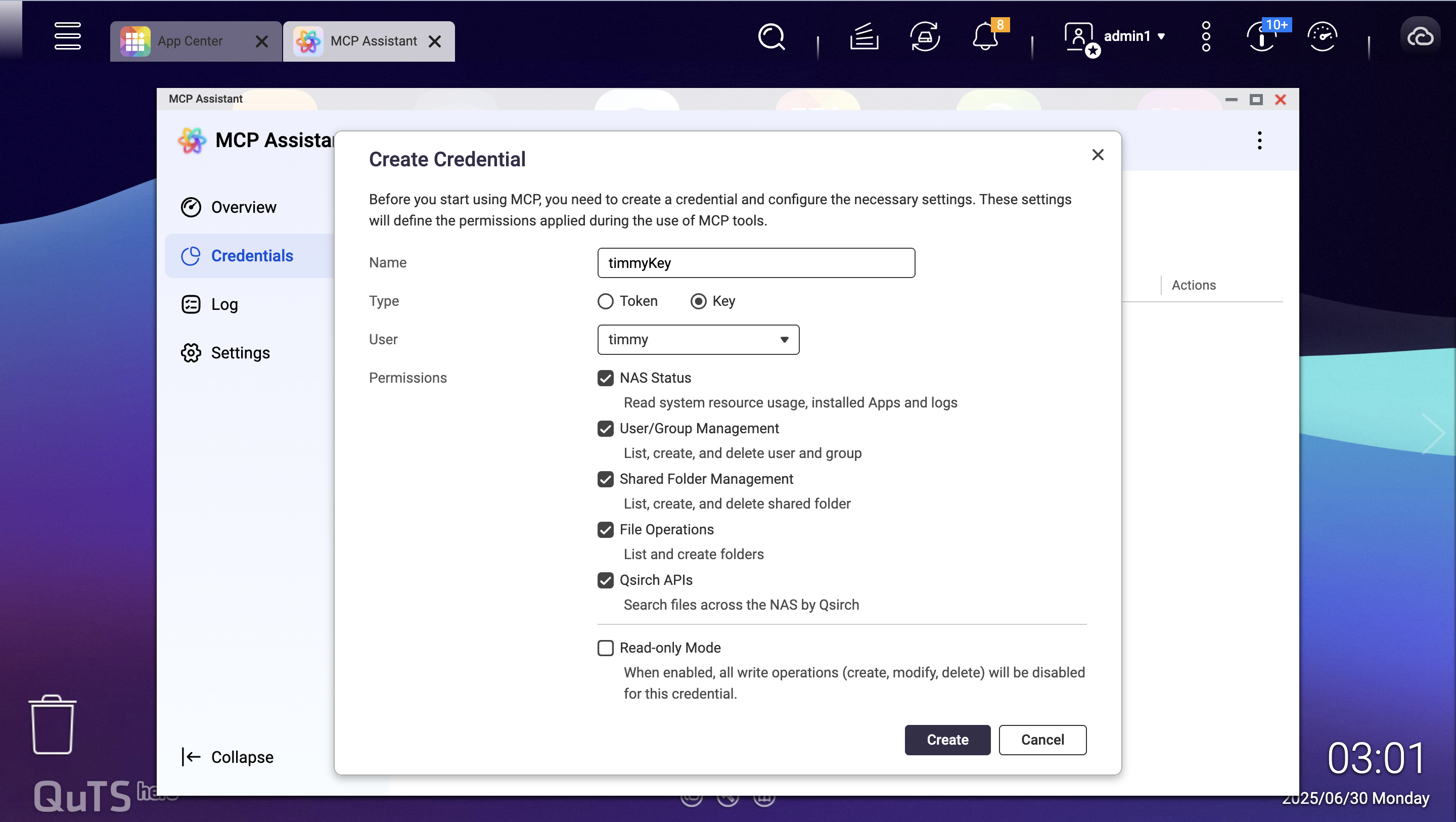
- Gehen Sie im MCP-Assistenten zum Tab Anmeldeinformationen.
- Klicken Sie auf Erstellen, um einen neuen Schlüssel zu generieren.
- Geben Sie einen beschreibenden Namen für den Schlüssel ein, wählen Sie den Schlüsseltyp und das Benutzerkonto, das mit diesem Schlüssel verknüpft werden soll.TippStandardmäßig ist der Nur-Lese-Modus aktiviert. Um einem vertrauenswürdigen Benutzer mehr Berechtigungen zu gewähren, können Sie diese Option deaktivieren.
- Geben Sie an, auf welche MCP-Tools der Benutzer zugreifen kann.
- Klicken Sie auf Erstellen, um die Schlüsselerstellung abzuschließen.
- Nachdem der Schlüssel erstellt wurde, klicken Sie auf den Download-Pfeil unter Aktionen.
- Der Dialog zum Herunterladen von Schlüssel und MCP-Server erscheint, der es Ihnen ermöglicht, den Authentifizierungsschlüssel und die MCP-Server-Dateien auf Ihren Computer herunterzuladen.
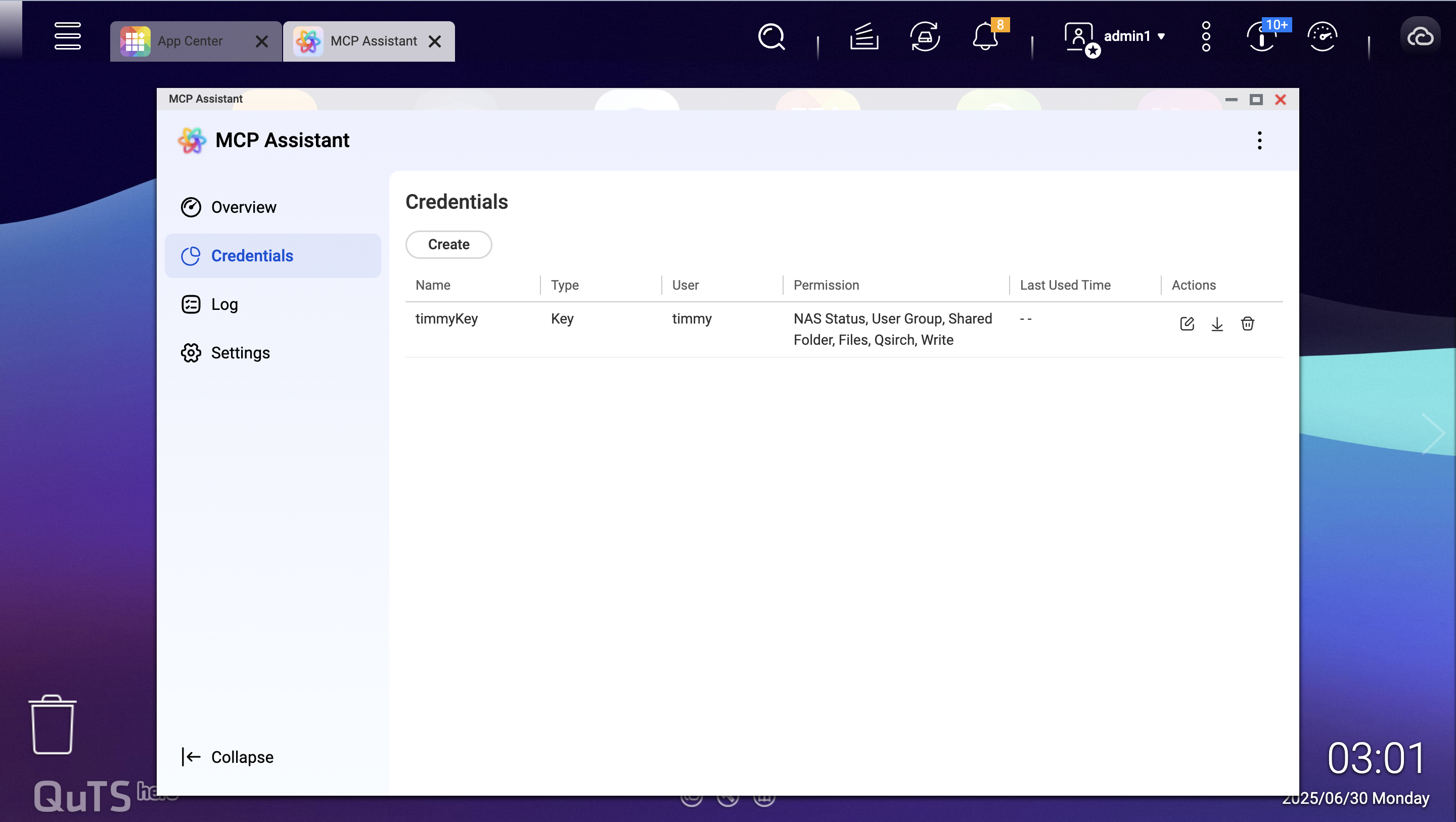
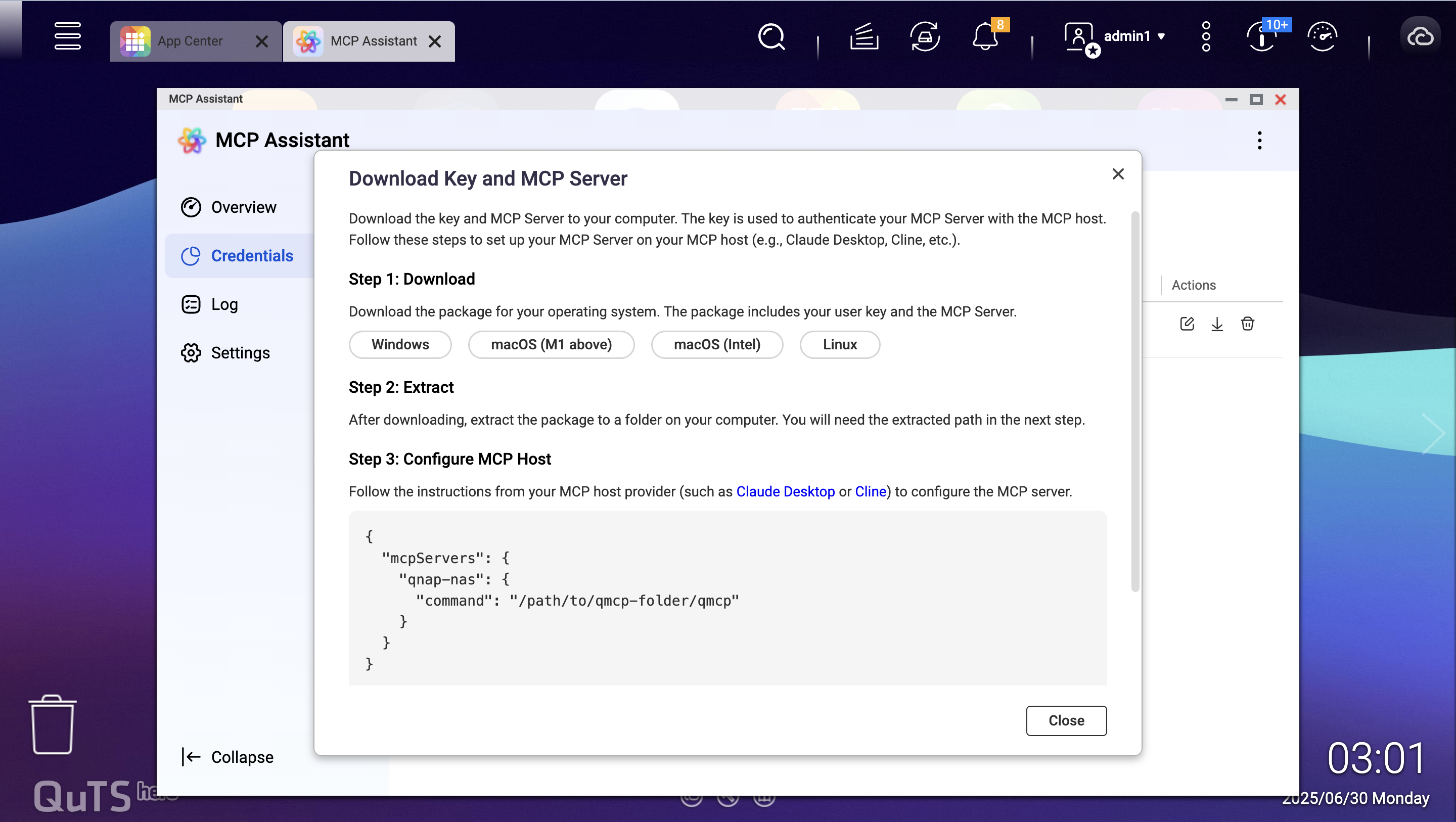
- Der Dialog zum Herunterladen von Schlüssel und MCP-Server erscheint, der es Ihnen ermöglicht, den Authentifizierungsschlüssel und die MCP-Server-Dateien auf Ihren Computer herunterzuladen.
- Wählen Sie Ihr Betriebssystem:
- Windows – Für Windows-basierte Computer
- macOS (M1 und höher) – Für Apple Silicon Macs
- macOS (Intel) – Für Intel-basierte Macs
- Linux – Claude Desktop ist nicht für Linux verfügbar; verwenden Sie andere MCP-Hosts.
- Klicken Sie auf die Schaltfläche, die Ihrem Betriebssystem entspricht, um das Paket herunterzuladen, das sowohl Ihren Benutzerschlüssel als auch die MCP-Server-Dateien enthält.
- Extrahieren Sie das MCP-Server-ZIP-Paket.
- Finden Sie die heruntergeladene Datei:
- Der Dateiname variiert (z.B. qmcp-darwin-arm64-250630_1502.zip).
- Überprüfen Sie Ihren Downloads-Ordner oder den von Ihnen gewählten Speicherort.
- Extrahieren Sie die ZIP-Datei:
- Windows: Klicken Sie mit der rechten Maustaste auf die ZIP-Datei und wählen Sie Alle extrahieren oder verwenden Sie Ihr bevorzugtes Extraktionstool.
- macOS: Doppelklicken Sie auf die ZIP-Datei, um sie automatisch zu extrahieren, oder verwenden Sie ein Tool wie The Unarchiver.
- Extraktion überprüfen:
- Sie sollten einen Ordner sehen, der die MCP Server ausführbare Datei und Konfigurationsdateien enthält.
- Notieren Sie sich den Ordnerpfad; Sie benötigen ihn für die Claude Desktop-Konfiguration.WichtigBehalten Sie den Speicherort des extrahierten Ordners für spätere Konfigurationsschritte im Auge.
- Finden Sie die heruntergeladene Datei:
- Laden Sie Claude Desktop herunter.
- Besuchen Sie die offizielle Anthropic-Website unter claude.ai.
- Navigieren Sie zum Claude Desktop-Downloadbereich.
- Laden Sie das passende Installationsprogramm für Ihr Betriebssystem herunter:
- Windows: Laden Sie das .exe-Installationsprogramm herunter.
- macOS: Laden Sie das .dmg-Installationsprogramm herunter.
- Installieren Sie Claude Desktop.
- Windows:
- Führen Sie das heruntergeladene .exe-Installationsprogramm aus.
- Folgen Sie den Anweisungen des Installationsassistenten und akzeptieren Sie die Lizenz-Vereinbarung.
- Wählen Sie den Installationsort und schließen Sie den Vorgang ab.
- macOS:
- Öffnen Sie die heruntergeladene .dmg-Datei.
- Ziehen Sie Claude Desktop in den Ordner Anwendungen.
- Falls erforderlich, gehen Sie zu Systemeinstellungen > Sicherheit & Datenschutz und erlauben Sie die Ausführung der Anwendung.
- Windows:
- Öffnen Sie Claude Desktop.
- Starten Sie Claude Desktop über Ihr Desktop-Shortcut.
- Wenn Sie Claude zum ersten Mal starten:
- Melden Sie sich mit Ihrem Anthropic-Konto an.
- Führen Sie alle anfänglichen Einrichtungsverfahren durch.
- Akzeptieren Sie Nutzungsbedingungen, falls erforderlich.
Bearbeiten Sie die Konfiguration von Claude Desktop.
- Finden Sie die Konfigurationsdatei:
- Verwenden Sie die Claude Desktop-Benutzeroberfläche: Menü (oben links) > Einstellungen > Entwickler > Konfiguration bearbeiten.
- Sie können die Konfigurationsdatei auch hier finden:
- Windows: %APPDATA%\Claude\claude_desktop_config.json
- macOS: ~/Library/Application Support/Claude/claude_desktop_config.json
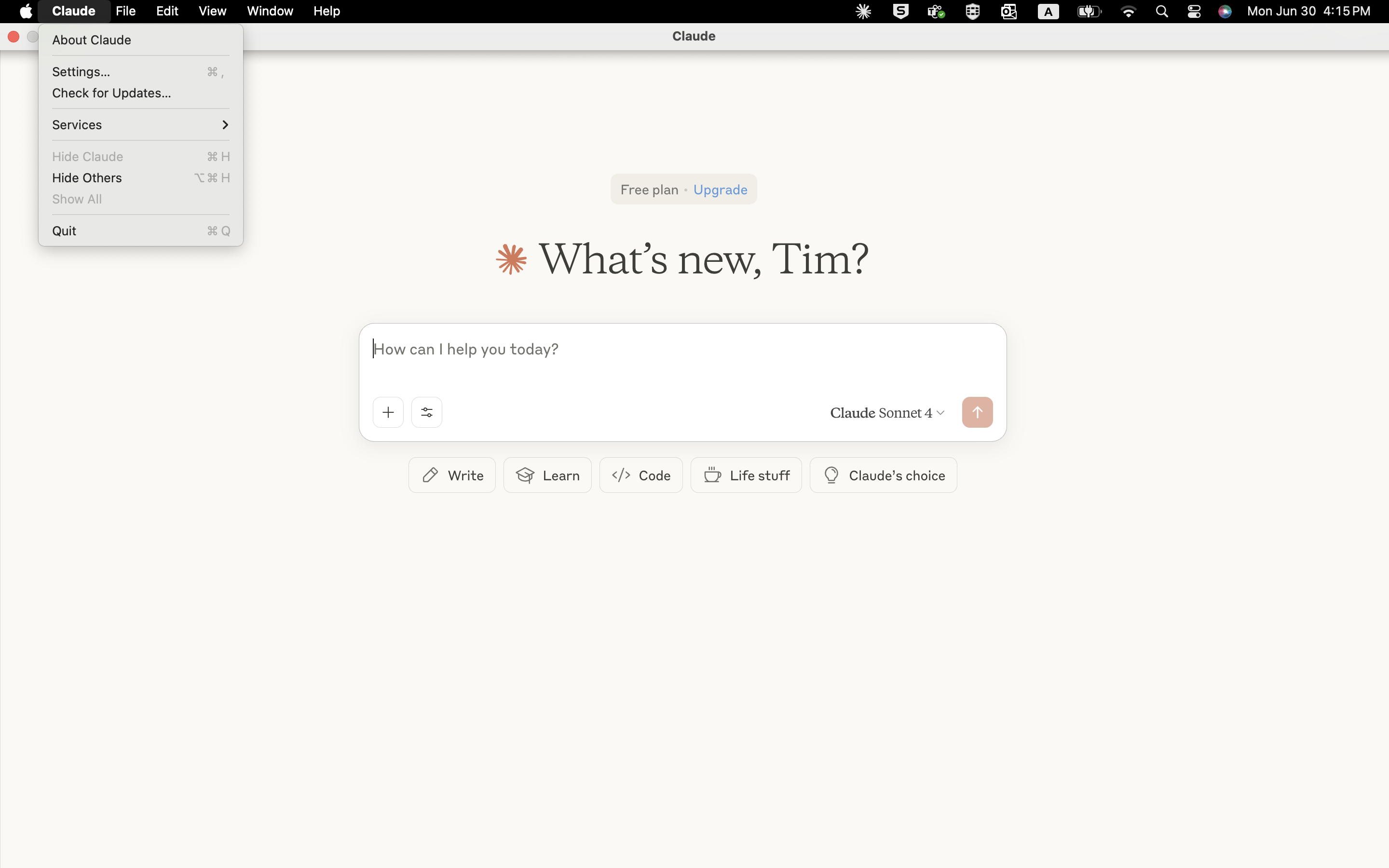
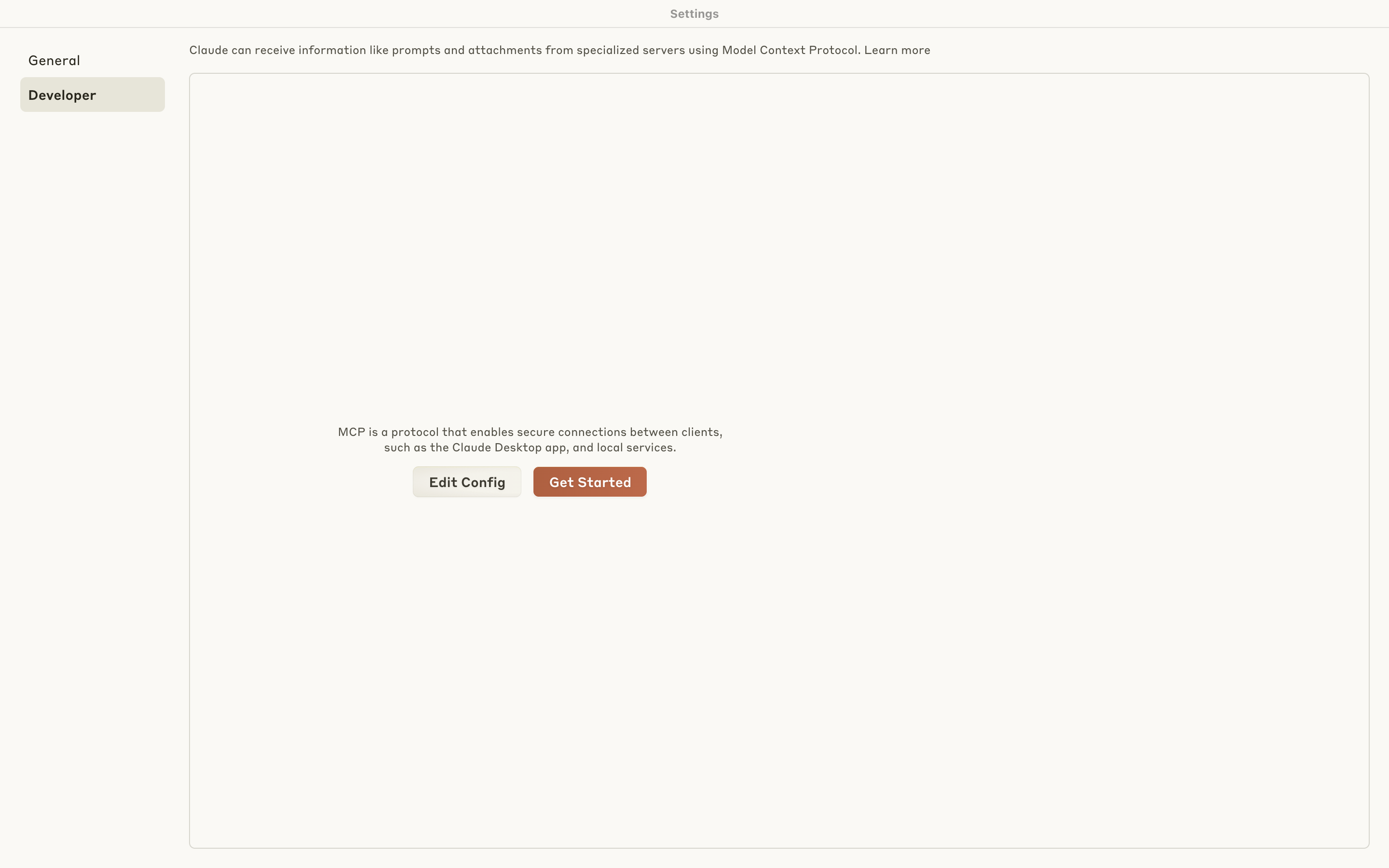
Bearbeiten Sie die Datei:
- Öffnen Sie sie in einem Texteditor (z.B. Notepad++, VS Code, TextEdit).
Fügen Sie die MCP-Server-Konfiguration wie im MCP-Assistenten-Dialog gezeigt hinzu. Zum Beispiel:
{ "mcpServers": { "qnap-nas": { "command": "/path/to/qmcp-folder/qmcp" } } }Ersetzen Sie
/path/to/qmcp-folder/qmcpdurch den tatsächlichen Pfad zu Ihrer extrahierten MCP-Server-Ausführungsdatei.- Unter Windows verwenden Sie doppelte Backslashes (\\) anstelle von einfachen Backslashes (\). Zum Beispiel:
C:\\Users\\YourName\\Downloads\\qmcp-folder\\qmcp.exe.
Speichern Sie die Konfigurationsdatei.
- Finden Sie die Konfigurationsdatei:
Erlauben Sie die Ausführung des MCP-Servers.
- macOS-Benutzer:
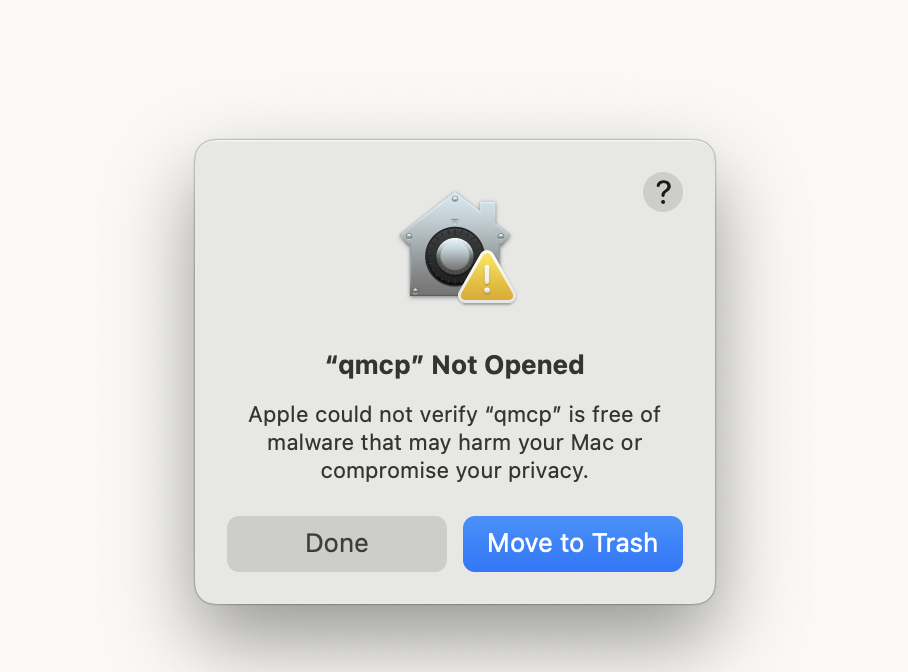
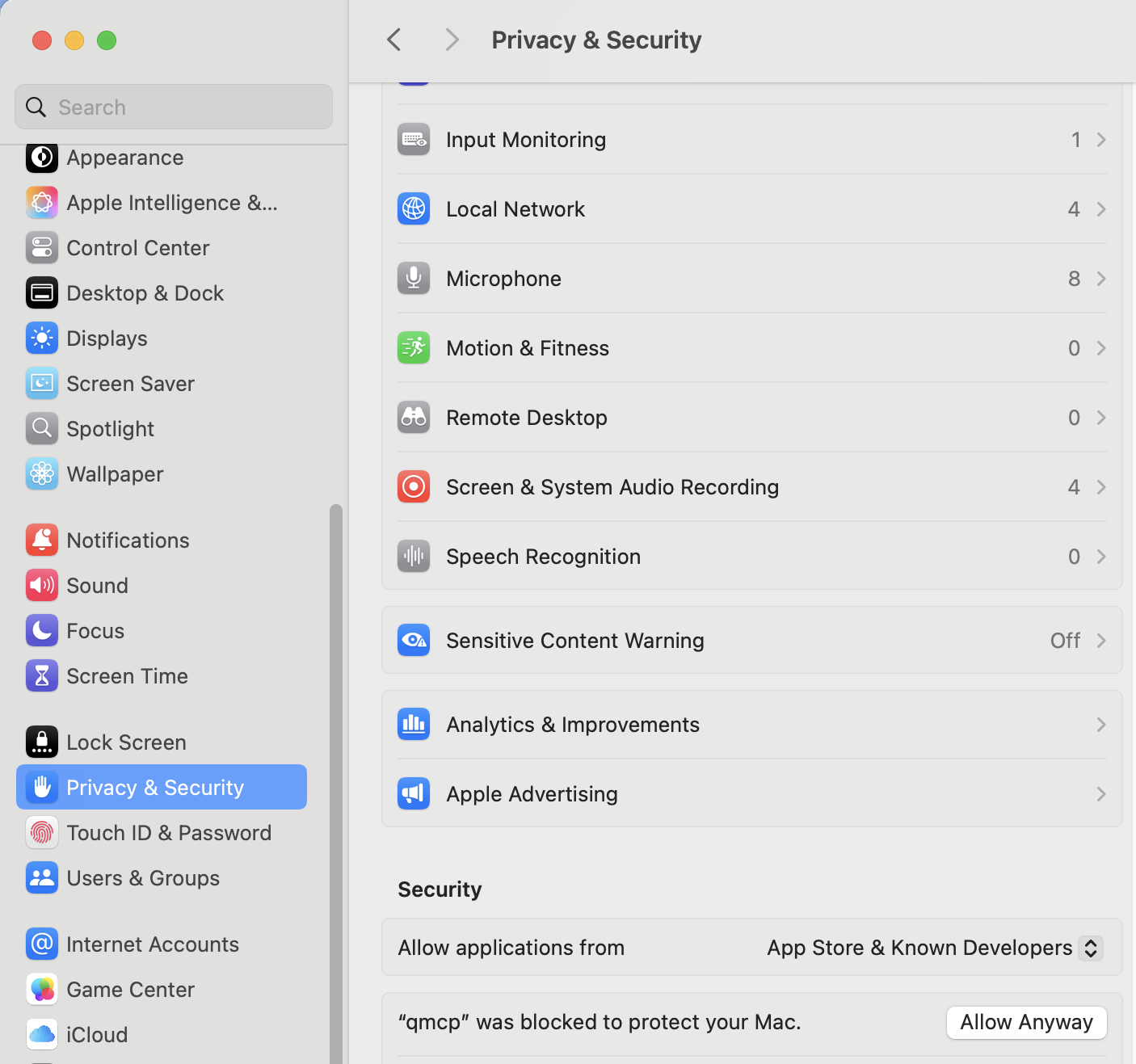
- Sie könnten eine Sicherheitswarnung sehen, wenn Sie die MCP-Server-Ausführungsdatei ausführen. Klicken Sie auf Fertig, um die Warnung zu schließen.
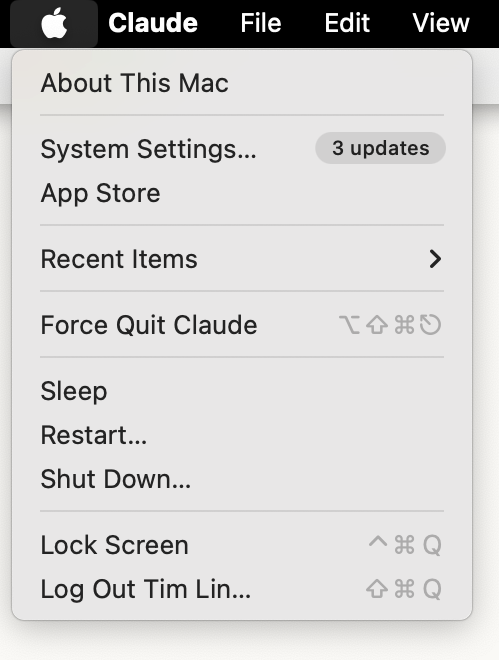
- Gehen Sie zu Apple Menü > Systemeinstellungen > Datenschutz & Sicherheit > Sicherheit.
- Klicken Sie auf Trotzdem erlauben neben der blockierten qmcp-Ausführungsdatei.
- Erlauben Sie nur Ausführungsdateien aus vertrauenswürdigen Quellen, um Risiken zu vermeiden.
- Windows-Benutzer:
- Stellen Sie sicher, dass Antivirus- oder Firewall-Software die MCP-Server-Ausführungsdatei nicht blockiert.
- Fügen Sie bei Bedarf Ausnahmen hinzu.
- macOS-Benutzer:
- Öffnen Sie Claude Desktop erneut und testen Sie die Einrichtung.
- Um Ihre vorherige Konfiguration zu laden, beenden Sie Claude Desktop vollständig und öffnen Sie es erneut.
- macOS: Beenden Sie die App erzwingen oder schließen Sie die App im Aktivitätsmonitor.
- Windows: Öffnen Sie den Task-Manager, suchen Sie die App und wählen Sie Task beenden.
Wenn dies nicht funktioniert, starten Sie Ihren Computer neu.
- Testen Sie mit Eingabeaufforderungen wie:
- Können Sie auf mein QNAP NAS zugreifen?
- Zeigen Sie mir den Status meines NAS Speicher.
- Listen Sie die Dateien in meinen freigegebenen Ordnern auf.
- Überprüfen Sie, ob Claude mit erfolgreichen Interaktionen in Bezug auf Ihr NAS antwortet.
- Wenn Fehler auftreten, überprüfen Sie die Benutzeroberfläche auf Details.
- Um Ihre vorherige Konfiguration zu laden, beenden Sie Claude Desktop vollständig und öffnen Sie es erneut.
Fehlerbehebungstipps
Nachfolgend finden Sie Tipps zur schnellen Fehlerbehebung bei häufigen Problemen.
- Verbindungsprobleme: Stellen Sie sicher, dass der MCP-Serverpfad in der Konfigurationsdatei korrekt ist.
- Berechtigungsfehler: Stellen Sie sicher, dass die MCP-Server ausführbare Datei die entsprechenden Berechtigungen hat.
- Authentifizierungsprobleme: Stellen Sie sicher, dass der Authentifizierungsschlüssel von MCP Assistant am richtigen Ort ist.
- Firewall Blockierung: Stellen Sie sicher, dass Ihr Firewall die Kommunikation mit dem MCP-Server zulässt.
Fazit
Sie haben den QNAP MCP Assistant erfolgreich mit Claude Desktop eingerichtet. Sie können nun die KI-Fähigkeiten von Claude nutzen, um über natürliche Sprachbefehle mit Ihrem QNAP NAS zu interagieren, einschließlich Dateiverwaltung und Systemüberwachung.
Für weitere Unterstützung fragen Sie andere Anwender und QNAP-Experten in der Community. Zur QNAP Community


