


Como configurar o Assistente MCP para Claude operar o meu NAS com comandos de linguagem natural?
Em resposta às recentes atualizações do Claude Desktop, estamos a simplificar significativamente o fluxo de trabalho atual da instalação do MCP para melhorar a sua experiência. Em breve, poderá concluir a configuração do MCP com apenas alguns cliques. Planeamos adicionar esta melhoria na próxima versão do MCP Assistant. Por favor, fique atento.
Produtos Aplicáveis
- QNAP NAS devices running QTS 5.2, QuTS hero h5.2, or later versions
- MCP Assistant
Introdução
Este tutorial orienta-o no processo de configuração do MCP Assistant da QNAP para funcionar com o Claude Desktop, permitindo uma integração perfeita entre o seu NAS QNAP e as capacidades de IA do Claude. Pode então usar comandos de linguagem natural para operar o seu NAS.
Pré-requisitos
Antes de começar, certifique-se de que tem a seguinte configuração:
- Dispositivo NAS QNAP com QTS 5.2, QuTS hero h5.2, ou versões posteriores
- Computador com ligação à internet (Windows ou macOS; Claude Desktop não está disponível para Linux)
- administrador acesso ao seu NAS QNAP
- Portas padrão do MCP Assistant: 8442 e 8443
Procedimento
- Instale o MCP Assistant (beta) a partir de App Center.
- Se o seu NAS estiver a executar QTS/QuTS hero 5.2.1 ou versões posteriores:
- Inicie sessão no seu NAS QNAP.
- Vá para o App Center.
- No canto superior direito, clique

- Selecione Participar no Programa Beta de Aplicações QNAP e clique Aplicar.
- No campo de pesquisa, procure por MCP Assistant.
- Clique Instalar.
- Se o seu NAS estiver a executar QTS/QuTS hero 5.2.0:
- Vá para a página web do App Center.
- Procure por MCP Assistant.
- Clique MCP Assistant no resultado da pesquisa.
- Selecione o modelo do seu NAS.
- Transfira o ficheiro de instalação.
- Inicie sessão no seu NAS QNAP.
- Vá para App Center.
- No canto superior direito, clique

- Selecione Instalar Manualmente.
- Clique Procurar e carregue o ficheiro de instalação que acabou de transferir do website da QNAP.
- Clique em Instalar.
- Se o seu NAS estiver a executar QTS/QuTS hero 5.2.1 ou versões posteriores:
- Abrir MCP Assistant.
- Localize o MCP Assistant no Menu Principal.
- Inicie MCP Assistant.
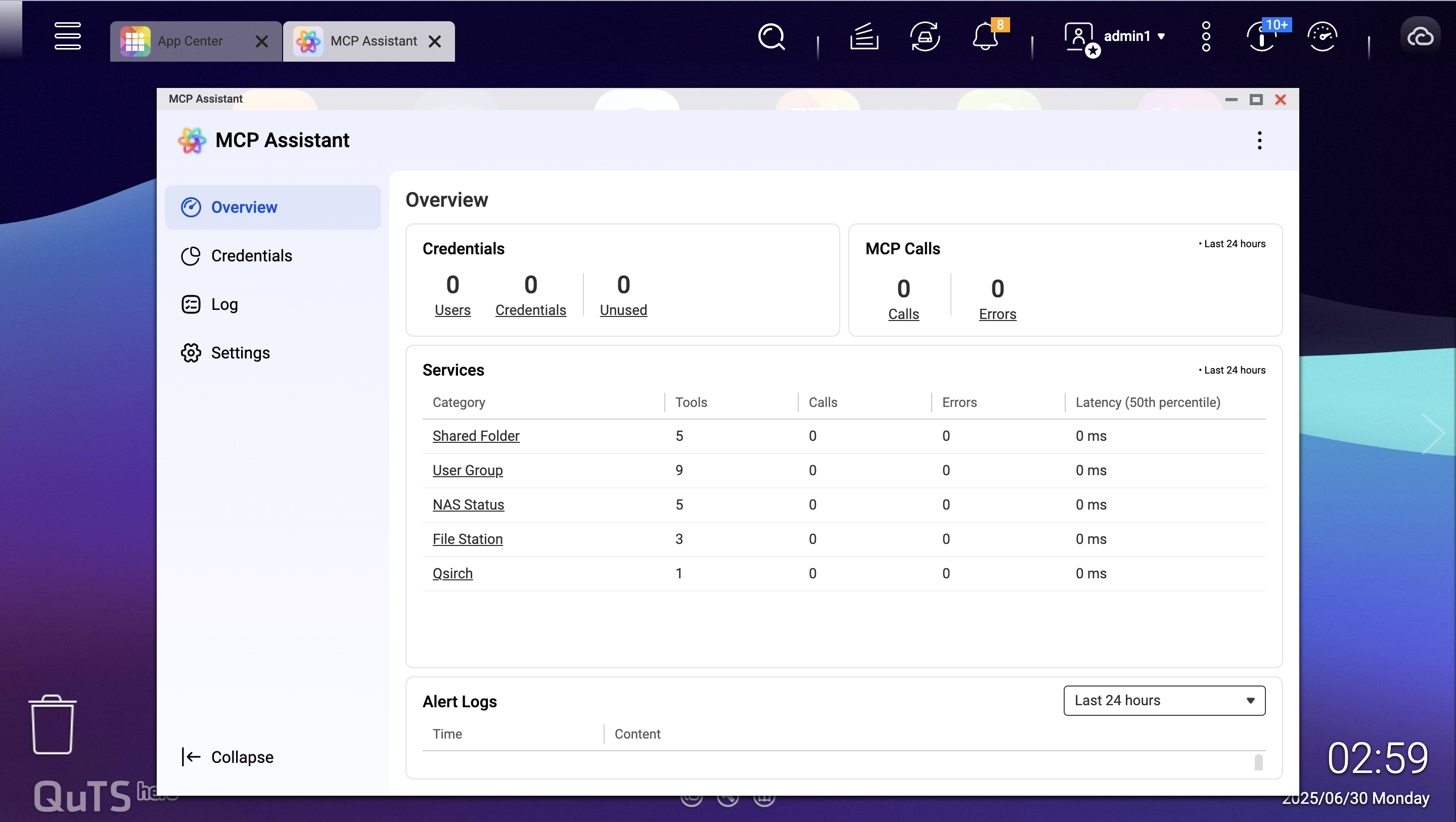
- Crie credenciais e descarregue o MCP Server.
- No MCP Assistant, vá ao separador Credenciais.
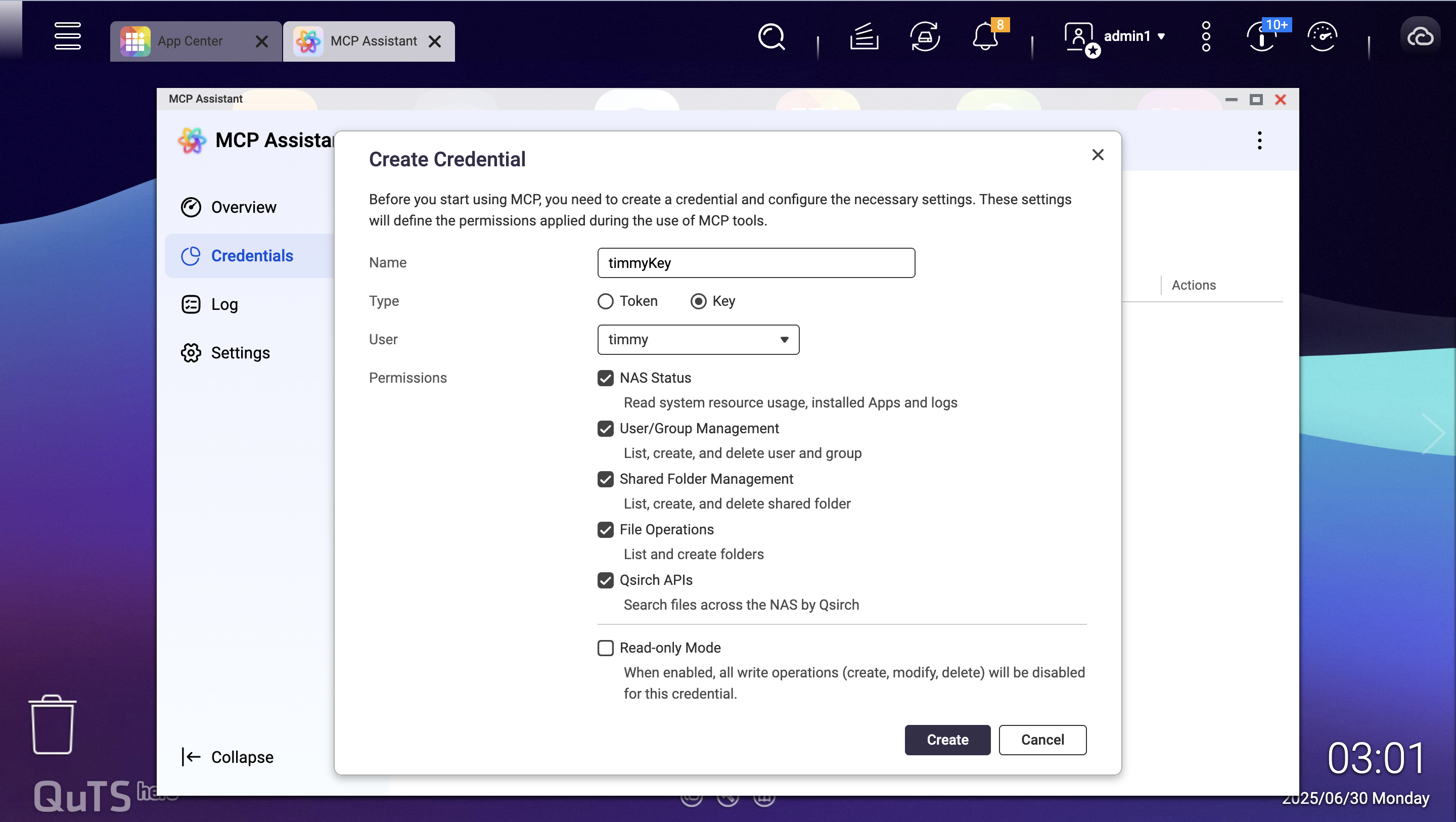
- Clique em Criar para gerar uma nova chave.
- Introduza um nome descritivo para a chave, selecione o tipo de chave e escolha a conta de utilizador a associar a esta chave.SugestãoPor defeito, o Modo só de leitura está ativado. Para conceder mais privilégios a um utilizador de confiança, pode desmarcar esta opção.
- Especifique quais as ferramentas MCP a que o utilizador pode aceder.
- Clique em Criar para concluir a criação da chave.
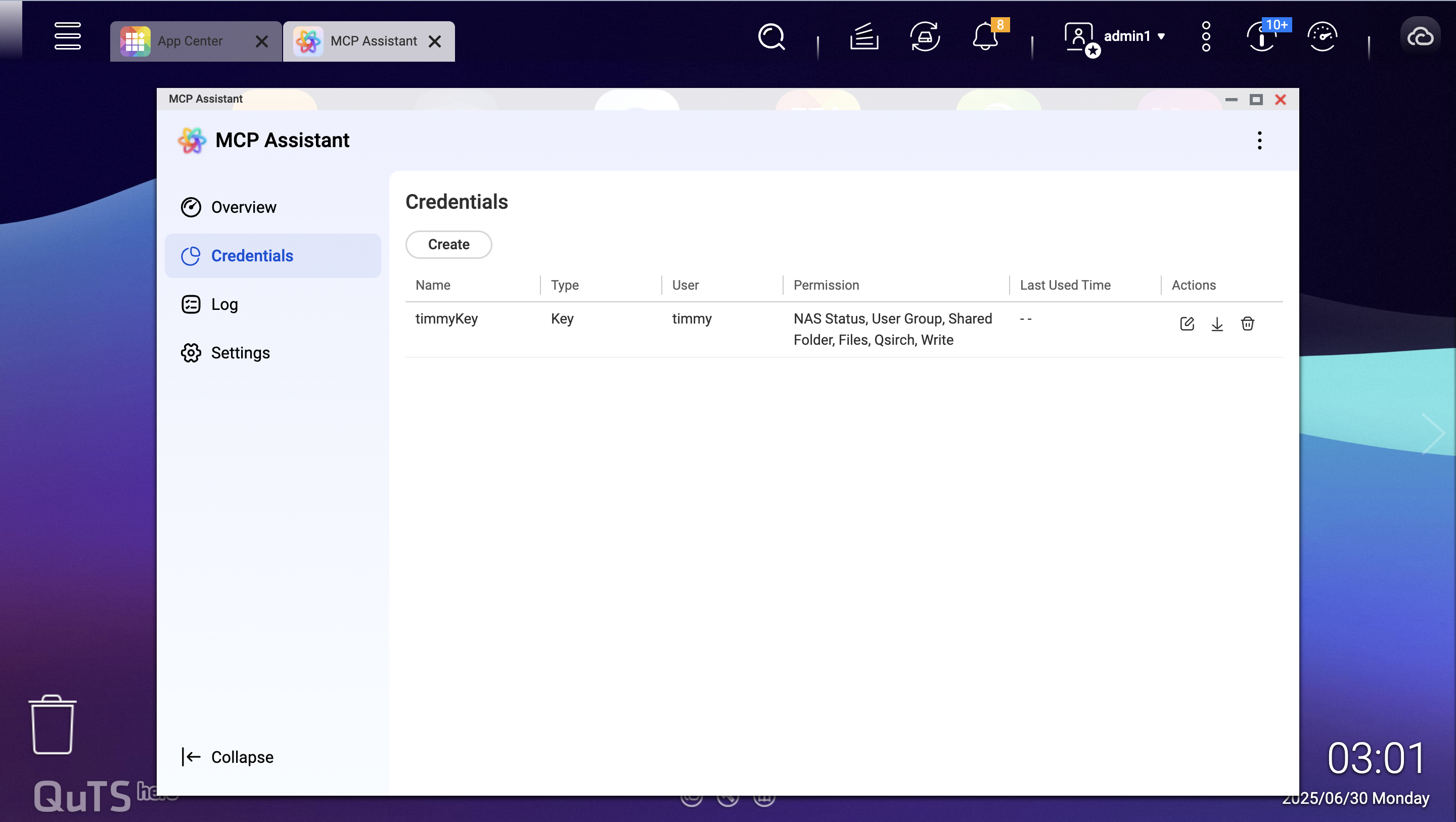
- Após a criação da chave, clique na seta de download em Ações.
- O diálogo Download Key and MCP Server aparecerá, permitindo-lhe descarregar a chave de autenticação e os ficheiros do MCP Server para o seu computador.
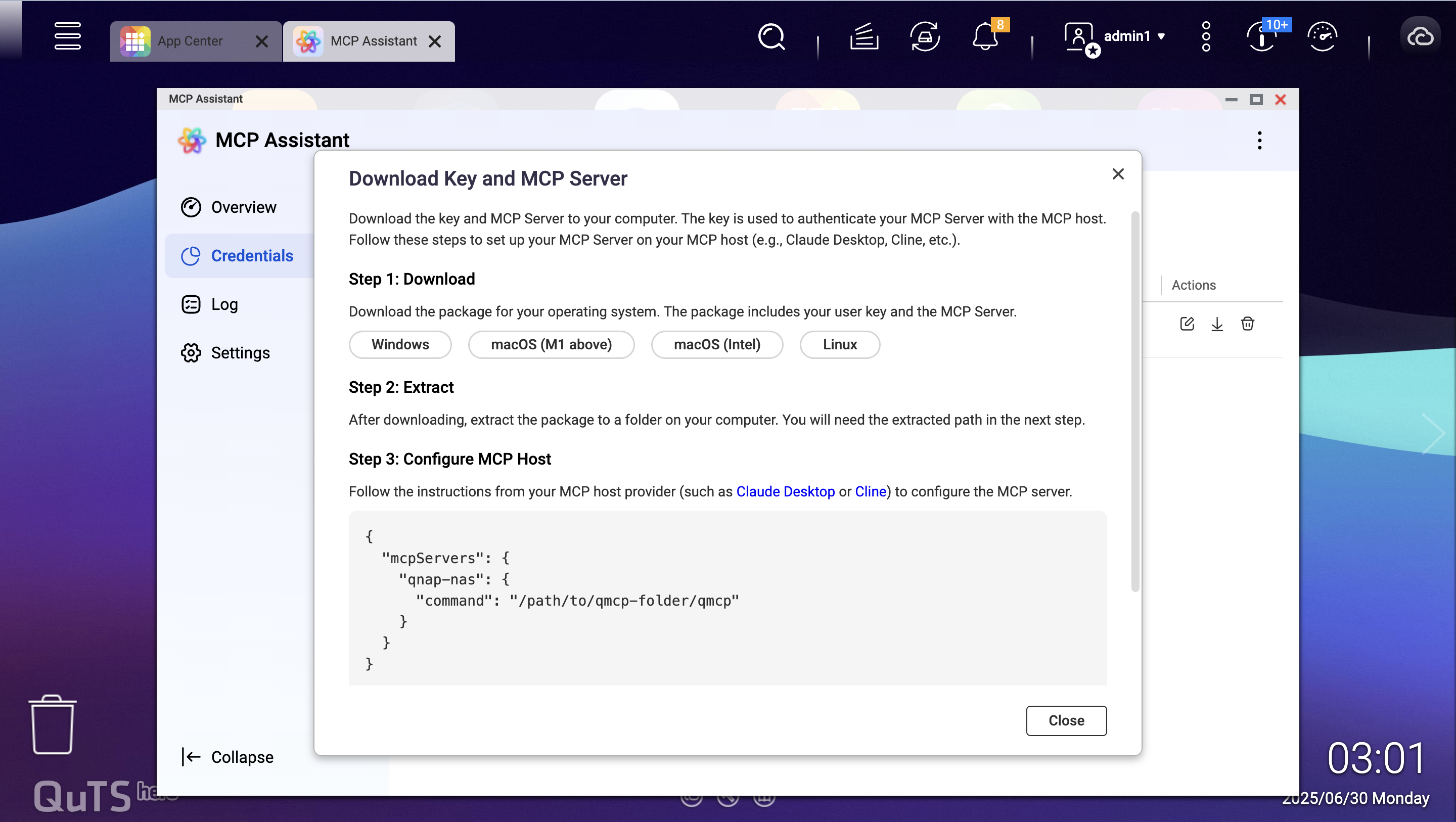
- O diálogo Download Key and MCP Server aparecerá, permitindo-lhe descarregar a chave de autenticação e os ficheiros do MCP Server para o seu computador.
- Selecione o seu sistema operativo:
- Windows – Para computadores baseados em Windows
- macOS (M1 e superior) – Para Macs Apple Silicon
- macOS (Intel) – Para Macs baseados em Intel
- Linux – Claude Desktop não está disponível para Linux; utilize outros hosts MCP.
- Clique no botão correspondente ao seu SO para descarregar o pacote, que inclui tanto a sua chave de utilizador como os ficheiros do MCP Server.
- Extraia o pacote ZIP do MCP Server.
- Localize o ficheiro descarregado:
- O nome do ficheiro irá variar (por exemplo, qmcp-darwin-arm64-250630_1502.zip).
- Verifique a sua pasta de Downloads ou o local que selecionou.
- Extraia o ficheiro ZIP:
- Windows: Clique com o botão direito no ficheiro ZIP e selecione Extrair Tudo ou utilize a sua ferramenta de extração preferida.
- macOS: Dê um duplo clique no ficheiro ZIP para extraí-lo automaticamente ou utilize uma ferramenta como The Unarchiver.
- Verifique a extração:
- Deverá ver uma pasta contendo o executável do MCP Server e ficheiros de configuração.
- Anote o caminho da pasta; irá precisar dele para a configuração do Claude Desktop.ImportanteMantenha um registo da localização da pasta extraída para passos de configuração posteriores.
- Localize o ficheiro descarregado:
- Transfira o Claude Desktop.
- Visite o site oficial da Anthropic em claude.ai.
- Navegue até à secção de download do Claude Desktop.
- Transfira o instalador apropriado para o seu sistema operativo:
- Windows: Transfira o instalador .exe.
- macOS: Transfira o instalador .dmg.
- Instale o Claude Desktop.
- Windows:
- Execute o instalador .exe transferido.
- Siga as instruções do assistente de instalação e aceite o acordo de Licença.
- Escolha a localização da instalação e complete o processo.
- macOS:
- Abra o ficheiro .dmg transferido.
- Arraste o Claude Desktop para a pasta Aplicações.
- Se solicitado, vá a System Preferences > Security & Privacy e permita que a aplicação seja executada.
- Windows:
- Abra o Claude Desktop.
- Inicie o Claude Desktop a partir do atalho no ambiente de trabalho.
- Se for a primeira vez que está a iniciar o Claude:
- Inicie sessão com a sua conta Anthropic.
- Complete quaisquer procedimentos de configuração inicial.
- Aceite Termos de Serviço se solicitado.
Edite a configuração do Claude Desktop.
- Localize o ficheiro de configuração:
- Utilize a UI do Claude Desktop: Menu (canto superior esquerdo) > Definições > Desenvolvedor > Editar Config.
- Pode também encontrar o ficheiro de configuração aqui:
- Windows: %APPDATA%\Claude\claude_desktop_config.json
- macOS: ~/Library/Application Support/Claude/claude_desktop_config.json
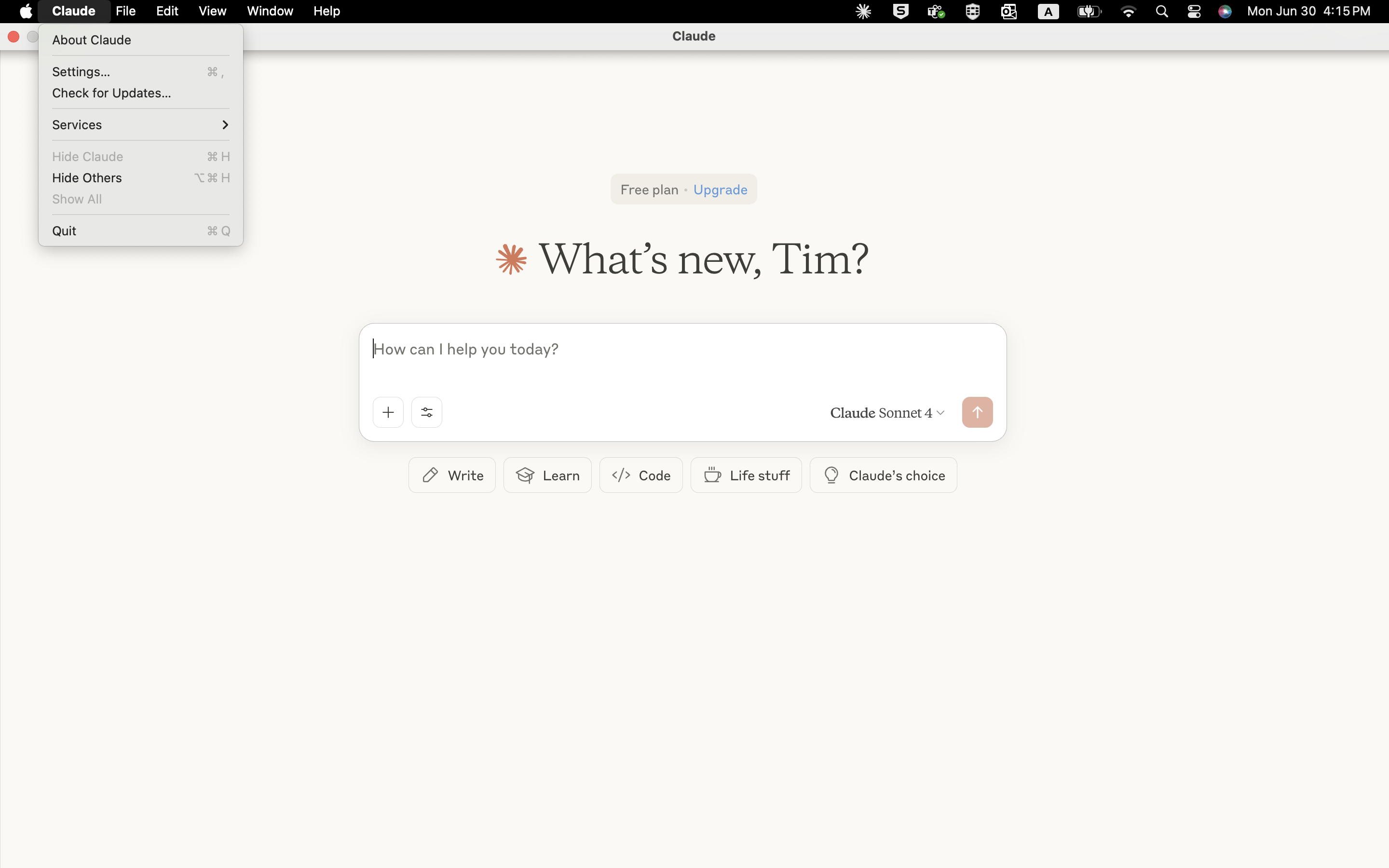
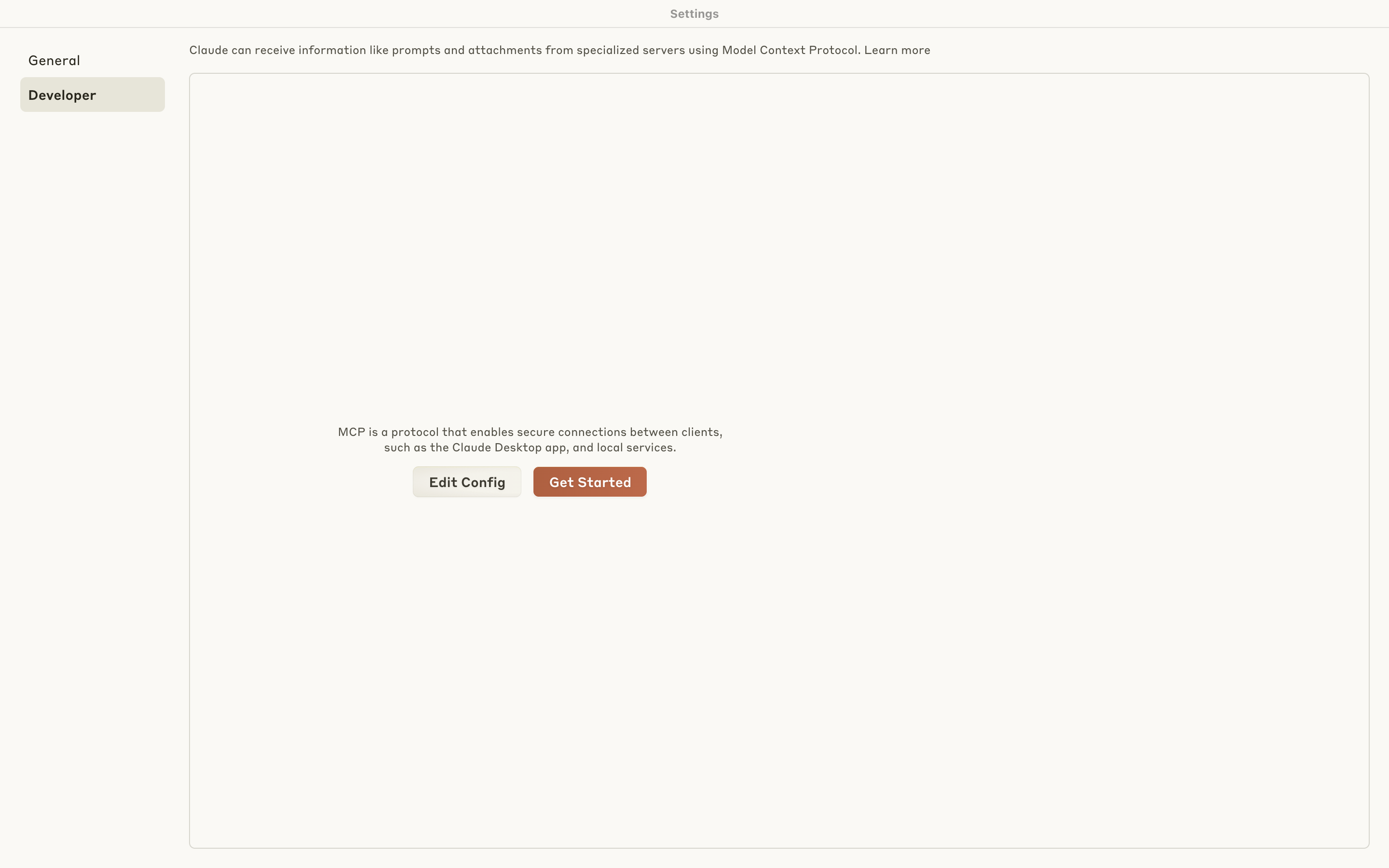
Edite o ficheiro:
- Abra num editor de texto (por exemplo, Notepad++, VS Code, TextEdit).
Adicione a configuração do MCP Server conforme mostrado no diálogo do MCP Assistant. Por exemplo:
{ "mcpServers": { "qnap-nas": { "command": "/path/to/qmcp-folder/qmcp" } } }Substitua
/path/to/qmcp-folder/qmcppelo caminho real para o seu executável extraído do MCP Server.- No Windows, use barras invertidas duplas (\\) em vez de barras invertidas simples (\). Por exemplo:
C:\\Users\\YourName\\Downloads\\qmcp-folder\\qmcp.exe.
Guarde o ficheiro de configuração.
- Localize o ficheiro de configuração:
Permita a execução do MCP Server.
- Utilizadores de macOS:
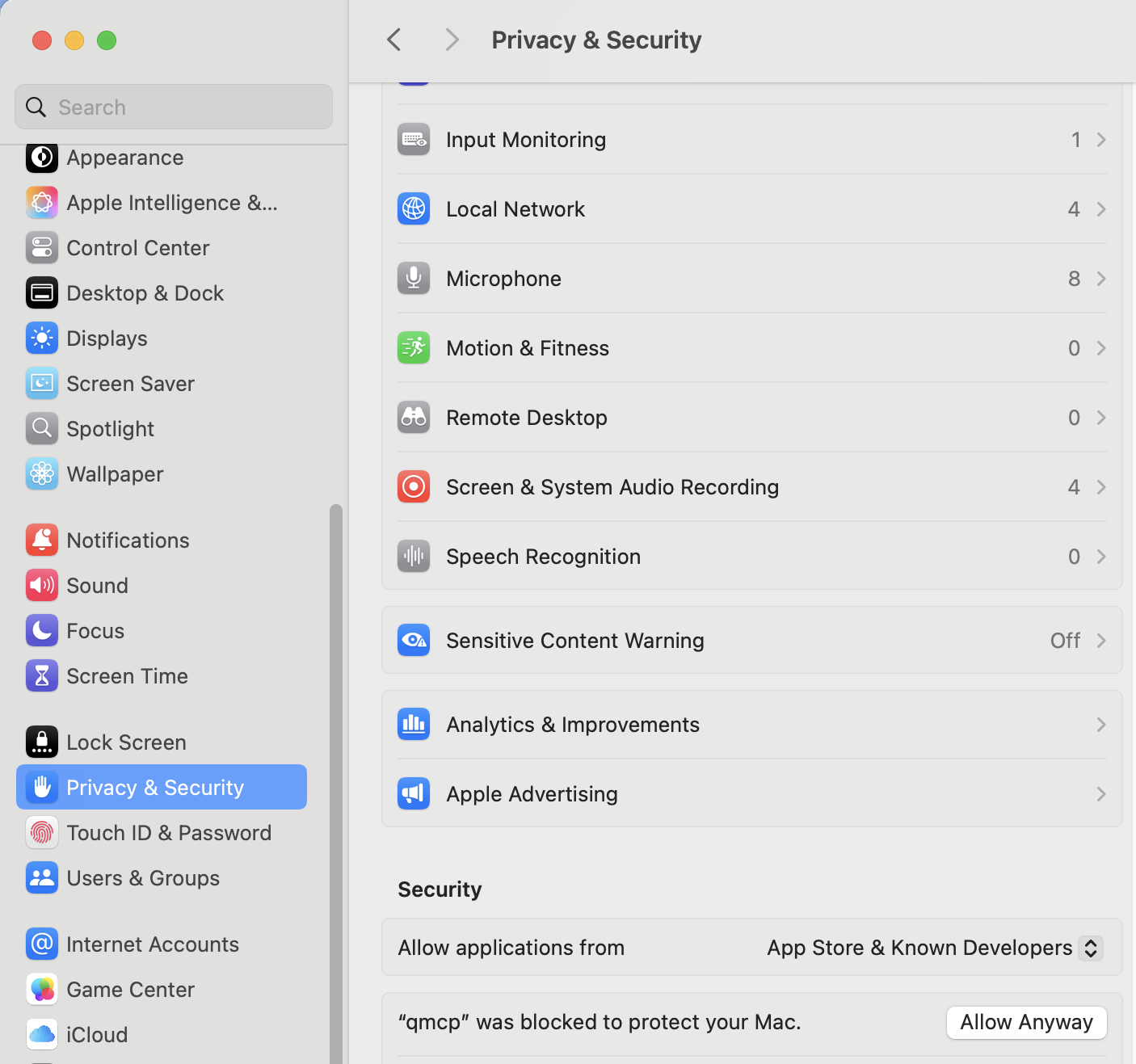
- Poderá ver um aviso de segurança ao executar o executável do MCP Server. Clique em Concluído para fechar o aviso.
- Aceda a Apple Menu > Definições do Sistema > Privacidade & Segurança > Segurança.
- Clique em Permitir Mesmo Assim ao lado do executável qmcp bloqueado.
- Permita apenas executáveis de fontes confiáveis para evitar riscos.
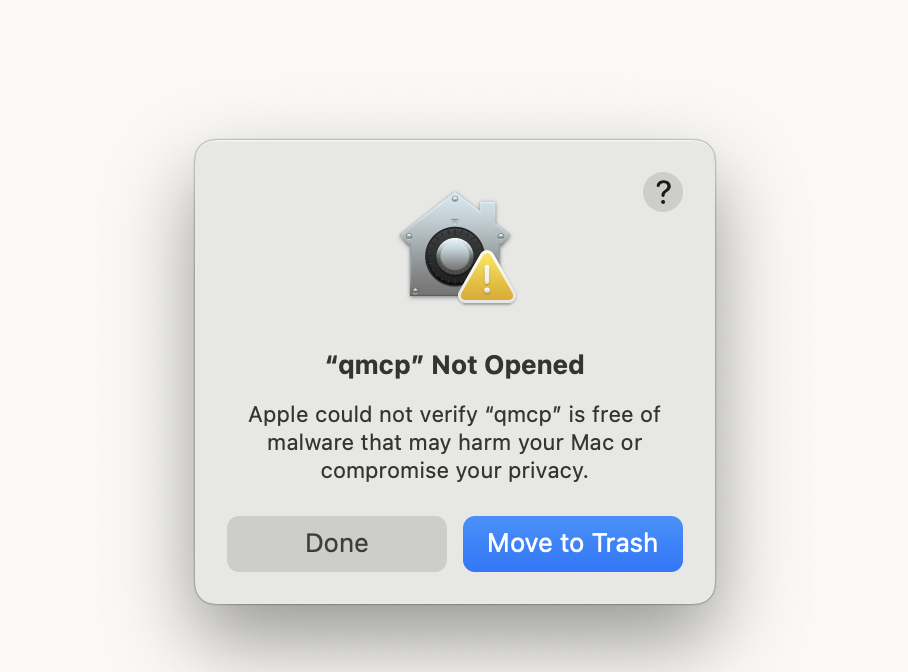
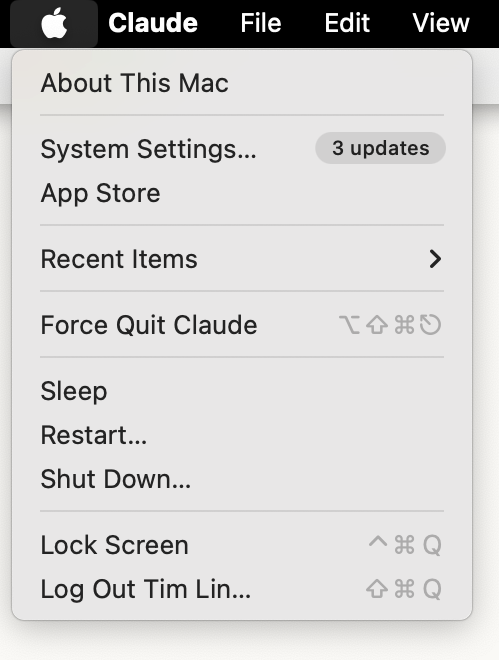
- Utilizadores de Windows:
- Certifique-se de que o software antivírus ou Firewall não bloqueia o executável do MCP Server.
- Adicione exceções, se necessário.
- Utilizadores de macOS:
- Reabra o Claude Desktop e teste a configuração.
- Para carregar a sua configuração anterior, saia completamente do Claude Desktop e reabra-o.
- macOS: Forçar a saída da aplicação ou fechar a aplicação no Monitor de Atividade.
- Windows: abra o Gestor de Tarefas, localize a aplicação e selecione Terminar tarefa.
Se isto não funcionar, reinicie o seu computador.
- Teste com sugestões como:
- Consegue aceder ao meu NAS QNAP?
- Mostre-me o estado do meu NAS Armazenamento.
- Liste os ficheiros nas minhas pastas partilhadas.
- Verifique se o Claude responde com interações bem-sucedidas relacionadas com o seu NAS.
- Se aparecerem erros, verifique a interface do utilizador para obter detalhes.
- Para carregar a sua configuração anterior, saia completamente do Claude Desktop e reabra-o.
Sugestões para Resolução de Problemas
Abaixo estão sugestões para resolver rapidamente problemas comuns.
- Problemas de ligação: Certifique-se de que o caminho do servidor MCP no ficheiro de configuração está correto.
- Erros de permissão: Certifique-se de que o executável do servidor MCP tem as permissões adequadas.
- Problemas de autenticação: Certifique-se de que a chave de autenticação do MCP Assistant está na localização correta.
- Firewall bloqueio: Certifique-se de que o seu Firewall permite a comunicação com o servidor MCP.
Conclusão
Configurou com sucesso o QNAP MCP Assistant com o Claude Desktop. Agora pode aproveitar as capacidades de IA do Claude para interagir com o seu NAS QNAP através de comandos em linguagem natural, incluindo gestão de ficheiros e monitorização do sistema.
Para obter mais ajuda, pergunte a outros usuários e aos especialistas da QNAP na comunidade. Ir para a Comunidade QNAP


