


วิธีตั้งค่า MCP Assistant สำหรับ Claude เพื่อให้สามารถใช้งาน NAS ของฉันด้วยคำสั่งภาษาธรรมชาติได้อย่างไร?
เพื่อตอบสนองต่อการอัปเดต Claude Desktop ล่าสุด เรากำลังปรับปรุงกระบวนการติดตั้ง MCP ในปัจจุบันให้มีความคล่องตัวมากขึ้นเพื่อเพิ่มประสบการณ์ของคุณ คุณจะสามารถตั้งค่า MCP ได้ด้วยการคลิกเพียงไม่กี่ครั้ง เราวางแผนที่จะเพิ่มการปรับปรุงนี้ในรุ่นถัดไปของ MCP Assistant โปรดติดตามข่าวสาร
ผลิตภัณฑ์ที่รองรับ
- QNAP NAS devices running QTS 5.2, QuTS hero h5.2, or later versions
- MCP Assistant
บทนำ
บทแนะนำนี้จะแนะนำคุณเกี่ยวกับกระบวนการตั้งค่า MCP Assistant ของ QNAP เพื่อทำงานร่วมกับ Claude Desktop ซึ่งช่วยให้การรวมกันระหว่าง QNAP NAS ของคุณและความสามารถ AI ของ Claude เป็นไปอย่างราบรื่น จากนั้นคุณสามารถใช้คำสั่งภาษาธรรมชาติเพื่อควบคุม NAS ของคุณได้
ข้อกำหนดเบื้องต้น
ก่อนที่คุณจะเริ่มต้น โปรดตรวจสอบว่าคุณมีการตั้งค่าดังต่อไปนี้:
- อุปกรณ์ QNAP NAS ที่มี QTS 5.2, QuTS hero h5.2 หรือเวอร์ชันที่ใหม่กว่า
- คอมพิวเตอร์ที่มีการเชื่อมต่ออินเทอร์เน็ต (Windows หรือ macOS; Claude Desktop ไม่สามารถใช้ได้กับ Linux)
- ผู้ดูแลระบบ การเข้าถึง QNAP NAS ของคุณ
- พอร์ตเริ่มต้นของ MCP Assistant: 8442 และ 8443
ขั้นตอน
- ติดตั้ง MCP Assistant (เบต้า) จาก App Center.
- หาก NAS ของคุณใช้ QTS/QuTS hero 5.2.1 หรือเวอร์ชันที่ใหม่กว่า:
- เข้าสู่ระบบ QNAP NAS ของคุณ
- ไปที่ App Center.
- ที่มุมขวาบน คลิก

- เลือก เข้าร่วมโปรแกรมเบต้าของแอป QNAP และคลิก สมัคร.
- ในแถบค้นหา ค้นหา MCP Assistant.
- คลิก ติดตั้ง.
- หาก NAS ของคุณใช้ QTS/QuTS hero 5.2.0:
- ไปที่ หน้าเว็บของ App Center.
- ค้นหา MCP Assistant.
- คลิก MCP Assistant จากผลการค้นหา
- เลือกโมเดล NAS ของคุณ
- ดาวน์โหลดไฟล์การติดตั้ง
- เข้าสู่ระบบ QNAP NAS ของคุณ
- ไปที่ App Center.
- ที่มุมขวาบน คลิก

- เลือก ติดตั้งด้วยตนเอง.
- คลิก เรียกดู และอัปโหลดไฟล์การติดตั้งที่คุณเพิ่งดาวน์โหลดจากเว็บไซต์ QNAP
- คลิก ติดตั้ง.
- หาก NAS ของคุณใช้ QTS/QuTS hero 5.2.1 หรือเวอร์ชันที่ใหม่กว่า:
- เปิด MCP Assistant.
- ค้นหา MCP Assistant จากเมนูหลัก.
- เปิดตัว MCP Assistant.
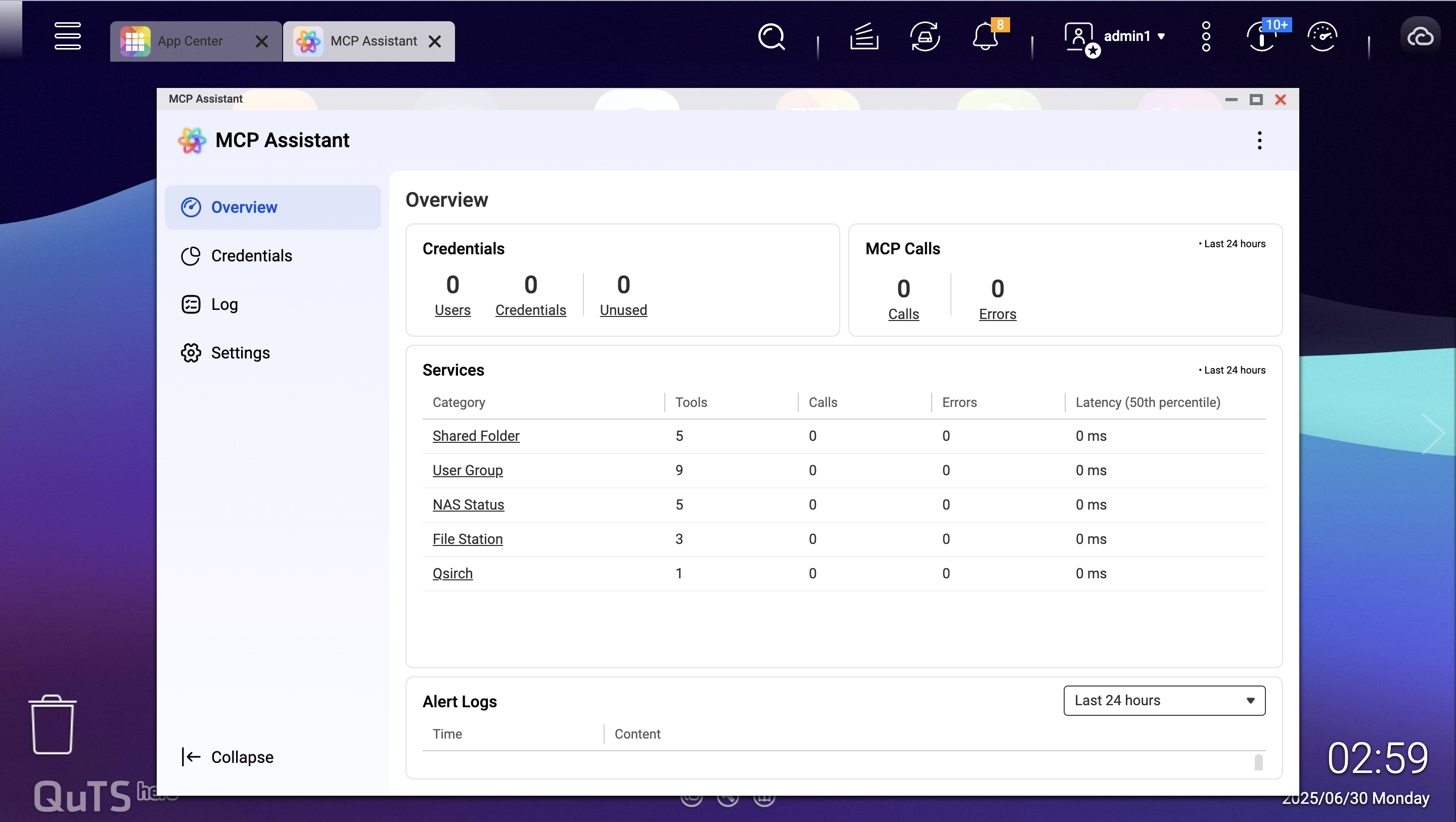
- สร้างข้อมูลประจำตัวและดาวน์โหลด MCP Server.
- ใน MCP Assistant ไปที่แท็บ ข้อมูลประจำตัว.
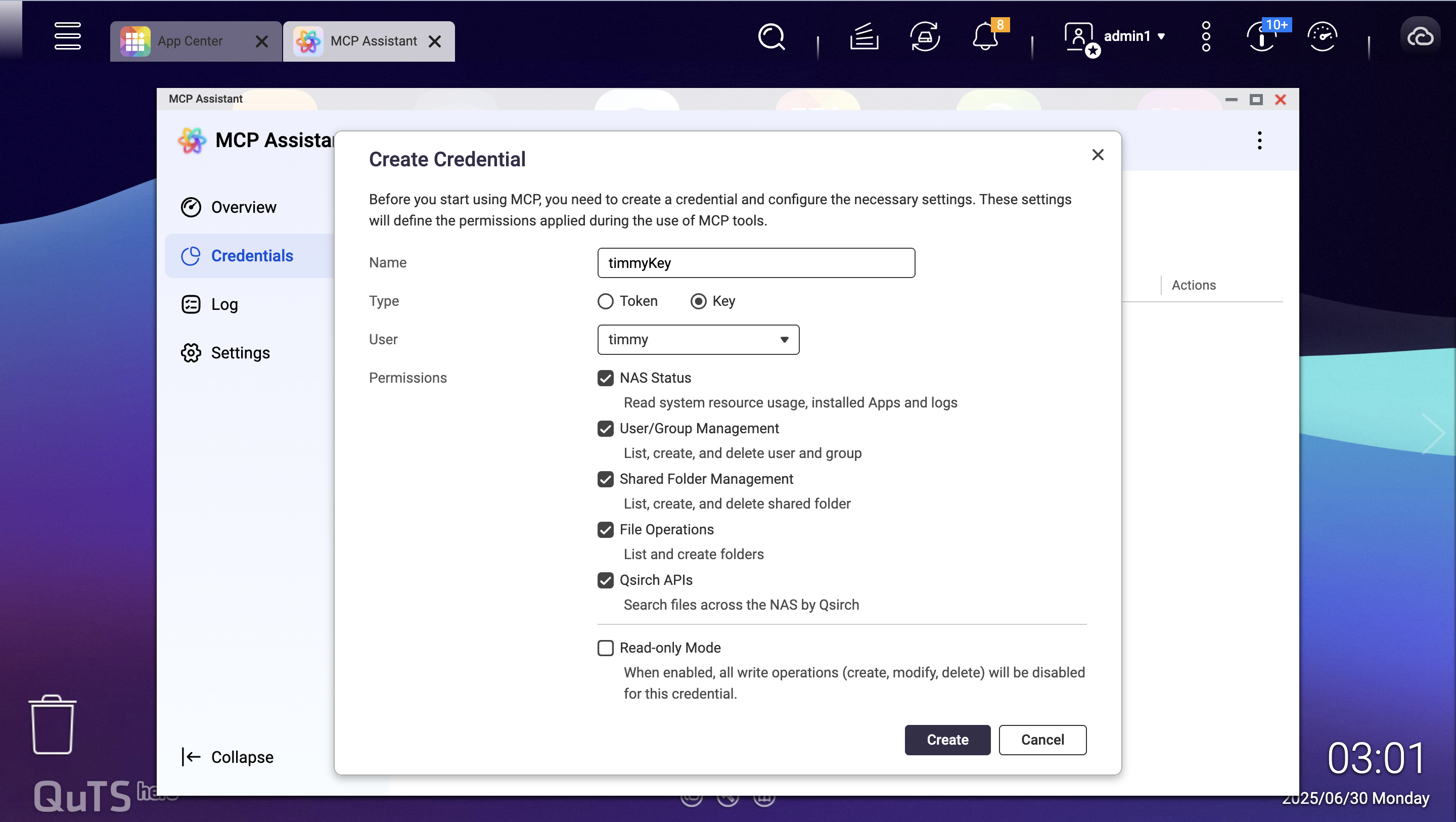
- คลิก สร้าง เพื่อสร้างคีย์ใหม่.
- ใส่ชื่อที่อธิบายสำหรับคีย์ เลือกประเภทคีย์ และเลือกบัญชีผู้ใช้ที่จะเชื่อมโยงกับคีย์นี้.เคล็ดลับโดยค่าเริ่มต้น โหมดอ่านอย่างเดียว ถูกเปิดใช้งาน หากต้องการให้สิทธิ์เพิ่มเติมแก่ผู้ใช้ที่เชื่อถือได้ คุณสามารถยกเลิกการเลือกตัวเลือกนี้.
- ระบุว่าเครื่องมือ MCP ใดที่ผู้ใช้สามารถเข้าถึงได้.
- คลิก สร้าง เพื่อเสร็จสิ้นการสร้างคีย์.
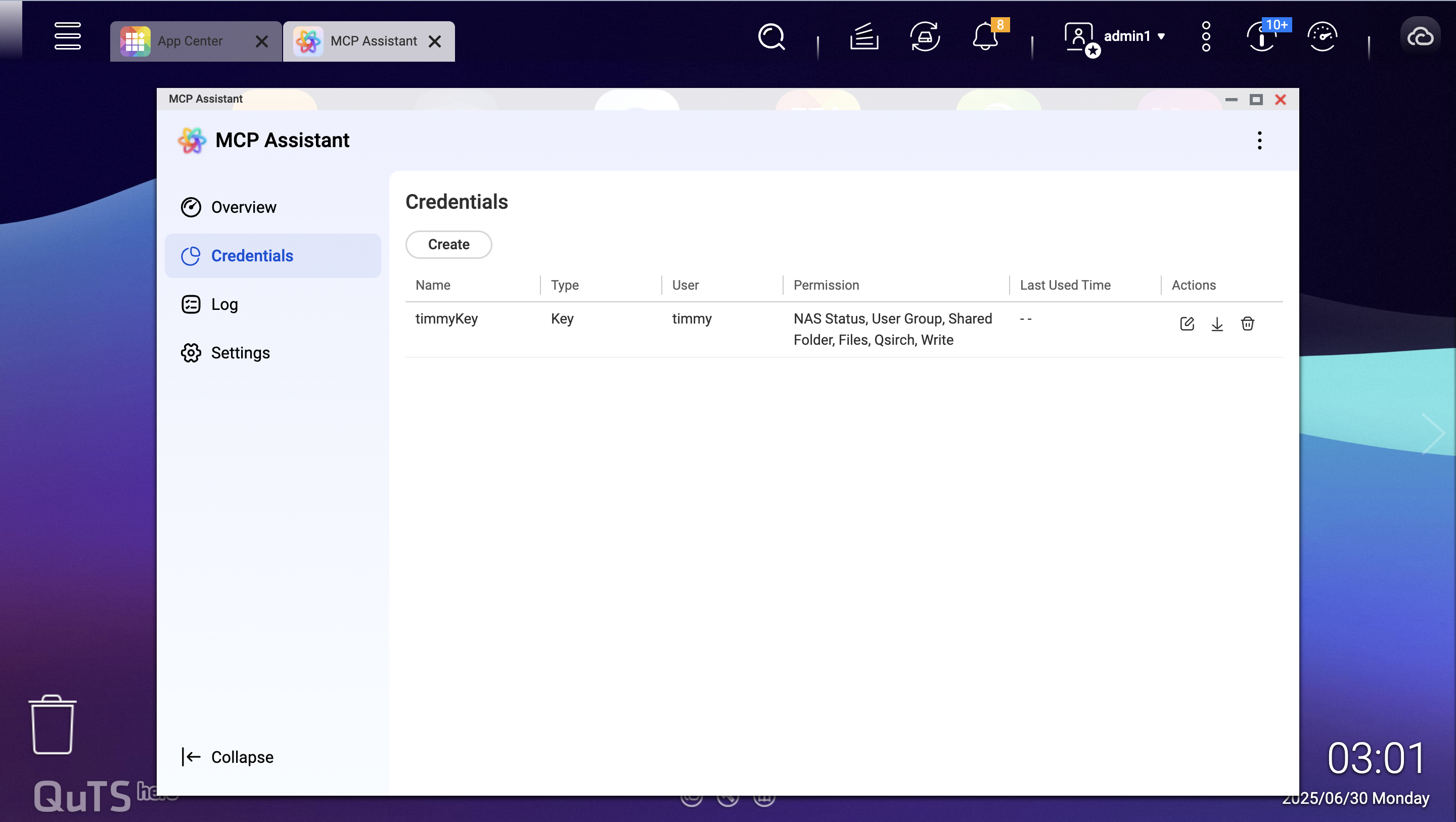
- หลังจากสร้างคีย์แล้ว ให้คลิกลูกศรดาวน์โหลดใต้ การกระทำ.
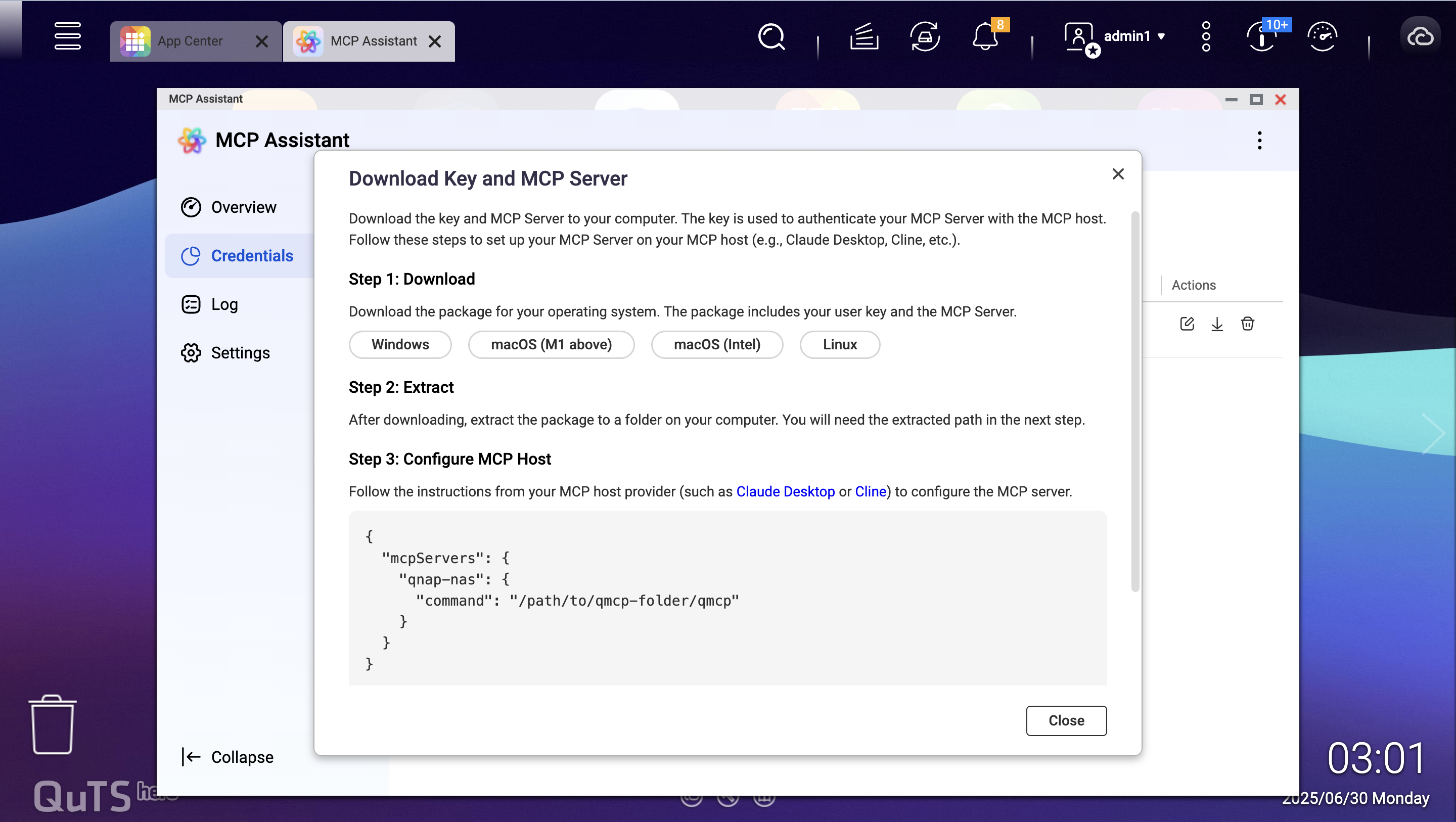
- กล่องโต้ตอบ ดาวน์โหลดคีย์และ MCP Server จะปรากฏขึ้น ซึ่งช่วยให้คุณดาวน์โหลดคีย์การรับรองความถูกต้องและไฟล์ MCP Server ไปยังคอมพิวเตอร์ของคุณ.
- กล่องโต้ตอบ ดาวน์โหลดคีย์และ MCP Server จะปรากฏขึ้น ซึ่งช่วยให้คุณดาวน์โหลดคีย์การรับรองความถูกต้องและไฟล์ MCP Server ไปยังคอมพิวเตอร์ของคุณ.
- เลือกระบบปฏิบัติการของคุณ:
- Windows – สำหรับคอมพิวเตอร์ที่ใช้ Windows
- macOS (M1 และสูงกว่า) – สำหรับ Apple Silicon Macs
- macOS (Intel) – สำหรับ Macs ที่ใช้ Intel
- Linux – Claude Desktop ไม่สามารถใช้ได้กับ Linux; ใช้โฮสต์ MCP อื่น.
- คลิกปุ่มที่ตรงกับระบบปฏิบัติการของคุณเพื่อดาวน์โหลดแพ็คเกจ ซึ่งรวมถึงทั้งคีย์ผู้ใช้ของคุณและไฟล์ MCP Server.
- แตกไฟล์แพ็คเกจ ZIP ของ MCP Server.
- ค้นหาไฟล์ที่ดาวน์โหลด:
- ชื่อไฟล์จะแตกต่างกันไป (เช่น qmcp-darwin-arm64-250630_1502.zip).
- ตรวจสอบโฟลเดอร์ดาวน์โหลดของคุณหรือที่ตั้งที่คุณเลือก.
- แตกไฟล์ ZIP:
- Windows: คลิกขวาที่ไฟล์ ZIP แล้วเลือก Extract All หรือใช้เครื่องมือแตกไฟล์ที่คุณชื่นชอบ
- macOS: ดับเบิลคลิกที่ไฟล์ ZIP เพื่อแตกไฟล์อัตโนมัติหรือใช้เครื่องมือเช่น The Unarchiver
- ตรวจสอบการแตกไฟล์:
- คุณควรเห็นโฟลเดอร์ที่มีไฟล์ปฏิบัติการ MCP Server และไฟล์การตั้งค่า
- จดจำเส้นทางโฟลเดอร์; คุณจะต้องใช้มันสำหรับการตั้งค่า Claude Desktopสำคัญติดตามตำแหน่งโฟลเดอร์ที่แตกไฟล์ไว้สำหรับขั้นตอนการตั้งค่าภายหลัง
- ค้นหาไฟล์ที่ดาวน์โหลด:
- ดาวน์โหลด Claude Desktop
- เยี่ยมชมเว็บไซต์ทางการของ Anthropic ที่ claude.ai
- ไปที่ส่วนดาวน์โหลด Claude Desktop
- ดาวน์โหลดตัวติดตั้งที่เหมาะสมสำหรับระบบปฏิบัติการของคุณ:
- Windows: ดาวน์โหลดตัวติดตั้ง .exe
- macOS: ดาวน์โหลดตัวติดตั้ง .dmg
- ติดตั้ง Claude Desktop
- Windows:
- รันตัวติดตั้ง .exe ที่ดาวน์โหลดมา
- ทำตามคำแนะนำของตัวช่วยติดตั้งและยอมรับข้อตกลง ใบอนุญาต
- เลือกตำแหน่งการติดตั้งและทำกระบวนการให้เสร็จสิ้น
- macOS:
- เปิดไฟล์ .dmg ที่ดาวน์โหลดมา
- ลาก Claude Desktop ไปยังโฟลเดอร์ Applications
- หากมีการแจ้งเตือน ให้ไปที่ System Preferences > Security & Privacy และอนุญาตให้แอปพลิเคชันทำงาน
- Windows:
- เปิด Claude Desktop
- เปิด Claude Desktop จากทางลัดบนเดสก์ท็อปของคุณ
- หากนี่เป็นครั้งแรกที่คุณเปิด Claude:
- ลงชื่อเข้าใช้ด้วยบัญชี Anthropic ของคุณ
- ทำตามขั้นตอนการตั้งค่าเริ่มต้นใด ๆ
- ยอมรับ ข้อกำหนดในการใช้บริการ หากมีการแจ้งเตือน
แก้ไขการตั้งค่าของ Claude Desktop
- ค้นหาไฟล์การตั้งค่า:
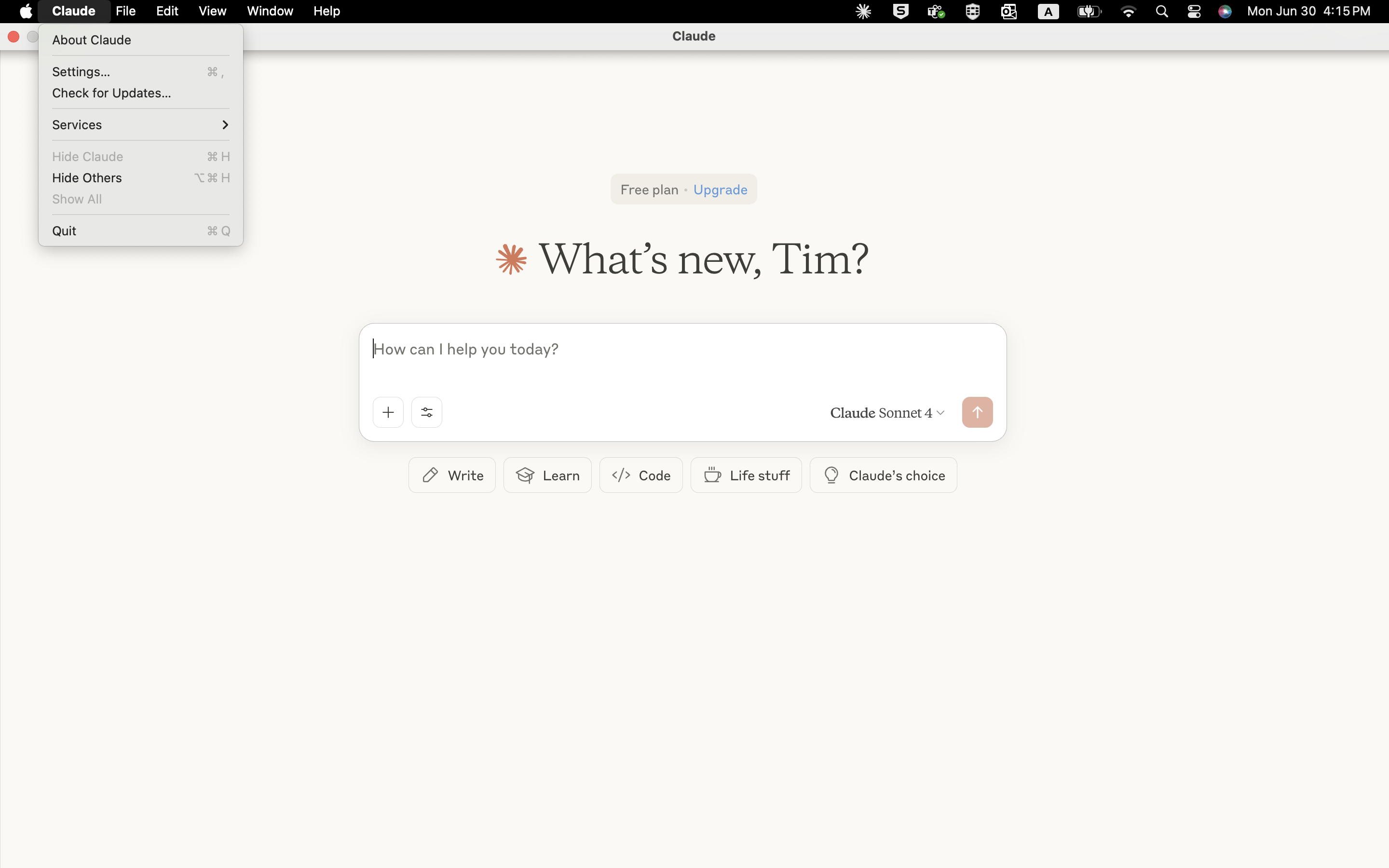
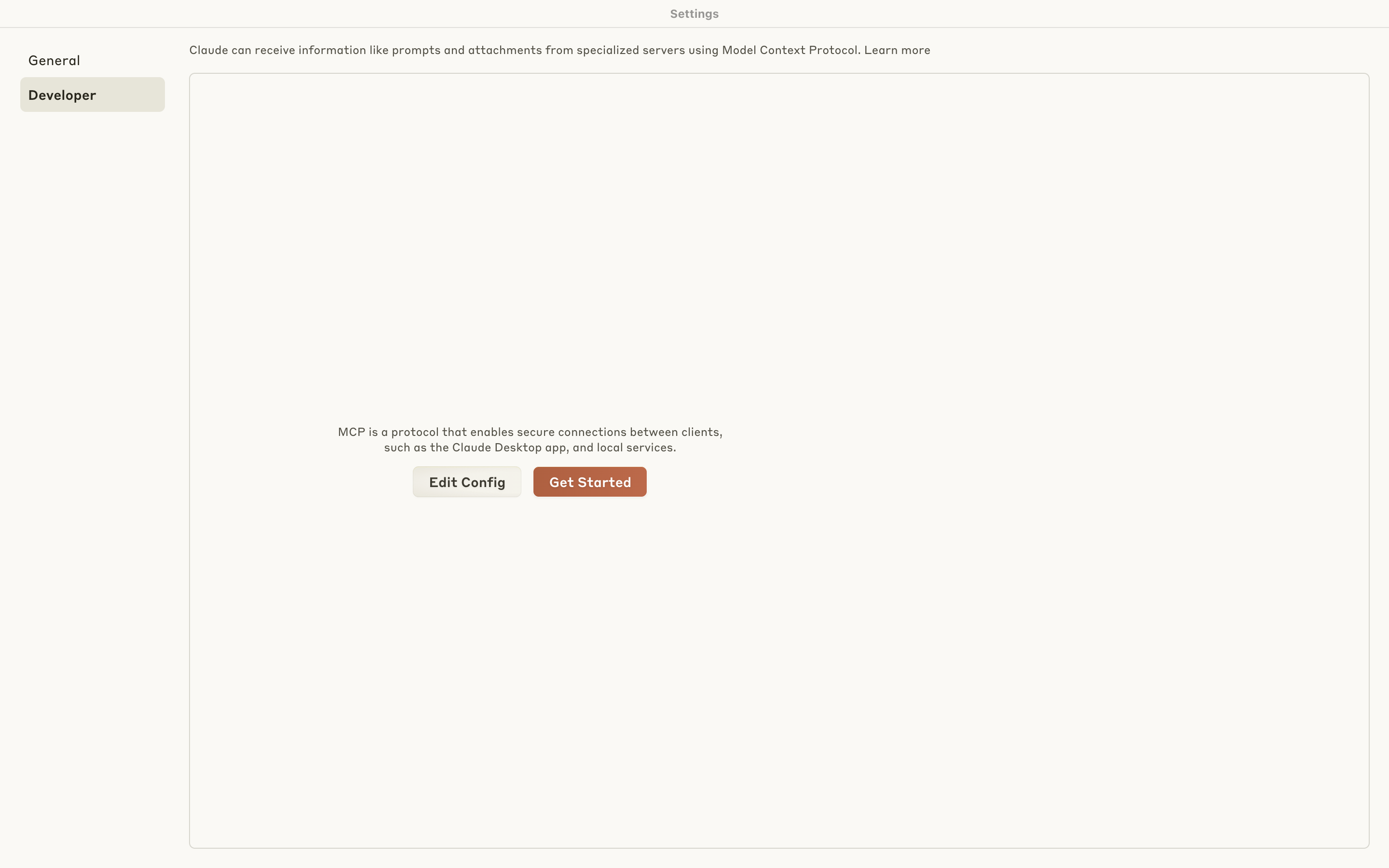
- ใช้ Claude Desktop UI: เมนู (มุมซ้ายบน) > การตั้งค่า > นักพัฒนา > แก้ไขการตั้งค่า
- คุณอาจพบไฟล์การตั้งค่าได้ที่นี่:
- Windows: %APPDATA%\Claude\claude_desktop_config.json
- macOS: ~/Library/Application Support/Claude/claude_desktop_config.json
แก้ไขไฟล์:
- เปิดในโปรแกรมแก้ไขข้อความ (เช่น Notepad++, VS Code, TextEdit)
เพิ่มการกำหนดค่า MCP Server ตามที่แสดงในหน้าต่าง MCP Assistant ตัวอย่างเช่น:
{ "mcpServers": { "qnap-nas": { "command": "/path/to/qmcp-folder/qmcp" } } }แทนที่
/path/to/qmcp-folder/qmcpด้วยเส้นทางจริงไปยังไฟล์ปฏิบัติการ MCP Server ที่คุณแยกออกมา- บน Windows ให้ใช้เครื่องหมายแบ็คสแลชคู่ (\\) แทนแบ็คสแลชเดี่ยว (\) ตัวอย่างเช่น:
C:\\Users\\YourName\\Downloads\\qmcp-folder\\qmcp.exe
บันทึกไฟล์การกำหนดค่า
- ค้นหาไฟล์การตั้งค่า:
อนุญาตให้ทำการรัน MCP Server
- ผู้ใช้ macOS:
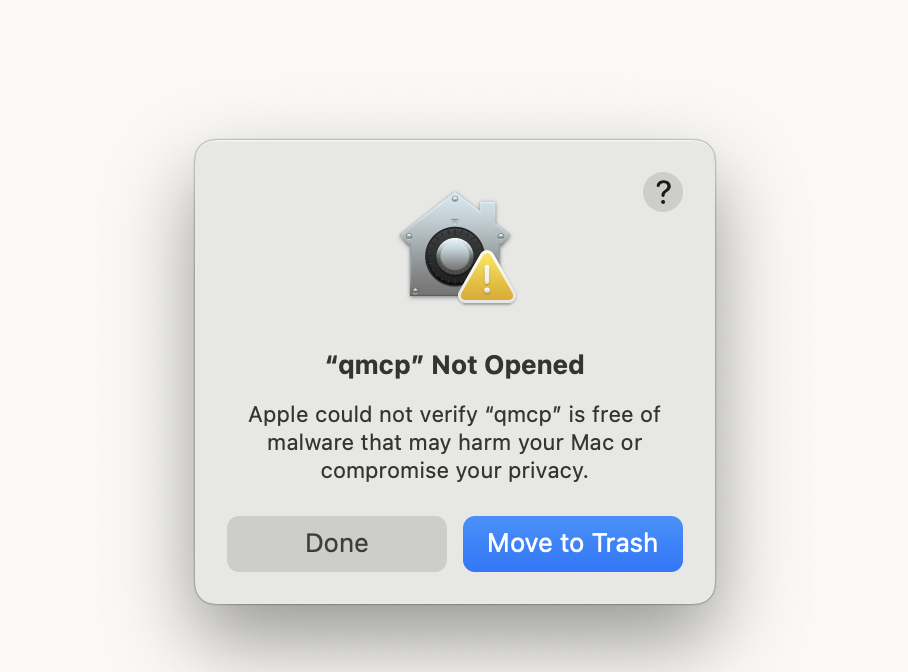
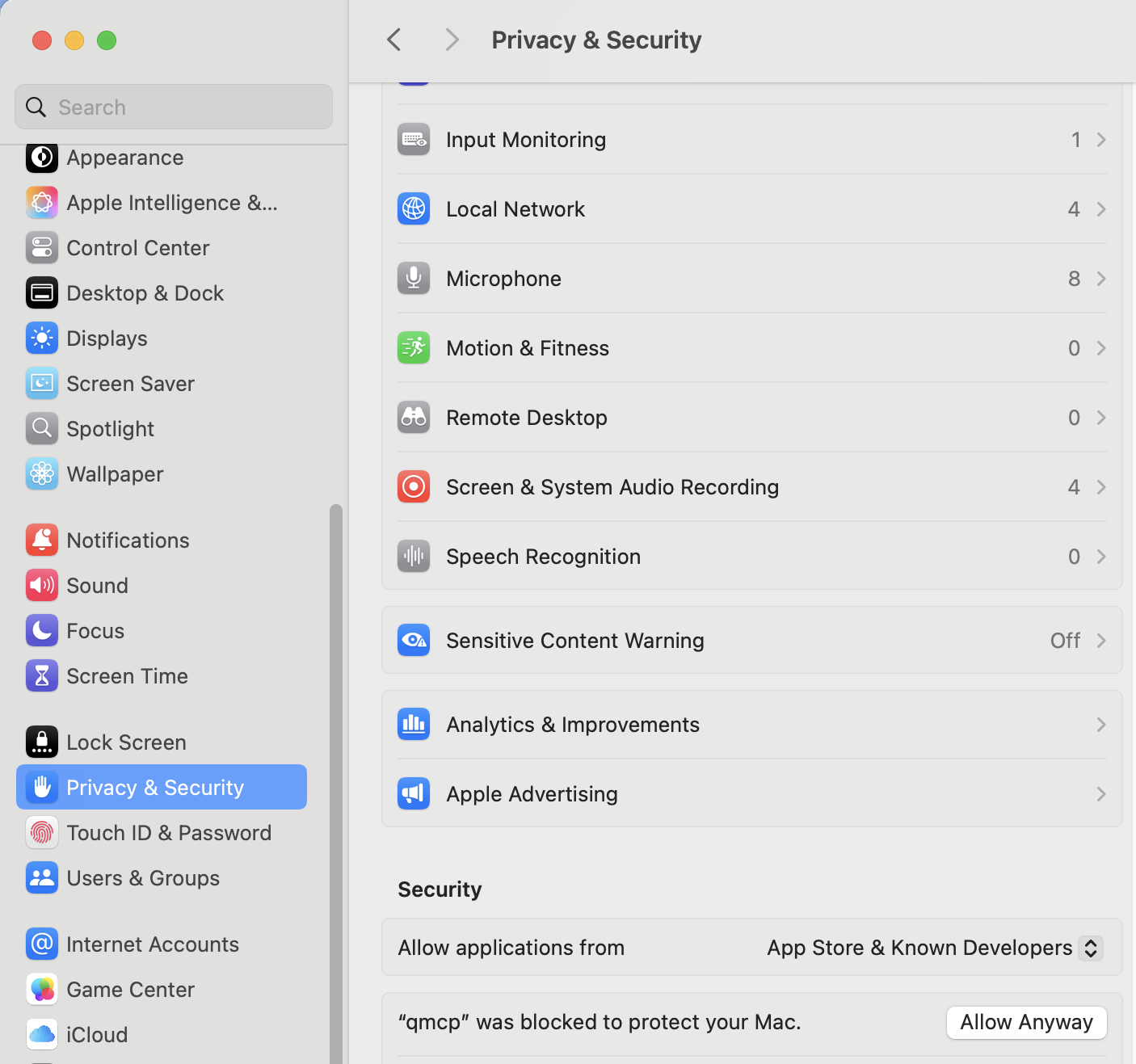
- คุณอาจเห็นคำเตือนด้านความปลอดภัยเมื่อรันไฟล์ปฏิบัติการ MCP Server คลิก เสร็จสิ้น เพื่อปิดคำเตือน
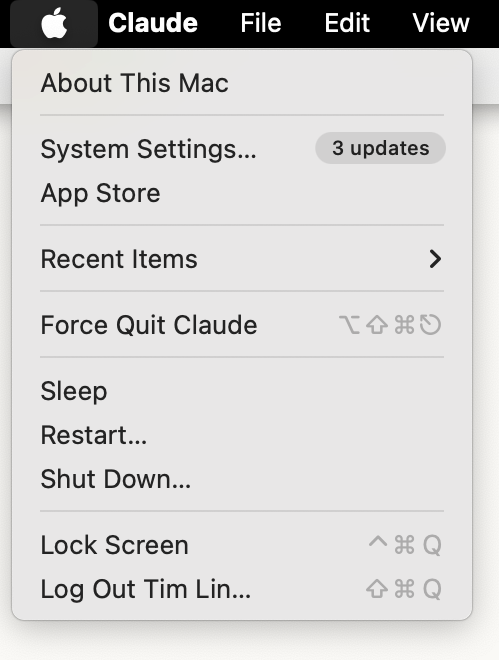
- ไปที่ Apple เมนู > การตั้งค่าระบบ > ความเป็นส่วนตัวและความปลอดภัย > ความปลอดภัย
- คลิก อนุญาตอยู่ดี ข้างไฟล์ปฏิบัติการ qmcp ที่ถูกบล็อก
- อนุญาตเฉพาะไฟล์ปฏิบัติการจากแหล่งที่เชื่อถือได้เพื่อหลีกเลี่ยงความเสี่ยง
- ผู้ใช้ Windows:
- ตรวจสอบให้แน่ใจว่าโปรแกรมป้องกันไวรัสหรือ ไฟร์วอลล์ ไม่บล็อกไฟล์ปฏิบัติการ MCP Server
- เพิ่มข้อยกเว้นหากจำเป็น
- ผู้ใช้ macOS:
- เปิด Claude Desktop อีกครั้งและทดสอบการตั้งค่า
- หากต้องการโหลดการกำหนดค่าก่อนหน้า ให้ปิด Claude Desktop อย่างสมบูรณ์แล้วเปิดใหม่อีกครั้ง
- macOS: บังคับปิดแอปหรือปิดแอปใน Activity Monitor
- Windows: เปิด Task Manager, ค้นหาแอป, และเลือก End task
หากวิธีนี้ไม่ได้ผล ให้รีสตาร์ทคอมพิวเตอร์ของคุณ
- ทดสอบด้วยคำสั่งเช่น:
- คุณสามารถเข้าถึง QNAP NAS ของฉันได้ไหม?
- แสดงสถานะของ NAS ที่เก็บข้อมูล ของฉัน
- แสดงรายการไฟล์ในโฟลเดอร์ที่แชร์ของฉัน
- ตรวจสอบว่า Claude ตอบสนองด้วยการโต้ตอบที่สำเร็จเกี่ยวกับ NAS ของคุณ
- หากมีข้อผิดพลาด ปรับตรวจสอบอินเทอร์เฟซผู้ใช้เพื่อดูรายละเอียด
- หากต้องการโหลดการกำหนดค่าก่อนหน้า ให้ปิด Claude Desktop อย่างสมบูรณ์แล้วเปิดใหม่อีกครั้ง
เคล็ดลับการแก้ไขปัญหา
ด้านล่างนี้คือเคล็ดลับสำหรับการแก้ไขปัญหาทั่วไปอย่างรวดเร็ว
- ปัญหาการเชื่อมต่อ: ตรวจสอบให้แน่ใจว่าเส้นทาง MCP Server ในไฟล์การตั้งค่าถูกต้อง
- ข้อผิดพลาดสิทธิ์: ตรวจสอบให้แน่ใจว่าไฟล์ปฏิบัติการ MCP Server มีสิทธิ์ที่เหมาะสม
- ปัญหาการยืนยันตัวตน: ตรวจสอบให้แน่ใจว่าคีย์การยืนยันตัวตนจาก MCP Assistant อยู่ในตำแหน่งที่ถูกต้อง
- ไฟร์วอลล์ การบล็อก: ตรวจสอบให้แน่ใจว่า ไฟร์วอลล์ ของคุณอนุญาตให้มีการสื่อสารกับ MCP Server
สรุป
คุณได้ตั้งค่า QNAP MCP Assistant กับ Claude Desktop สำเร็จแล้ว คุณสามารถใช้ความสามารถของ AI ของ Claude เพื่อโต้ตอบกับ QNAP NAS ของคุณผ่านคำสั่งภาษาธรรมชาติ รวมถึงการจัดการไฟล์และการตรวจสอบระบบ
หากต้องการความช่วยเหลือเพิ่มเติม สอบถามผู้ใช้รายอื่นและผู้เชี่ยวชาญของ QNAP ได้ในคอมมูนิตี้ ไปที่ QNAP Community


