


Wie kann ich die Verschlüsselung von Freigabeordnern in QTS aktivieren oder deaktivieren?
Zuletzt geändertes Datum
2025-06-11
Betroffene Produkte
- Betriebssystem: QTS 4.3.6 oder höher
- Anwendung: Systemsteuerung
- Hardware:
- Alle x86-basierten NAS-Modelle
- Bestimmte ARM-64-basierte NAS-Modelle (z.B. TS-x33, TS-x35A)
Freigabeordner Verschlüsselung aktivieren
Hinweis
Sie können die Verschlüsselung nicht für Systemordner (z.B. "Public", "Multimedia", "Web") oder home Ordner aktivieren.
- Melden Sie sich bei QTS als Administrator an.
- Öffnen Sie Systemsteuerung.
- Gehen Sie zu Berechtigung > Freigabeordner > Freigabeordner.
- Identifizieren Sie einen Freigabeordner.
- Klicken Sie unter Aktion auf das Symbol Eigenschaften bearbeiten.
Das Fenster Eigenschaften bearbeiten wird geöffnet. - Wählen Sie Diesen Ordner verschlüsseln.

- Geben Sie ein Verschlüsselungspasswort ein und bestätigen Sie es.Wichtig
- Stellen Sie sicher, dass Sie sich das Verschlüsselungspasswort merken oder die Verschlüsselungsschlüsseldatei herunterladen und an einem sicheren Ort aufbewahren. Die Verschlüsselungsschlüsseldatei kann nach der Aktivierung der Verschlüsselung heruntergeladen werden.
- Wenn Sie das Verschlüsselungspasswort vergessen und die Verschlüsselungsschlüsseldatei nicht heruntergeladen haben, wird der Freigabeordner unzugänglich und alle Daten im Freigabeordner gehen verloren.
- Optional: Wählen Sie Verschlüsselungsschlüssel speichern, um den verschlüsselten Ordner beim Start des NAS automatisch zu entsperren.
- Klicken Sie auf OK.
Das System aktiviert die Verschlüsselung für den ausgewählten Ordner.
Ein neues Symbol wird der Spalte Aktion für den Freigabeordner unter Systemsteuerung > Freigabeordner > Freigabeordner hinzugefügt:
 : Der Ordner ist geschützt. Klicken Sie auf das Symbol, um den Ordner zu entsperren.
 : Der Ordner ist entsperrt. Klicken Sie auf das Symbol, um das Fenster Verschlüsselungsverwaltung zu öffnen.
 Im Fenster Verschlüsselungsverwaltung können Sie die folgenden Aktionen ausführen:
- Auf der Download Seite können Sie die Verschlüsselungsschlüsseldatei herunterladen.
Die Verschlüsselungsschlüsseldatei kann anstelle des Verschlüsselungspassworts zum Entsperren des Ordners oder zum Deaktivieren der Verschlüsselung verwendet werden. - Auf der Speichern Seite können Sie die Einstellung konfigurieren, die den Freigabeordner bei jedem Start des NAS automatisch entsperrt.
- Auf der Sperren Seite können Sie den Freigabeordner sperren.
- Auf der Download Seite können Sie die Verschlüsselungsschlüsseldatei herunterladen.
Freigabeordner Verschlüsselung deaktivieren
- Öffnen Sie Systemsteuerung.
- Gehen Sie zu Berechtigung > Freigabeordner > Freigabeordner.
- Identifizieren Sie einen verschlüsselten Ordner.
- Wenn der verschlüsselte Ordner gesperrt ist, entsperren Sie den Ordner.HinweisWenn der Ordner gesperrt ist, können Sie die Eigenschaften des Ordners nicht bearbeiten, um die Verschlüsselung zu deaktivieren.
- Klicken Sie unter Aktion auf das Freigabeordner entsperren Symbol (
 ).
).
Das Fenster Ordner entsperren wird geöffnet. - Geben Sie das Verschlüsselungspasswort ein oder laden Sie die Verschlüsselungsschlüsseldatei hoch.
- Klicken Sie auf OK.
- Klicken Sie unter Aktion auf das Freigabeordner entsperren Symbol (
- Klicken Sie unter Aktion auf das Symbol Eigenschaften bearbeiten.
Das Fenster Eigenschaften bearbeiten wird geöffnet. - Wählen Sie Diesen Ordner entschlüsseln.
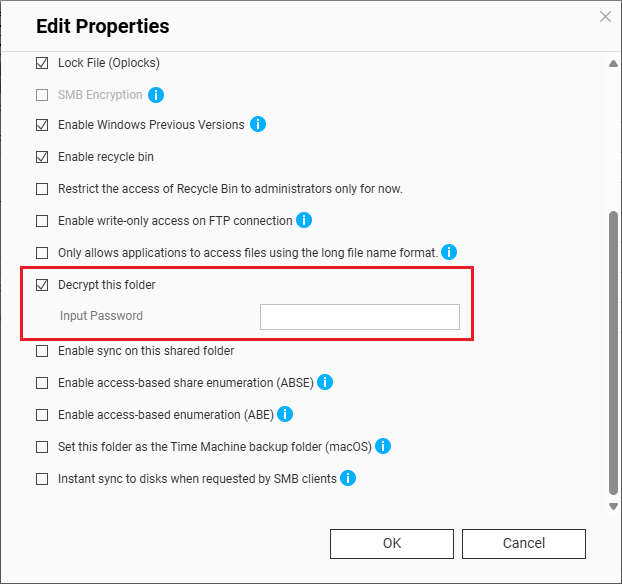
- Geben Sie das Verschlüsselungspasswort ein.
- Klicken Sie auf OK.
Ein Bestätigungsfenster wird geöffnet. - Klicken Sie auf OK.
Das System deaktiviert die Verschlüsselung des Freigabeordners.
Weitere Informationen
Für weitere Unterstützung fragen Sie andere Anwender und QNAP-Experten in der Community. Zur QNAP Community


