


Bu içerik makine çevirisidir. Lütfen Makine Çevirisi Sorumluluk Reddi metnine bakın.
İngilizce'ye geç
QTS'de paylaşılan klasör şifrelemesini nasıl etkinleştirebilir veya devre dışı bırakabilirim?
Last modified date:
2025-06-11
Uygulanabilir Ürünler
- Operating system: QTS 4.3.6 or later
- Application: Control Panel
- Hardware:
- All x86-based NAS models
- Certain ARM-64-based NAS models (such as TS-x33, TS-x35A)
Paylaşılan Klasör Şifrelemeyi Etkinleştirme
Not
Sistem klasörlerinde ("Public", "Multimedia", "Web" gibi) veya herhangi bir kullanıcı ana klasöründe şifrelemeyi etkinleştiremezsiniz.
- Yönetici olarak QTS'ye giriş yapın.
- Kontrol Paneli açın.
- Yetki > Paylaşılan Klasörler > Paylaşılan Klasör bölümüne gidin.
- Bir paylaşılan klasör belirleyin.
- İşlem altında, Özellikleri Düzenle simgesine tıklayın.
Özellikleri Düzenle penceresi açılır. - Bu klasörü şifrele seçeneğini seçin.

- Bir şifreleme parolası girin ve doğrulayın.Önemli
- Şifreleme parolasını hatırladığınızdan emin olun veya şifreleme anahtar dosyasını indirip güvenli bir yerde saklayın. Şifreleme anahtar dosyası, şifrelemeyi etkinleştirdikten sonra indirilebilir.
- Eğer paylaşılan klasörü kilitlerseniz ve şifreleme parolasını unutursanız ve şifreleme anahtar dosyasını indirmediyseniz, paylaşılan klasör erişilemez hale gelir ve paylaşılan klasördeki tüm veriler kaybolur.
- İsteğe Bağlı: NAS her başladığında şifreli klasörü otomatik olarak açmak için Şifreleme anahtarını kaydet seçeneğini seçin.
- Tamam butonuna tıklayın.
Sistem seçilen klasörde şifrelemeyi etkinleştirir.
Kontrol Paneli > Paylaşılan Klasörler > Paylaşılan Klasör bölümünde paylaşılan klasör için İşlem sütununa yeni bir simge eklenir:
 : Klasör kilitli. Klasörü açmak için simgeye tıklayın.
 : Klasör kilidi açık. Şifreleme Yönetimi penceresini açmak için simgeye tıklayın.
 Şifreleme Yönetimi penceresinde aşağıdaki işlemleri gerçekleştirebilirsiniz:
- İndir sayfasında, şifreleme anahtar dosyasını indirebilirsiniz. Şifreleme anahtar dosyası, klasörü açmak veya şifrelemeyi devre dışı bırakmak için şifreleme parolası yerine kullanılabilir.
- Kaydet sayfasında, NAS her başladığında paylaşılan klasörü otomatik olarak açan ayarı yapılandırabilirsiniz.
- Kilitle sayfasında, paylaşılan klasörü kilitleyebilirsiniz.
Paylaşılan Klasör Şifrelemeyi Devre Dışı Bırakma
- Kontrol Paneli açın.
- Yetki > Paylaşılan Klasörler > Paylaşılan Klasör bölümüne gidin.
- Şifreli bir klasör belirleyin.
- Eğer şifreli klasör kilitliyse, klasörün kilidini açın.NotEğer klasör kilitliyse, şifrelemeyi devre dışı bırakmak için klasörün özelliklerini düzenleyemezsiniz.
- İşlem altında, Paylaşılan Klasörün Kilidini Aç simgesine (
 ) tıklayın.
Klasör Kilidini Aç penceresi açılır. - Şifreleme parolasını girin veya şifreleme anahtar dosyasını yükleyin.
- Tamam butonuna tıklayın.
- İşlem altında, Paylaşılan Klasörün Kilidini Aç simgesine (
- İşlem altında, Özellikleri Düzenle simgesine tıklayın.
Özellikleri Düzenle penceresi açılır. - Bu klasörün şifresini çöz seçeneğini seçin.
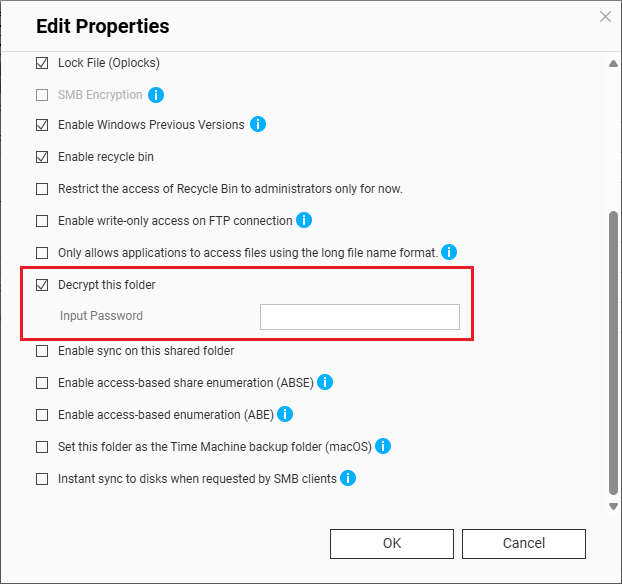
- Şifreleme parolasını girin.
- Tamam butonuna tıklayın.
Bir onay penceresi açılır. - Tamam butonuna tıklayın.
Sistem paylaşılan klasördeki şifrelemeyi devre dışı bırakır.
Daha Fazla Bilgi
Daha fazla yardım için toplulukta diğer kullanıcılara ve QNAP uzmanlarına sorun. QNAP Topluluğuna Git


