


Warum werden meine Bilder/Videos nicht in QuMagie angezeigt?
Anwendbare Produkte
QuMagie
Analyse
Wenn Sie eine Bild- oder Videodatei in QuMagie nicht sehen können, kann dies durch einen oder mehrere der folgenden Gründe verursacht werden:
Das Dateiformat des Bildes/Videos wird nicht unterstützt
Wenn Ihre Datei ein Format oder Codec hat, das von QuMagie nicht unterstützt wird, wird dieses Bild/Video nicht in QuMagie angezeigt oder nicht korrekt dargestellt. Eine Liste der unterstützten Dateiformate finden Sie unter Welche Dateiformate und Codecs unterstützen Photo Station & QuMagie?
Das Dateiformat des Bildes/Videos erfordert ein Lizenz
Bestimmte Medien-Dateiformate erfordern ein CAYIN Media Viewer Lizenz. Wenn Sie das erforderliche Lizenz nicht aktiviert haben, wird das Bild/Video nicht in QuMagie angezeigt oder mit einem generischen Standard-Thumbnail dargestellt. Einzelheiten zum Kauf und zur Aktivierung von Lizenz finden Sie unter "Lizenz" im QTS Benutzerhandbuch oder QuTS hero Benutzerhandbuch.
Das Bild/Video befindet sich nicht in einem Inhaltsquellen-Ordner
QuMagie zeigt nur Bilder/Videos aus Inhaltsquellen-Ordnern an. Um sicherzustellen, dass QuMagie Ihr Bild/Video anzeigt, können Sie Ihre Bild-/Videodatei in einen bestehenden Inhaltsquellen-Ordner verschieben oder den übergeordneten Ordner des Bildes/Videos zur Liste der Inhaltsquellen-Ordner von QuMagie hinzufügen. Um Ordner zur Liste der Inhaltsquellen-Ordner von QuMagie hinzuzufügen:
- Öffnen Sie Multimedia Console.
- Gehen Sie zu Inhaltsverwaltung.
- Wählen Sie die QuMagie -Registerkarte.
- Unter Inhaltsquellen, klicken Sie auf Bearbeiten.
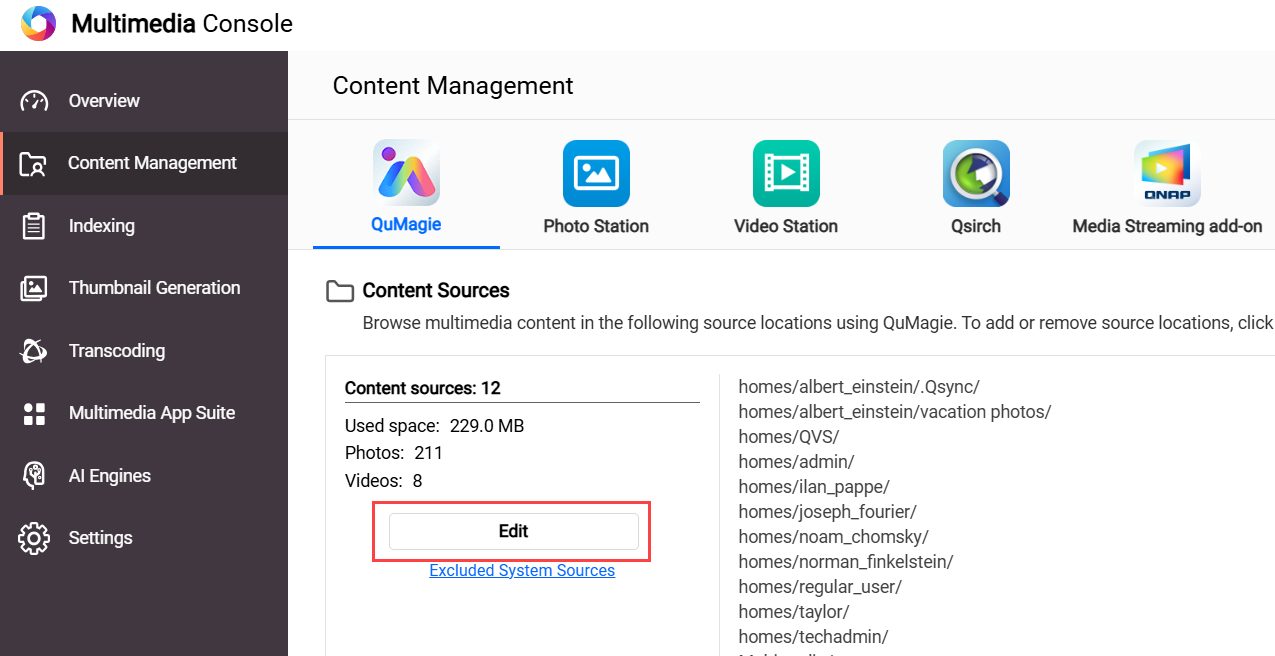 Das Fenster Quellen bearbeiten wird geöffnet.
 - Im Ordner auswählen -Panel wählen Sie einen oder mehrere Ordner aus.
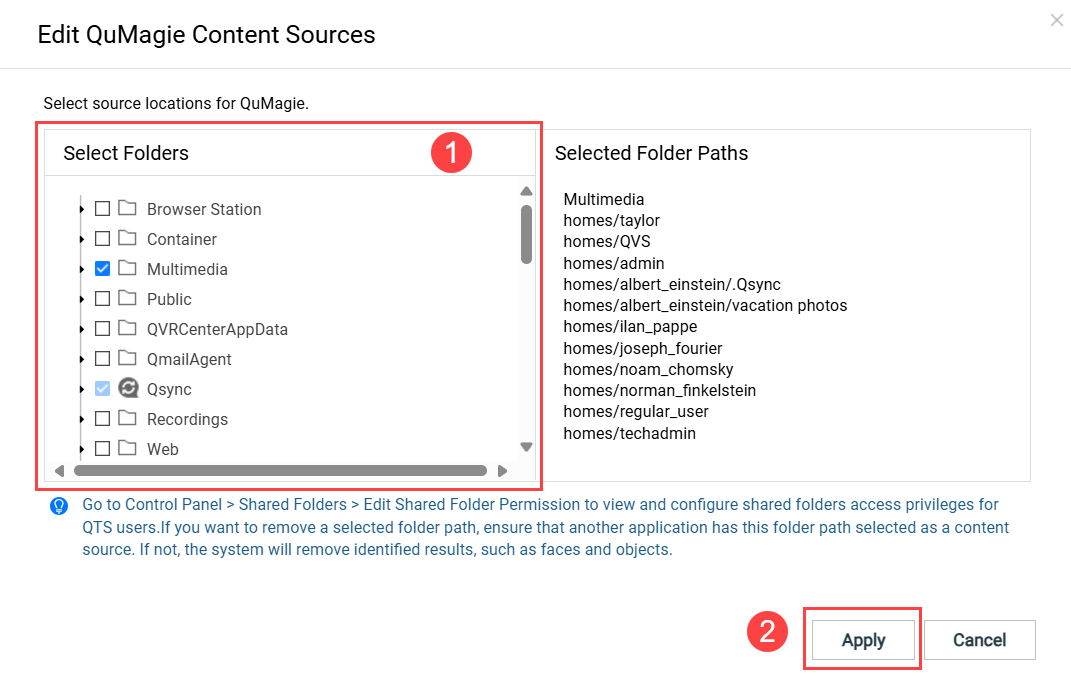
- Klicken Sie auf Übernehmen.
Multimedia Console fügt die Inhaltsquellen hinzu.
Sie haben keine Leseberechtigungen für das Bild/Video
Wenn Sie nicht über ausreichende Berechtigungen für das Bild/Video verfügen, wird das Bild/Video nicht in QuMagie angezeigt. Um sicherzustellen, dass Sie über ausreichende Berechtigungen verfügen, gehen Sie wie folgt vor:
- Stellen Sie sicher, dass Sie über ausreichende Berechtigungen für den Inhaltsquellordner verfügen.
- Öffnen Sie Systemsteuerung.
- Gehen Sie zu Berechtigung > Freigabeordner > Freigabeordner (Tab).
- Lokalisieren Sie den Freigabeordner, der Ihr Bild/Video enthält, und klicken Sie auf
 .
.
Das Fenster Berechtigungen für Freigabeordner bearbeiten wird geöffnet. - Aktivieren Sie entweder "Nur-Lesen" oder "Lese-/Schreib"-Berechtigungen für die entsprechenden Benutzer.
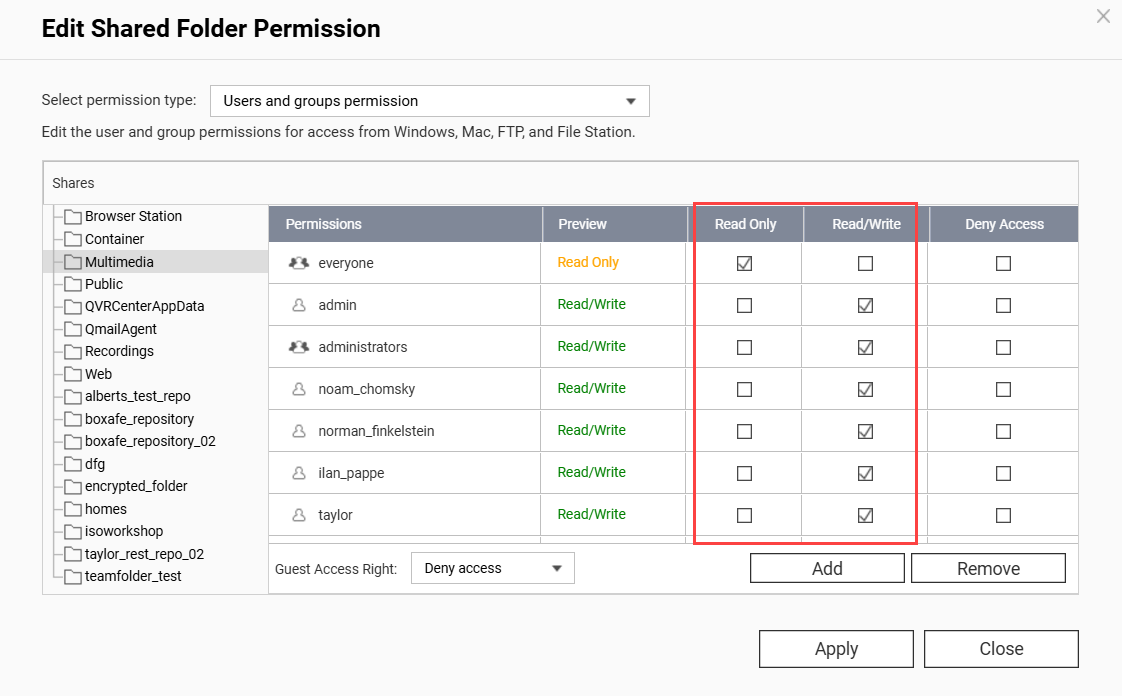
- Klicken Sie Übernehmen.
- Stellen Sie sicher, dass Sie ausreichende Berechtigungen für das einzelne Bild/Video haben.
- Öffnen Sie File Station.
- Finden Sie Ihr Bild/Video.
- Klicken Sie mit der rechten Maustaste auf das Bild/Video, um das Kontextmenü zu öffnen, und klicken Sie Eigenschaften.
Das Eigenschaften Fenster öffnet sich. - Wählen Sie die Berechtigungen Registerkarte.
- Aktivieren Sie die "Lesen"-Berechtigung für die entsprechenden Gruppen.
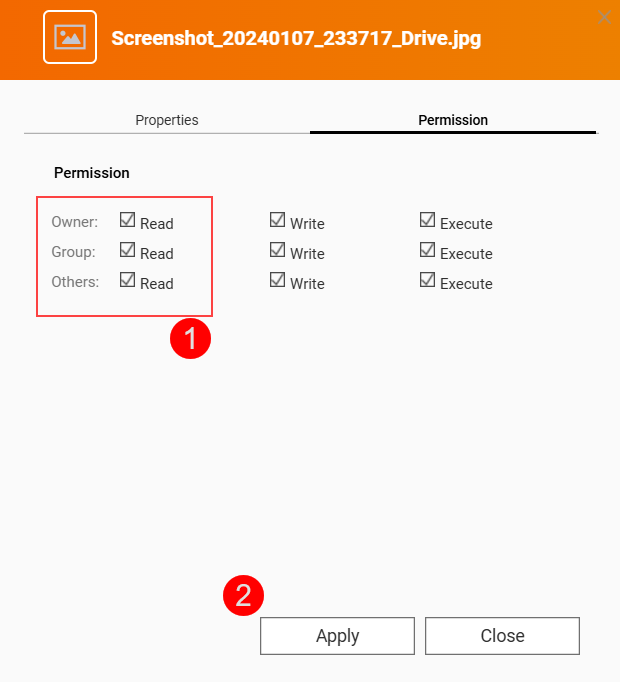
- Klicken Sie Übernehmen.
QuMagie hat jetzt ausreichende Berechtigungen, um Ihr Bild/Ordner anzuzeigen.
Ihre Bild-/Videodatei überschreitet die maximal unterstützte Größe
QuMagie kann Ihr Bild/Video möglicherweise nicht korrekt anzeigen, wenn eines der folgenden zutrifft:
- Die Breite x Höhe des Bildes/Videos ist größer als 500.000.000 Pixel.
- Ihr NAS-Gerät hat insgesamt 2058 MB RAM oder weniger und die Breite x Höhe des Bildes/Videos ist größer als 240.000.000 Pixel.
- Ihr NAS-Gerät hat insgesamt 1024 MB RAM oder weniger und die Breite x Höhe des Bildes/Videos ist größer als 51.000.000 Pixel.
- Die Dateigröße des Bildes/Videos ist größer als 1/8 des gesamten RAM Ihres NAS-Geräts.
- Für TAS-Dateien, wenn die Datei größer als 60 MB ist.
QuMagie-Einstellungen verbergen Bilder/Videos ohne Thumbnails
Um QuMagie zu erlauben, Bilder/Videos anzuzeigen, auch wenn diese Bilder/Videos keine Thumbnails haben, gehen Sie wie folgt vor:
- Klicken Sie auf Ihr Profil-Icon oben rechts.
- Klicken Sie auf Einstellungen.
Das Einstellungen Fenster erscheint. - Gehen Sie zu Sonstiges (Tab) > Anzeige.
- Deaktivieren Sie Nur Mediendateien mit generierten Thumbnails anzeigen.
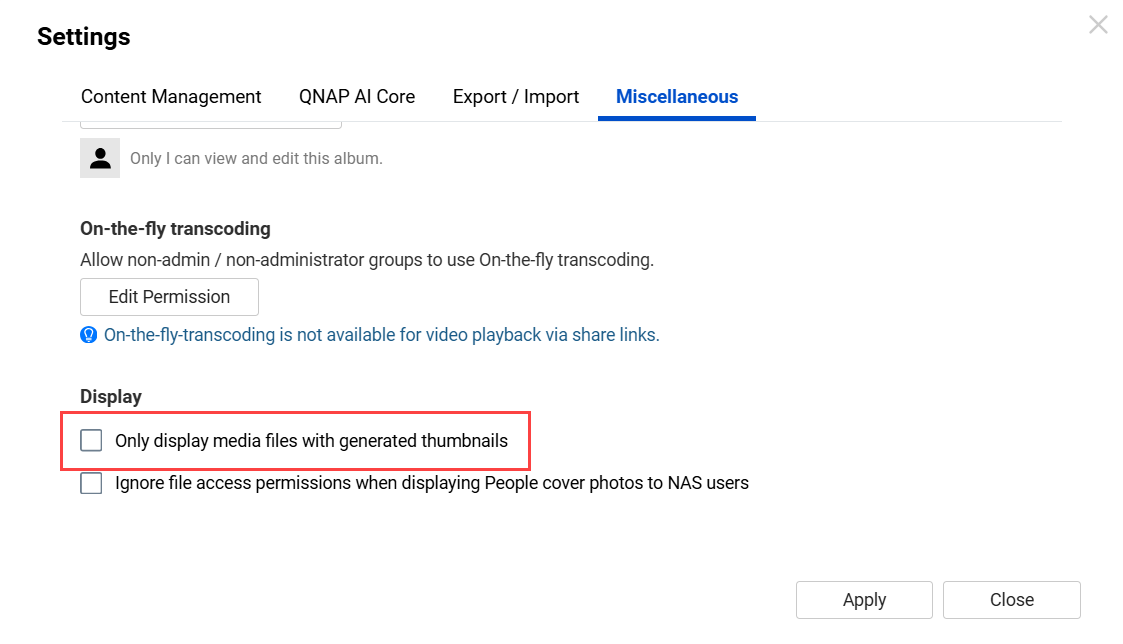
- Klicken Sie auf Anwenden.
QuMagie zeigt jetzt Bilder/Videos an, die keine Thumbnails haben.
Die Bild-/Videodatei ist noch nicht indiziert
Damit viele Multimedia-Apps, wie QuMagie, Bilder/Videos anzeigen können, müssen die Bild-/Videodateien von Ihrem System indiziert werden. Die Indizierung ist ein Prozess der Analyse und Speicherung von Mediendateien, damit sie effizienter von Multimedia-Apps genutzt werden können. Um sicherzustellen, dass Ihre Bilder/Videos indiziert wurden, gehen Sie wie folgt vor:
- Öffnen Sie Multimedia Console.
- Gehen Sie zu Indizierung.
- Unter Einstellungen finden Sie das Feld Index.
Wenn Ihr System noch Dateien indiziert, wird das Feld Index "Indizierung..." anzeigen: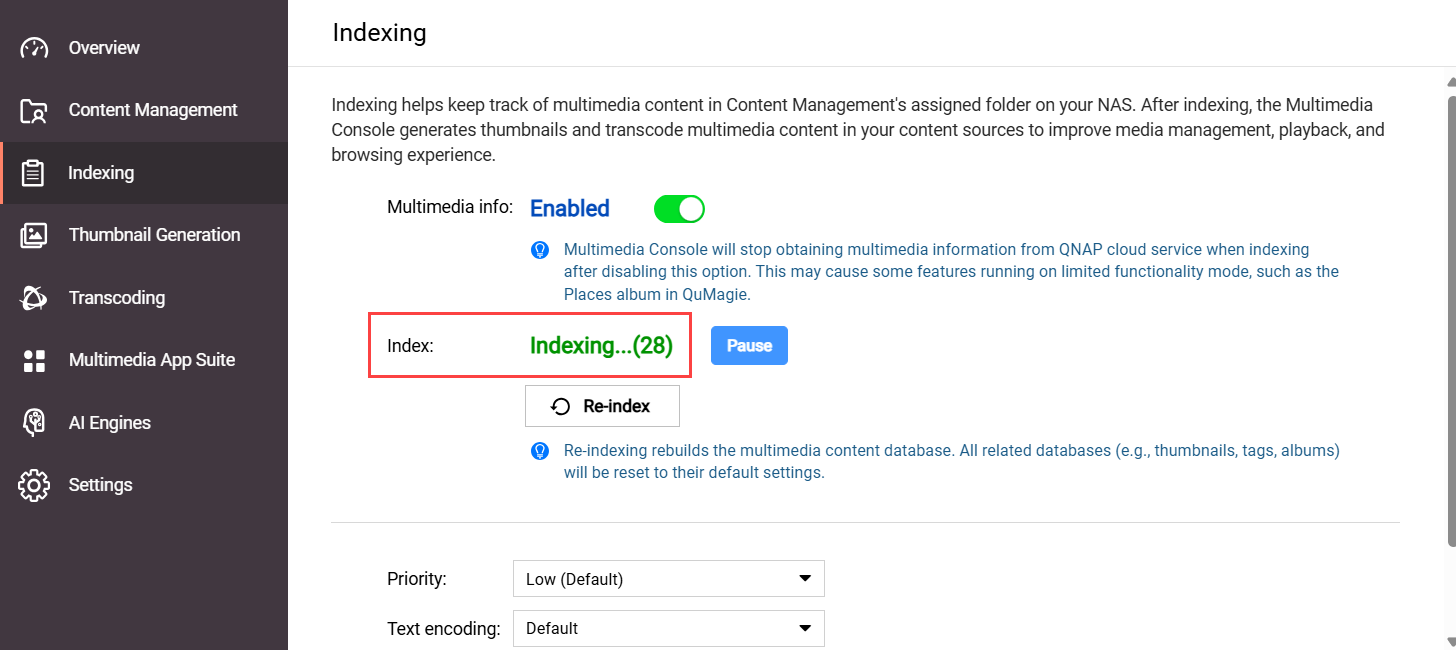 Wenn Ihr System die Indizierung der Dateien abgeschlossen hat, wird das Feld Index "Abgeschlossen" anzeigen: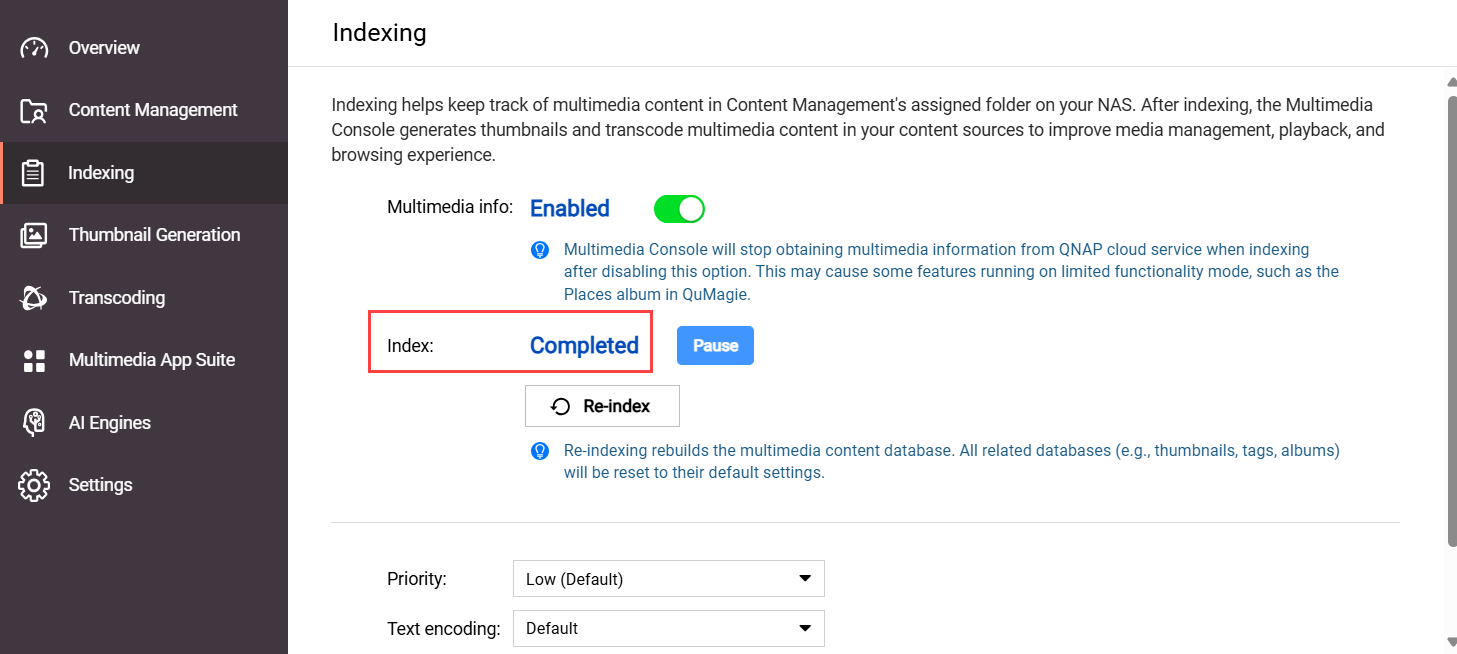
- Wenn Ihr System noch Dateien indiziert, warten Sie, bis die Indizierung abgeschlossen ist, und überprüfen Sie dann Ihr Bild/Video erneut in QuMagie.
Wenn der Indexierungsstatus Abgeschlossen ist, aber Ihr Bild/Video in QuMagie immer noch fehlt oder nicht korrekt angezeigt wird, lesen Sie den Abschnitt "Der System-Mediendatei-Index ist beschädigt" in diesem FAQ.
Der Systemdatei-Index ist beschädigt
QuMagie kann möglicherweise keine Bilder/Videos anzeigen oder sie nicht korrekt anzeigen, wenn der System-Medienindex (auch manchmal "Multimedia Console Index/Datenbank" genannt) beschädigt ist. Aus verschiedenen Gründen kann der System-Medienindex beschädigt werden. Es gibt keine Möglichkeit zu bestätigen, ob der Systemdatei-Index beschädigt ist oder nicht, aber Sie können den Systemdatei-Index neu indexieren und sehen, ob das Ihr Problem löst:
- Öffnen Sie Multimedia Console.
- Gehen Sie zu Indexierung.
- Unter Einstellungen, klicken Sie auf Neu indexieren.
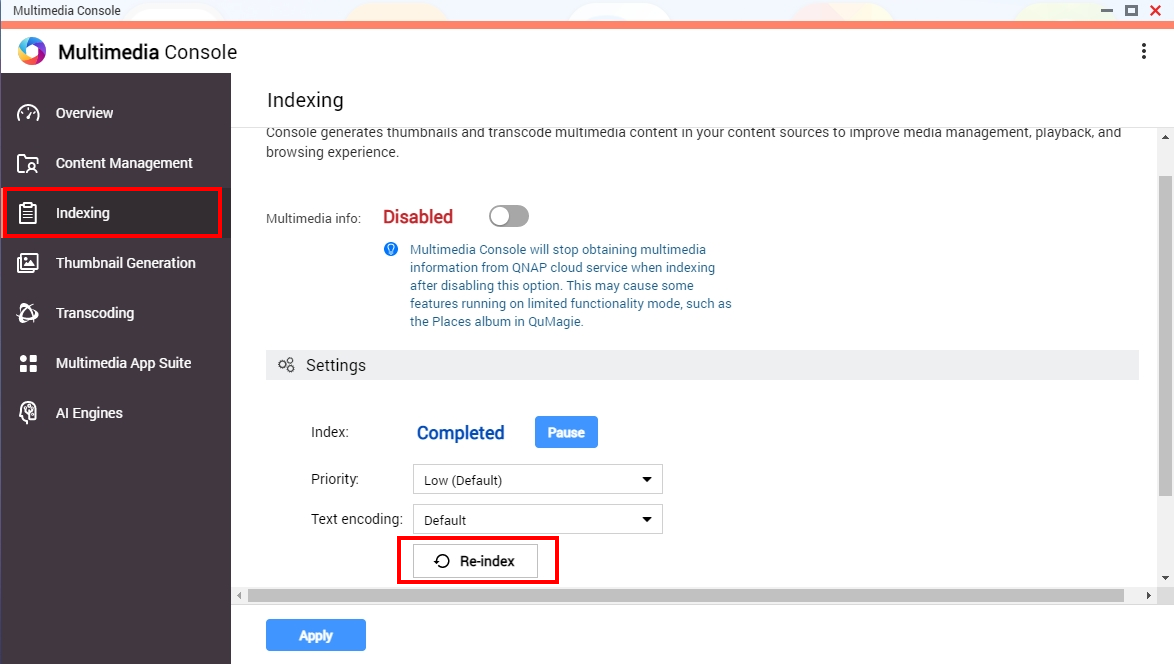 Ihr System wird alle Mediendateien in Ihren Inhaltsquellordnern neu indexieren (nicht nur die Inhaltsquellordner von QuMagie). Dies kann einige Zeit dauern. Nachdem die Indexierung abgeschlossen ist, können Sie Ihr Bild/Video in QuMagie erneut überprüfen.
Nachdem Sie eines der oben genannten Probleme gelöst haben, müssen Sie möglicherweise noch einige Zeit warten, bevor Ihr Bild/Video korrekt in QuMagie angezeigt wird, da Ihr System zuerst ein Miniaturbild für Ihr Bild/Video generieren muss. Um den Status dieser Miniaturbildgenerierung zu überprüfen, gehen Sie zu Multimedia Console > Miniaturbildgenerierung > Status. Der Status sollte Abgeschlossen: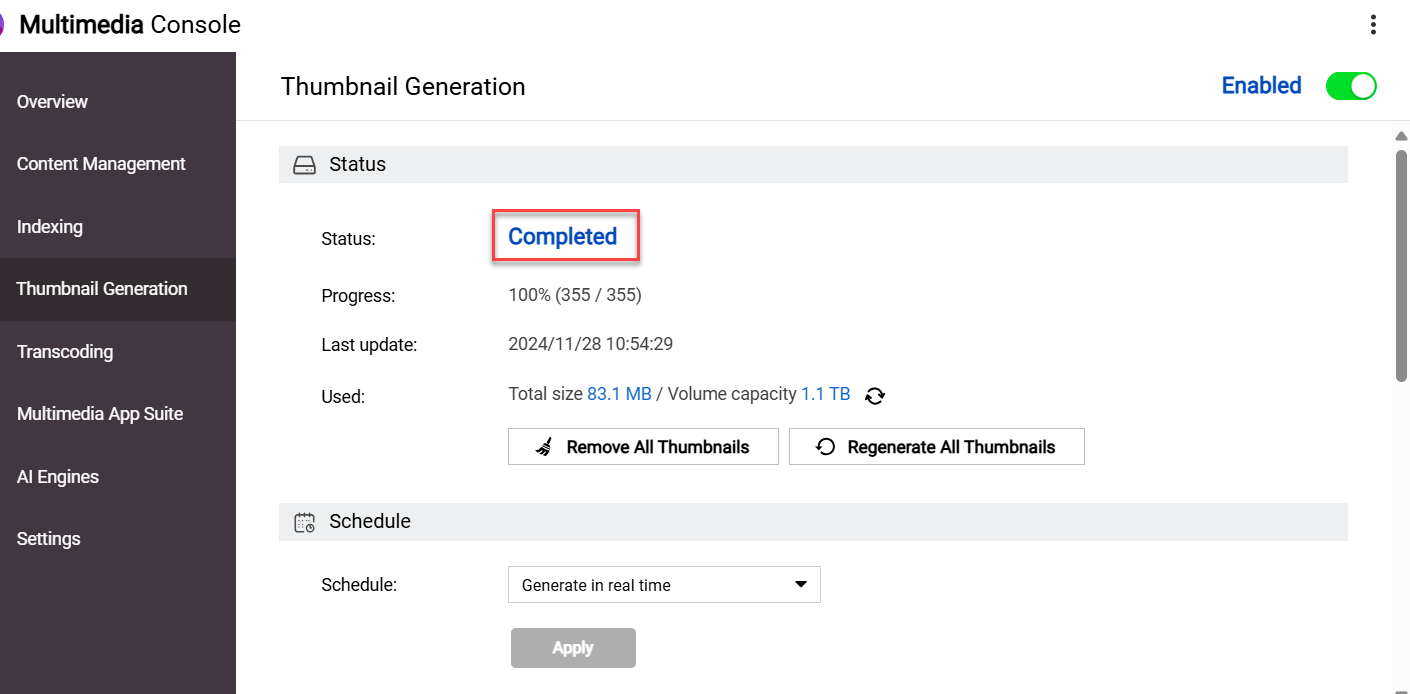 sein.
sein.
Wenn Ihre Bilder/Videos in QuMagie erscheinen, aber nicht korrekt angezeigt werden, siehe Warum werden einige Bilder in QuMagie nicht korrekt angezeigt?
Wenn Ihre Bilder/Videos immer noch nicht korrekt in QuMagie angezeigt werden, können Sie QNAP Support kontaktieren, um weitere Unterstützung zu erhalten.
Weiterführende Lektüre
Für weitere Unterstützung fragen Sie andere Anwender und QNAP-Experten in der Community. Zur QNAP Community


