


此頁面為機器翻譯版本,請參閱機器翻譯免責聲明。
切換為English
如何找到我的 NAS 設備的 Cloud Key?
最後修訂日期:
2026-03-24
適用產品
- NAS (with QTS or QuTS hero system)
概覽
Cloud Key 是您 QNAP NAS 裝置的唯一識別碼。通常在初始設定或將裝置重設為出廠預設值後需要使用。您可能需要 Cloud Key 來登入或完成 NAS 恢復。
程式
警告:預設admin帳號預設為停用,但在系統重設或系統還原後可能會自動啟用。
為了保護您的系統免受惡意攻擊,我們建議建立新的系統管理員帳號並在設定後停用預設admin帳號。
為了保護您的系統免受惡意攻擊,我們建議建立新的系統管理員帳號並在設定後停用預設admin帳號。
在系統重設或初始設定期間,預設系統管理員帳號為:
- 使用者名稱:admin
- 密碼:您裝置的 Cloud Key(使用大寫字母並移除任何特殊字元)。例如,如果 Cloud Key 是
Q1234-5678,請輸入Q12345678。
如何找到您裝置的 Cloud Key
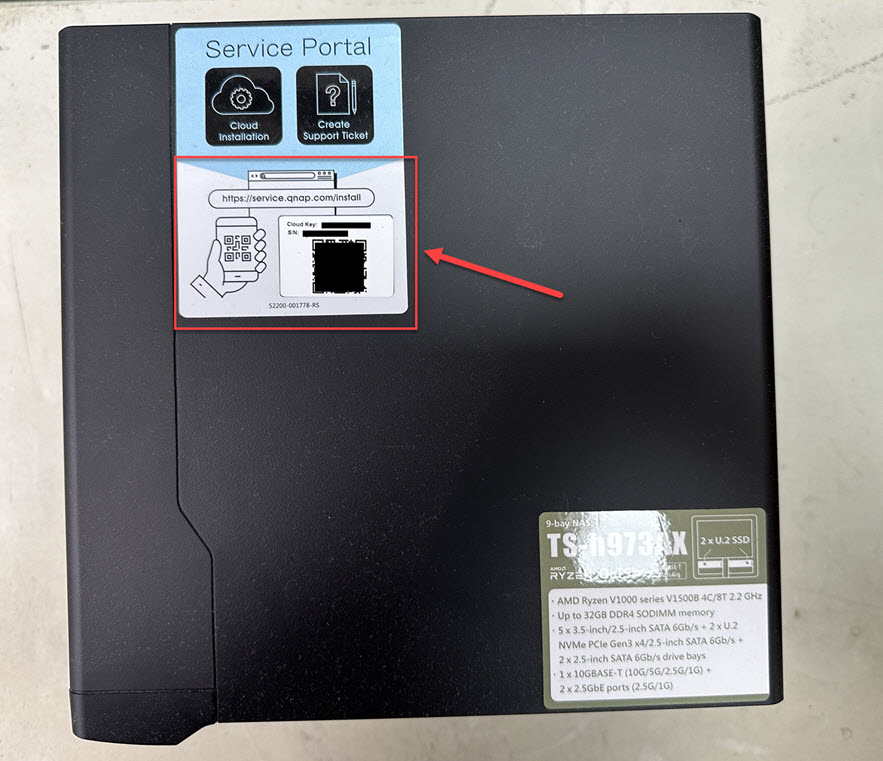
- 檢查裝置上的貼紙或隨附的快速安裝指南。
- 使用 Qfinder Pro(沒有 NAS 使用者帳號):
- 關閉 NAS 電源。
- 移除所有硬碟、內部 M.2 SSD 和 QM2 PCIe 擴充卡(如果有)。
- 開啟 NAS 電源。
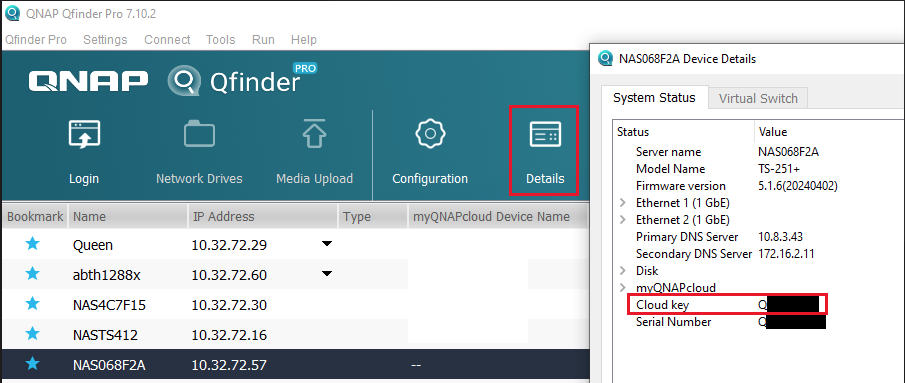
- 下載並安裝Qfinder Pro。
- 開啟Qfinder Pro。
- 選擇您的裝置。
- 按一下詳細資訊。
- 裝置詳細資訊視窗隨即顯示。此視窗中顯示您裝置的 Cloud Key。
- 使用 Qfinder Pro(有 NAS 使用者帳號):
- 下載並安裝Qfinder Pro。
- 開啟Qfinder Pro。
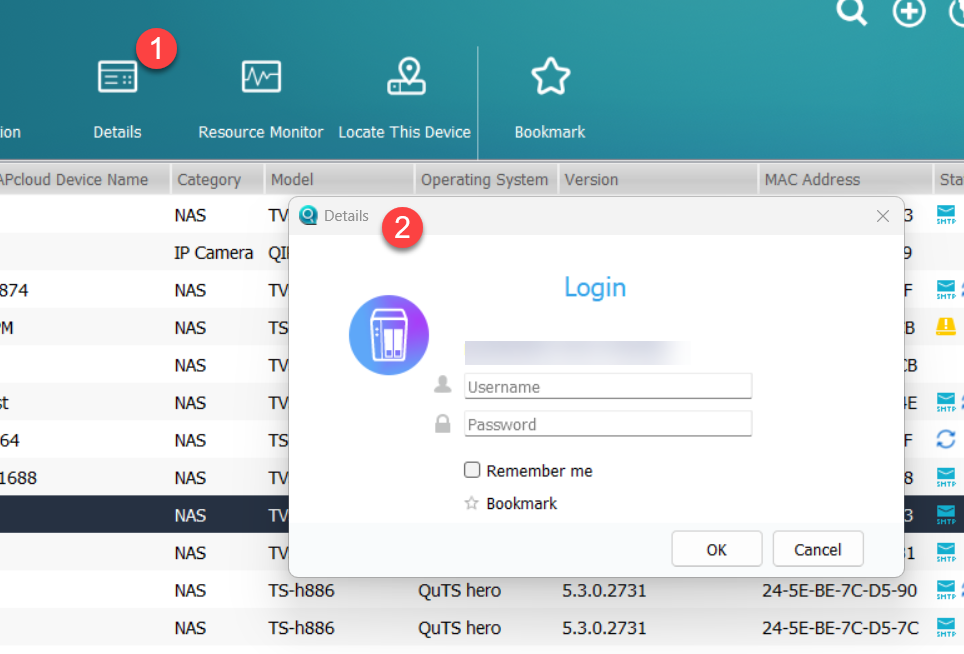
- 選擇您的裝置。
- 按一下詳細資訊。登入視窗隨即顯示。
- 輸入您的 NAS 帳號使用者名稱和密碼,然後按一下確定。
- 裝置詳細資訊視窗隨即顯示。您的裝置 Cloud Key 顯示在此處。
- 登入 myQNAPcloud:
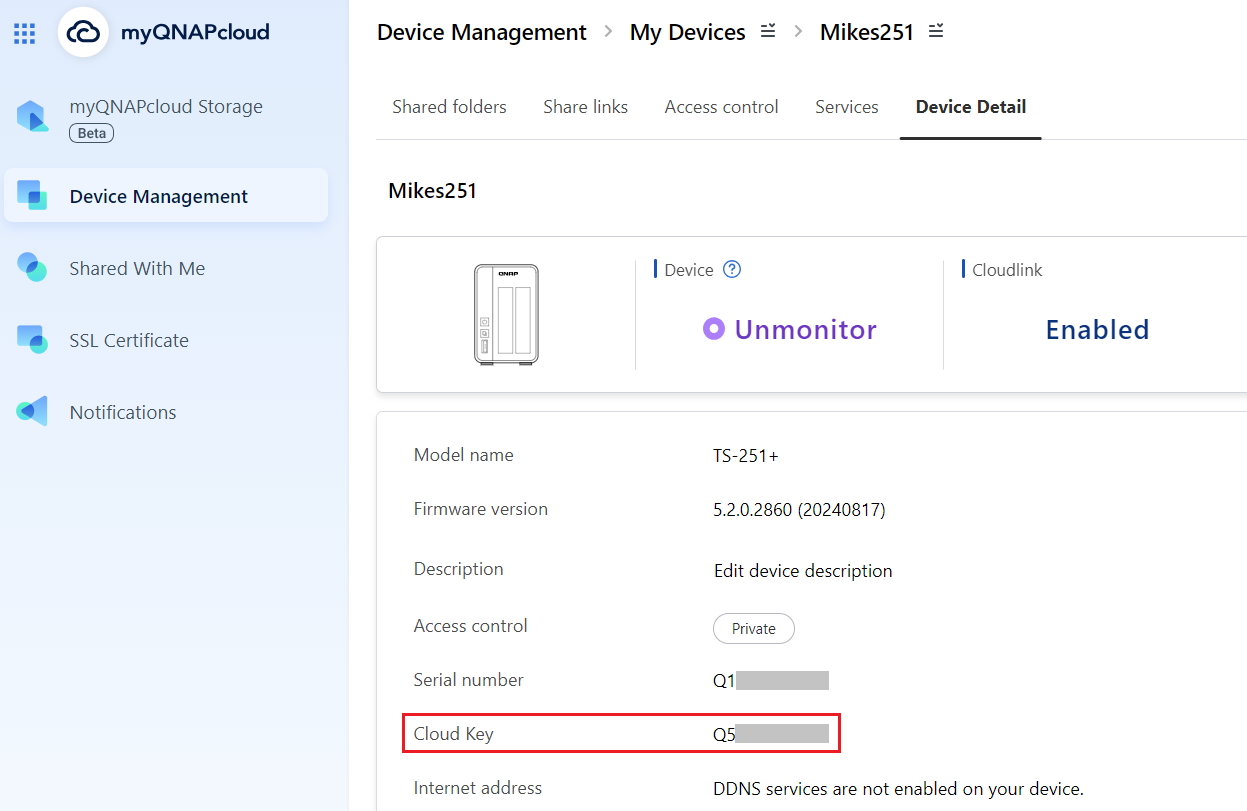
- 前往myQNAPcloud並使用您的 QNAP ID 登入。
- 前往裝置管理。
- 找到並點選您的裝置。
- 按一下裝置詳細資訊。您的裝置 Cloud Key 將顯示在裝置詳細資訊標籤中。
- 如果您無法使用上述方法找到裝置的 Cloud Key,請聯絡QNAP 客戶支援以獲得進一步協助。
注意:如果您在控制台中手動啟用admin帳號,您必須指定一個與 Cloud Key 不同的新密碼。若您的韌體從版本 5.1.x 或更早版本更新,並且您使用預設admin帳號和預設密碼,登入時將要求您更改密碼至與 Cloud Key 不同的值。
進一步閱讀
需要進一步協助,歡迎前往官方社群發文,與其他用戶及 QNAP 專家交流。 前往 QNAP 官方社群


