


Bu içerik makine çevirisidir. Lütfen Makine Çevirisi Sorumluluk Reddi metnine bakın.
İngilizce'ye geç
NAS cihazımın Cloud Key'sini nasıl bulabilirim?
Last modified date:
2025-10-28
Geçerli Ürünler
- NAS (with QTS or QuTS hero system)
Genel Bakış
Cloud Key, QNAP NAS cihazınız için benzersiz bir tanımlayıcıdır. Genellikle ilk kurulum veya cihazı fabrika ayarlarına sıfırladıktan sonra gereklidir. NAS kurtarma işleminizi tamamlamak veya giriş yapmak için Cloud Key'a ihtiyacınız olabilir.
Prosedür
Uyarı: Varsayılan admin hesabı varsayılan olarak devre dışıdır ancak bir sistem sıfırlaması veya sistem geri yüklemesi sonrasında otomatik olarak etkinleştirilebilir.
Sisteminizi kötü niyetli saldırılardan korumak için yeni bir yönetici hesabı oluşturmanızı ve kurulumdan sonra varsayılan admin hesabını devre dışı bırakmanızı öneririz.
Sisteminizi kötü niyetli saldırılardan korumak için yeni bir yönetici hesabı oluşturmanızı ve kurulumdan sonra varsayılan admin hesabını devre dışı bırakmanızı öneririz.
Bir sistem sıfırlaması sonrasında veya ilk kurulum sırasında varsayılan yönetici hesabı:
- Kullanıcı adı: admin
- Şifre: Cihazınızın Cloud Key'ı (büyük harf kullanın ve özel karakterleri çıkarın). Örneğin, Cloud Key
Q1234-5678ise, girinQ12345678.
Cihazınızın Cloud Key'ını nasıl bulabilirsiniz
- Cihazınızdaki etiketi kontrol edin veya NAS ile birlikte gelen Hızlı Kurulum Kılavuzunda.

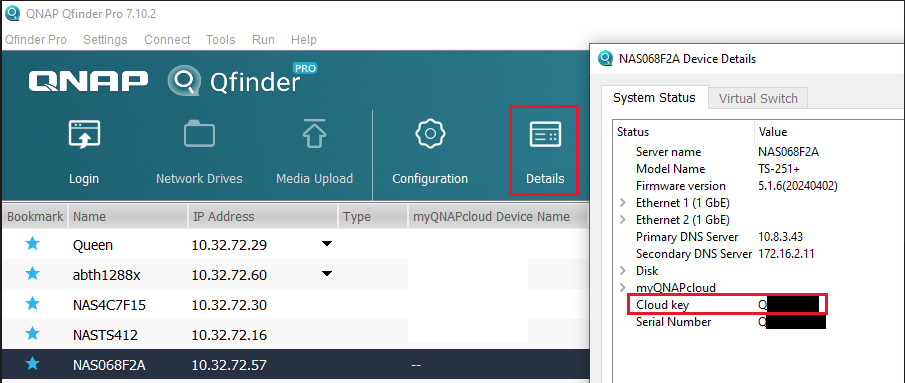
- Qfinder Pro kullanın (NAS kullanıcı hesabı olmadan):
- NAS'ınızı kapatın.
- Tüm sabit diskleri, dahili M.2 SSD'leri ve varsa QM2 PCIe genişletme kartlarını çıkarın.
- NAS'ınızı açın.
- Qfinder Pro 'ü indirin ve yükleyin.
- Aç Qfinder Pro.
- Cihazınızı seçin.
- Tıklayın Ayrıntılar.
- Cihaz Ayrıntıları penceresi belirir. Cihazınızın'data_bs_content_0"fr-fic fr-dii fr-draggable" style="width: 660px;" src="/uploads/images/how-to/202510/fb295db7df821695eaa779f848157672.png">
- Qfinder Pro kullanın (NAS kullanıcı hesabı ile):
- Qfinder Pro 'ü indirin ve yükleyin.
- Aç Qfinder Pro.
- Aygıtınızı seçin.
- Tıklayın Ayrıntılar. Oturum Aç penceresi görünür.
- NAS hesap kullanıcı adınızı ve şifrenizi girin, ardından Tamam 'a tıklayın.

- Aygıt Ayrıntıları penceresi görünür. Aygıtınız'data_bs_content_1"fr-fic fr-dii fr-draggable" style="width: 660px;" src="/uploads/images/how-to/202510/fb295db7df821695eaa779f848157672.png">
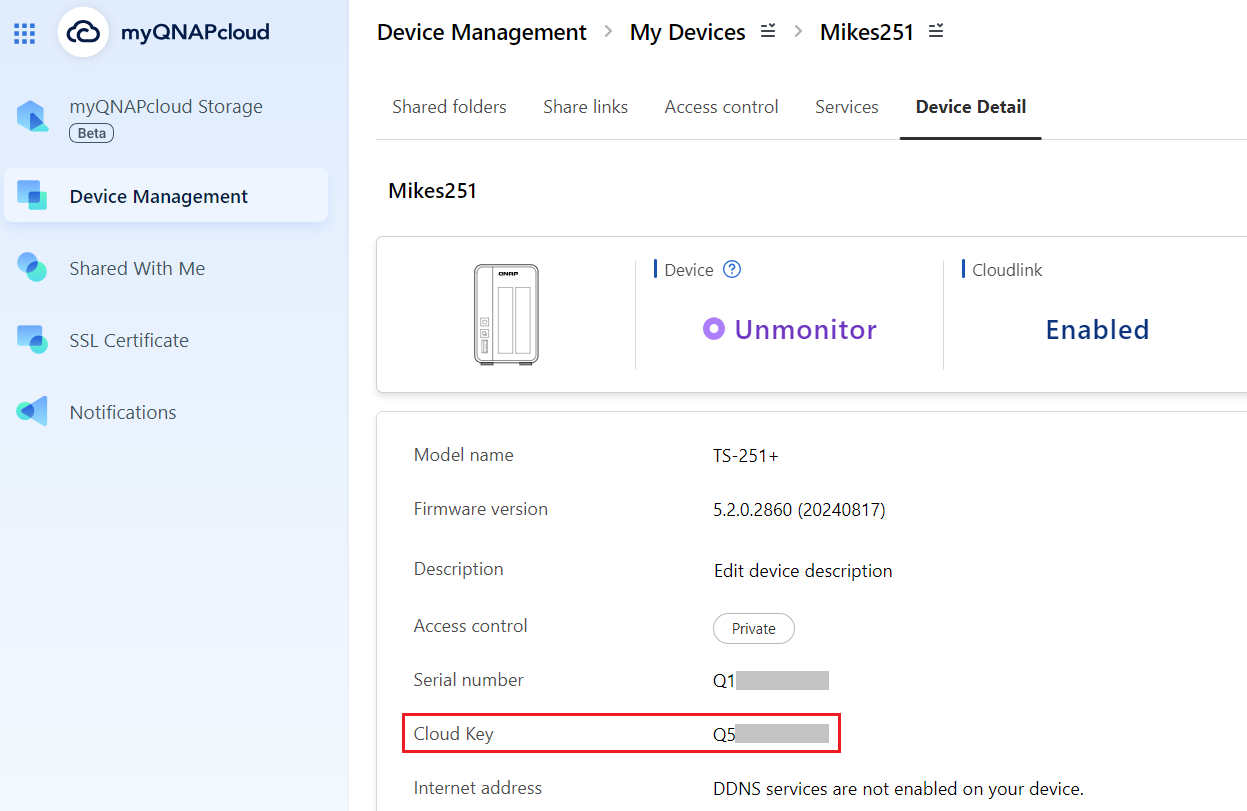
- myQNAPcloud'da oturum açın:
- myQNAPcloud 'e gidin ve QNAP ID'nizle oturum açın.
- Gidin Aygıt Yönetimi.
- Aygıtınızı bulun ve üzerine tıklayın.
- Aygıt Ayrıntısı 'na tıklayın. Aygıtınız'data_bs_content_2"fr-fic fr-dii fr-draggable" style="width: 650px;" src="/uploads/images/how-to/202510/d6b9760323dfa28f057001032ec86b78.png">
- Eğer cihazınızı bulamıyorsanız, daha fazla yardım için QNAP müşteri desteği ile iletişime geçin.
Not: Eğer admin hesabını Kontrol Paneli içinde manuel olarak etkinleştirirseniz, Cloud Key'dan farklı yeni bir parola belirtmeniz gerekir.
Eğer Üretici Yazılımı sürüm 5.1.x veya daha önceki bir sürümden güncellendiyse ve varsayılan admin hesabını varsayılan parola ile kullanıyorsanız, giriş yaptığınızda parolayı Cloud Key'dan farklı bir değere değiştirmeniz gerekecektir.


