


Hogyan találom meg a NAS eszközöm Cloud Key?
Alkalmazható termékek
- NAS (with QTS or QuTS hero system)
Áttekintés
A Cloud Key egy egyedi azonosító a QNAP NAS eszközéhez. Gyakran szükséges a kezdeti beállításhoz vagy az eszköz gyári alaphelyzetbe állítása után. Szüksége lehet a Cloud Key-ra a bejelentkezéshez vagy a NAS helyreállításának befejezéséhez.
Eljárás
A rendszer védelme érdekében javasoljuk, hogy hozzon létre egy új adminisztrátor fiókot, és tiltsa le az alapértelmezett admin fiókot a beállítás után.
Rendszer visszaállítása vagy a kezdeti beállítás során az alapértelmezett adminisztrátor fiók:
- Felhasználónév: admin
- Jelszó: Az eszköz Cloud Key-ja (nagybetűket használjon, és távolítson el minden speciális karaktert). Például, ha a Cloud Key
Q1234-5678, írja beQ12345678.
Hogyan találja meg az eszköz Cloud Key-ját
- Ellenőrizze az eszköz matricáját vagy a NAS-hoz mellékelt Gyors telepítési útmutatóban.
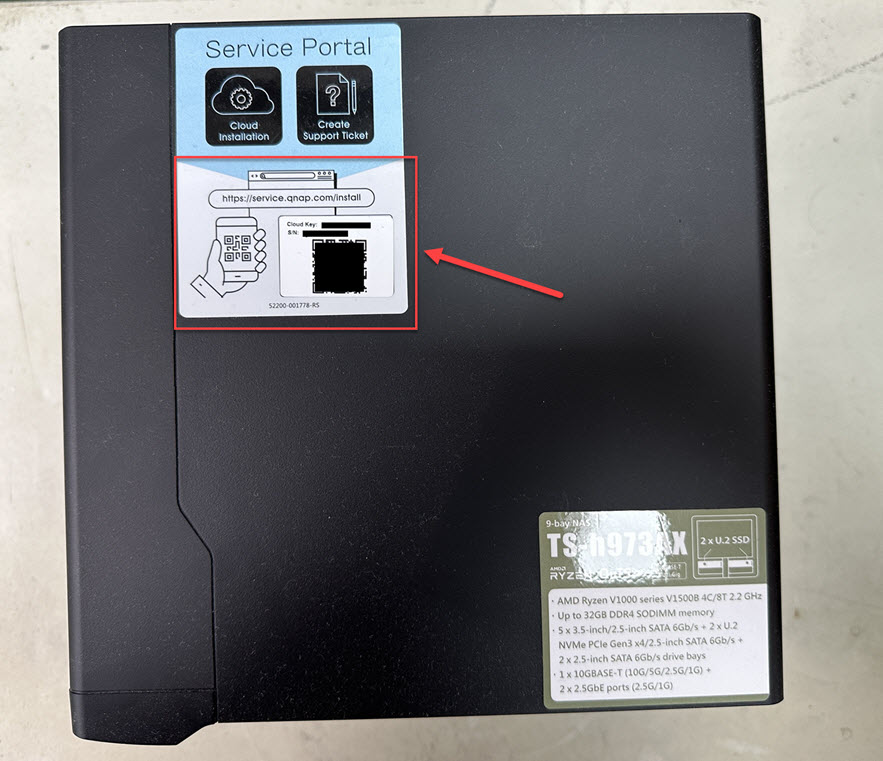
- Qfinder Pro használata (NAS felhasználói fiók nélkül):
- Kapcsolja ki a NAS-t.
- Távolítsa el az összes merevlemezt, belső M.2 SSD-t és QM2 PCIe bővítőkártyát, ha van.
- Kapcsolja be a NAS-t.
- Töltse le és telepítse a Qfinder Pro -t.
- Nyissa meg a Qfinder Pro -t.
- Válassza ki az eszközét.
- Kattintson a Részletek gombra.
- A Eszköz részletei ablak megjelenik. Az eszköz Cloud Key-ja ebben az ablakban látható.
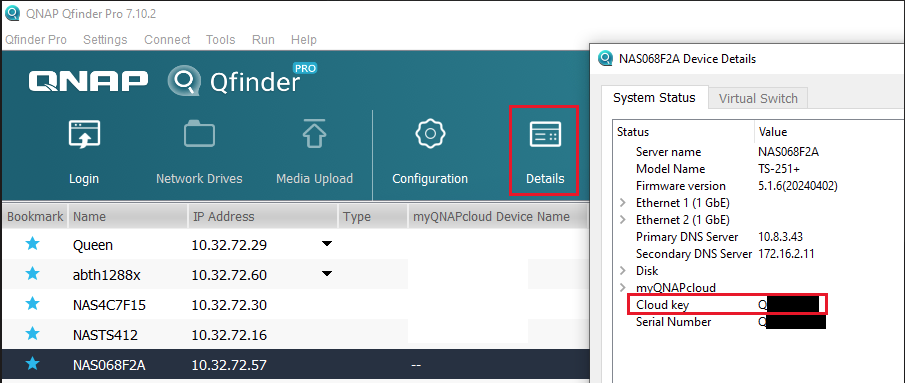
- Qfinder Pro használata (NAS felhasználói fiókkal):
- Töltse le és telepítse a Qfinder Pro -t.
- Nyissa meg a Qfinder Pro.
- Válassza ki az eszközét.
- Kattintson a Részletek gombra. Megjelenik a Bejelentkezés ablak.
- Adja meg a NAS fiók felhasználónevét és jelszavát, majd kattintson az OK gombra.
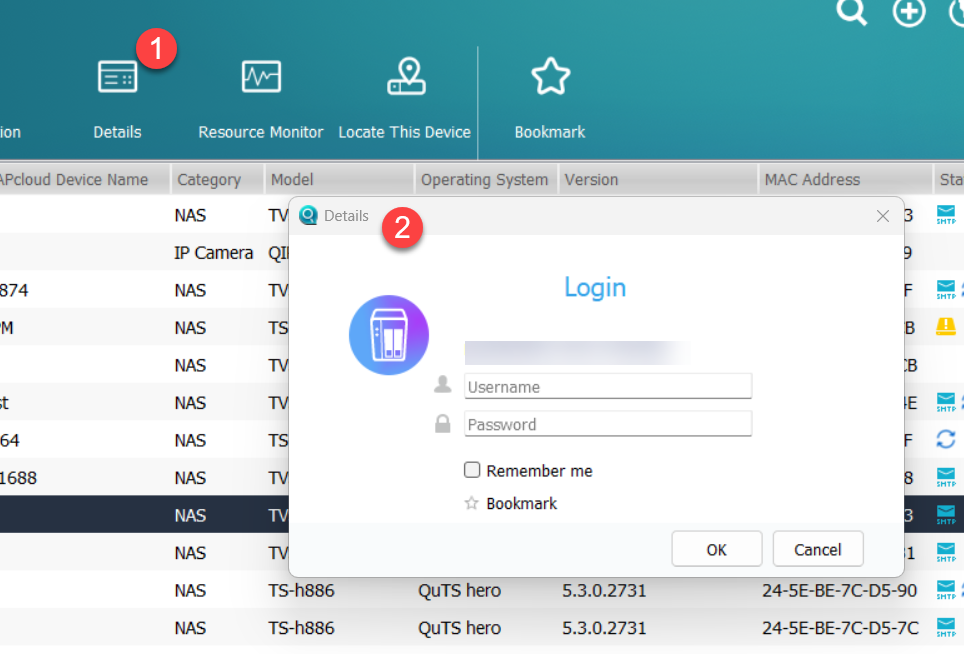
- Megjelenik az Eszköz részletei ablak. Itt látható az eszköz Cloud Key.
- Jelentkezzen be a myQNAPcloud-ba:
- Menjen a myQNAPcloud oldalra, és jelentkezzen be a QNAP ID-jával.
- Menjen a Eszközkezelés menüpontra.
- Keresse meg és kattintson az eszközére.
- Kattintson az Eszköz részletei gombra. Az eszköz Cloud Key megjelenik az Eszköz részletei fülön.
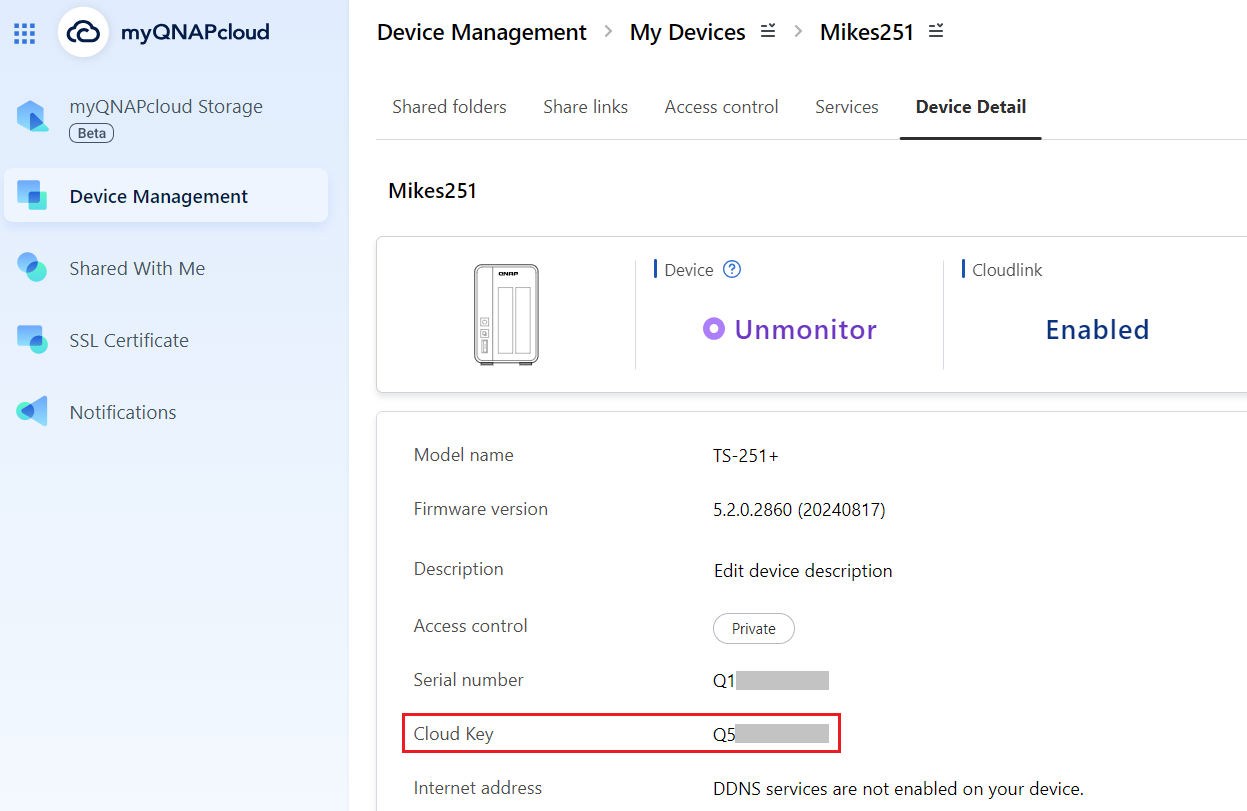
- Ha a fenti módszerekkel nem találja az eszköz Cloud Key-ját, kérjük, lépjen kapcsolatba a QNAP ügyfélszolgálat további segítségért.
Megjegyzés: Ha manuálisan engedélyezi a admin fiókot a Vezérlőpult-ban, új jelszót kell megadnia, amely eltér a Cloud Key-tól.
Ha a Firmware verzióját 5.1.x vagy korábbi verzióról frissítette, és az alapértelmezett admin fiókot használta az alapértelmezett jelszóval, akkor a bejelentkezéskor meg kell változtatnia a jelszót egy, a Cloud Key-tól eltérő értékre.
További olvasmányok
Továbbra is segítségre van szüksége?
Tegye fel kérdését a QNAP közösségben. A QNAP munkatársai és tapasztalt felhasználók válaszolnak.


