


이 콘텐츠는 기계 번역된 것입니다. 기계 번역 부인정보를 참조하십시오.
영어로 전환
내 NAS 장치의Cloud Key를 어떻게 찾습니까?
최신 업데이트일:
2026-03-24
적용되는 제품
- NAS (with QTS or QuTS hero system)
개요
Cloud Key는 QNAP NAS 장치의 고유 식별자입니다. 초기 설정 시 또는 장치를 공장 초기화한 후에 필요할 수 있습니다. NAS 복구를 완료하거나 로그인하려면Cloud Key가 필요할 수 있습니다.
절차
경고:기본admin계정은 기본적으로 비활성화되어 있지만 시스템 초기화 또는 시스템 복원 후에 자동으로 활성화될 수 있습니다.
시스템을 악의적인 공격으로부터 보호하려면 새관리자계정을 생성하고 설정 후 기본admin계정을 비활성화할 것을 권장합니다.
시스템을 악의적인 공격으로부터 보호하려면 새관리자계정을 생성하고 설정 후 기본admin계정을 비활성화할 것을 권장합니다.
시스템 초기화 후 또는 초기 설정 중 기본관리자계정은 다음과 같습니다:
- 사용자 이름: admin
- 비밀번호: 장치의Cloud Key (대문자를 사용하고 특수 문자를 제거하십시오). 예를 들어, Cloud Key가
Q1234-5678인 경우Q12345678을 입력하십시오.
장치의Cloud Key찾는 방법
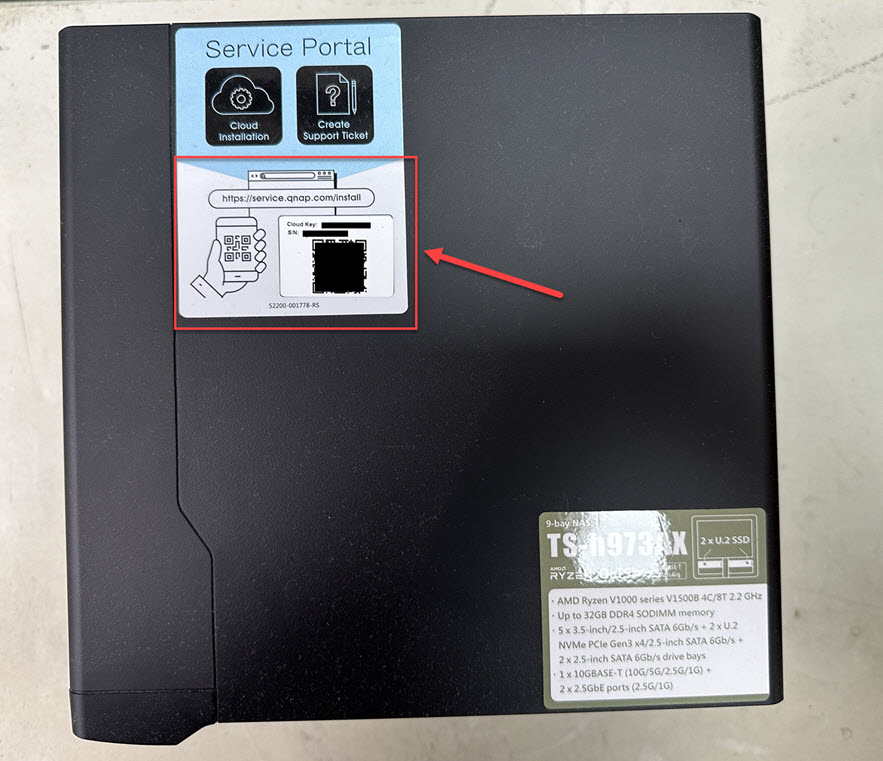
- 장치의 스티커를 확인하거나 NAS와 함께 제공된 빠른 설치 안내서에서 확인하십시오.
- Qfinder Pro사용 (NAS 사용자 계정 없이):
- NAS 전원을 끕니다.
- 모든 하드 드라이브, 내부 M.2 SSD 및 QM2 PCIe 확장 카드를 제거합니다.
- NAS 전원을 켭니다.
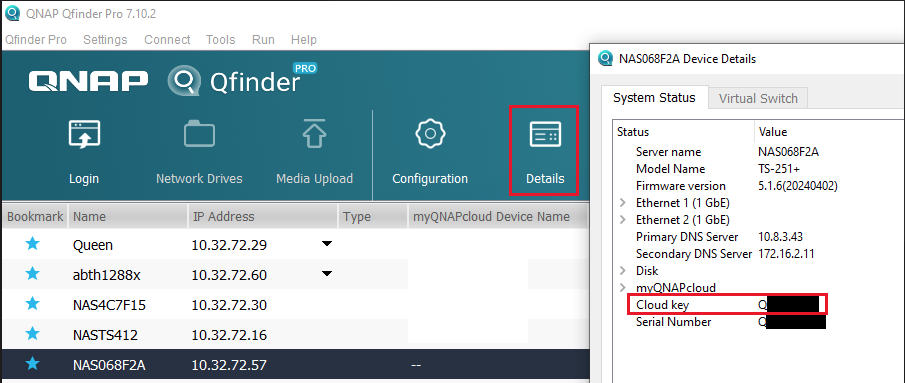
- Qfinder Pro을 다운로드하고 설치합니다.
- Qfinder Pro을 엽니다.
- 장치를 선택합니다.
- 세부 정보를 클릭합니다.
- 장치 세부 정보창이 나타납니다. 이 창에 장치의Cloud Key가 표시됩니다.
- Qfinder Pro사용 (NAS 사용자 계정과 함께):
- Qfinder Pro을 다운로드하고 설치합니다.
- Qfinder Pro을 엽니다.
- 장치를 선택합니다.
- 세부 사항을 클릭합니다. 로그인창이 나타납니다.
- NAS 계정 사용자 이름과 암호를 입력한 다음확인을 클릭합니다.
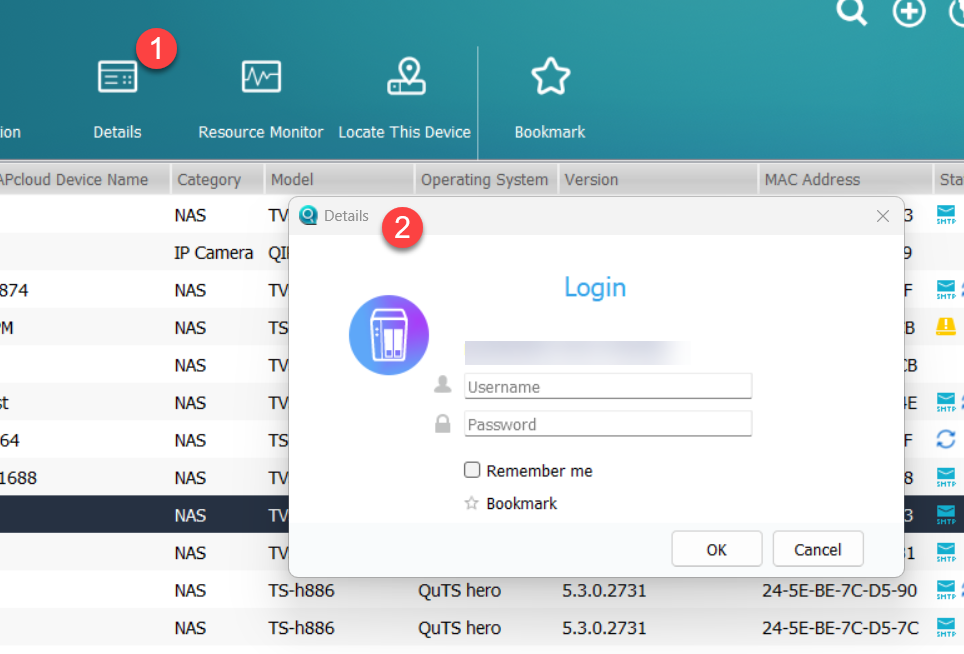
- 장치 세부 정보창이 나타납니다. 여기에서 장치의Cloud Key이 표시됩니다.
- myQNAPcloud에 로그인합니다:
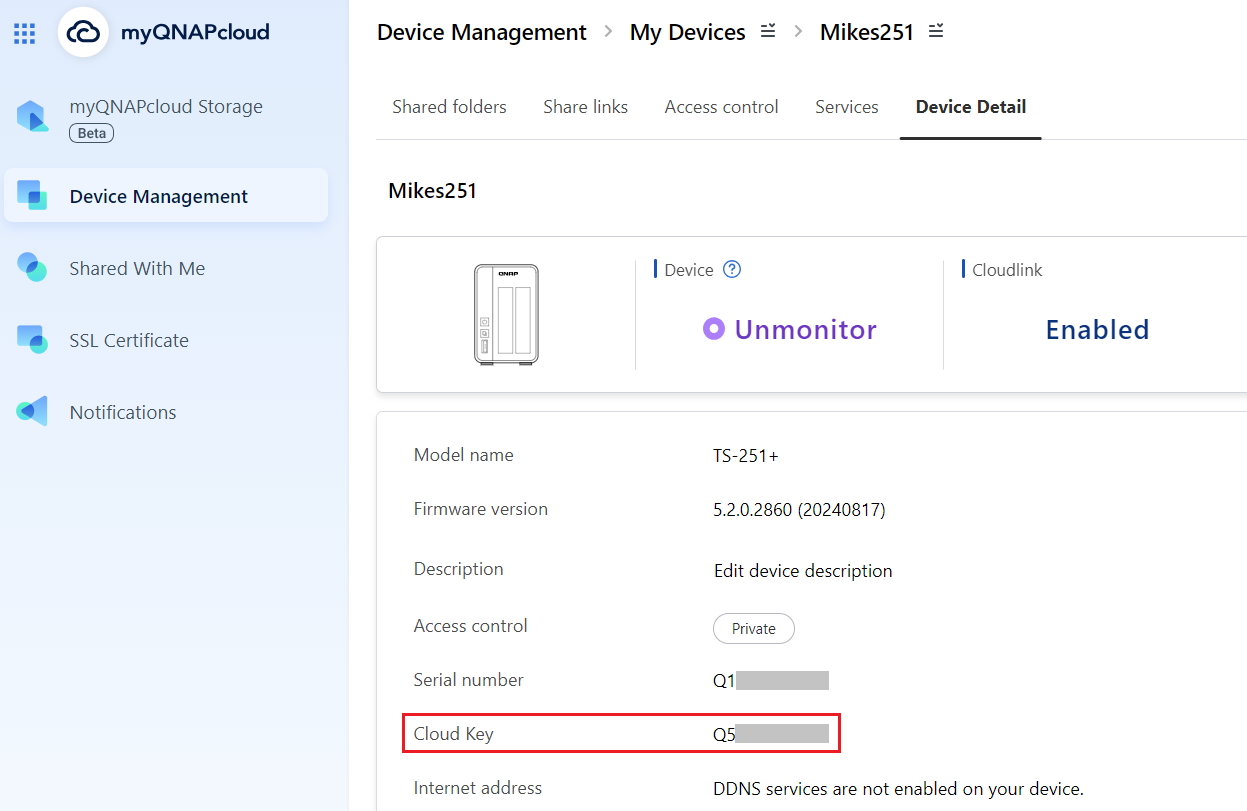
- myQNAPcloud로 이동하여 QNAP ID로 로그인합니다.
- 장치 관리로 이동합니다.
- 장치를 찾아 클릭합니다.
- 장치 세부 정보을 클릭합니다. 장치의Cloud Key이장치 세부 정보탭에 표시됩니다.
- 위의 방법으로 장치의Cloud Key을 찾을 수 없는 경우, 추가 지원을 위해QNAP 고객 지원에 문의하십시오.
참고: 제어판에서 수동으로admin계정을 활성화한 경우, Cloud Key과 다른 새 암호를 지정해야 합니다.
펌웨어을(를) 버전 5.1.x 또는 이전 버전에서 업데이트하고 기본admin계정과 기본 암호를 사용한 경우, 로그인 시 암호를Cloud Key과 다른 값으로 변경해야 합니다.
추가 읽기
추가 도움이 필요하시면 커뮤니티에서 다른 사용자 및 QNAP 전문가에게 문의해 보세요. QNAP 커뮤니티로 이동


