


Comment puis-je trouver le Cloud Key de mon appareil NAS ?
Produits applicables
- NAS (with QTS or QuTS hero system)
Aperçu
Le Cloud Key est un identifiant unique pour votre appareil NAS QNAP. Il est souvent requis pour la configuration initiale ou après la réinitialisation de l'appareil aux paramètres d'usine. Vous pourriez avoir besoin du Cloud Key pour vous connecter ou compléter la récupération de votre NAS.
Procédure
Pour protéger votre système contre les attaques malveillantes, nous recommandons de créer un nouveau compte administrateur et de désactiver le compte admin par défaut après la configuration.
Après une réinitialisation du système ou lors de la configuration initiale, le compte administrateur par défaut est :
- Nom d'utilisateur : admin
- Mot de passe : Le Cloud Key de votre appareil (utilisez des lettres majuscules et supprimez tous les caractères spéciaux). Par exemple, si le Cloud Key est
Q1234-5678, entrezQ12345678.
Comment trouver le Cloud Key de votre appareil
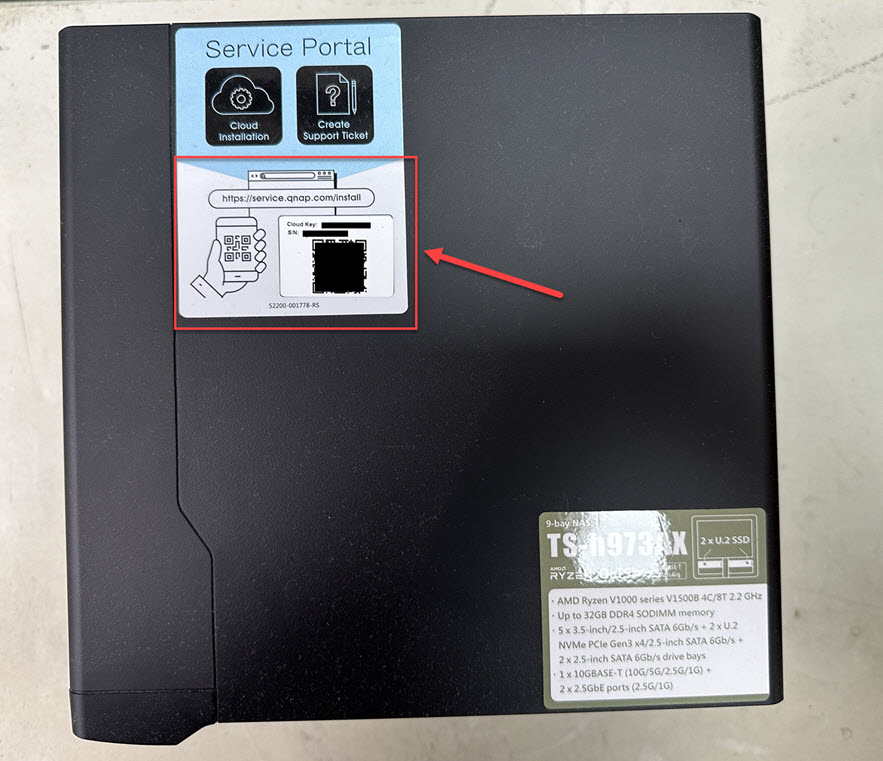
- Vérifiez l'autocollant sur votre appareil ou dans le Guide d'installation rapide fourni avec votre NAS.
- Utilisez Qfinder Pro (sans compte utilisateur NAS) :
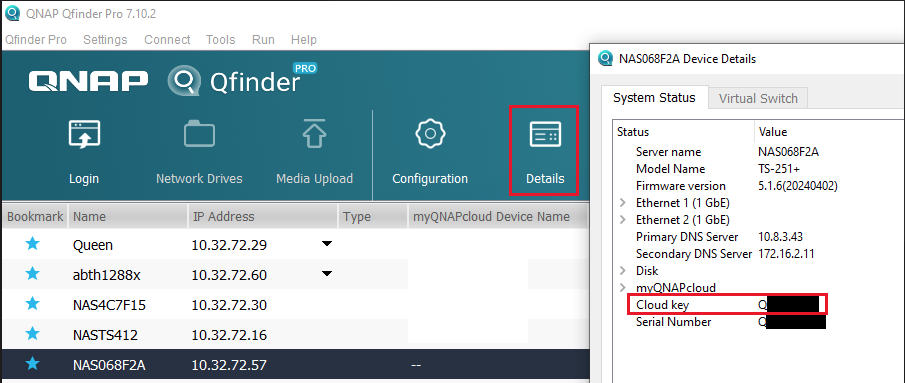
- Éteignez votre NAS.
- Retirez tous les disques durs, les SSD M.2 internes et les cartes d'extension PCIe QM2, le cas échéant.
- Allumez votre NAS.
- Téléchargez et installez Qfinder Pro.
- Ouvrez Qfinder Pro.
- Sélectionnez votre appareil.
- Cliquez sur Détails.
- La fenêtre Détails de l'appareil apparaît. Le Cloud Key de votre appareil est affiché dans cette fenêtre.
- Utilisez Qfinder Pro (avec un compte utilisateur NAS) :
- Téléchargez et installez Qfinder Pro.
- Ouvrez Qfinder Pro.
- Sélectionnez votre appareil.
- Cliquez sur Détails. La fenêtre Connexion apparaît.
- Entrez le nom d'utilisateur et le mot de passe de votre compte NAS, puis cliquez sur OK.
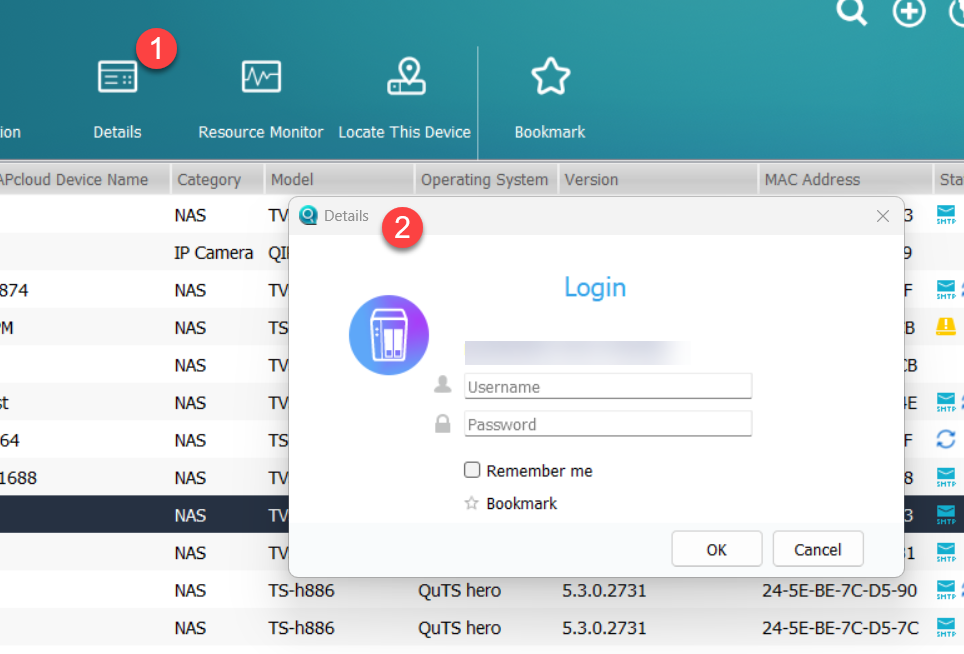
- La fenêtre Détails de l'appareil apparaît. Le Cloud Key de votre appareil est affiché ici.
- Connectez-vous à myQNAPcloud :
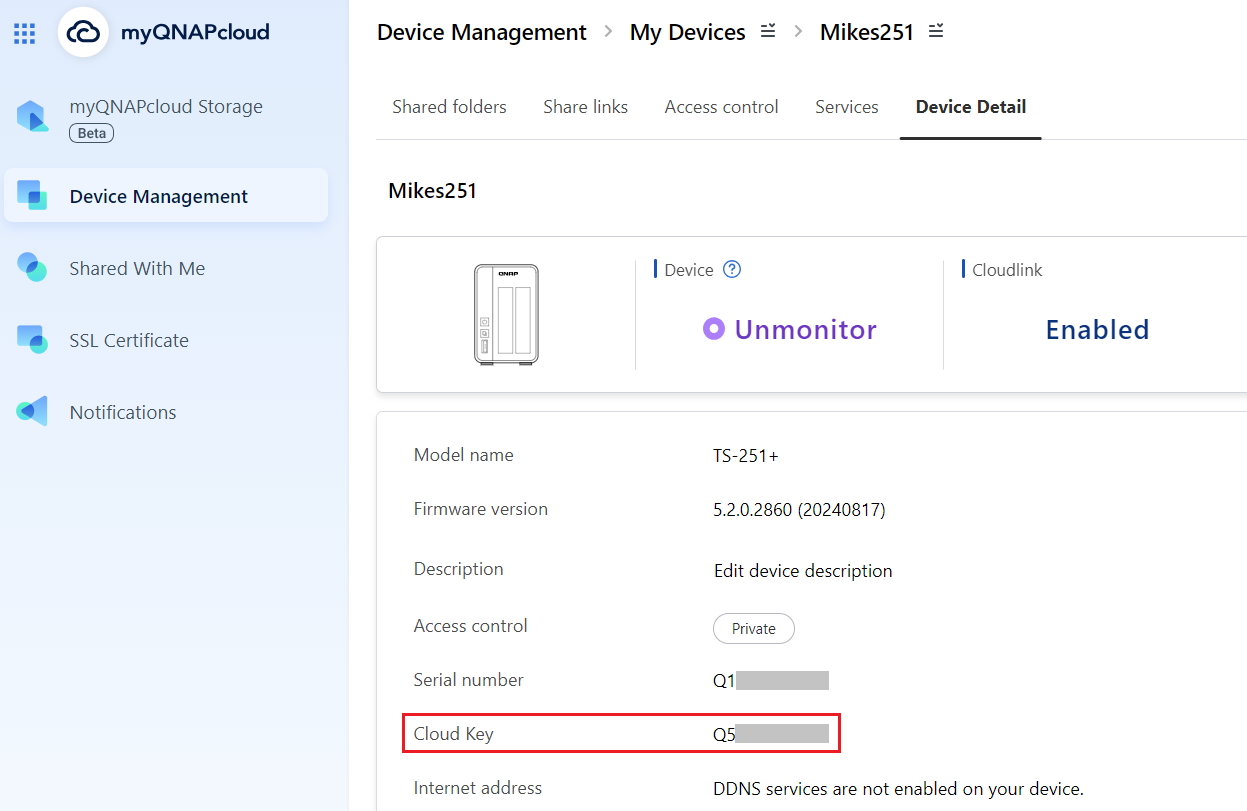
- Allez sur myQNAPcloud et connectez-vous avec votre QNAP ID.
- Allez sur Gestion des appareils.
- Localisez et cliquez sur votre appareil.
- Cliquez sur Détail de l'appareil. Le Cloud Key de votre appareil sera affiché dans l'onglet Détail de l'appareil.
- Si vous ne pouvez pas trouver le Cloud Key de votre appareil en utilisant les méthodes ci-dessus, veuillez contacter Support client QNAP pour obtenir une assistance supplémentaire.
Note : Si vous activez manuellement le compte admin dans Panneau de configuration, vous devez spécifier un nouveau mot de passe différent du Cloud Key.
Si votre Firmware a été mis à jour à partir de la version 5.1.x ou antérieure et que vous utilisiez le compte admin par défaut avec le mot de passe par défaut, vous serez obligé de changer le mot de passe pour une valeur différente du Cloud Key lors de la connexion.
Lecture complémentaire
- Quel est le mot de passe système administrateur par défaut pour mon NAS ?
- Comment réinitialiser le mot de passe administrateur de mon NAS ?
- Comment désactiver le compte utilisateur 'admin' ?
- Y a-t-il des impacts si je désactive le compte admin par défaut ?
- Pourquoi ne puis-je pas désactiver le compte admin ?
Est-ce que cet article a été utile ?
Pour obtenir de l'aide supplémentaire, posez votre question aux autres utilisateurs et aux experts QNAP dans la communauté. Accéder à la communauté QNAP


