


Jak znaleźć Cloud Key mojego urządzenia NAS?
Produkty, do których ma to zastosowanie
- NAS (with QTS or QuTS hero system)
Przegląd
Cloud Key to unikalny identyfikator dla Twojego urządzenia QNAP NAS. Jest często wymagany podczas początkowej konfiguracji lub po zresetowaniu urządzenia do ustawień fabrycznych. Możesz potrzebować Cloud Key, aby zalogować się lub ukończyć odzyskiwanie NAS.
Procedura
Aby chronić system przed złośliwymi atakami, zalecamy utworzenie nowego konta administrator i wyłączenie domyślnego konta admin po konfiguracji.
Po zresetowaniu systemu lub podczas początkowej konfiguracji domyślne konto administrator to:
- Nazwa użytkownika: admin
- Hasło: Cloud Key Twojego urządzenia (użyj wielkich liter i usuń wszelkie znaki specjalne). Na przykład, jeśli Cloud Key to
Q1234-5678, wpiszQ12345678.
Jak znaleźć Cloud Key swojego urządzenia
- Sprawdź naklejkę na urządzeniu lub w skróconej instrukcji instalacji, która była dołączona do Twojego NAS.
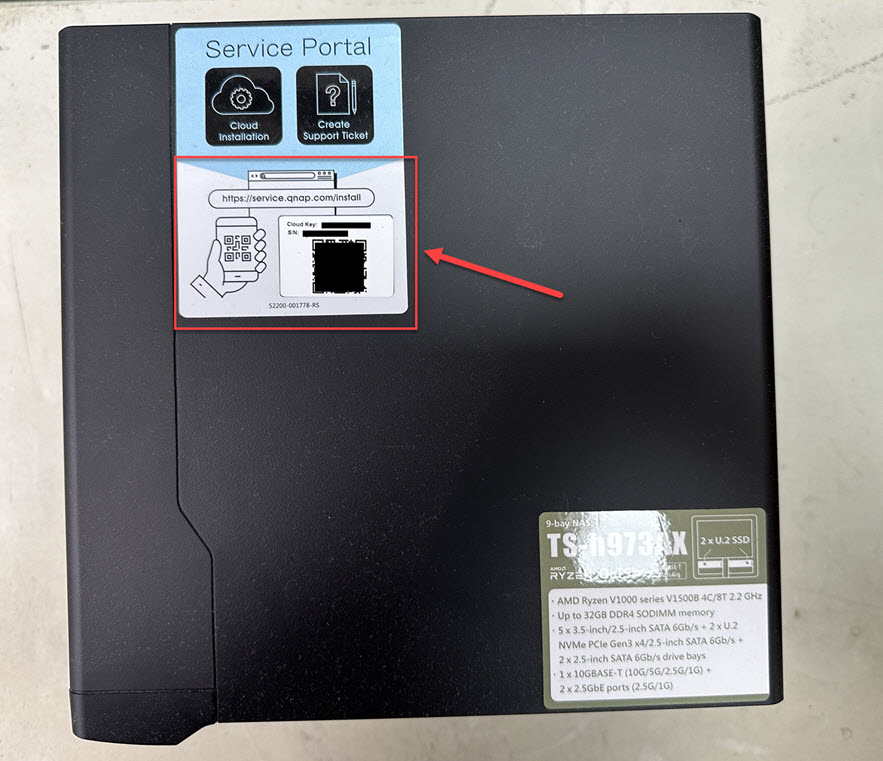
- Użyj Qfinder Pro (bez konta użytkownika NAS):
- Wyłącz serwer NAS.
- Usuń wszystkie dyski twarde, wewnętrzne dyski M.2 SSD i karty rozszerzeń QM2 PCIe, jeśli są.
- Włącz serwer NAS.
- Pobierz i zainstaluj Qfinder Pro.
- Otwórz Qfinder Pro.
- Wybierz swoje urządzenie.
- Kliknij Szczegóły.
- Pojawi się okno Szczegóły urządzenia. Cloud Key Twojego urządzenia jest wyświetlany w tym oknie.
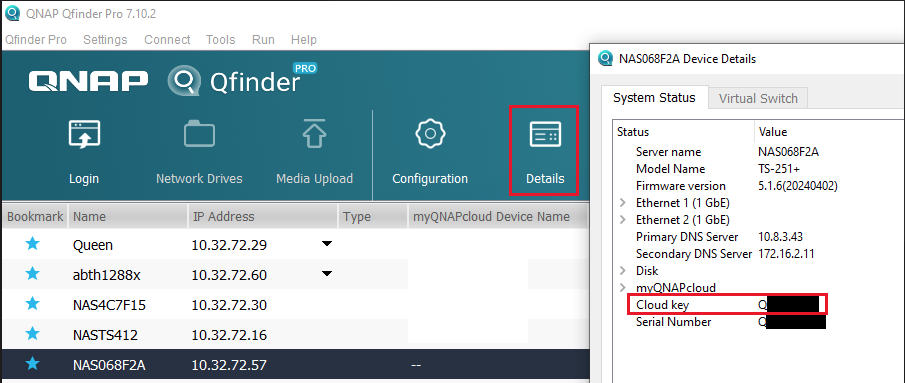
- Użyj Qfinder Pro (z kontem użytkownika NAS):
- Pobierz i zainstaluj Qfinder Pro.
- Otwórz Qfinder Pro.
- Wybierz swoje urządzenie.
- Kliknij Szczegóły. Zostanie wyświetlone okno Logowanie.
- Wpisz nazwę użytkownika i hasło konta NAS, a następnie kliknij OK.
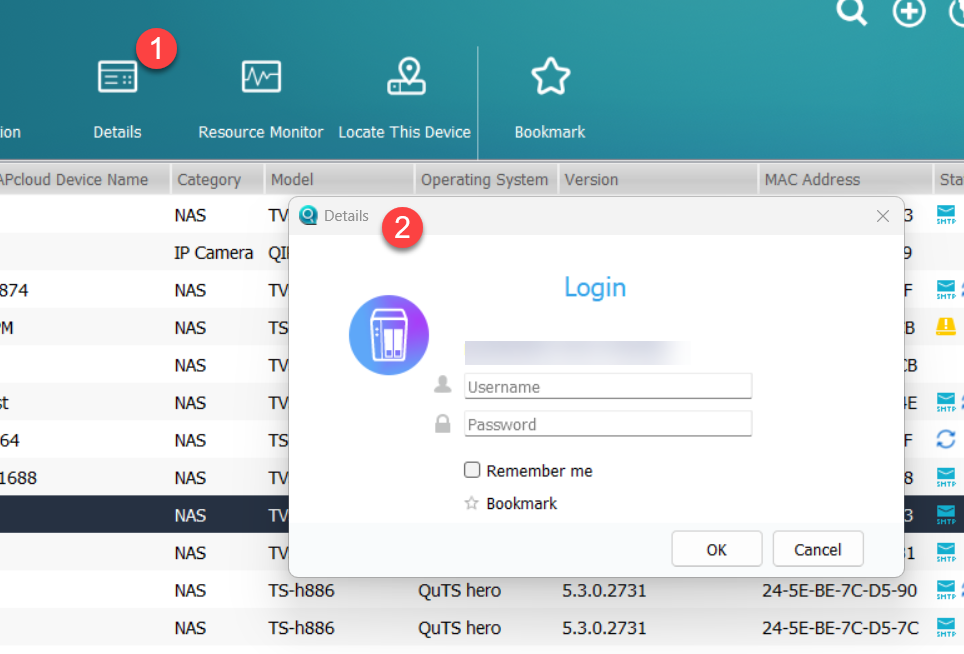
- Zostanie wyświetlone okno Szczegóły urządzenia. Cloud Key Twojego urządzenia jest tutaj pokazany.
- Zaloguj się do myQNAPcloud:
- Przejdź do myQNAPcloud i zaloguj się przy użyciu identyfikatora QNAP ID.
- Przejdź do Zarządzanie urządzeniami.
- Zlokalizuj i kliknij swoje urządzenie.
- Kliknij Szczegóły urządzenia. Cloud Key Twojego urządzenia zostanie wyświetlony w zakładce Szczegóły urządzenia.
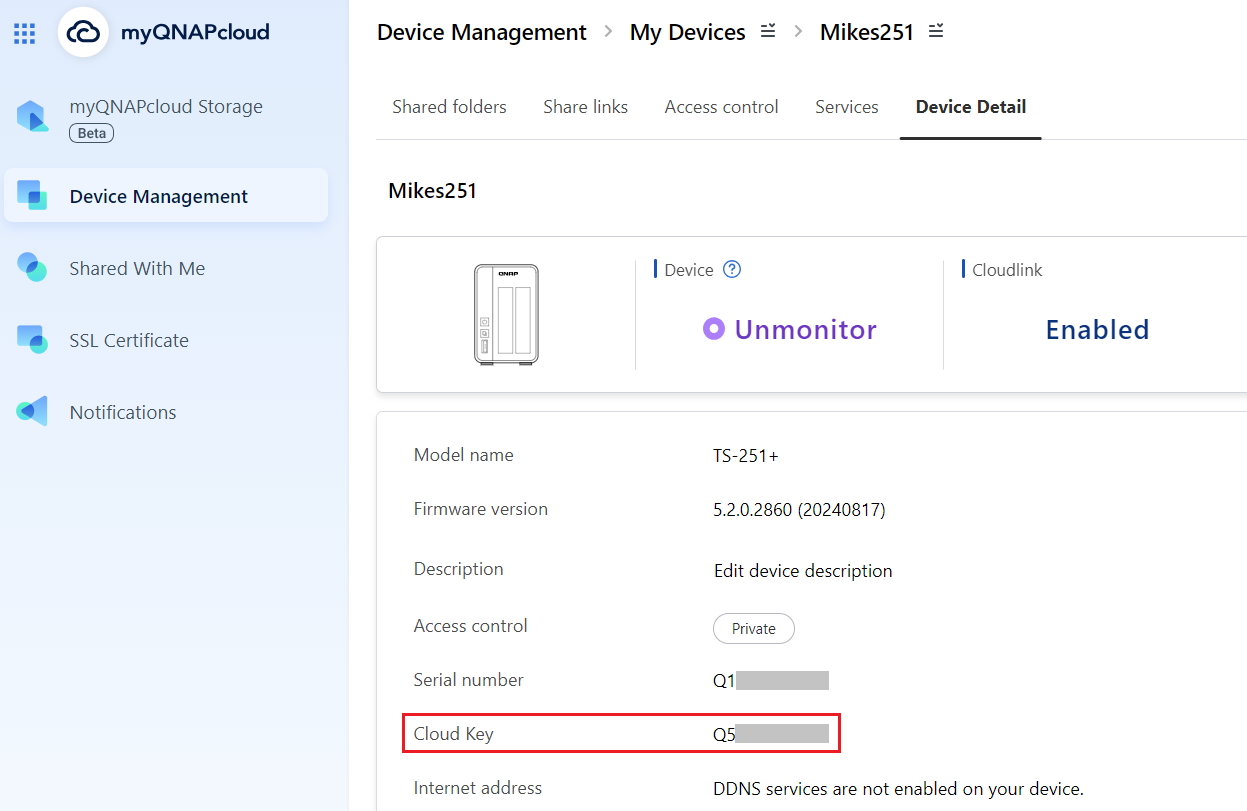
- Jeśli nie możesz znaleźć Cloud Key swojego urządzenia przy użyciu powyższych metod, skontaktuj się z Obsługa klienta QNAP w celu uzyskania dalszej pomocy.
Uwaga: Jeśli ręcznie włączysz konto admin w Panel sterowania, musisz podać nowe hasło, które różni się od Cloud Key.
Jeśli Twój Oprogramowanie układowe został zaktualizowany z wersji 5.1.x lub wcześniejszej i używałeś domyślnego konta admin z domyślnym hasłem, będziesz musiał zmienić hasło na wartość inną niż Cloud Key podczas logowania.
Dalsza lektura
Nadal potrzebujesz pomocy?
Zadaj pytanie w społeczności QNAP. Odpowiedzą pracownicy QNAP i doświadczeni użytkownicy.


