


เนื้อหานี้ได้รับการแปลด้วยเครื่อง กรุณาดูที่คำแถลงการณ์ปฏิเสธความรับผิดชอบของการแปลภาษาด้วยเครื่อง
สลับไปเป็นภาษาอังกฤษ
ฉันจะค้นหา Cloud Key ของอุปกรณ์ NAS ของฉันได้อย่างไร?
Last modified date:
2025-10-28
ผลิตภัณฑ์ที่ใช้งานได้
- NAS (with QTS or QuTS hero system)
ภาพรวม
Cloud Key เป็นตัวระบุเฉพาะสำหรับอุปกรณ์ QNAP NAS ของคุณ มักจะต้องใช้ในการตั้งค่าเริ่มต้นหรือหลังจากรีเซ็ตอุปกรณ์เป็นค่าเริ่มต้นจากโรงงาน คุณอาจต้องใช้ Cloud Key เพื่อเข้าสู่ระบบหรือทำการกู้คืน NAS ของคุณให้เสร็จสมบูรณ์
ขั้นตอน
คำเตือน: บัญชี admin เริ่มต้นถูกปิดใช้งานโดยค่าเริ่มต้น แต่สามารถเปิดใช้งานอัตโนมัติหลังจากรีเซ็ตระบบหรือกู้คืนระบบ
เพื่อป้องกันระบบของคุณจากการโจมตีที่เป็นอันตราย เราขอแนะนำให้สร้างบัญชี ผู้ดูแลระบบ ใหม่และปิดใช้งานบัญชี admin เริ่มต้นหลังจากการตั้งค่า
เพื่อป้องกันระบบของคุณจากการโจมตีที่เป็นอันตราย เราขอแนะนำให้สร้างบัญชี ผู้ดูแลระบบ ใหม่และปิดใช้งานบัญชี admin เริ่มต้นหลังจากการตั้งค่า
หลังจากรีเซ็ตระบบหรือระหว่างการตั้งค่าเริ่มต้น บัญชี ผู้ดูแลระบบ เริ่มต้นคือ:
- ชื่อผู้ใช้: admin
- รหัสผ่าน: Cloud Key ของอุปกรณ์ของคุณ (ใช้ตัวอักษรตัวใหญ่และลบอักขระพิเศษออก) ตัวอย่างเช่น ถ้า Cloud Key คือ
Q1234-5678, ให้ใส่Q12345678
วิธีค้นหา Cloud Key ของอุปกรณ์ของคุณ
- ตรวจสอบสติกเกอร์บนอุปกรณ์ของคุณ หรือในคู่มือการติดตั้งอย่างรวดเร็วที่มาพร้อมกับ NAS ของคุณ

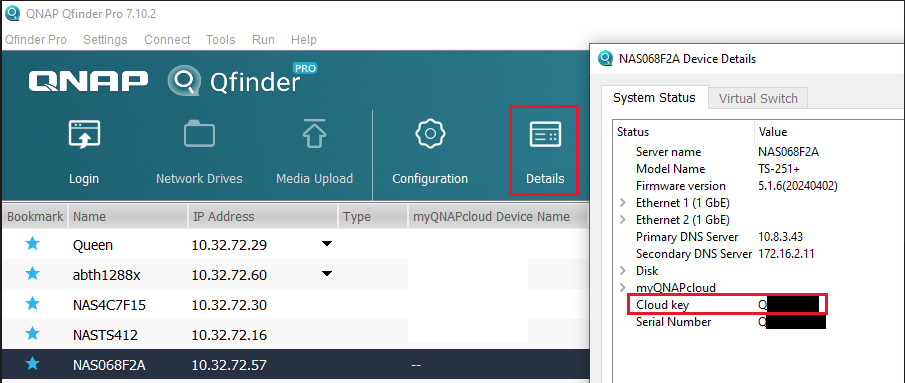
- ใช้ Qfinder Pro (โดยไม่ต้องมีบัญชีผู้ใช้ NAS):
- ปิดเครื่อง NAS ของคุณ
- ถอดฮาร์ดไดรฟ์ทั้งหมด, M.2 SSD ภายใน, และการ์ดขยาย QM2 PCIe ถ้ามี
- เปิดเครื่อง NAS ของคุณ
- ดาวน์โหลดและติดตั้ง Qfinder Pro
- เปิด Qfinder Pro
- เลือกอุปกรณ์ของคุณ
- คลิก รายละเอียด
- หน้าต่าง รายละเอียดอุปกรณ์ ปรากฏขึ้น อุปกรณ์ของคุณ'data_bs_content_0"fr-fic fr-dii fr-draggable" style="width: 660px;" src="/uploads/images/how-to/202510/fb295db7df821695eaa779f848157672.png">
- ใช้ Qfinder Pro (พร้อมบัญชีผู้ใช้ NAS):
- ดาวน์โหลดและติดตั้ง Qfinder Pro
- เปิด Qfinder Pro.
- เลือกอุปกรณ์ของคุณ
- คลิก รายละเอียด. หน้าต่าง เข้าสู่ระบบ ปรากฏขึ้น
- ป้อนชื่อผู้ใช้และรหัสผ่านบัญชี NAS ของคุณ จากนั้นคลิก ตกลง.

- หน้าต่าง รายละเอียดอุปกรณ์ ปรากฏขึ้น อุปกรณ์ของคุณ'data_bs_content_1"fr-fic fr-dii fr-draggable" style="width: 660px;" src="/uploads/images/how-to/202510/fb295db7df821695eaa779f848157672.png">
- เข้าสู่ระบบ myQNAPcloud:
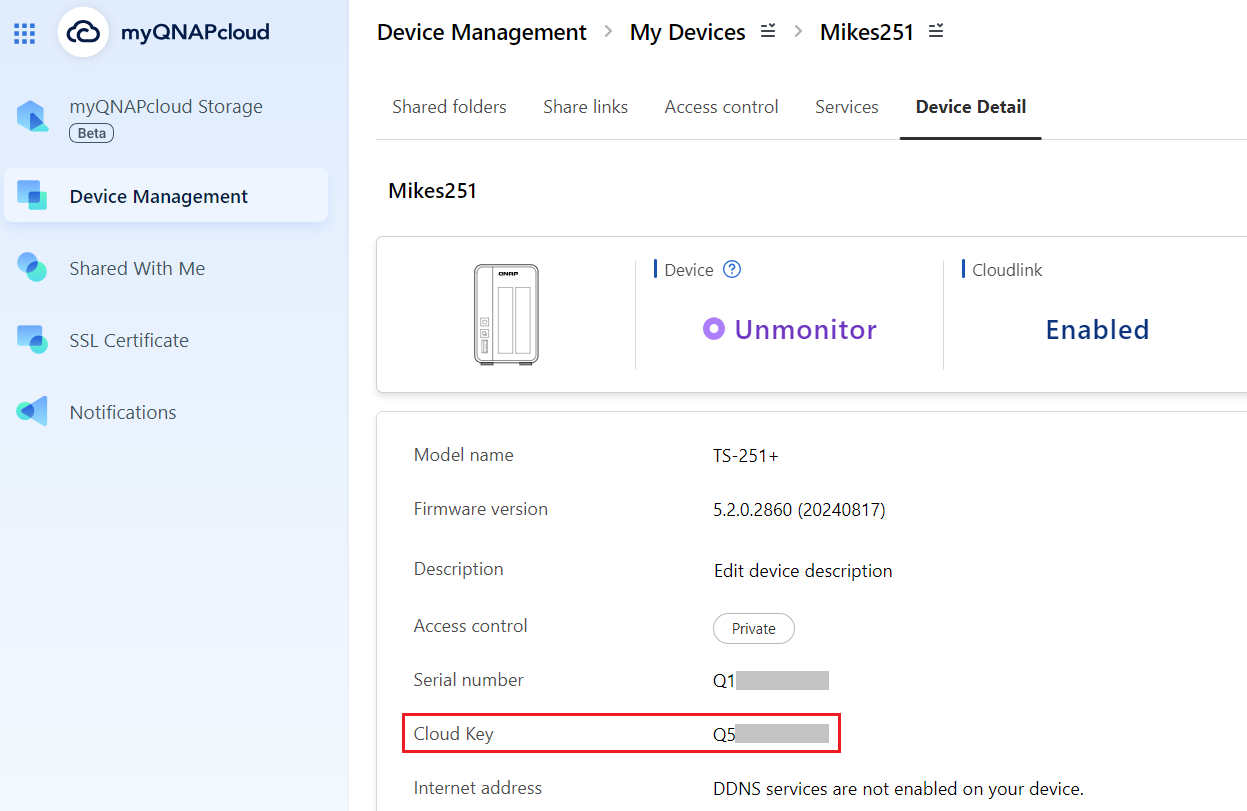
- ไปที่ myQNAPcloud และเข้าสู่ระบบด้วย QNAP ID ของคุณ
- ไปที่ การจัดการอุปกรณ์
- ค้นหาและคลิกที่อุปกรณ์ของคุณ
- คลิก รายละเอียดอุปกรณ์. อุปกรณ์ของคุณ'data_bs_content_2"fr-fic fr-dii fr-draggable" style="width: 650px;" src="/uploads/images/how-to/202510/d6b9760323dfa28f057001032ec86b78.png">
- หากคุณไม่พบอุปกรณ์ของคุณ'data_bs_content_3"https://www.qnap.com/en/contact-us/" rel="noopener noreferrer" target="_blank">ฝ่ายสนับสนุนลูกค้า QNAP เพื่อขอความช่วยเหลือเพิ่มเติม
หมายเหตุ: หากคุณเปิดใช้งาน admin บัญชีใน แผงควบคุม ด้วยตนเอง คุณต้องระบุรหัสผ่านใหม่ที่แตกต่างจาก Cloud Key.
หาก เฟิร์มแวร์ ของคุณได้รับการอัปเดตจากเวอร์ชัน 5.1.x หรือก่อนหน้านี้และคุณใช้ admin บัญชีเริ่มต้นพร้อมรหัสผ่านเริ่มต้น คุณจะต้องเปลี่ยนรหัสผ่านให้แตกต่างจาก Cloud Key เมื่อคุณเข้าสู่ระบบ


