


So installieren und führen Sie OpenClaw (ehemals Clawdbot und Moltbot) auf QNAP Ubuntu Linux Station aus
OpenClaw (ehemals Clawdbot / Moltbot) ist ein leistungsstarkes Automatisierungstool, das je nach Konfiguration auf lokale Dateien zugreifen, Befehle ausführen und Anmeldedaten wie API-Schlüssel oder Tokens verwenden kann. Benutzer müssen es daher mit Vorsicht konfigurieren und die volle Verantwortung für seine Nutzung übernehmen.
- Zugriffssteuerung: Setzen Sie die OpenClaw-Weboberfläche nicht direkt dem öffentlichen Internet aus. Wenn Fernzugriff erforderlich ist, verwenden Sie ein VPN, eine IP-Zulassungsliste oder starke Authentifizierungsmechanismen.
- Drittanbieter-Erweiterungen: Installieren Sie nur Fähigkeiten oder Erweiterungen aus vertrauenswürdigen Quellen. Sicherheitsforschung hat gezeigt, dass bösartige Erweiterungen versuchen können, Daten oder Anmeldedaten zu stehlen.
- Isolation und Berechtigungen: Führen Sie OpenClaw in einer isolierten Umgebung (wie Ubuntu Linux Station) aus und vermeiden Sie die Vergabe unnötiger System- oder Root-Berechtigungen.
- Anmeldedatenschutz: Schützen Sie API-Schlüssel und Tokens sorgfältig und rotieren Sie diese, wenn eine Gefährdung vermutet wird.
Best Practice: OpenClaw ist für fortgeschrittene oder experimentelle Nutzung gedacht. Wir empfehlen, immer die Sicherheitsimplikationen zu überprüfen, bevor Sie einen langlaufenden oder unbeaufsichtigten Betrieb aktivieren. Erfahren Sie, wie QNAP die Datensicherheit der Benutzer in Ubuntu Linux Station gewährleistet und wie Sie die Datensicherheit weiter verbessern können.
Der Entwickler hat das Projekt mehrfach umbenannt (Clawdbot → Moltbot → OpenClaw). Ältere Dokumente können weiterhin auf „Clawdbot“ oder „Moltbot“ verweisen, beziehen sich jedoch auf dasselbe Tool.
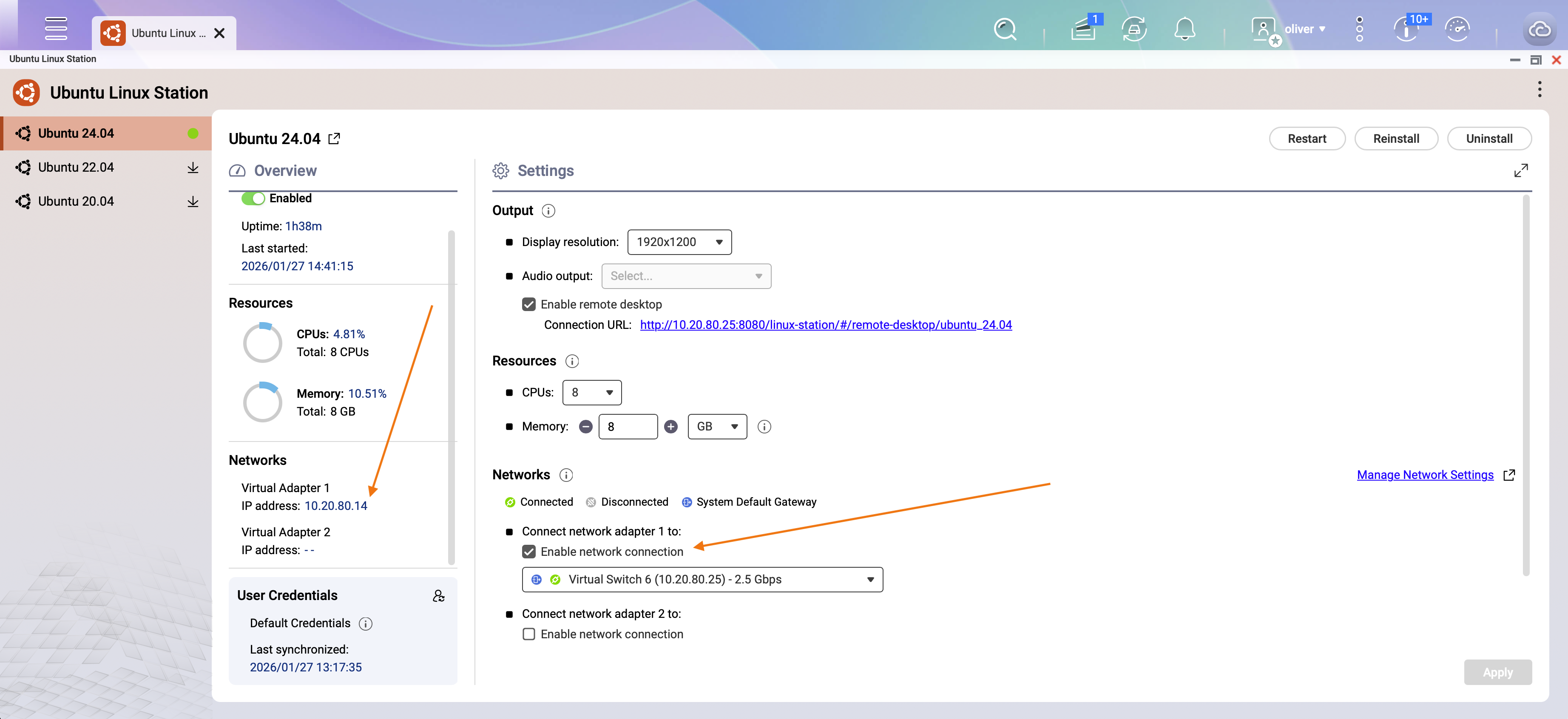
Wenn Sie möchten, dass Geräte außer dem NAS mit der Weboberfläche verbunden werden, können Sie einen Netzwerkadapter in den Ubuntu Linux Station Netzwerkeinstellungen hinzufügen und eine externe IP-Adresse für die Ubuntu-Umgebung erhalten. Setzen Sie die Weboberfläche nicht direkt dem öffentlichen Internet aus. Beziehen Sie sich auf den Abschnitt Sicherheits- und Risikobetrachtungen oben für empfohlene Zugriffssteuerung.
Anwendbare Produkte
- QNAP NAS models that support Ubuntu Linux Station
- Ubuntu Linux Station
- Internet connection for downloading Ubuntu images and installation resources
Übersicht
OpenClaw (früher bekannt als Clawdbot und Moltbot) ist ein Drittanbieter-Automatisierungs- und Produktivitätstool, das als langlaufender „Agent“ konzipiert ist, der Aufgaben in Ihrem Auftrag ausführen kann (zum Beispiel Nachrichten, E-Mails, Kalender verwalten und lokale Befehle ausführen, je nach Konfiguration). Die offizielle Projektpositionierung betont „eine KI, die tatsächlich Dinge tut“, typischerweise durch die Verbindung von Chat-Kanälen mit einer lokalen Laufzeit, die mit Ihrem System interagieren kann.
Szenario
Sie möchten eine Ubuntu-Desktop-Umgebung auf einem QNAP NAS bereitstellen, um OpenClaw rund um die Uhr zu testen oder zu betreiben. Dieses Beispiel verwendet Ubuntu 24.04, aber andere unterstützte Ubuntu-Versionen können ebenfalls verwendet werden.
Screenshot: Ubuntu Linux Station Desktop-Umgebung läuft auf QNAP NAS
Vorgehensweise
Schritt 1: Installieren Sie Ubuntu Linux Station
- Melden Sie sich bei QNAP QTS an.
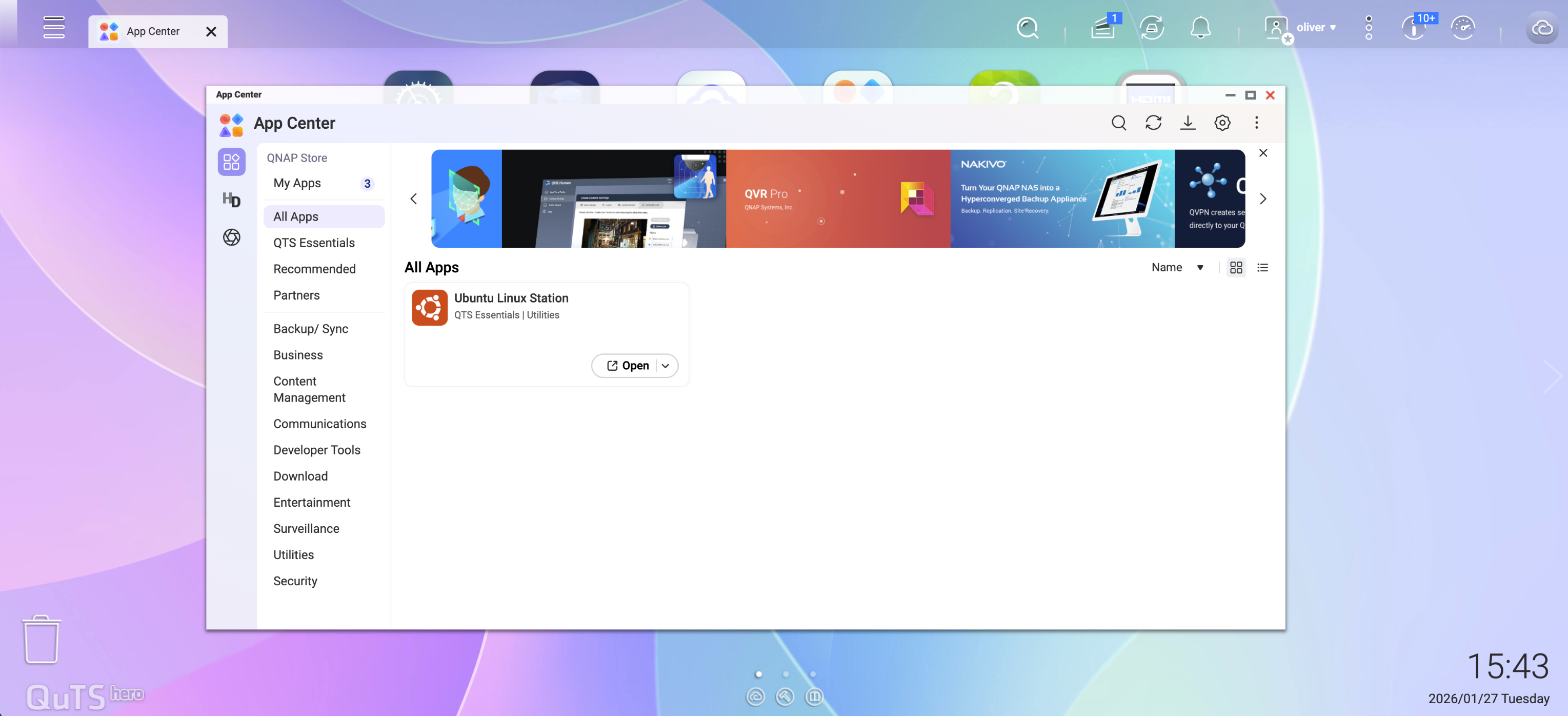
- Öffnen Sie App Center.
- Suchen und installieren Sie Ubuntu Linux Station.
Schritt 2: Ubuntu herunterladen und installieren
- Starten Sie Ubuntu Linux Station.
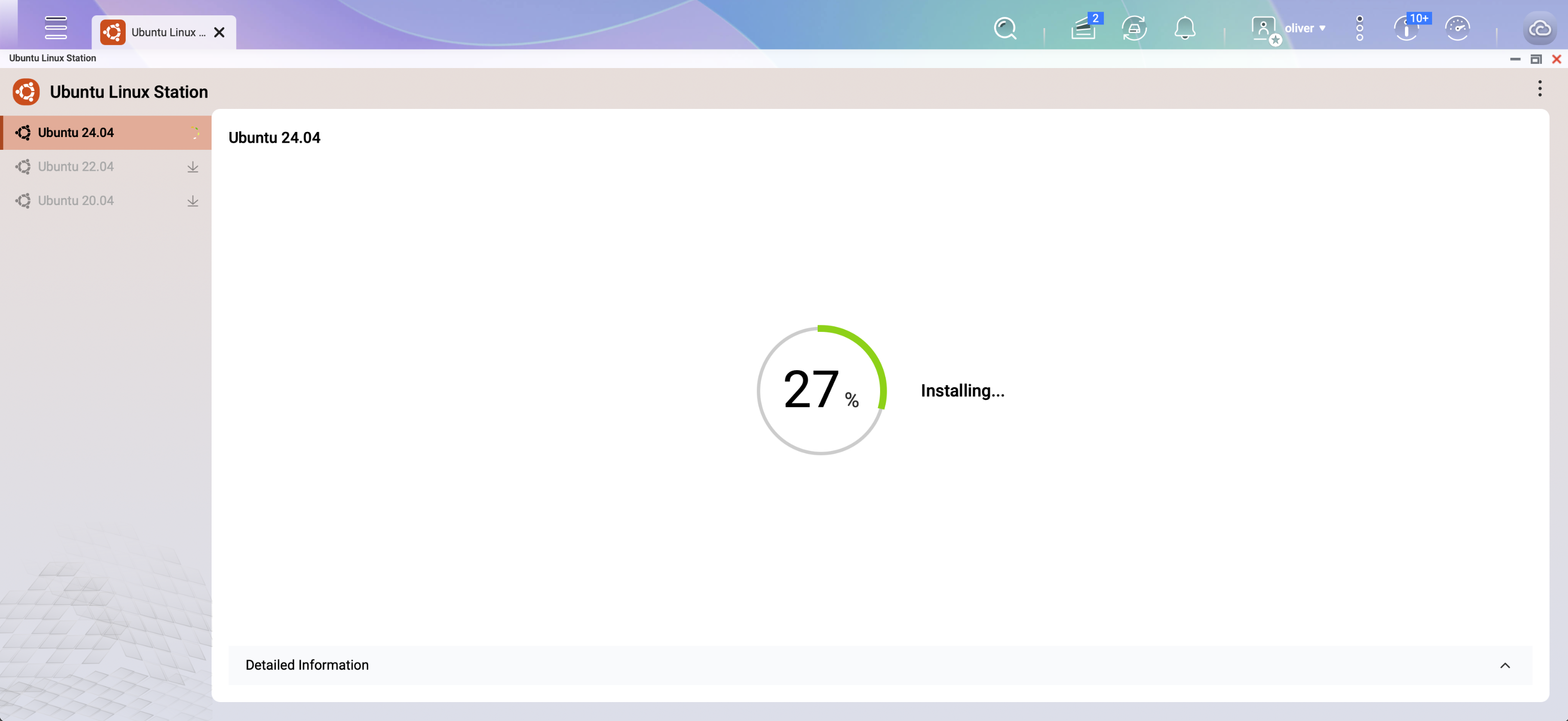
- Wählen Sie die Ubuntu-Version aus, die installiert werden soll.
- In diesem Beispiel wählen Sie Ubuntu 24.04.
- Warten Sie, bis der Bild-Download und die Installation abgeschlossen sind.
Schritt 3: Verbindung über VNC herstellen
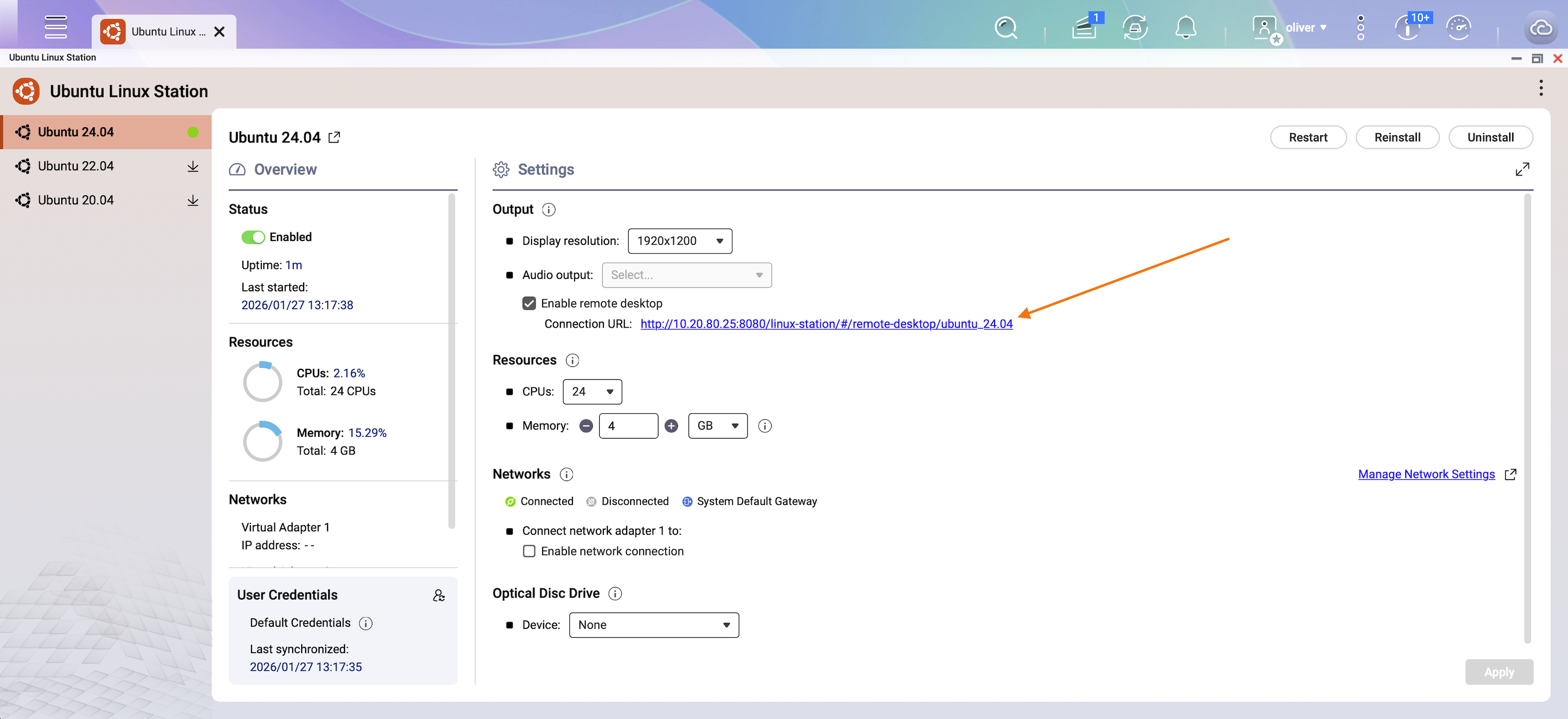
- Nach der Installation wird ein VNC-Fernzugriffslink angezeigt.
- Klicken Sie auf den Link, um den Ubuntu-Desktop zu öffnen.
Schritt 4: Bei Ubuntu anmelden
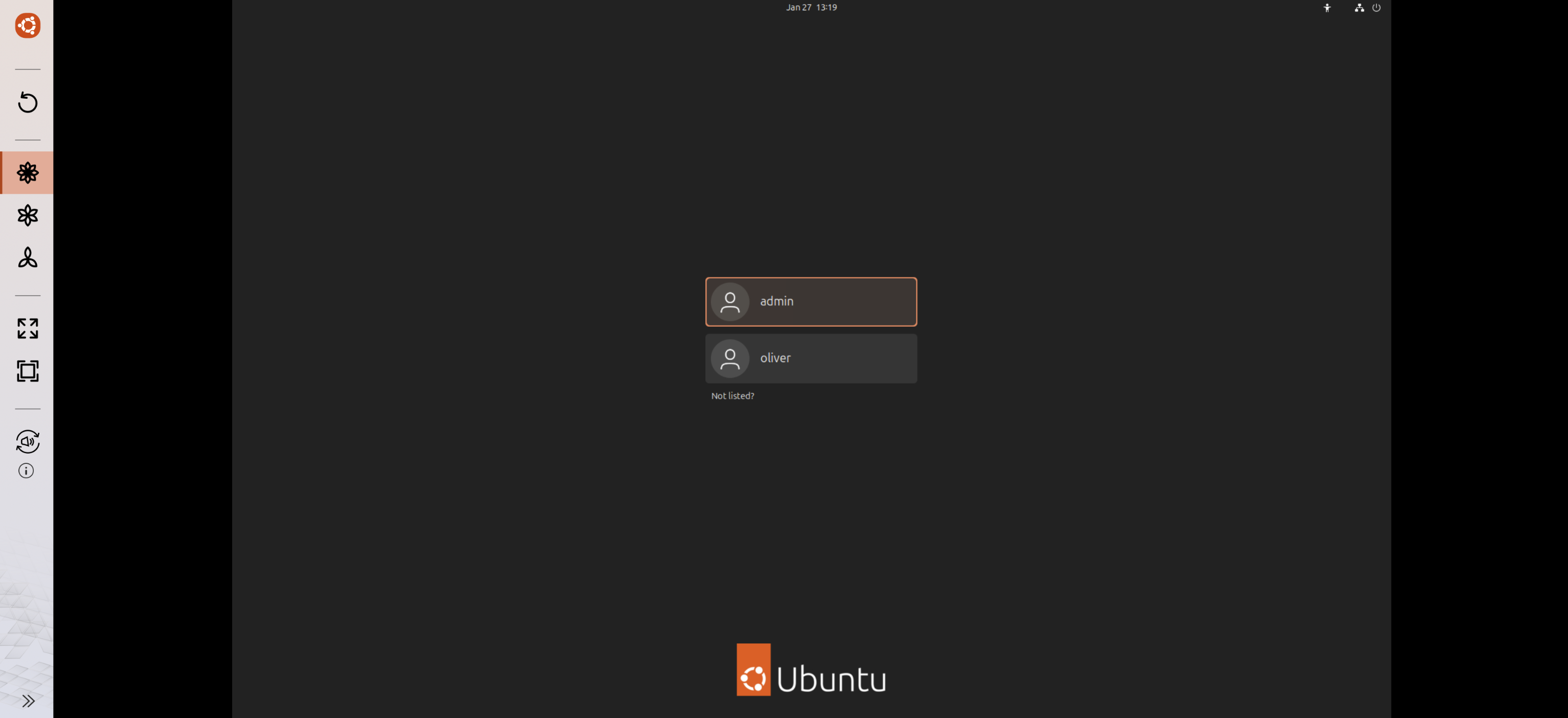
Melden Sie sich am Ubuntu-Anmeldebildschirm mit Ihren NAS-Kontodaten an.
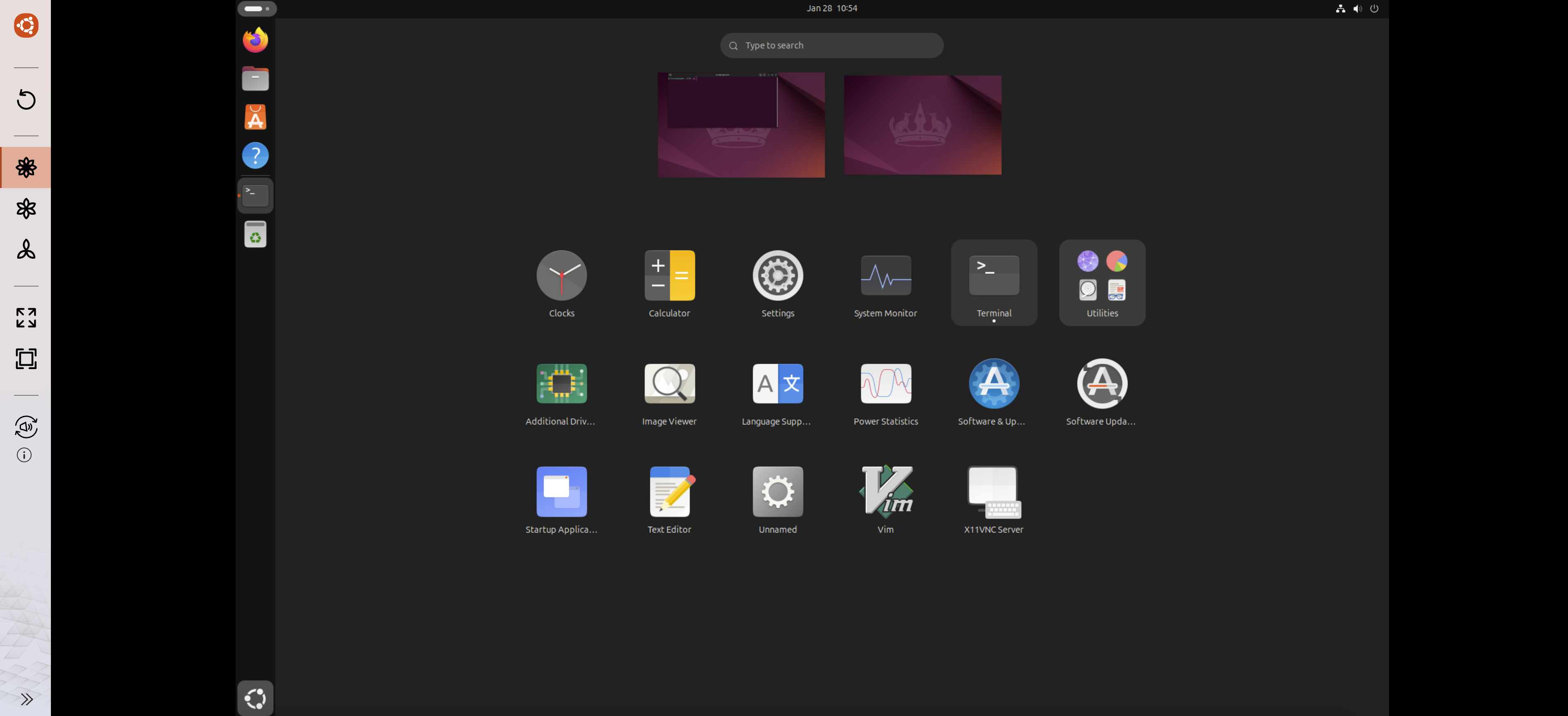
Schritt 5: Terminal öffnen
Sobald Sie auf dem Ubuntu-Desktop angemeldet sind, öffnen Sie Terminal.
Schritt 6: Installieren Sie OpenClaw (Clawdbot / Moltbot)
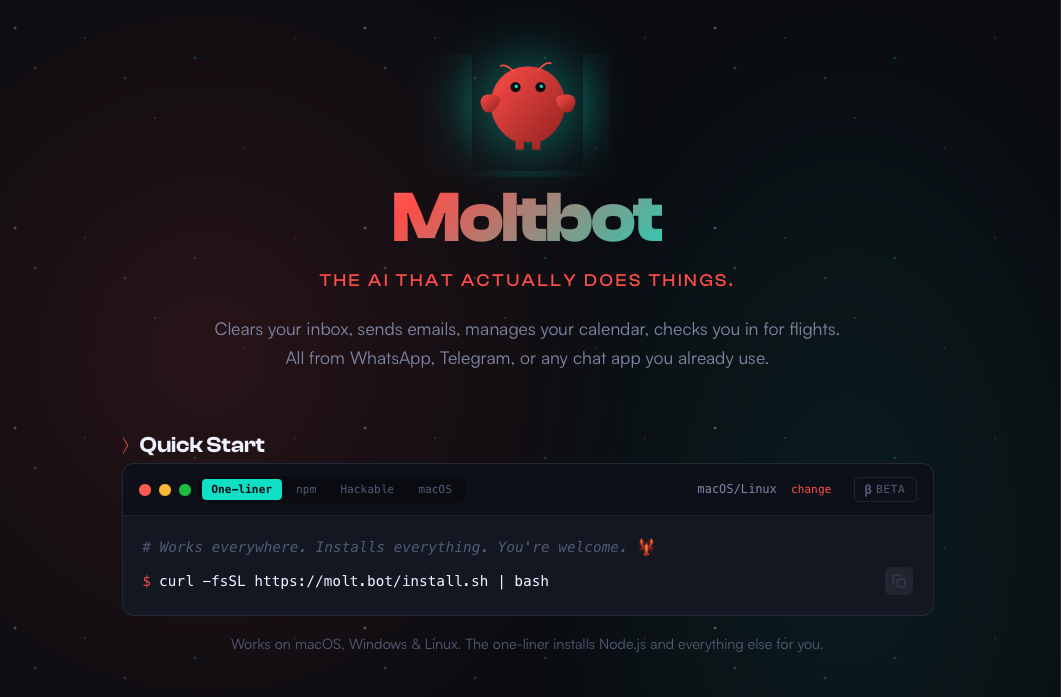
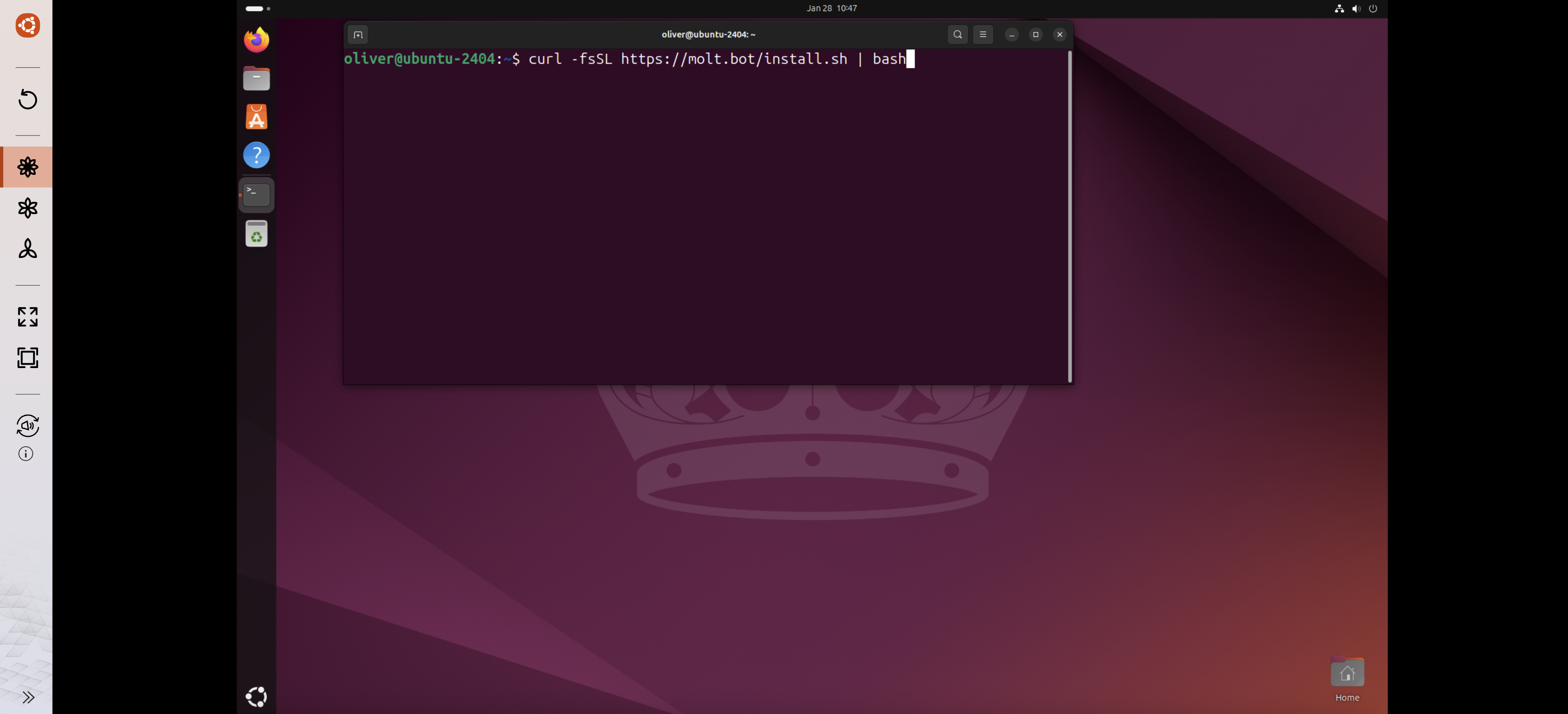
Geben Sie im Terminal den auf der OpenClaw bereitgestellten Installationsbefehl ein Website:
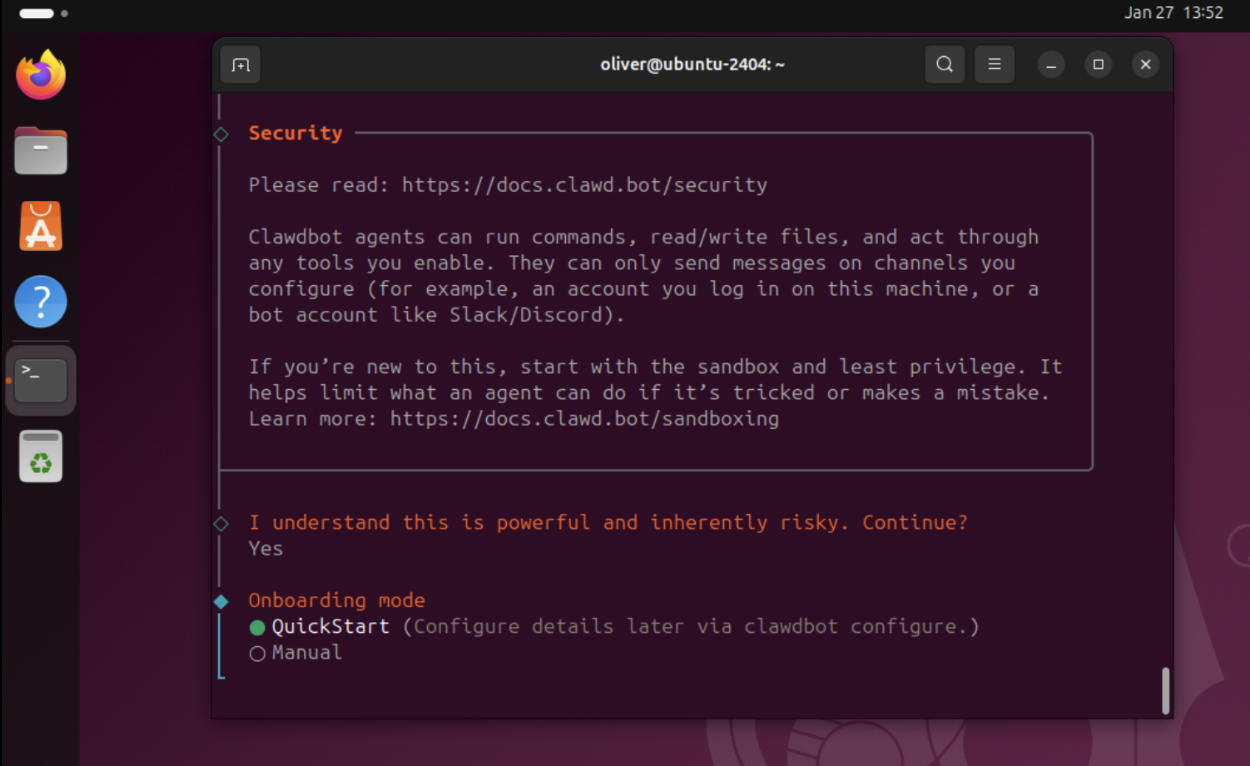
Schritt 7: OpenClaw Setup abschließen
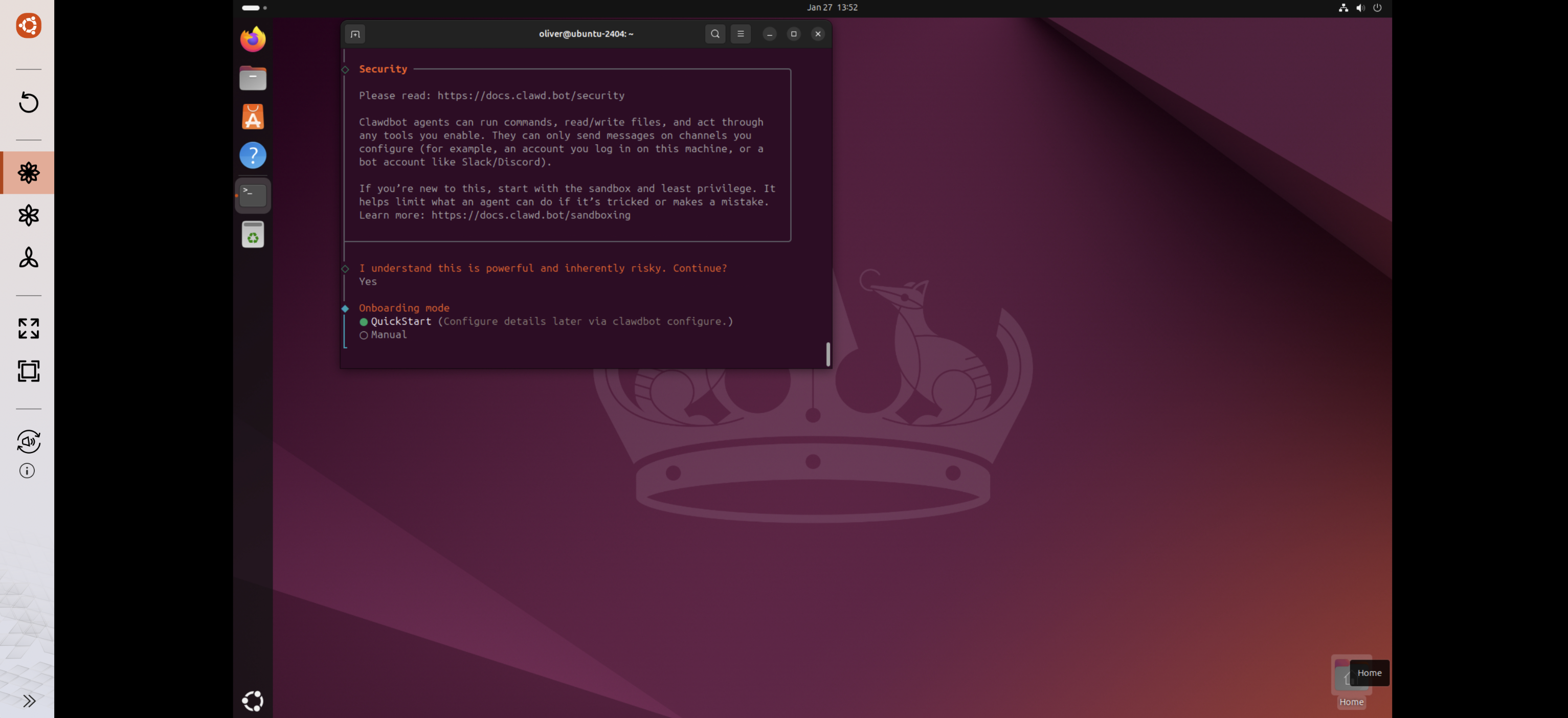
Befolgen Sie die von OpenClaw bereitgestellten Anweisungen auf dem Bildschirm um die Konfiguration und Installation abzuschließen.
Ergebnis
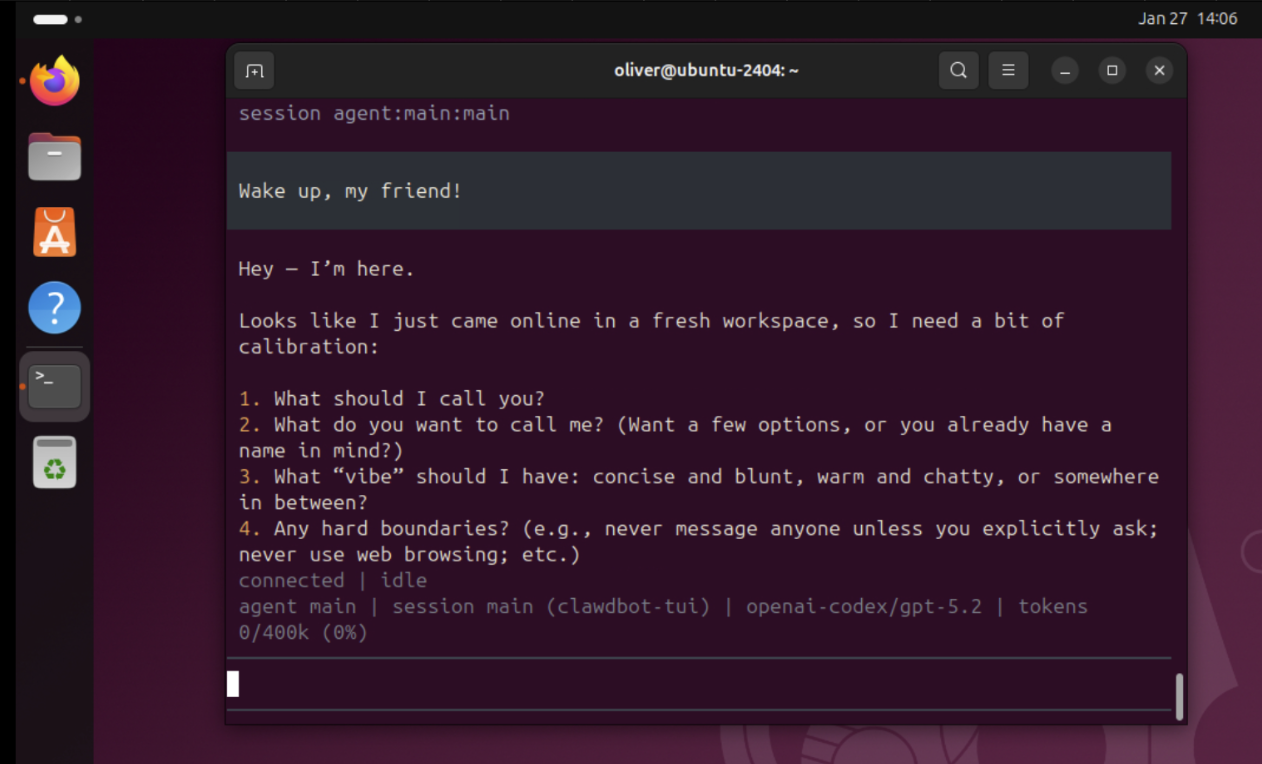
Nach Abschluss der obigen Schritte sollte OpenClaw erfolgreich installiert und innerhalb der Ubuntu Linux Station Umgebung auf Ihrem QNAP NAS laufen.
Entfernung / Deinstallation
OpenClaw wird vollständig innerhalb der von Ubuntu Linux Station bereitgestellten Ubuntu-Umgebung installiert und betrieben. QNAP bietet kein separates Deinstallationsverfahren für OpenClaw selbst an.
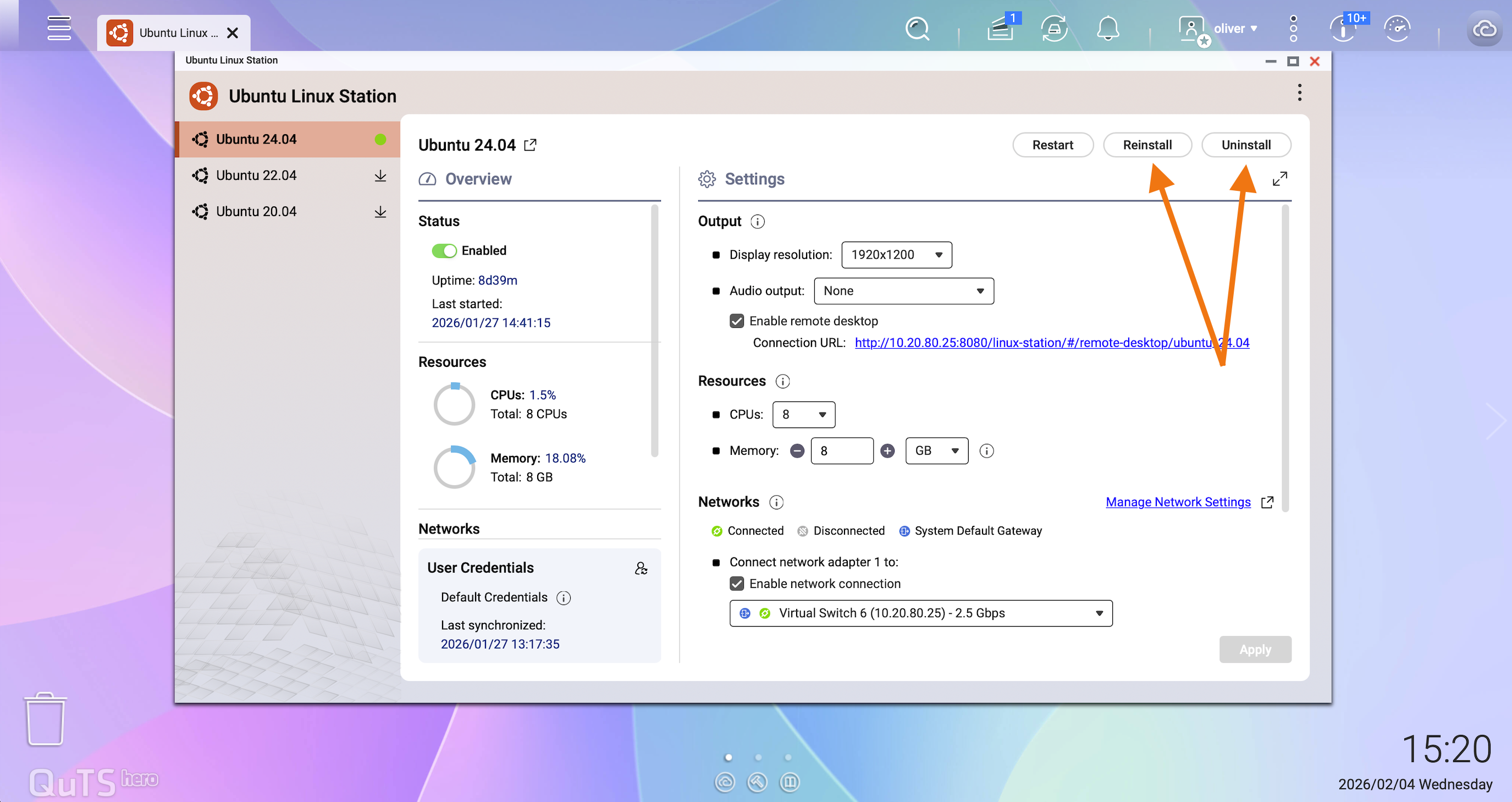
Um OpenClaw und alle zugehörigen Daten oder Konfigurationen vollständig zu entfernen, wird empfohlen, das Ubuntu-Betriebssystem innerhalb von Ubuntu Linux Station neu zu installieren. Durch die Neuinstallation des Betriebssystems wird die Ubuntu-Umgebung in einen sauberen Zustand versetzt und sichergestellt, dass alle installierten Drittanbieteranwendungen, Dienste und Anmeldeinformationen entfernt werden.
Stellen Sie vor der Neuinstallation sicher, dass Sie alle Daten in der Ubuntu-Umgebung sichern, die Sie behalten möchten.
- Ubuntu Linux Station wird mit Container-Technologie bereitgestellt. Daher können die Betriebsumgebung und Anwendungsdaten entfernt werden, wenn die Ubuntu-Instanz neu installiert oder zurückgesetzt wird.
- Wenn eine langfristige Datenpersistenz erforderlich ist, sollten Sie OpenClaw (Clawdbot / Moltbot) mit Virtualization Station mit einer vollständigen virtuellen Maschine bereitstellen.
- Alternativ empfehlen wir, das Installationsverzeichnis und die zugehörigen Daten von OpenClaw (Clawdbot / Moltbot) in einem persistenten NAS-Freigabeordner zu sichern.
- OpenClaw (Clawdbot / Moltbot) ist eine Drittanbieteranwendung, die nicht von QNAP entwickelt oder gewartet wird. Bitte überprüfen Sie vor der Installation die Dokumentation und Nutzungsrichtlinien des Tools sorgfältig.
- Bei der Verwendung von Drittanbieter-Tools sollten Sie stets mögliche Risiken für die Datensicherheit und den Datenschutz bewerten.
Weiterführende Literatur
Wie verbessert QNAP die Datensicherheit der Benutzer in Ubuntu Linux Station?
Benötigen Sie weitere Hilfe?
Stellen Sie Ihre Frage in der QNAP Community. QNAP-Mitarbeiter und erfahrene Anwender antworten Ihnen.


