


Sådan installeres og køres OpenClaw (tidligere Clawdbot og Moltbot) på QNAP Ubuntu Linux Station
OpenClaw (tidligere Clawdbot / Moltbot) er et kraftfuldt automatiseringsværktøj, der kan få adgang til lokale filer, udføre kommandoer og bruge legitimationsoplysninger som API-nøgler eller tokens, afhængigt af konfigurationen. Brugere skal derfor konfigurere det med forsigtighed og påtage sig det fulde ansvar for dets anvendelse.
- Adgangskontrol: Undgå at eksponere OpenClaw-webgrænsefladen direkte til det offentlige internet. Hvis fjernadgang er nødvendig, brug en VPN, IP-allowliste eller stærke autentifikationsmekanismer.
- Tredjepartsudvidelser: Installer kun færdigheder eller udvidelser fra betroede kilder. Sikkerhedsforskning har vist, at skadelige udvidelser kan forsøge at stjæle data eller legitimationsoplysninger.
- Isolation og tilladelser: Kør OpenClaw i et isoleret miljø (såsom Ubuntu Linux Station) og undgå at give unødvendige system- eller root-privilegier.
- Beskyttelse af legitimationsoplysninger: Beskyt API-nøgler og tokens omhyggeligt og roter dem, hvis eksponering mistænkes.
Best Practice: OpenClaw er beregnet til avanceret eller eksperimentel brug. Vi anbefaler altid at gennemgå sikkerhedsimplikationer, før du aktiverer langvarig eller uovervåget drift. Lær hvordan QNAP sikrer brugerdatasikkerhed i Ubuntu Linux Station, og hvordan du yderligere kan forbedre datasikkerheden.
Udvikleren har omdøbt projektet flere gange (Clawdbot → Moltbot → OpenClaw). Ældre dokumenter kan stadig referere til “Clawdbot” eller “Moltbot,” men de henviser til det samme værktøj.
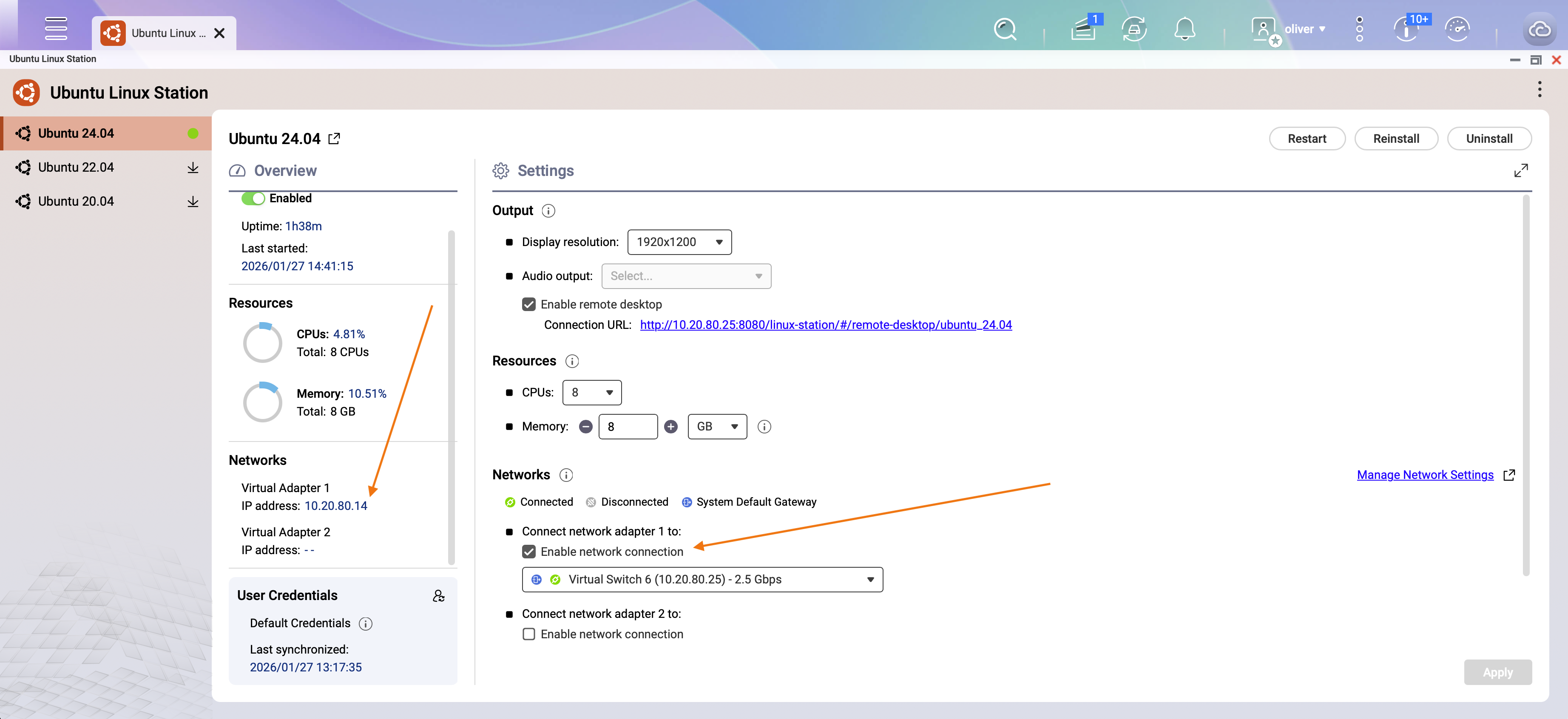
Hvis du ønsker, at andre enheder end NAS skal oprette forbindelse til webgrænsefladen, kan du tilføje en netværksadapter i Ubuntu Linux Station netværksindstillinger og få en ekstern IP-adresse til Ubuntu-miljøet. Undgå at eksponere webgrænsefladen direkte til det offentlige internet. Se afsnittet Sikkerheds- og risikohensyn ovenfor for anbefalede Adgangskontrol.
Gældende produkter
- QNAP NAS models that support Ubuntu Linux Station
- Ubuntu Linux Station
- Internet connection for downloading Ubuntu images and installation resources
Oversigt
OpenClaw (tidligere kendt som Clawdbot og Moltbot) er et tredjeparts automatiserings- og produktivitetsværktøj designet til at køre som en langvarig “agent”, der kan udføre opgaver på dine vegne (for eksempel håndtere beskeder, e-mails, kalendere og køre lokale kommandoer afhængigt af konfigurationen). Den officielle projektpositionering fremhæver “en AI, der faktisk gør ting,” typisk ved at forbinde chatkanaler til en lokal runtime, der kan interagere med dit system.
Scenario
Du ønsker at implementere et Ubuntu desktop-miljø på en QNAP NAS for at teste eller drive OpenClaw 24/7. Dette eksempel bruger Ubuntu 24.04, men andre understøttede Ubuntu-versioner kan også anvendes.
Skærmbillede: Ubuntu Linux Station desktop-miljø kørende på QNAP NAS
Procedure
Trin 1: Installer Ubuntu Linux Station
- Log ind på QNAP QTS.
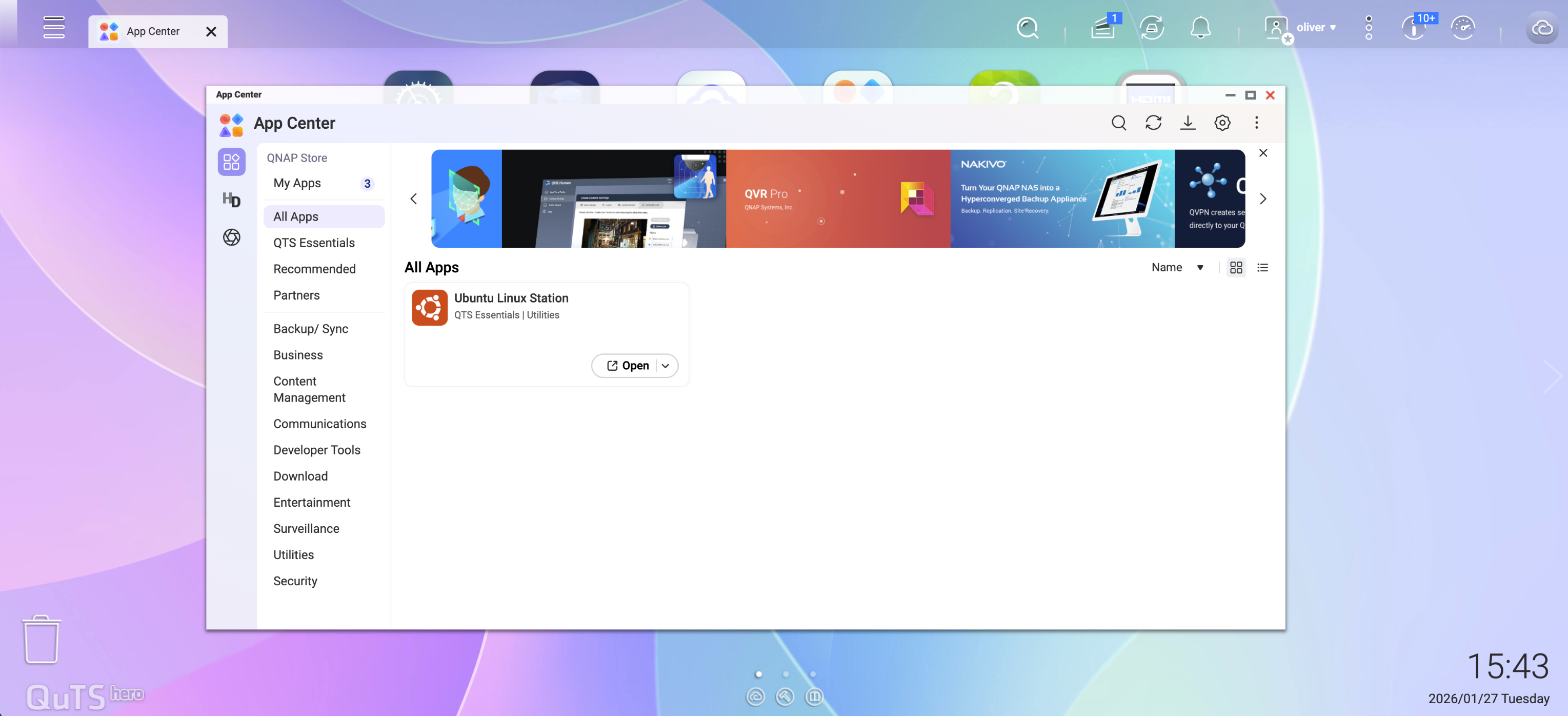
- Åbn App Center.
- Søg og installer Ubuntu Linux Station.
Trin 2: Download og installer Ubuntu
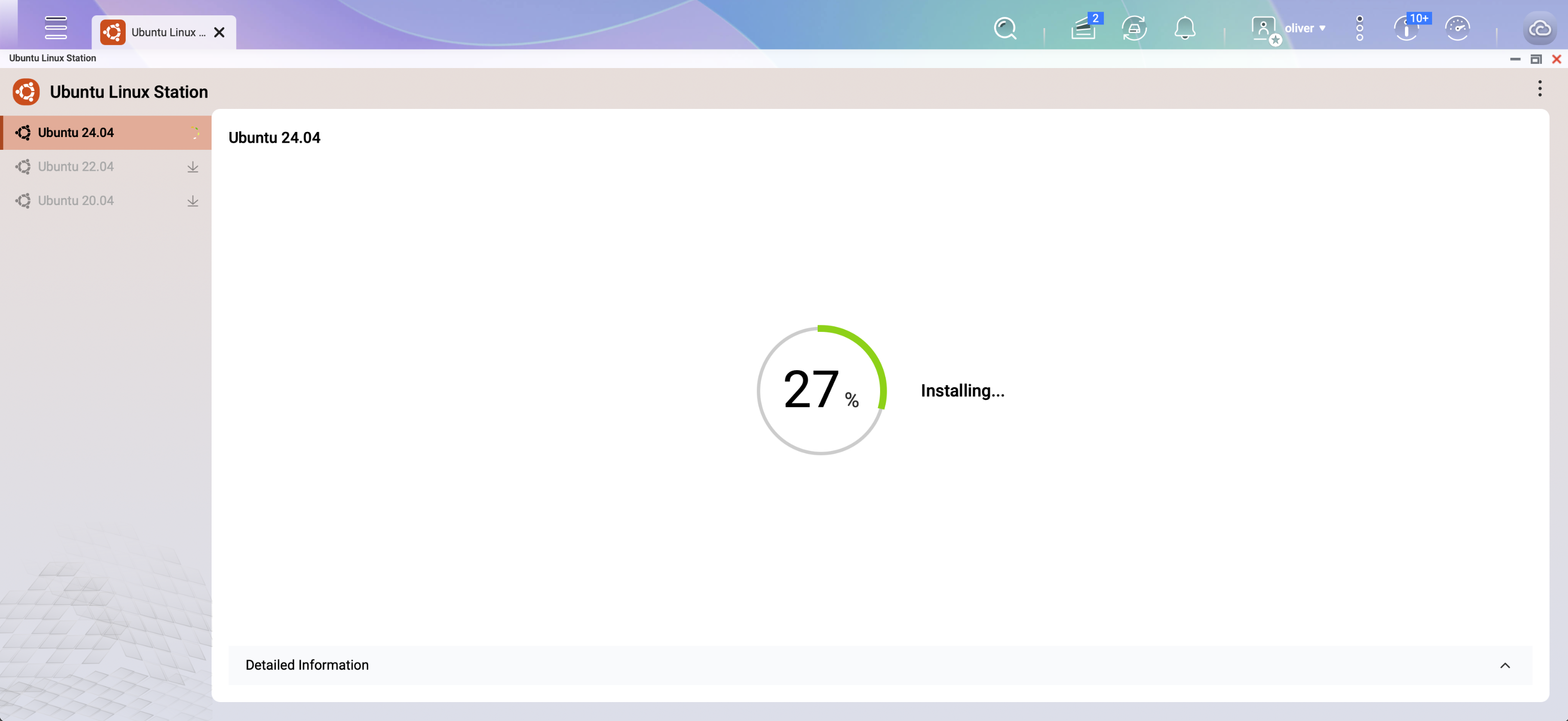
- Start Ubuntu Linux Station.
- Vælg den Ubuntu-version, der skal installeres.
- I dette eksempel, vælg Ubuntu 24.04.
- Vent på, at billeddownload og installation er fuldført.
Trin 3: Forbind via VNC
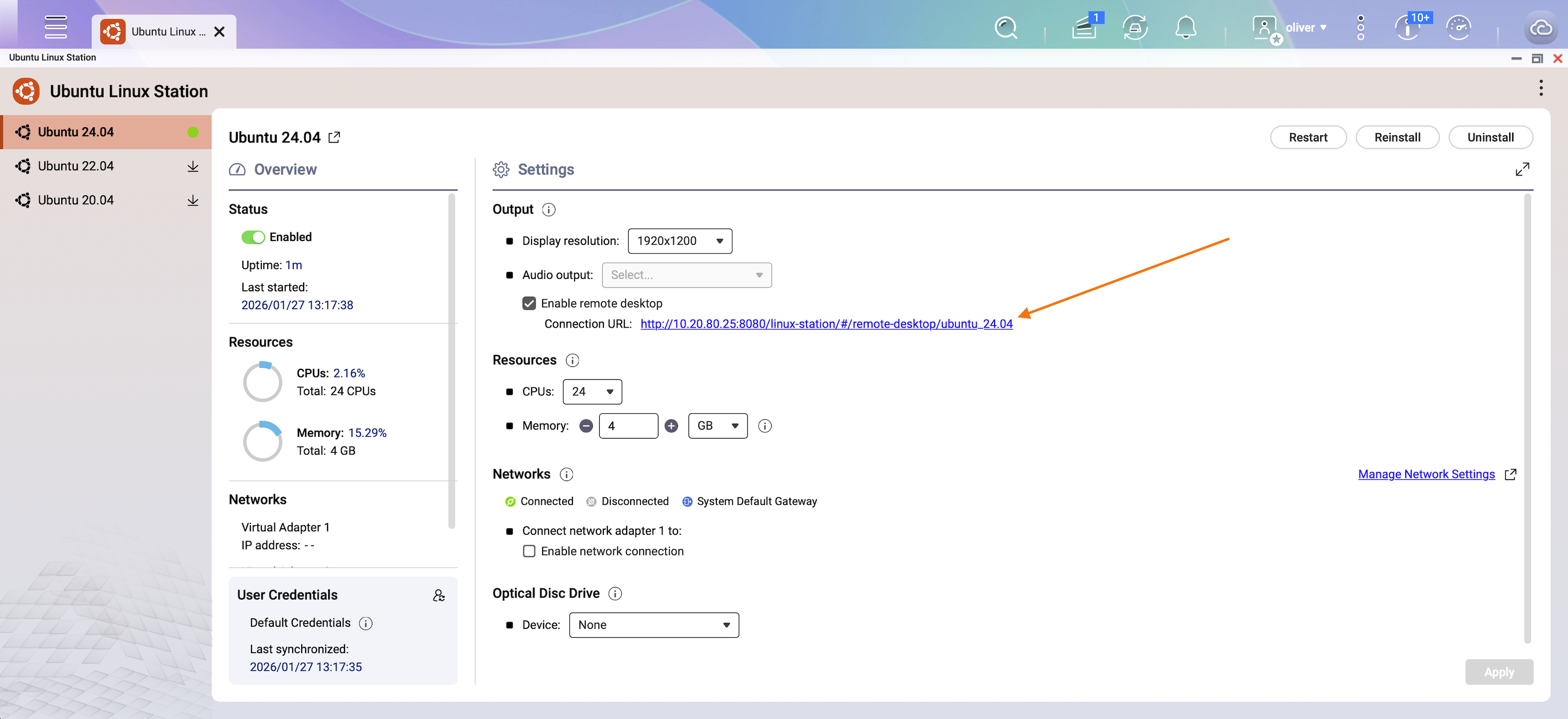
- Efter installationen vil et VNC fjernadgangslink blive vist.
- Klik på linket for at åbne Ubuntu desktop.
Trin 4: Log ind på Ubuntu
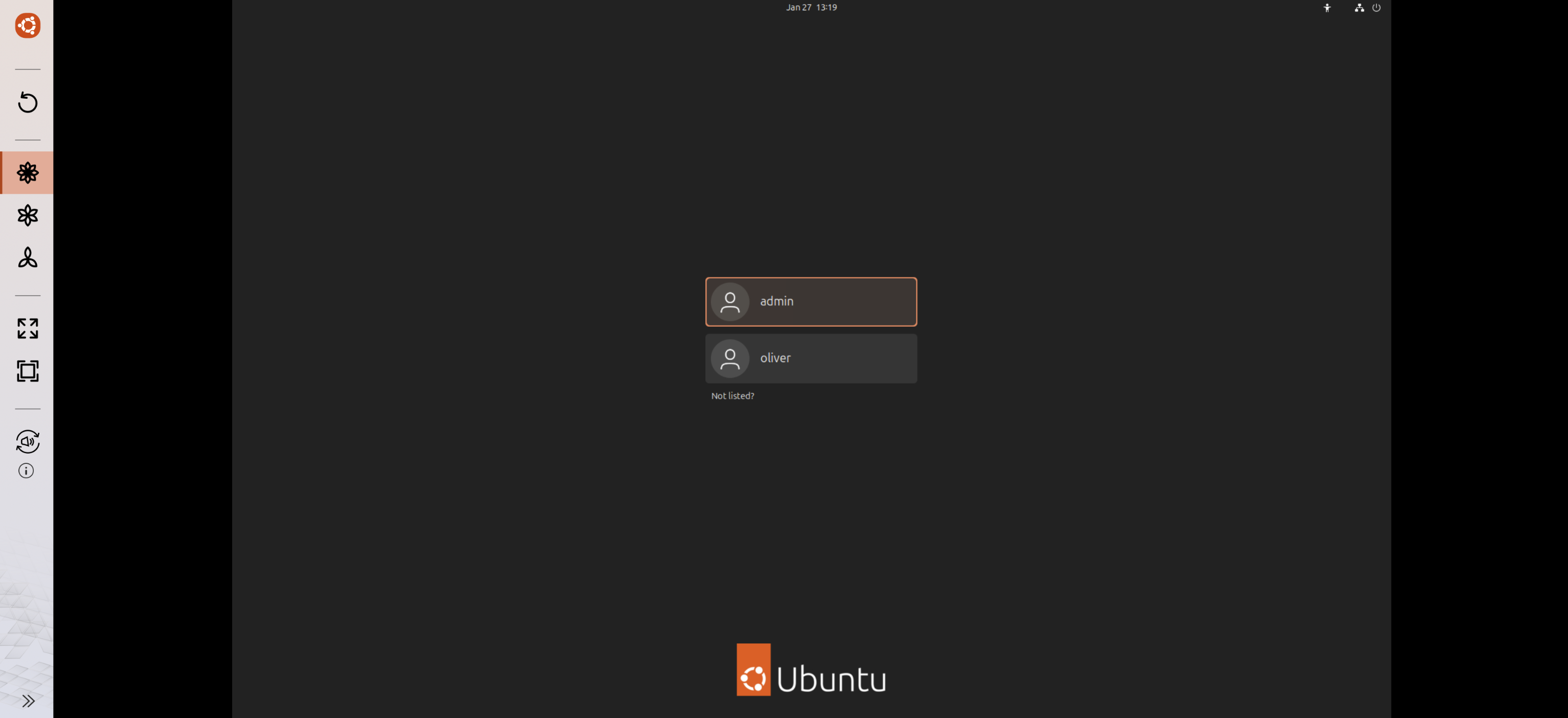
Ved Ubuntu login-skærmen, log ind med dine NAS-kontooplysninger.
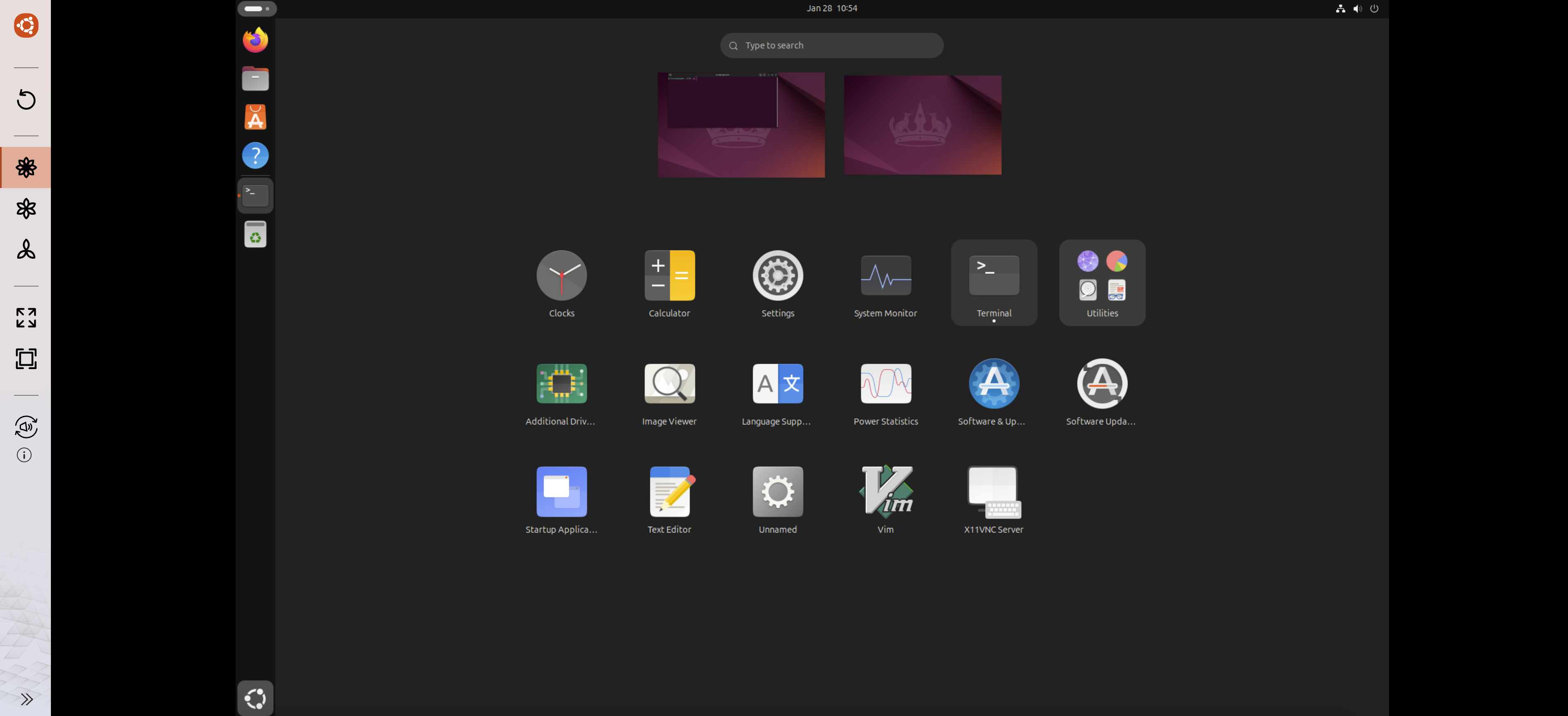
Trin 5: Åbn Terminal
Når du er logget ind på Ubuntu desktop, åbn Terminal.
Trin 6: Installer OpenClaw (Clawdbot / Moltbot)
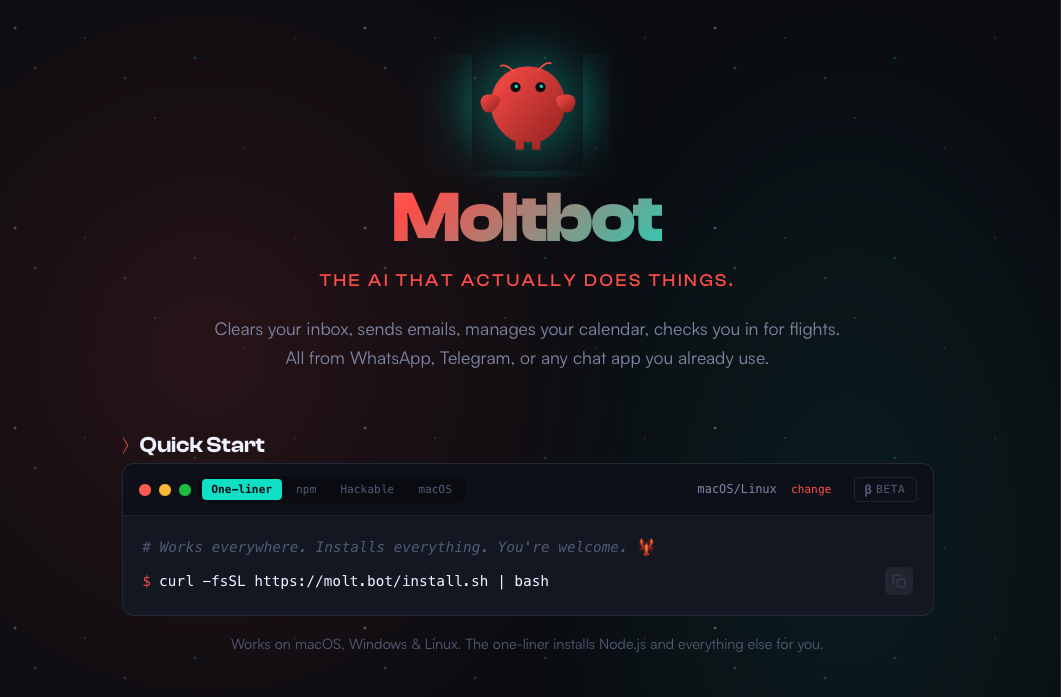
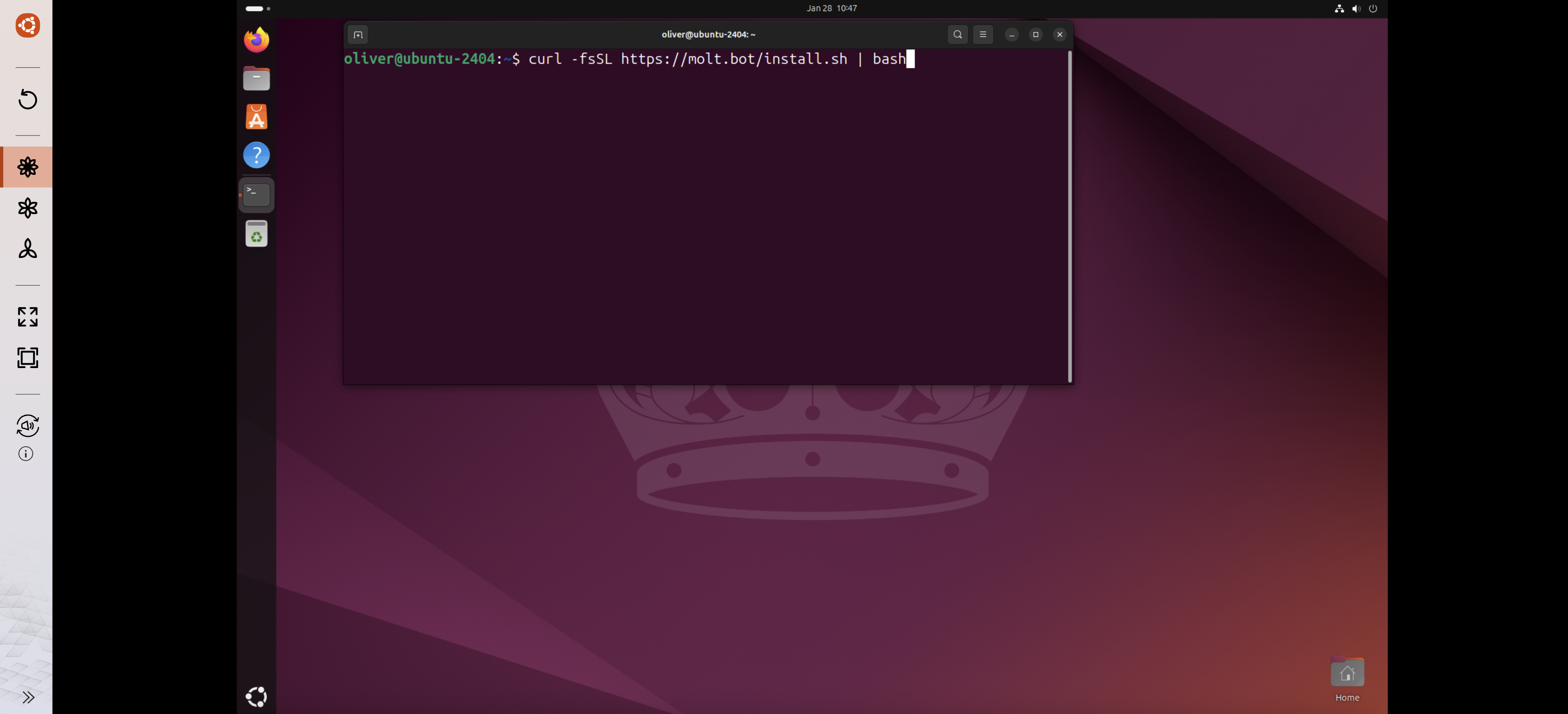
I terminalen skal du indtaste installationskommandoen, der er angivet på OpenClaw webstedet:
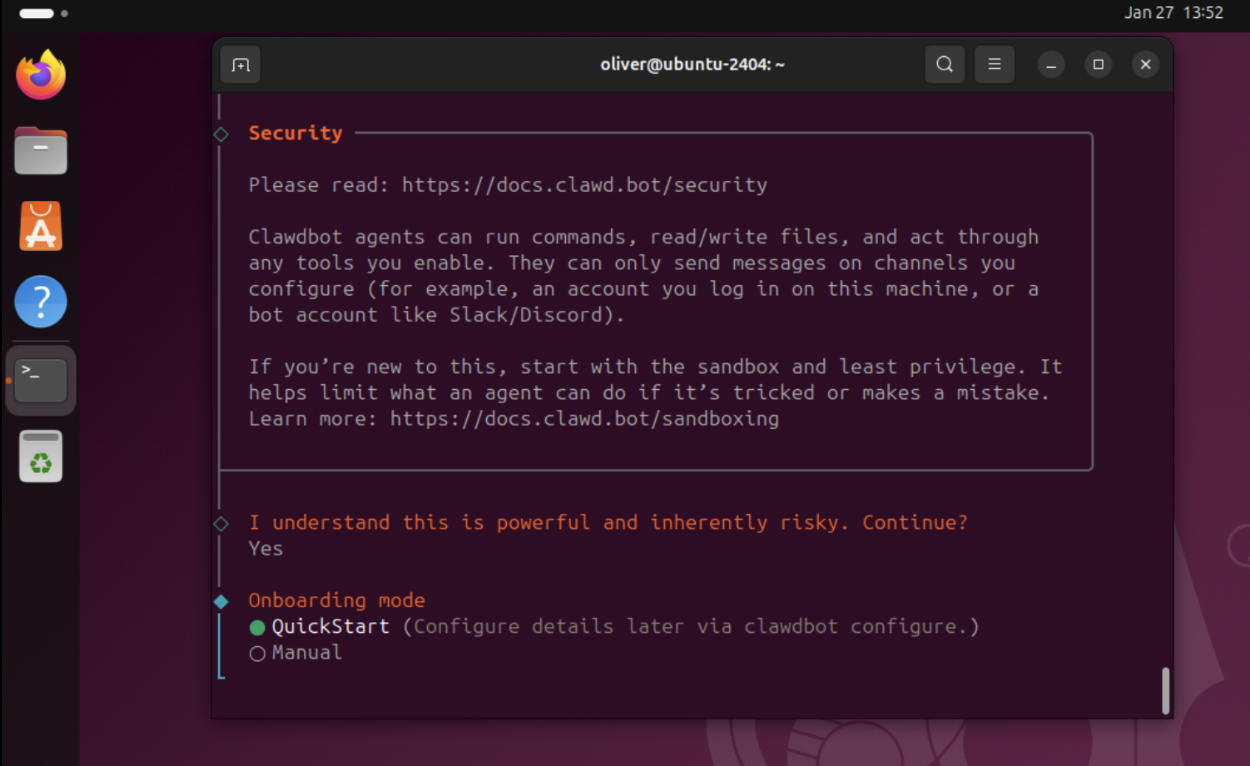
Trin 7: Fuldfør OpenClaw-opsætning
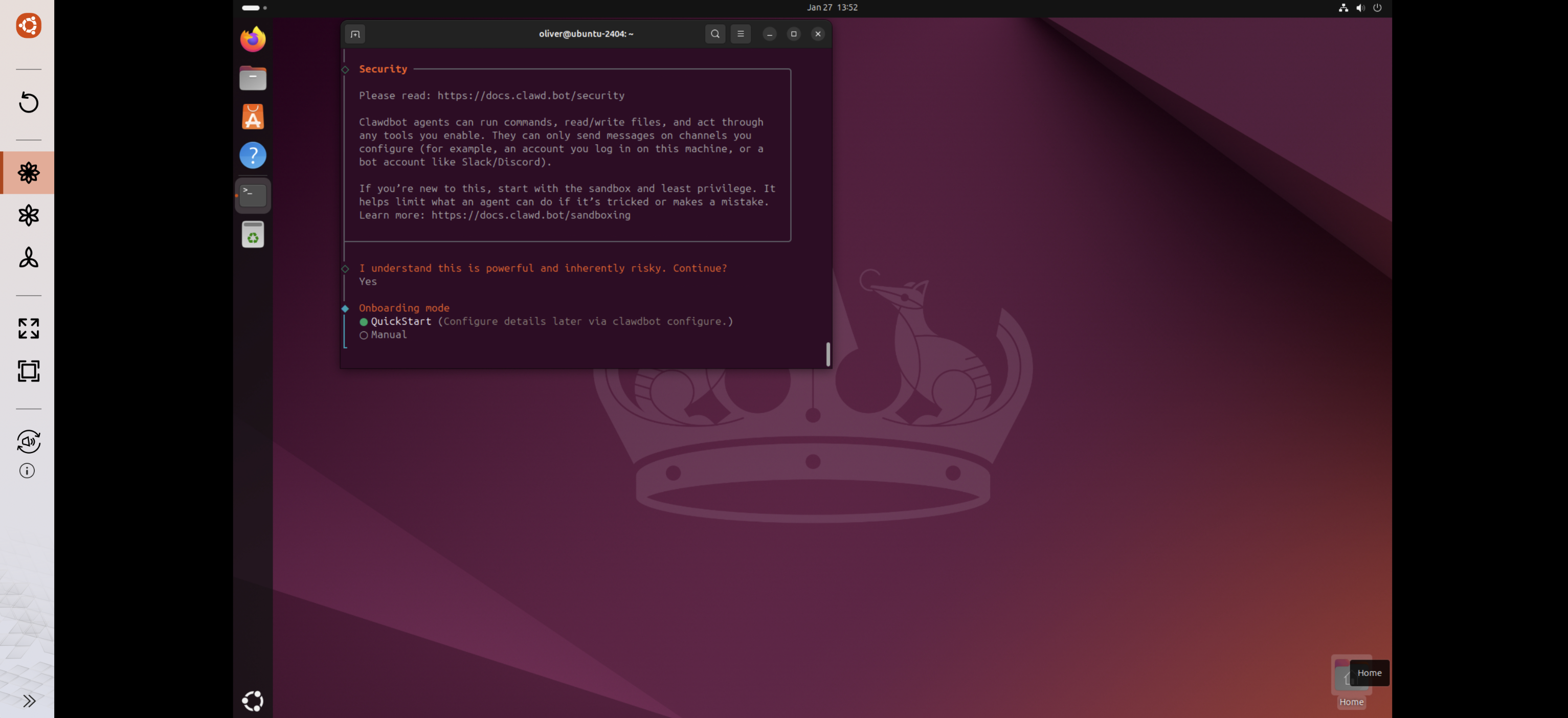
Følg de instruktioner på skærmen, der er angivet af OpenClaw for at fuldføre konfigurationen og installationen.
Resultat
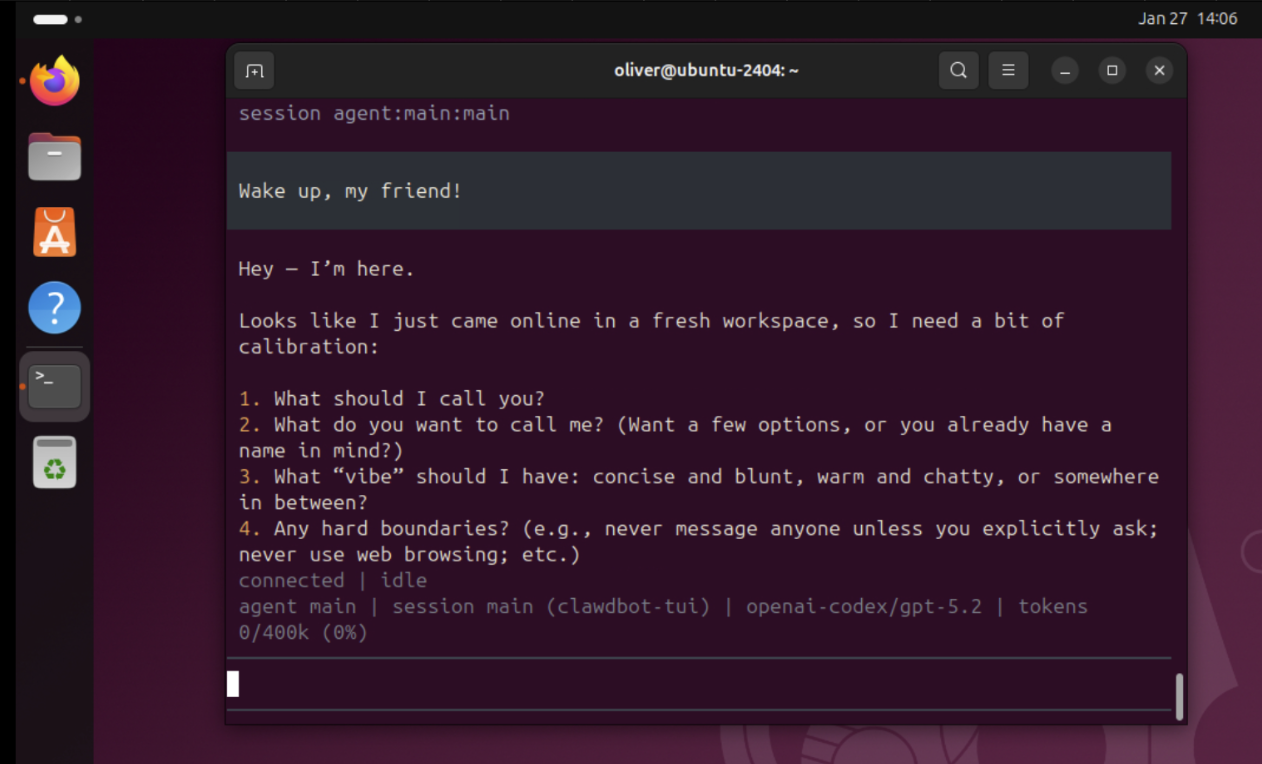
Efter at have fuldført ovenstående trin, bør OpenClaw være installeret og køre inden for Ubuntu Linux Station-miljøet på din QNAP NAS.
Fjernelse / Afinstallation
OpenClaw er installeret og opereret helt inden for Ubuntu-miljøet leveret af Ubuntu Linux Station. QNAP leverer ikke en separat afinstallationsprocedure for OpenClaw selv.
For helt at fjerne OpenClaw og eventuelle relaterede data eller konfigurationer, er den anbefalede tilgang at geninstallere Ubuntu-operativsystemet inden for Ubuntu Linux Station. Geninstallation af OS nulstiller Ubuntu-miljøet til en ren tilstand og sikrer, at alle installerede tredjepartsapplikationer, tjenester og legitimationsoplysninger fjernes.
Før geninstallation, sørg for at sikkerhedskopiere eventuelle data i Ubuntu-miljøet, som du ønsker at beholde.
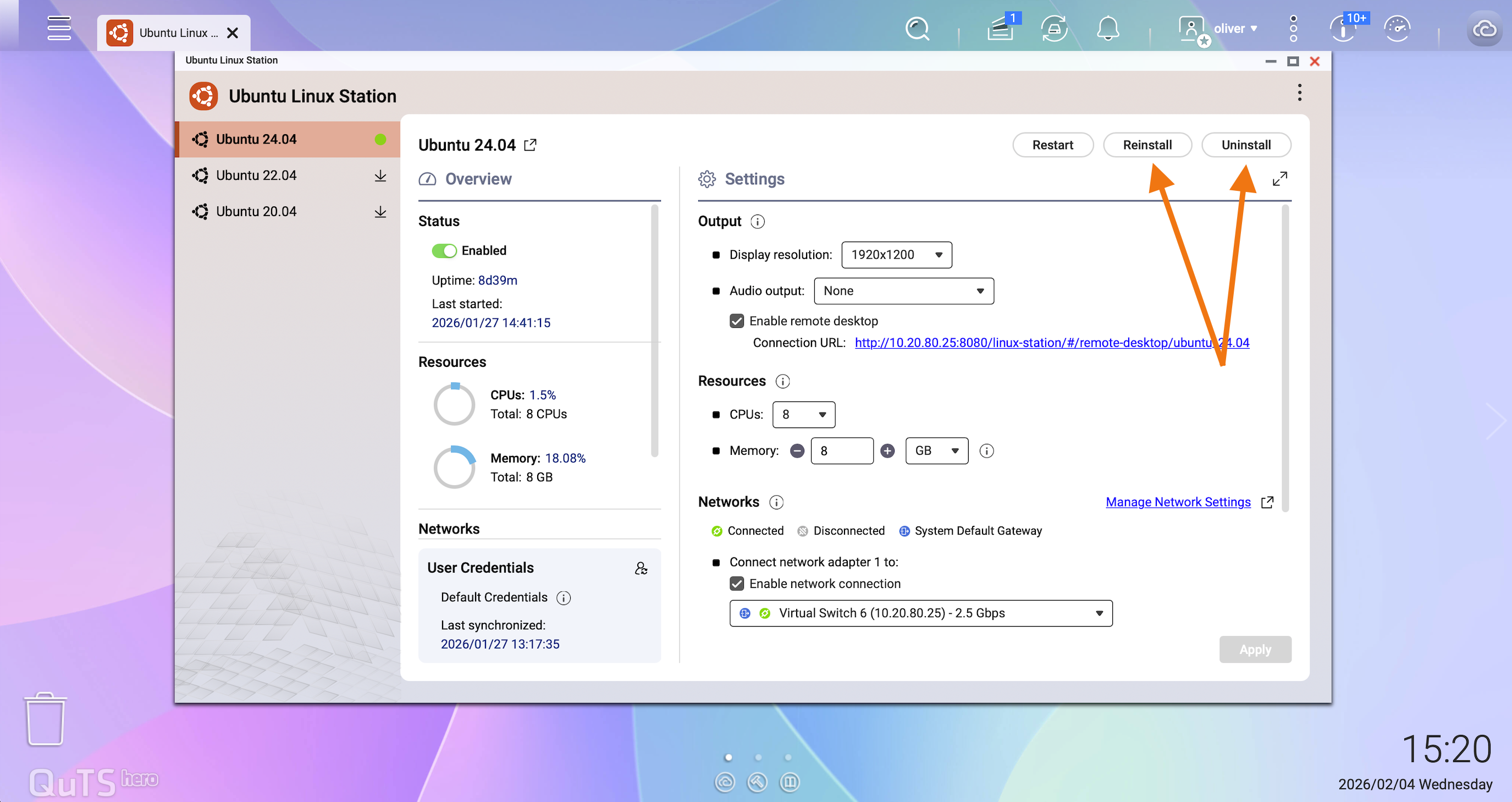
- Ubuntu Linux Station er implementeret ved hjælp af containerteknologi. Som et resultat kan driftsmiljøet og applikationsdata fjernes, hvis Ubuntu-instansen geninstalleres eller nulstilles.
- Hvis der kræves langvarig databevarelse, overvej at implementere OpenClaw (Clawdbot / Moltbot) ved hjælp af Virtualization Station med en fuld virtuel maskine i stedet.
- Alternativt anbefaler vi at sikkerhedskopiere OpenClaw (Clawdbot / Moltbot)-installationsmappen og relaterede data til en vedvarende NAS-delt mappe.
- OpenClaw (Clawdbot / Moltbot) er en tredjepartsapplikation, der ikke er udviklet eller vedligeholdt af QNAP. Før installation, gennemgå værktøjets dokumentation og brugsregler omhyggeligt.
- Når du bruger tredjepartsværktøjer, skal du altid vurdere potentielle datasikkerheds- og privatlivsrisici.
Yderligere læsning
Hvordan forbedrer QNAP brugerdatasikkerhed i Ubuntu Linux Station?
Har du stadig brug for hjælp?
Stil dit spørgsmål i QNAP Community. QNAP-medarbejdere og erfarne brugere svarer.


