


Cómo instalar y ejecutar OpenClaw (anteriormente Clawdbot y Moltbot) en QNAP Ubuntu Linux Station
OpenClaw (anteriormente Clawdbot / Moltbot) es una herramienta de automatización poderosa que puede acceder a archivos locales, ejecutar comandos y usar credenciales como claves API o tokens, dependiendo de la configuración. Por lo tanto, los usuarios deben configurarlo con precaución y asumir la plena responsabilidad de su uso.
- Control de acceso: No exponga la interfaz web de OpenClaw directamente a Internet público. Si se requiere acceso remoto, use una VPN, lista de permitidos de IP o mecanismos de autenticación fuertes.
- Extensiones de terceros: Solo instale habilidades o extensiones de fuentes confiables. La investigación de seguridad ha demostrado que las extensiones maliciosas pueden intentar robar datos o credenciales.
- Aislamiento y permisos: Ejecútelo en un entorno aislado (como Ubuntu Linux Station) y evite otorgar privilegios innecesarios de sistema o root.
- Protección de credenciales: Proteja cuidadosamente las claves API y los tokens, y rótelos si se sospecha de exposición.
Mejor Práctica: OpenClaw está destinado para uso avanzado o experimental. Recomendamos siempre revisar las implicaciones de seguridad antes de habilitar operaciones prolongadas o desatendidas. Aprenda cómo QNAP asegura la seguridad de los datos de los usuarios en Ubuntu Linux Station y cómo puede mejorar aún más la seguridad de los datos.
El desarrollador ha renombrado el proyecto varias veces (Clawdbot → Moltbot → OpenClaw). Los documentos antiguos pueden seguir haciendo referencia a “Clawdbot” o “Moltbot,” pero se refieren a la misma herramienta.
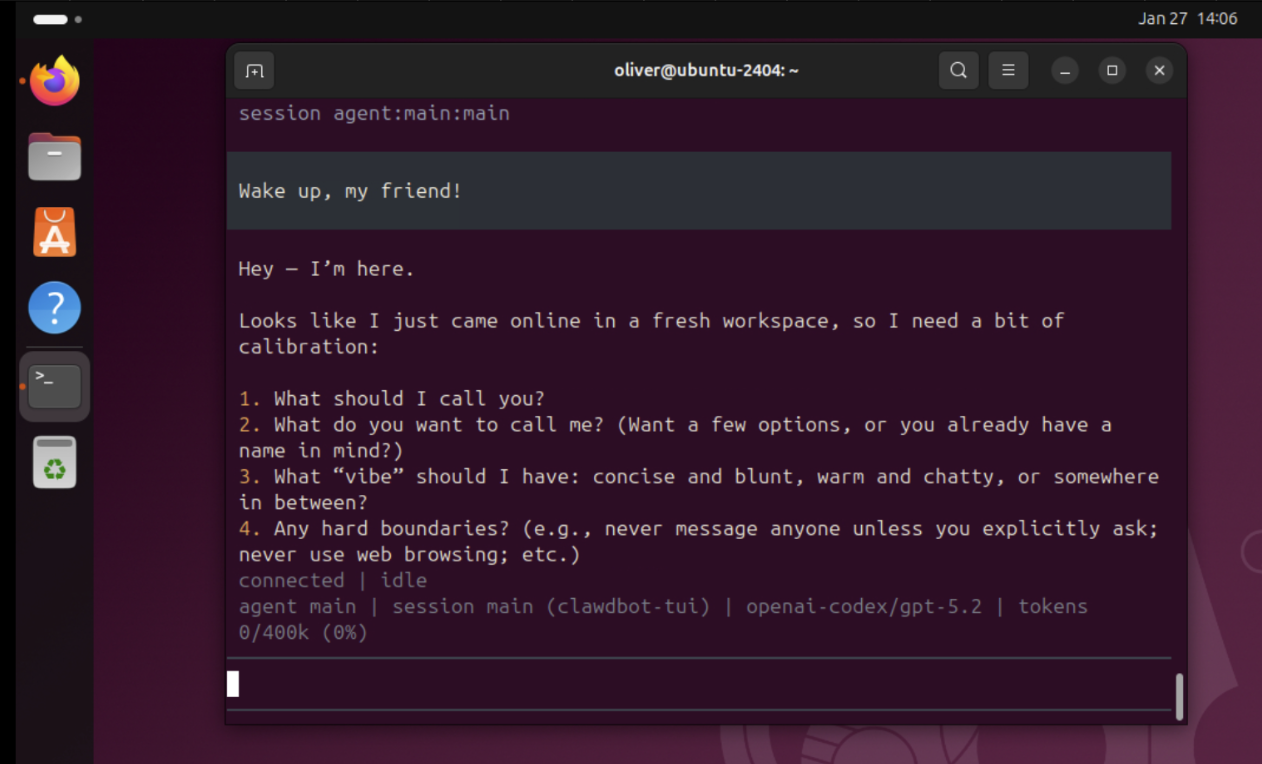
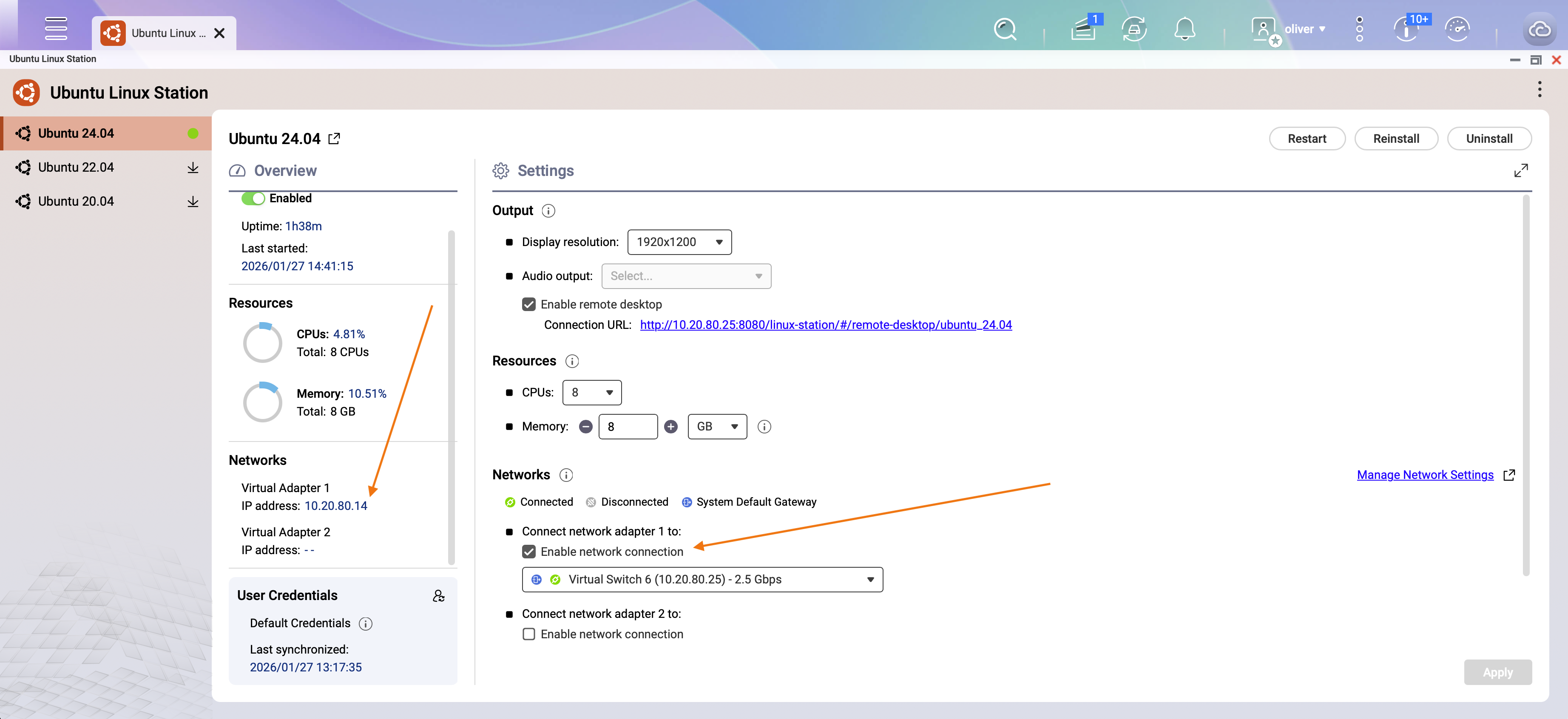
Si desea que dispositivos distintos al NAS se conecten a la interfaz web, puede agregar un adaptador de red en la configuración de red de Ubuntu Linux Station y obtener una dirección IP externa para el entorno Ubuntu. No exponga la interfaz web directamente a Internet público. Consulte la sección Consideraciones de Seguridad y Riesgo arriba para las Control de acceso recomendadas.
Productos Aplicables
- QNAP NAS models that support Ubuntu Linux Station
- Ubuntu Linux Station
- Internet connection for downloading Ubuntu images and installation resources
Visión General
OpenClaw (anteriormente conocido como Clawdbot y Moltbot) es una herramienta de automatización y productividad de terceros diseñada para funcionar como un “agente” de larga duración que puede ejecutar tareas en su nombre (por ejemplo, gestionar mensajes, correos electrónicos, calendarios y ejecutar comandos locales dependiendo de la configuración). El posicionamiento oficial del proyecto enfatiza “un AI que realmente hace cosas,” típicamente conectando canales de chat a un entorno de ejecución local que puede interactuar con su sistema.
Escenario
Desea implementar un entorno de escritorio Ubuntu en un NAS de QNAP para probar u operar OpenClaw 24/7. Este ejemplo utiliza Ubuntu 24.04, pero también se pueden usar otras versiones de Ubuntu compatibles.
Captura de pantalla: entorno de escritorio Ubuntu Linux Station ejecutándose en NAS de QNAP
Procedimiento
Paso 1: Instalar Ubuntu Linux Station
- Inicie sesión en QNAP QTS.
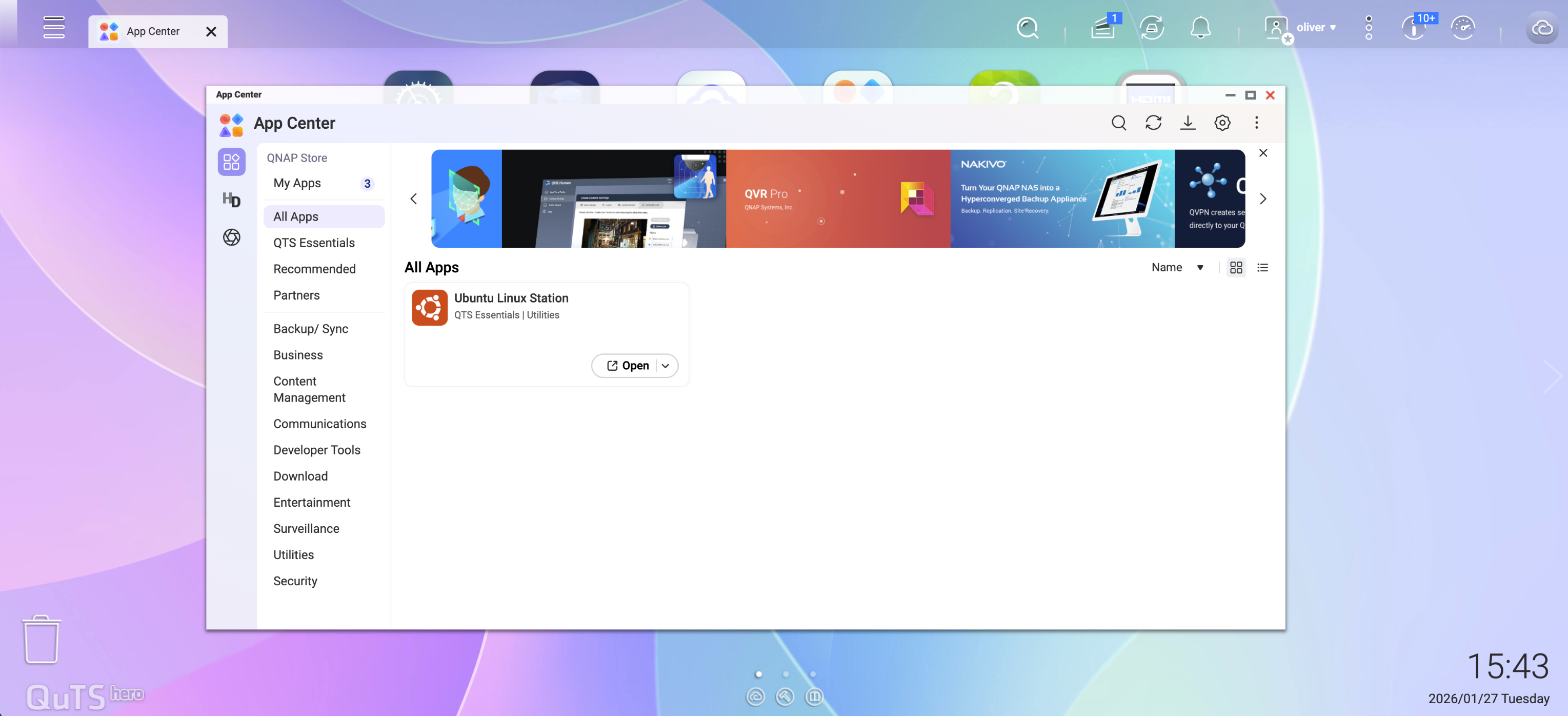
- Abrir App Center.
- Buscar e instalar Ubuntu Linux Station.
Paso 2: Descargar e instalar Ubuntu
- Inicie Ubuntu Linux Station.
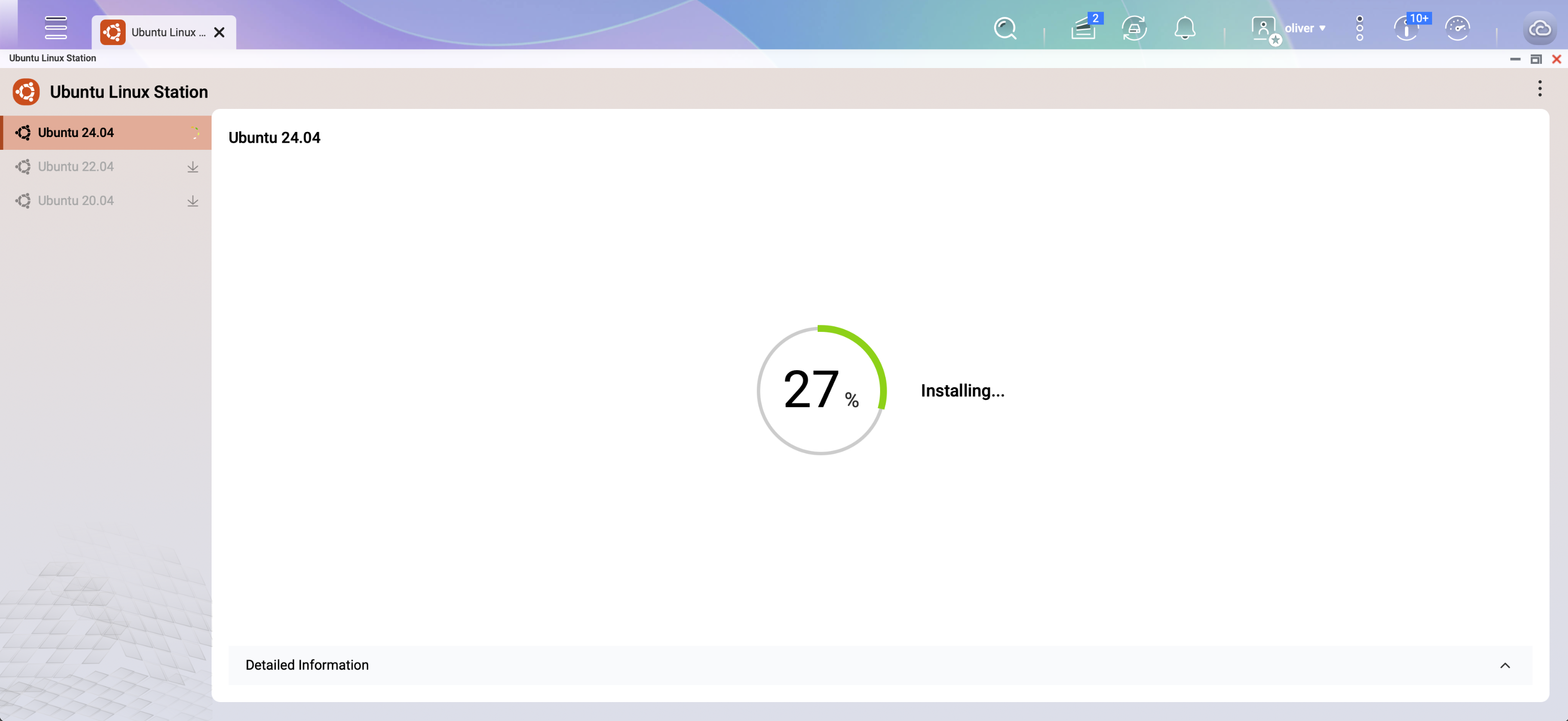
- Seleccione la versión de Ubuntu para instalar.
- En este ejemplo, elija Ubuntu 24.04.
- Espere a que se complete la descarga e instalación de la imagen.
Paso 3: Conectar vía VNC
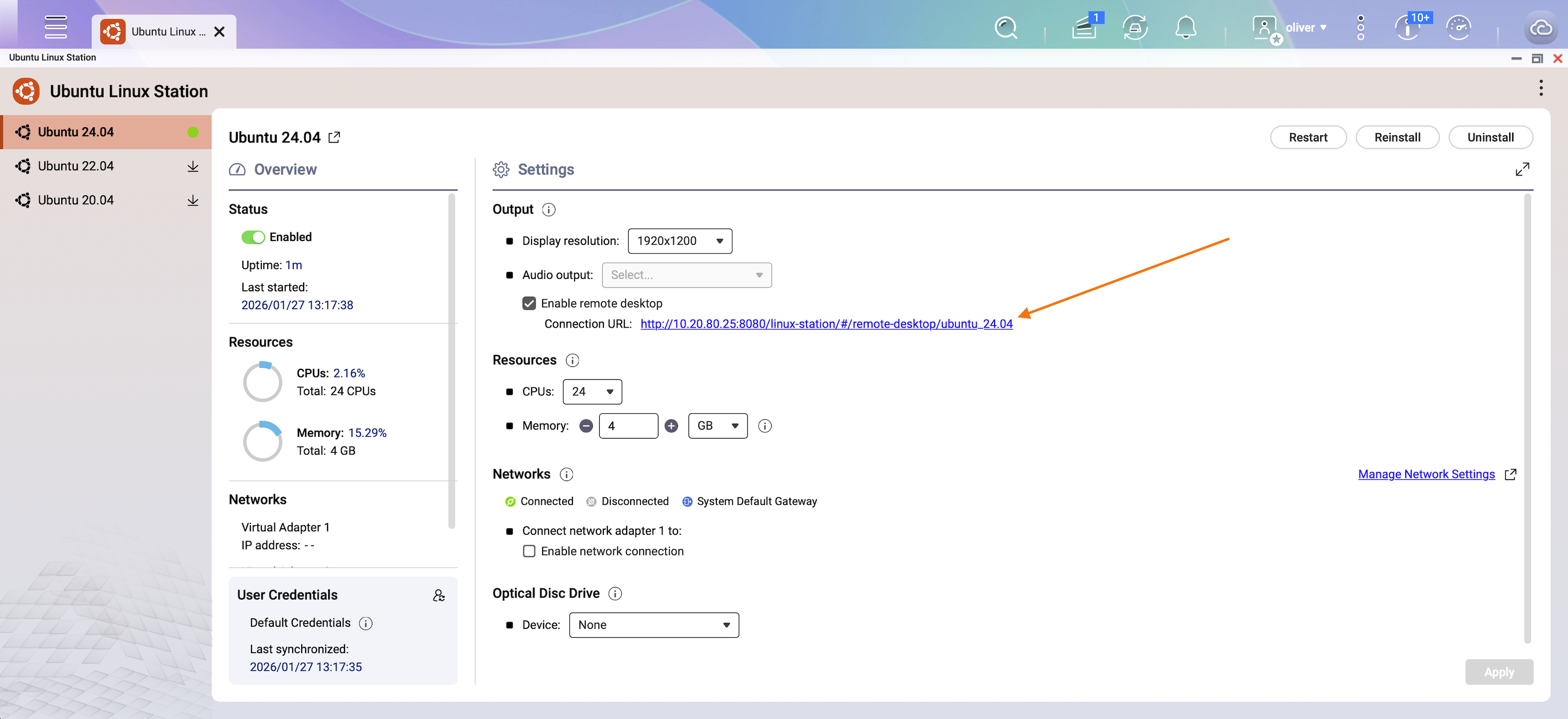
- Después de la instalación, se mostrará un enlace de acceso remoto VNC.
- Haga clic en el enlace para abrir el escritorio de Ubuntu.
Paso 4: Iniciar sesión en Ubuntu
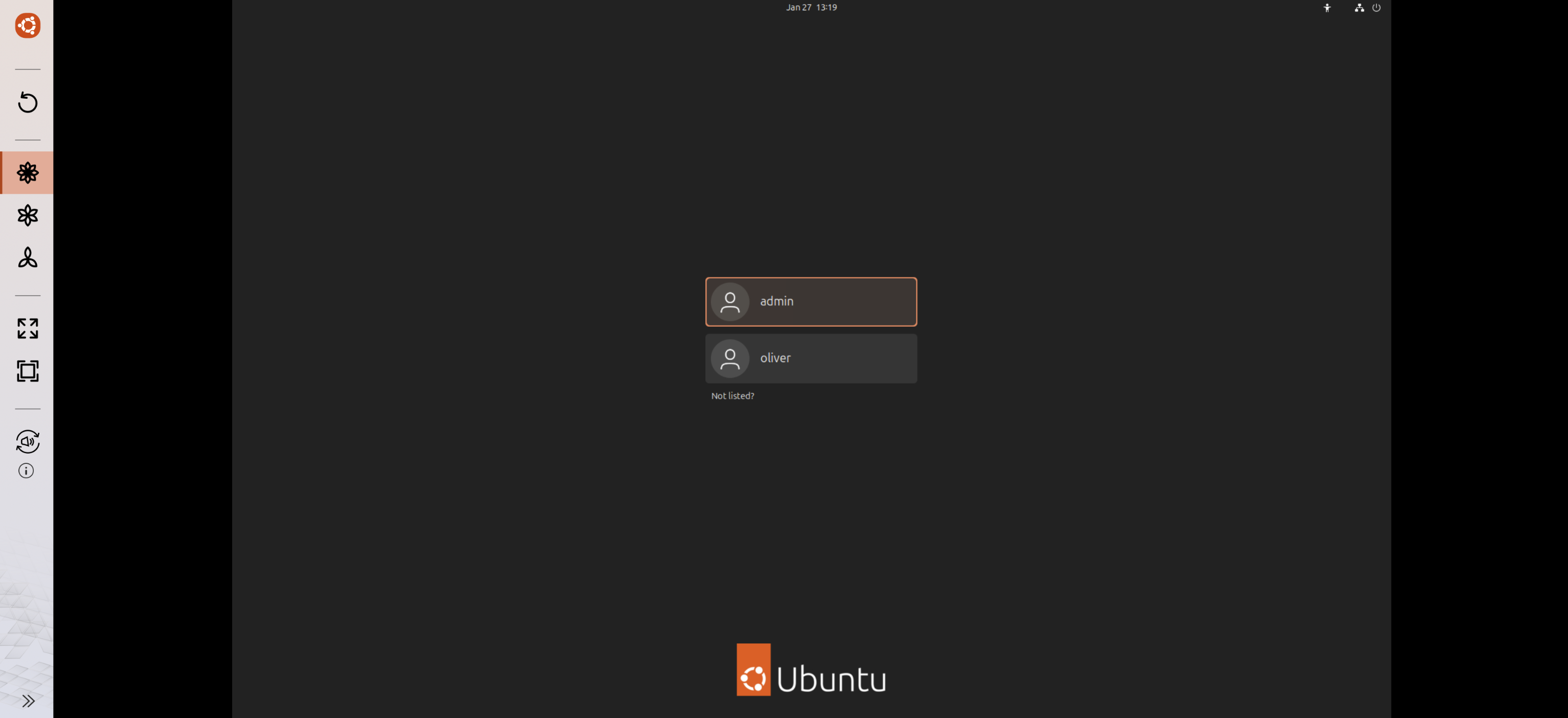
En la pantalla de inicio de sesión de Ubuntu, inicie sesión usando las credenciales de su cuenta NAS.
Paso 5: Abrir Terminal
Una vez que haya iniciado sesión en el escritorio de Ubuntu, abra Terminal.
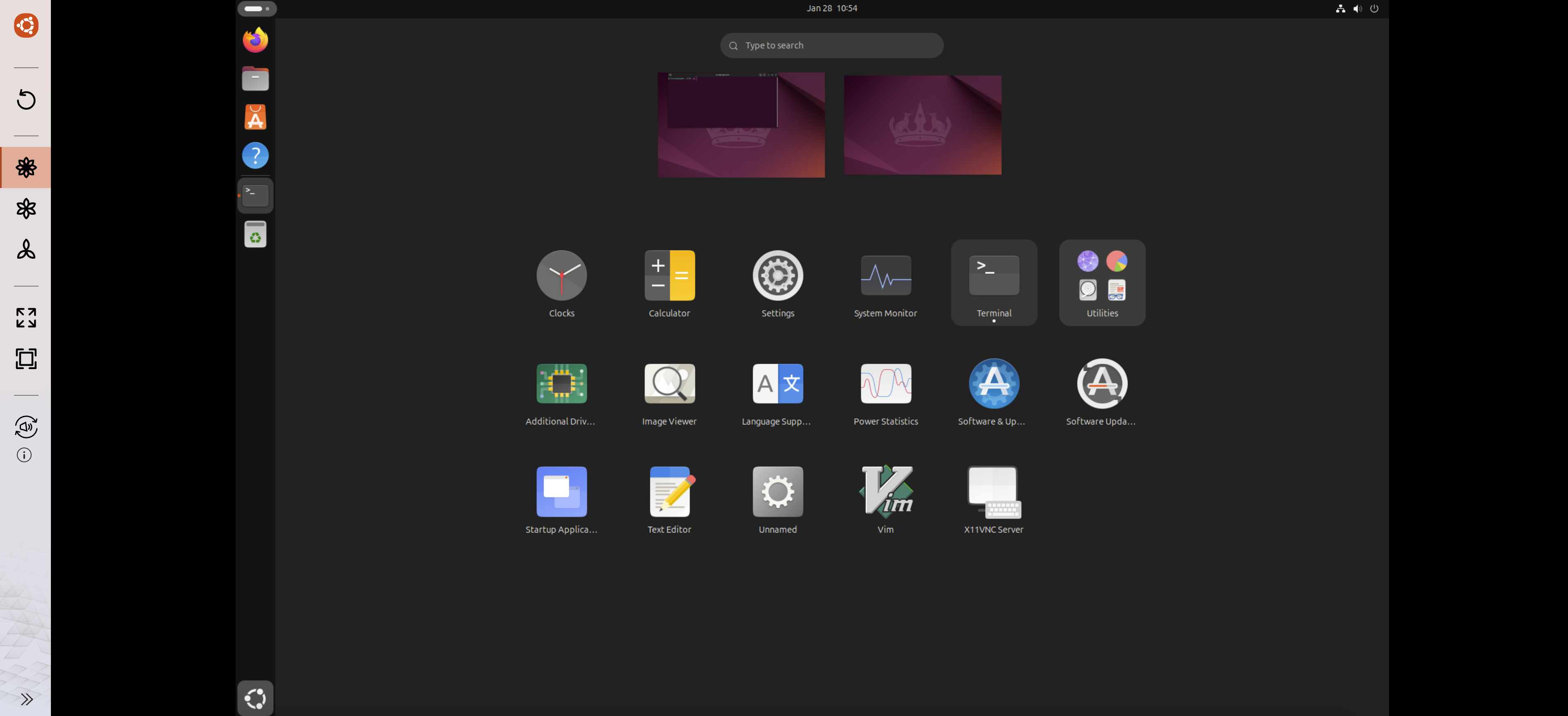
Paso 6: Instalar OpenClaw (Clawdbot / Moltbot)
En el terminal, introduzca el comando de instalación proporcionado en el sitio web de OpenClaw sitio web:
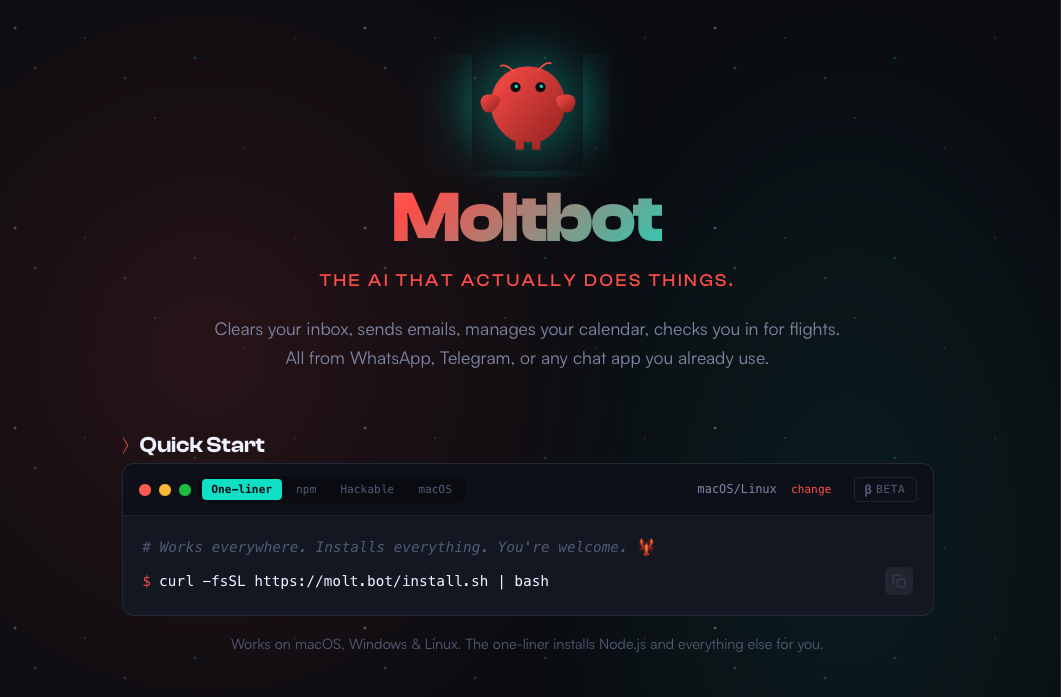
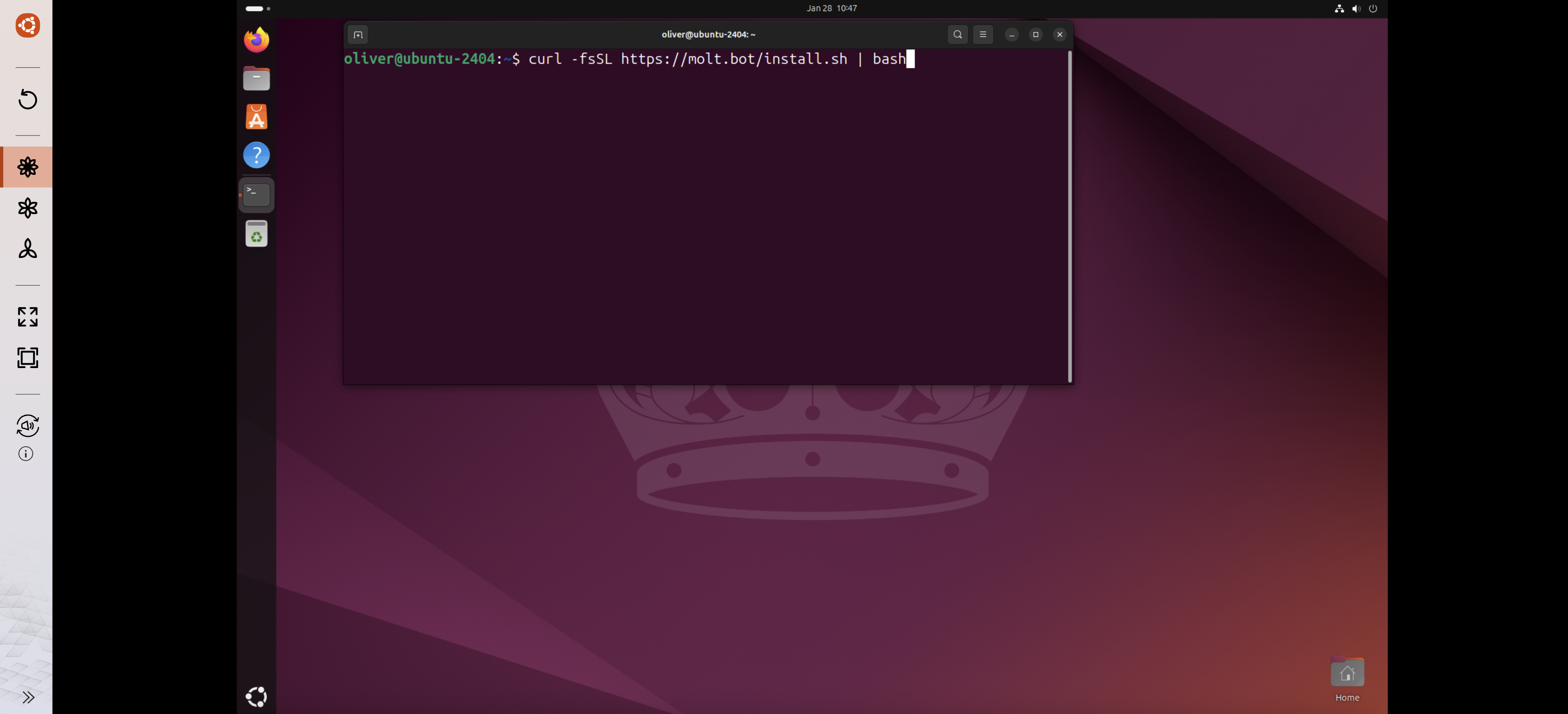
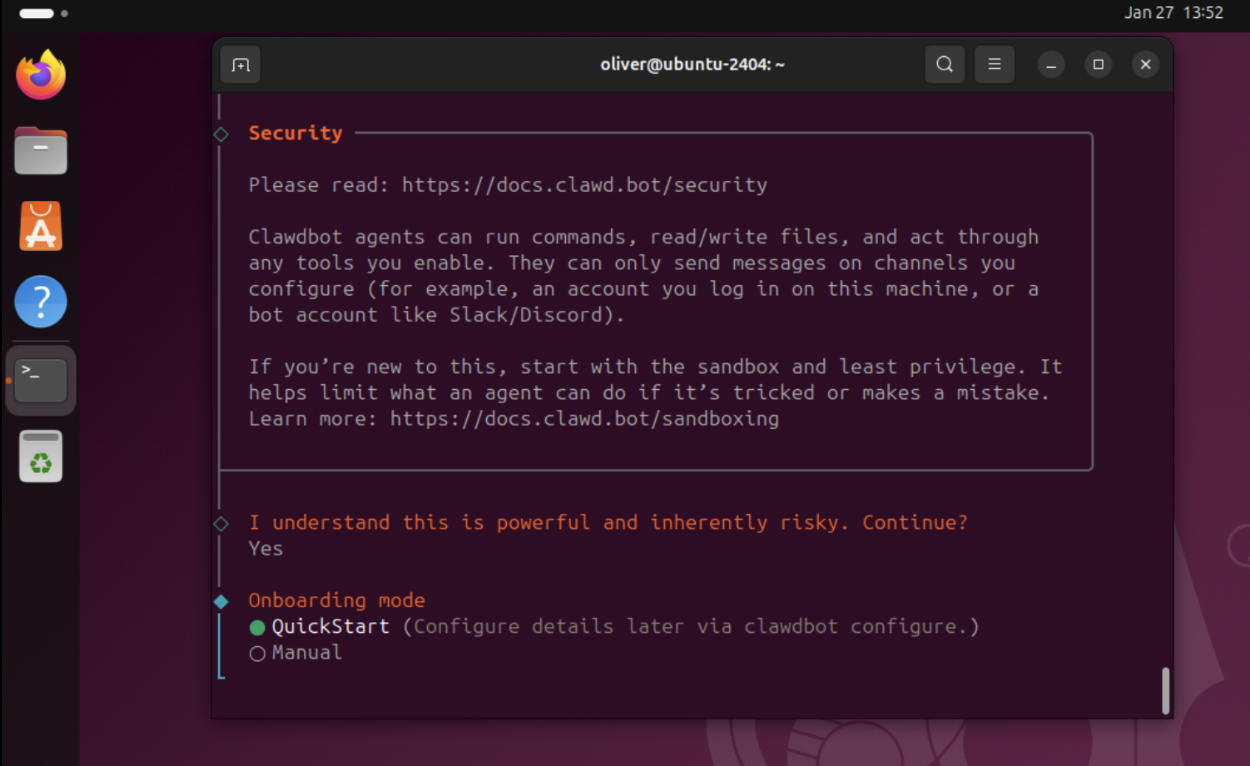
Paso 7: Completar la configuración de OpenClaw
Siga las instrucciones en pantalla proporcionadas por OpenClaw para completar la configuración e instalación.
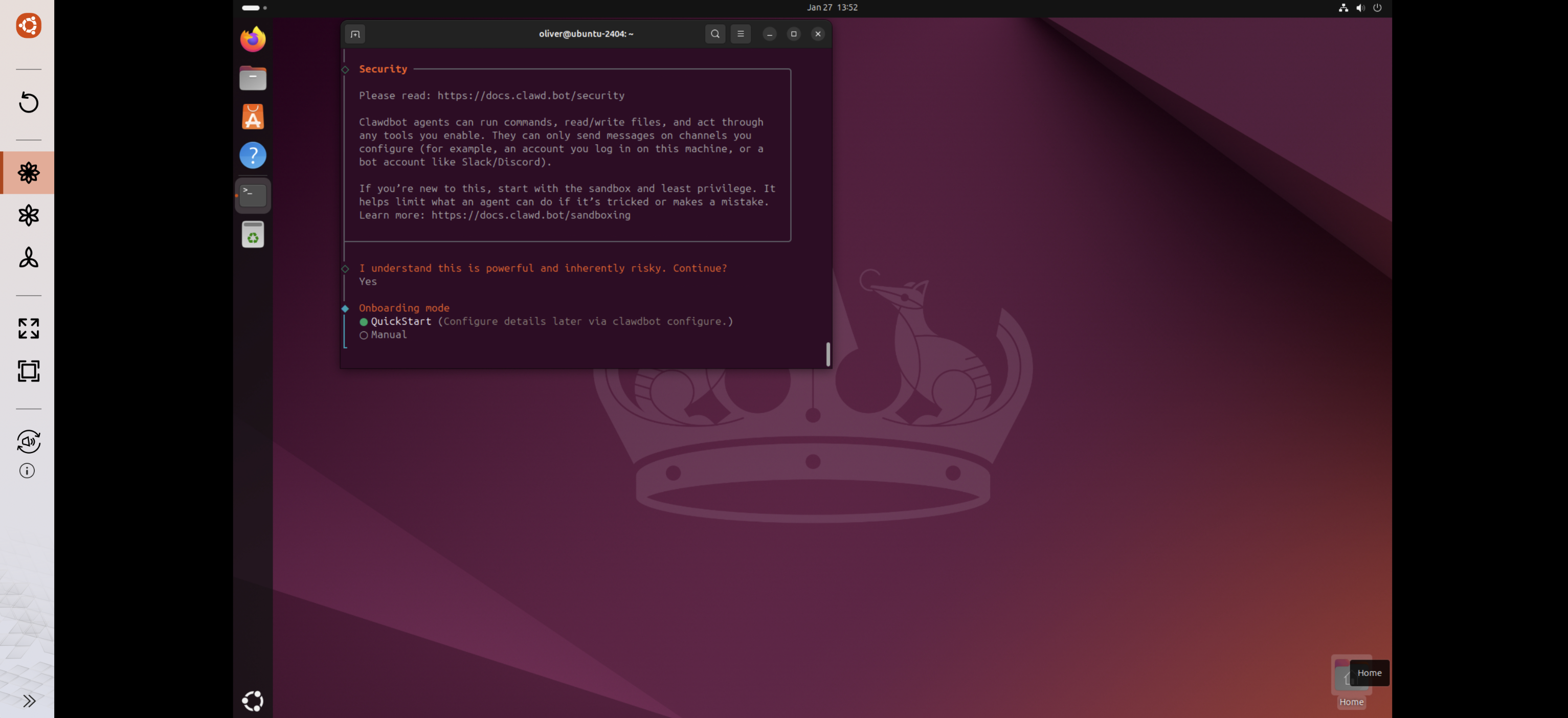
Resultado
Después de completar los pasos anteriores, OpenClaw debería estar instalado y funcionando correctamente dentro del entorno Ubuntu Linux Station en su QNAP NAS.
Eliminación / Desinstalación
OpenClaw está instalado y operado completamente dentro del entorno de Ubuntu proporcionado por Ubuntu Linux Station. QNAP no proporciona un procedimiento de desinstalación separado para OpenClaw en sí.
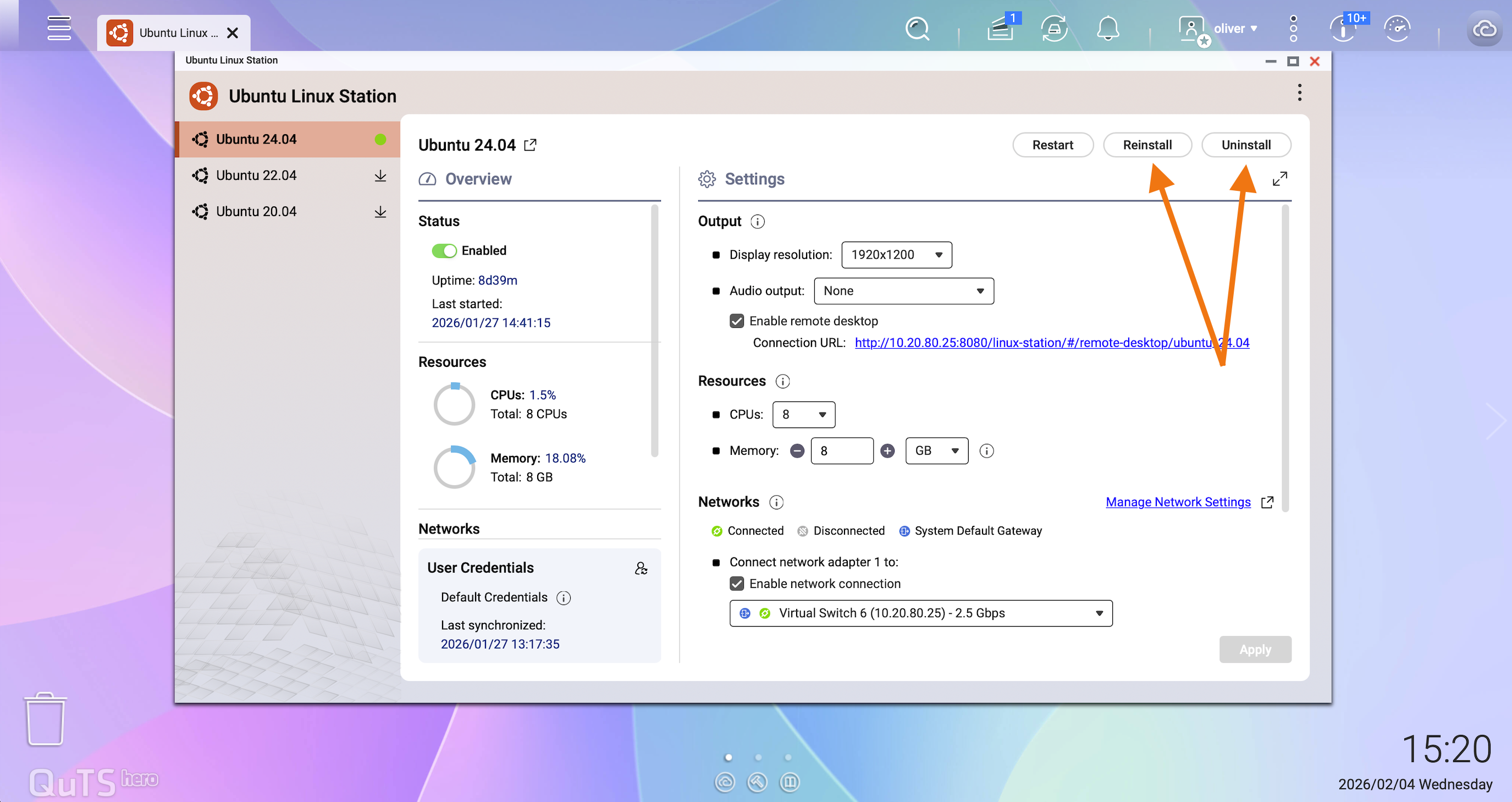
Para eliminar completamente OpenClaw y cualquier dato o configuración relacionada, el enfoque recomendado es reinstalar el sistema operativo Ubuntu dentro de Ubuntu Linux Station. Reinstalar el sistema operativo restablece el entorno de Ubuntu a un estado limpio y asegura que todas las aplicaciones, servicios y credenciales de terceros instalados sean eliminados.
Antes de reinstalar, asegúrese de hacer una copia de seguridad de cualquier dato en el entorno de Ubuntu que desee conservar.
- Ubuntu Linux Station se despliega utilizando tecnología de contenedores. Como resultado, el entorno operativo y los datos de la aplicación pueden ser eliminados si la instancia de Ubuntu se reinstala o restablece.
- Si se requiere persistencia de datos a largo plazo, considere desplegar OpenClaw (Clawdbot / Moltbot) utilizando Virtualization Station con una máquina virtual completa en su lugar.
- Alternativamente, recomendamos hacer una copia de seguridad del directorio de instalación de OpenClaw (Clawdbot / Moltbot) y los datos relacionados en una carpeta compartida persistente del NAS.
- OpenClaw (Clawdbot / Moltbot) es una aplicación de terceros no desarrollada ni mantenida por QNAP. Antes de la instalación, revise cuidadosamente la documentación y las políticas de uso de la herramienta.
- Al utilizar herramientas de terceros, siempre evalúe los posibles riesgos de seguridad de datos y privacidad.
Lectura adicional
¿Cómo mejora QNAP la seguridad de los datos de los usuarios en Ubuntu Linux Station?
¿Necesita más ayuda?
Publique su pregunta en la comunidad de QNAP. El personal de QNAP y usuarios experimentados le responderán.


