


¿Qué debo hacer si olvidé la contraseña de mi NAS?
Productos aplicables
- All QNAP NAS devices
Escenario 1: Usuario regular olvidó la contraseña → Solicite al administrador que la restablezca
Nota
Los usuarios regulares no pueden restablecer sus propias contraseñas. Debe contactar al administrador del NAS, quien puede actualizar su contraseña desde el Panel de control sin afectar la configuración de otras cuentas. Puede iniciar sesión con la nueva contraseña una vez que el restablecimiento esté completo.
El administrador del NAS cambia la contraseña de una cuenta de usuario local
- Inicie sesión en QTS o QuTS hero como administrador.
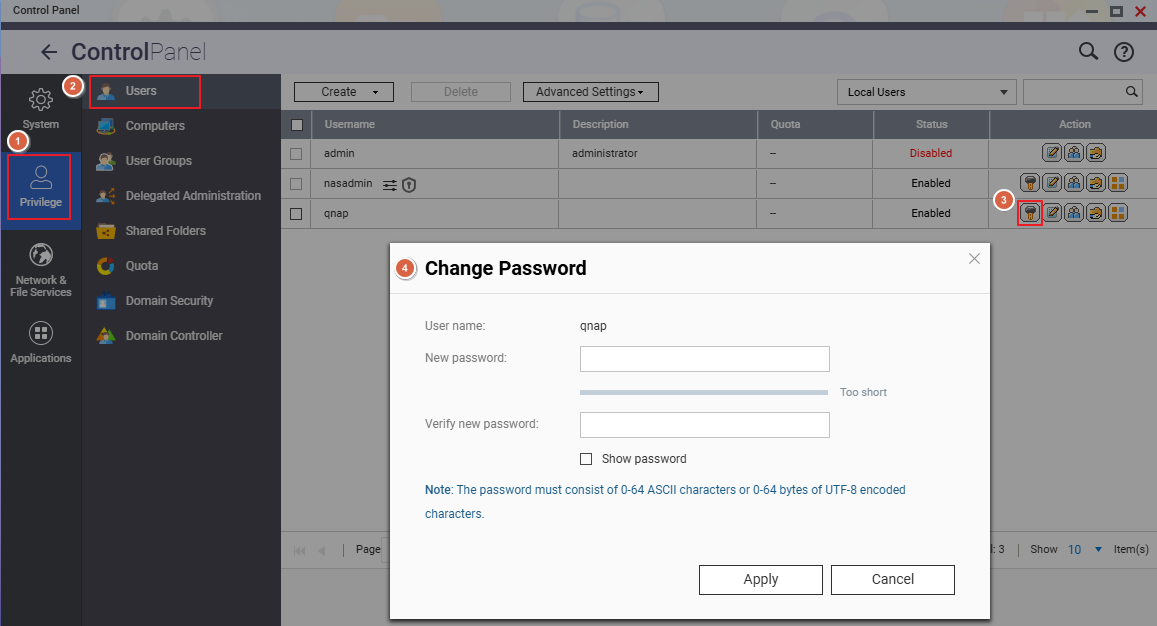
- Vaya a Panel de control > Privilegio > Usuarios.
- Localice la cuenta que necesita un cambio de contraseña.
- En la columna Acción, haga clic en Cambiar contraseña.
- En el diálogo Cambiar contraseña:
- Ingrese la nueva contraseña.
- Reingrese la contraseña en el campo Verificar nueva contraseña.
- Haga clic en Aplicar para guardar los cambios.
Importante
Solo un administrador puede realizar esta acción. La nueva contraseña debe cumplir con los requisitos de complejidad del sistema.
Escenario 2: administrador olvidó la contraseña del admin del NAS
Restablecer la contraseña del admin mediante el botón de restablecimiento
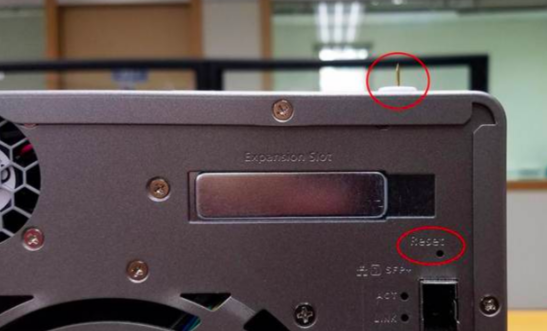
Cuándo usar: Tiene acceso físico al panel trasero del NAS.
Inserte un clip o alfiler enderezado en el orificio de restablecimiento en la parte trasera del NAS y presione:
| Duración de la presión | Indicador de pitido | Efecto de restablecimiento |
|---|---|---|
| Pulsación corta (3 segundos) | 1 pitido | ✅ Todos los datos de usuario y carpetas compartidas preservados • admin contraseña restablecida a predeterminada • Nivel de seguridad restablecido a "Bajo" (permitir todas las conexiones) • Enlace de servicios y puertos del sistema restaurados a predeterminados • Configuración de red (TCP/IP): Cambiado a DHCP, desactiva Tramo gigante y VLANs,Enlace de puertos configurado a Active Backup (en modelos de doble LAN) |
| Pulsación larga (10 segundos) | 1 pitido a los 3 seg + 1 pitido a los 10 seg (2 pitidos en total) | ✅ Datos de usuario en discos preservados • Todas las configuraciones de carpetas compartidas son eliminadas. Para restaurar, ver aquí • Todas las configuraciones del sistema restauradas a predeterminadas |
Advertencia
Una pulsación larga de 10 segundos elimina todas las configuraciones de carpetas compartidas. Para restaurarlas, use la función Copia de seguridad y restauración posteriormente.
Después del reinicio — Iniciar sesión con la contraseña predeterminada
Después de completar un reinicio, inicie sesión utilizando la admin contraseña predeterminada. La contraseña predeterminada depende de su versión de Firmware:
| Versión de Firmware | Cuenta predeterminada de admin | Contraseña predeterminada |
|---|---|---|
| QTS/QuTS hero 5.2.0 y posteriores | admin |
La Cloud Key del dispositivo impresa en la etiqueta (normalmente una cadena alfanumérica de 8 caracteres) |
| QTS/QuTS hero 4.4.2 – 5.1.x | admin |
Dirección MAC del primer adaptador de red (Adaptador 1), sin dos puntos, todo en mayúsculas |
| QTS/QuTS hero 4.4.1 y anteriores | admin |
admin |
Ejemplo (dirección MAC)
Dirección MAC00:08:9B:AA:BB:CC→ la contraseña es00089BAABBCC
Ejemplo (Cloud Key)
Cloud Key impresa comoQ1234-5678→ la contraseña esQ12345678(letras mayúsculas, caracteres especiales eliminados)
Dónde encontrar tu Cloud Key y dirección MAC
Encontrar el Cloud Key
| Método | Pasos |
|---|---|
| ① Etiqueta del dispositivo / Guía de instalación rápida | Verifique la etiqueta en la parte trasera o inferior del chasis del NAS para un campo etiquetado como "Cloud Key", o consulte la Guía de instalación rápida (QIG) incluida. |
| ② Qfinder Pro (cuando no se puede iniciar sesión en el NAS) | 1. Apague el NAS 2. Retire todos los discos duros, SSDs M.2 y tarjetas de expansión QM2 PCIe 3. Encienda el NAS 4. Abra Qfinder Pro, seleccione el dispositivo en la lista 5. Haga clic en Detalles → el Cloud Key se muestra en la ventana de Detalles del dispositivo |
| ③ Qfinder Pro (cuando se puede iniciar sesión normalmente) | 1. Abra Qfinder Pro y seleccione el dispositivo 2. Haga clic en Detalles, luego ingrese sus credenciales del NAS cuando se le solicite 3. El Cloud Key se muestra en la ventana de Detalles del dispositivo |
| ④ sitio web de myQNAPcloud | 1. Vaya a myQNAPcloud e inicie sesión con su QNAP ID 2. Vaya a Gestión de dispositivos y haga clic en su dispositivo 3. Haga clic en Detalles del dispositivo → el Cloud Key se muestra en la pestaña de detalles |
Nota
Si ninguno de los métodos anteriores funciona, póngase en contacto con Soporte al cliente de QNAP para obtener ayuda.
Encontrar la dirección MAC
| Método | Pasos |
|---|---|
| ① Etiqueta del dispositivo | La pegatina en el chasis del NAS lista el nombre del modelo, el número de serie y la dirección MAC (formato: XX:XX:XX:XX:XX:XX). |
| ② Qfinder Pro | Abra Qfinder Pro, localice su NAS en la lista — el campo Dirección MAC se muestra directamente en la información del dispositivo. |
Nota
Cuando se utiliza como contraseña predeterminada, elimine los dos puntos de la dirección MAC y convierta todas las letras a mayúsculas.
Ejemplo:00:08:9B:AA:BB:CC→ la contraseña es00089BAABBCC
Artículos relacionados
- ¿Cómo puede un administrador ayudarme a cambiar mi contraseña?
- ¿Cuál es la contraseña predeterminada de administrador para mi NAS?
- ¿Cómo restablezco mi NAS?
- ¿Cómo encuentro el Cloud Key de mi dispositivo NAS?
- ¿Cómo encuentro el nombre del modelo del NAS, la versión de Firmware, el número de serie y la dirección MAC?
¿Necesita más ayuda?
Publique su pregunta en la comunidad de QNAP. El personal de QNAP y usuarios experimentados le responderán.


