


Wie konfiguriere ich Streameinstellungen für jede Kameraansicht im QVR Pro Client?
Übersicht
In diesem Tutorial erfahren Sie, wie Sie die Streameinstellungen für jede Kameraansicht in QVR Pro Client konfigurieren.
Schritt 1: Konfigurieren Sie mehrere Streams für jede Kamera auf dem QVR Pro Server.
- Gehen Sie zum Desktop des QVR Servers (QVR Pro, QVR Elite, etc.).
- Klicken Sie auf Kameraeinstellungen.
- Klicken Sie in der Spalte Aktion einer Kamera auf das Symbol Bearbeiten.

- Richten Sie auf der Registerkarte Kamera-Stream einen zweiten oder mehrere Streams ein.
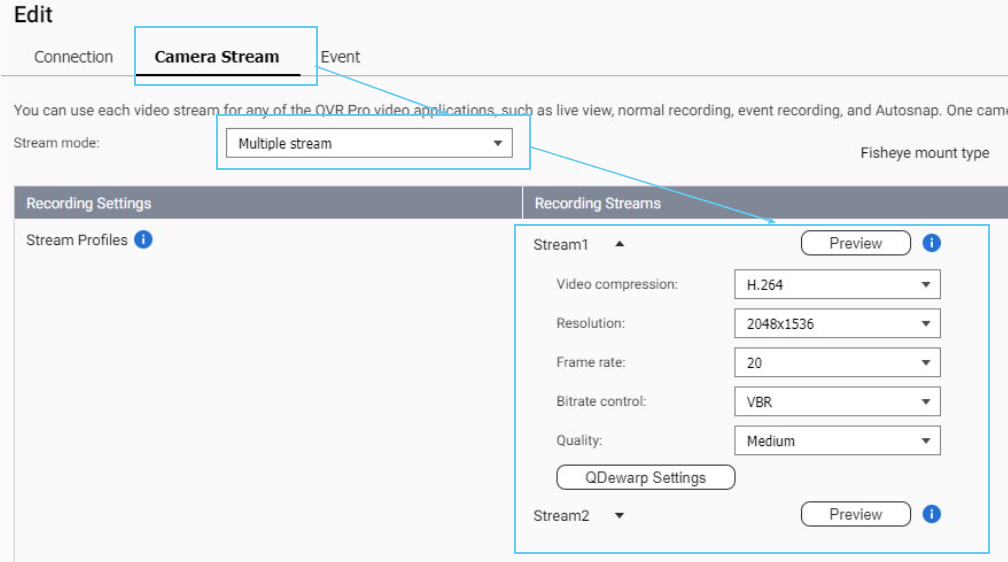
- Eine Kamera kann je nach ihren Hardwarefähigkeiten mehrere Streams unterstützen. Die Optionen für mehrere Streams werden nur angezeigt, wenn die ausgewählte Kamera diese Funktion unterstützt.
- Sie können die höchste Streamqualität für die Aufzeichnung und eine andere Qualität für die Live-Überwachung auswählen.
Schritt 2: Wählen Sie die gewünschten Streams im QVR Pro Client aus.
QVR Pro Client auf dem PC / QVR Smart Client auf dem NAS
- Öffnen Sie eine beliebige Kameraansicht.
- Bewegen Sie den Mauszeiger über einen beliebigen Kanal und klicken Sie auf Mehr (drei Punkte).
- Wählen Sie unter Stream-Option einen geeigneten Stream aus.
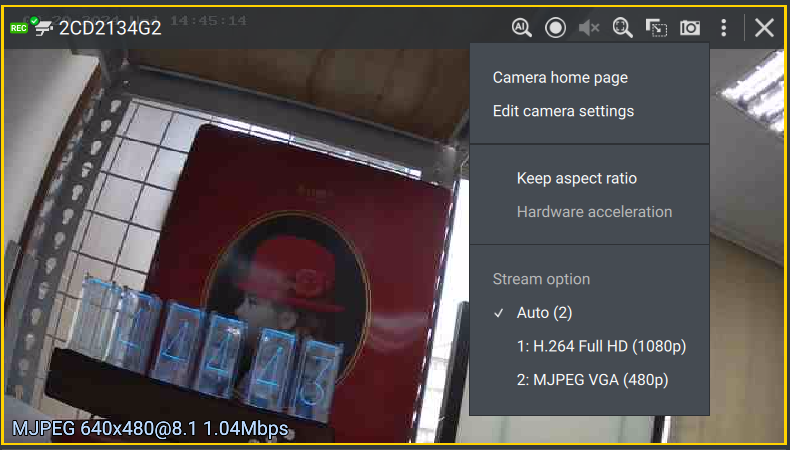
- Speichern Sie die Einstellungen.
Wenn die Option Auto ausgewählt ist, wählt QVR Pro Client automatisch einen Stream basierend auf der Größe der Kameraeinheit (Pixel) und dem aktuellen Arbeitsstatus aus, um eine flüssige Darstellung zu gewährleisten. Die Zahl hinter Auto ist die ID-Nummer des Streams, der gerade automatisch ausgewählt wird.
QVR Pro Client auf einem iOS / Android Mobilgerät
- Öffnen Sie eine beliebige Kameraansicht.
- Klicken Sie auf Mehr (drei Punkte).
- Wählen Sie Stream bearbeiten.
- Klicken Sie auf einen Kanal.
- Wählen Sie einen für diesen Kanal geeigneten Stream.
- Speichern Sie die Einstellungen.
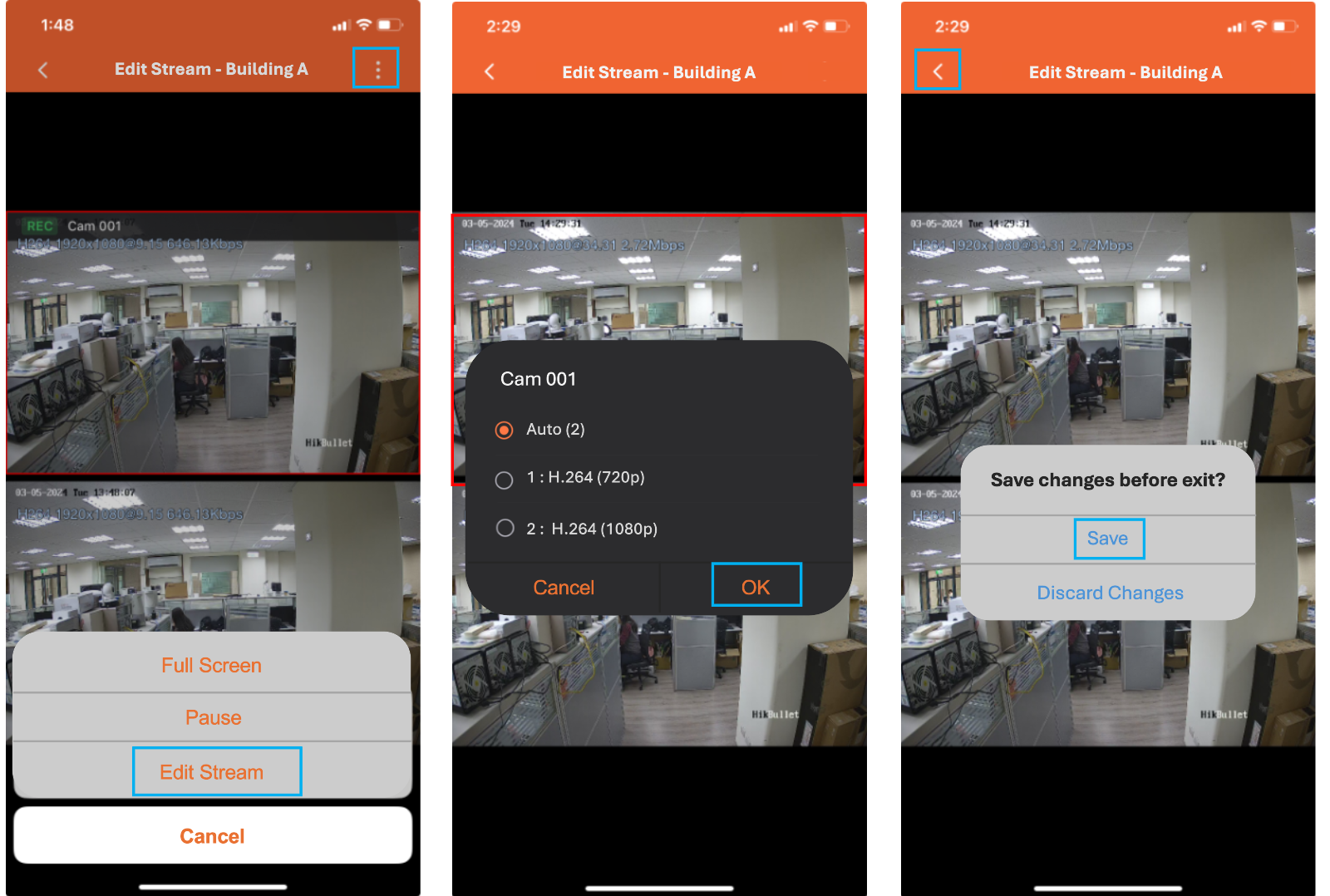
Wenn die Option Auto ausgewählt ist, wählt QVR Pro Client automatisch einen Stream basierend auf der Größe der Kameraeinheit (Pixel) und dem aktuellen Arbeitsstatus aus, um eine flüssige Darstellung zu gewährleisten. Die Zahl hinter Auto ist die ID-Nummer des Streams, der gerade automatisch ausgewählt wird.
QVR Viewer auf Apple / Android TV
- Öffnen Sie einen Kanal.
- Klicken Sie auf Stream auswählen.

- Wählen Sie einen für das aktuelle Gerät geeigneten Stream.

Benötigen Sie weitere Hilfe?
Stellen Sie Ihre Frage in der QNAP Community. QNAP-Mitarbeiter und erfahrene Anwender antworten Ihnen.


