


QVR Pro Client'de her kamera görünümü için akış ayarları nasıl yapılandırılır?
Genel Bakış
Bu öğreticide, QVR Pro Client içindeki her kamera görünümü için akış ayarlarını nasıl yapılandıracağınızı öğreneceksiniz.
Adım 1: QVR Pro sunucusunda her kamera için birden fazla akış yapılandırma.
- QVR sunucusunun masaüstüne gidin (QVR Pro, QVR Elite, vb.).
- Kamera Ayarları üzerine tıklayın.
- Herhangi bir kameranın Eylem sütununda, Düzenle simgesine tıklayın.

- Kamera Akışı sekmesinde ikinci veya daha fazla akış ayarlayın.
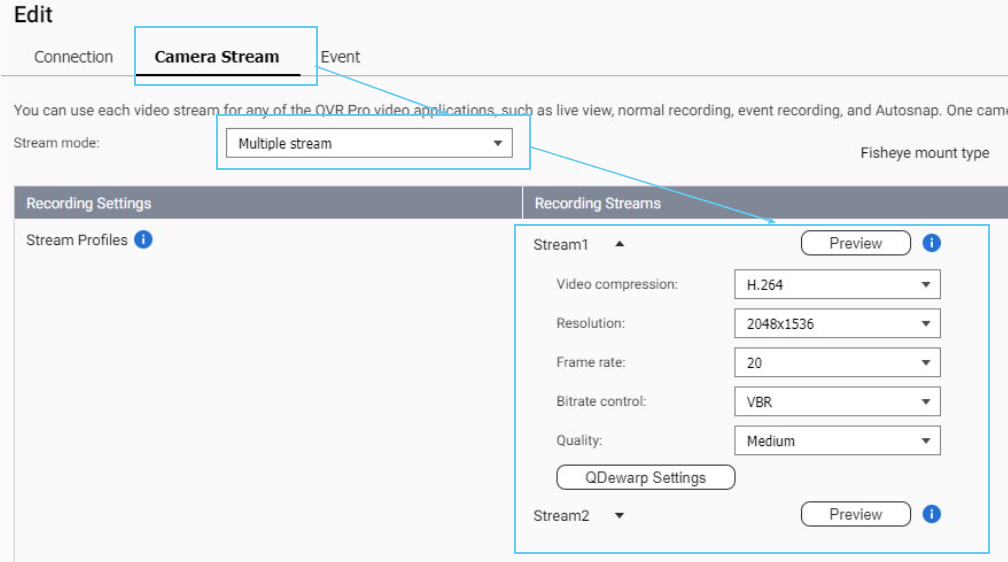
- Bir kamera, donanım yeteneklerine bağlı olarak birden fazla akışı destekleyebilir. Çoklu akış seçenekleri, yalnızca seçilen kamera bu özelliği destekliyorsa görünür.
- Kayıt için en yüksek akış kalitesini seçebilirken, canlı izleme için farklı bir kalite seçebilirsiniz.
Adım 2: Uygun akışları QVR Pro Client içinde seçin.
PC'de QVR Pro Client / NAS'ta QVR Smart Client
- Herhangi bir kamera görünümünü açın.
- Herhangi bir kanalın üzerine gelin ve Daha Fazla (üç nokta) tıklayın.
- Akış seçeneği altında uygun bir akış seçin.
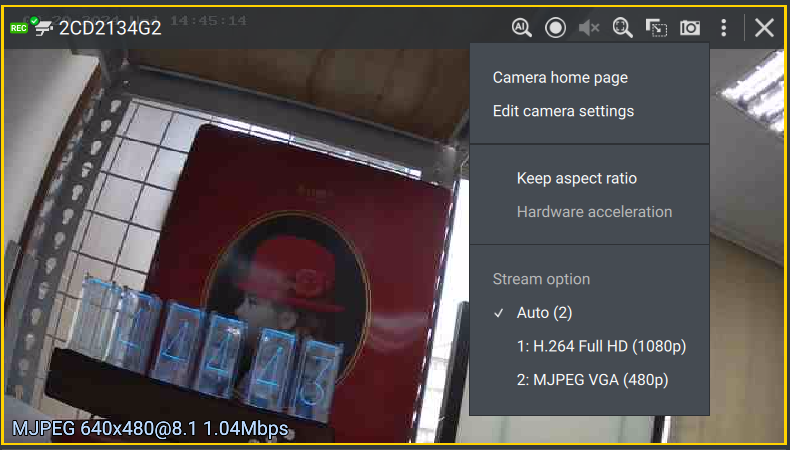
- Ayarları kaydedin.
Otomatik seçeneği seçildiğinde, QVR Pro Client, kamera birimi boyutuna (piksel) ve mevcut çalışma durumuna göre akışı otomatik olarak seçer ve bu sayede kesintisiz izleme sağlar. Otomatik seçeneğinden sonra gelen sayı, o anda otomatik olarak seçilen akışın kimlik numarasını temsil eder.
iOS / Android mobil cihazda QVR Pro Client
- Herhangi bir kamera görünümünü açın.
- Daha Fazla (üç nokta) tıklayın.
- Akışı Düzenle öğesini seçin.
- Herhangi bir kanala tıklayın.
- Bu kanal için uygun bir akış seçin.
- Ayarları kaydedin.
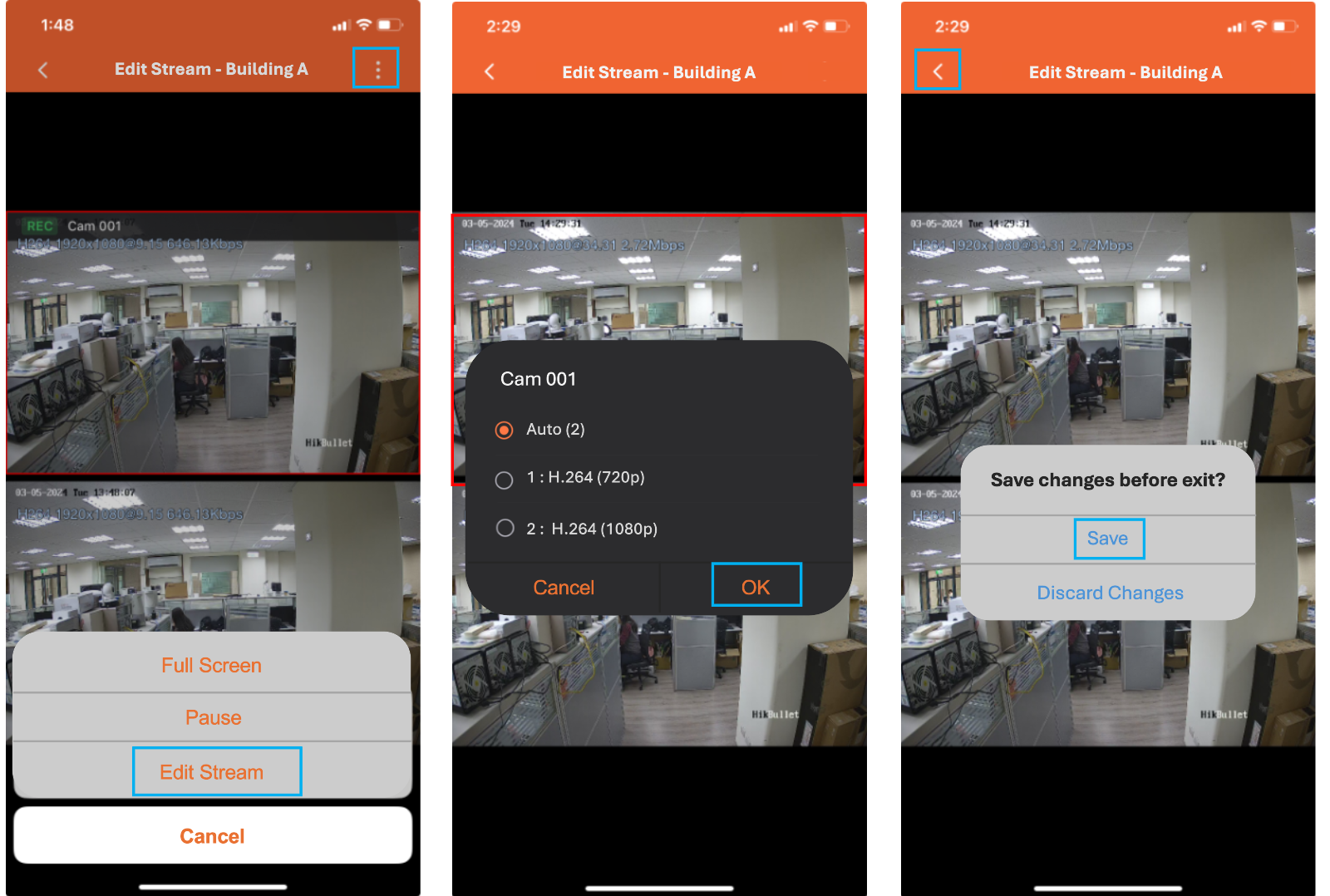
Otomatik seçeneği seçildiğinde, QVR Pro Client, kamera birimi boyutuna (piksel) ve mevcut çalışma durumuna göre akışı otomatik olarak seçer ve bu sayede kesintisiz izleme sağlar. Otomatik seçeneğinden sonra gelen sayı, o anda otomatik olarak seçilen akışın kimlik numarasını temsil eder.
Apple / Android TV'de QVR Viewer
- Herhangi bir kanalı açın.
- Akışı Seç tıklayın.

- Mevcut cihaz için uygun bir akış seçin.

Hâlâ yardıma mı ihtiyacınız var?
Sorunuzu QNAP Topluluğu'nda paylaşın. QNAP personeli ve deneyimli kullanıcılar yanıtlayacaktır.


