


Wie erhalte ich die Genehmigung von Google für die Nutzung von Boxafe for Google Workspace?
- Zweck
- Übersicht
- Drive SDK API konfigurieren
- Einen Dienstschlüssel für Boxafe in Google Workspace erstellen
- Domain-weite-Delegation aktivieren
- Google Workspace Domain in Boxafe hinzufügen
Zweck
Dieses Dokument führt Sie durch die erforderlichen Konfigurationen in Ihrem Google Workspace und fügt ihn dann zu Boxafe hinzu, um die Sicherung zu starten.
Übersicht
Boxafe for Google Workspace nutzt Google OAuth 2.0 für die Autorisierung und sorgt für Sicherheit, indem es den Nutzern die Möglichkeit gibt, Berechtigungen an ihre Dienstkonten zu delegieren.
Bevor Sie Boxafe for Google Workspace verwenden können, müssen Sie einen Dienstschlüssel für Boxafe in Google Workspace erstellen und Boxafe den Zugriff auf Google Drive mit der Drive SDK API erlauben. Dieser Artikel führt Sie durch die Aktivierung von Benutzern für den Zugriff auf Google Workspace Dienst APIs mit der Drive SDK API sowie der Generierung eines Dienstschlüssels für die Autorisierung von Boxafe for Google Workspace.
Drive SDK API konfigurieren
- Melden Sie sich in der Google Administrationskonsole mit den Anmeldedaten des Domain-Administrators an, den Sie mit Boxafe sichern möchten.
- Gehen Sie zu Apps > Google Workspace > Drive and Docs (Drive und Docs) > Features and Applications (Funktionen und Anwendungen).
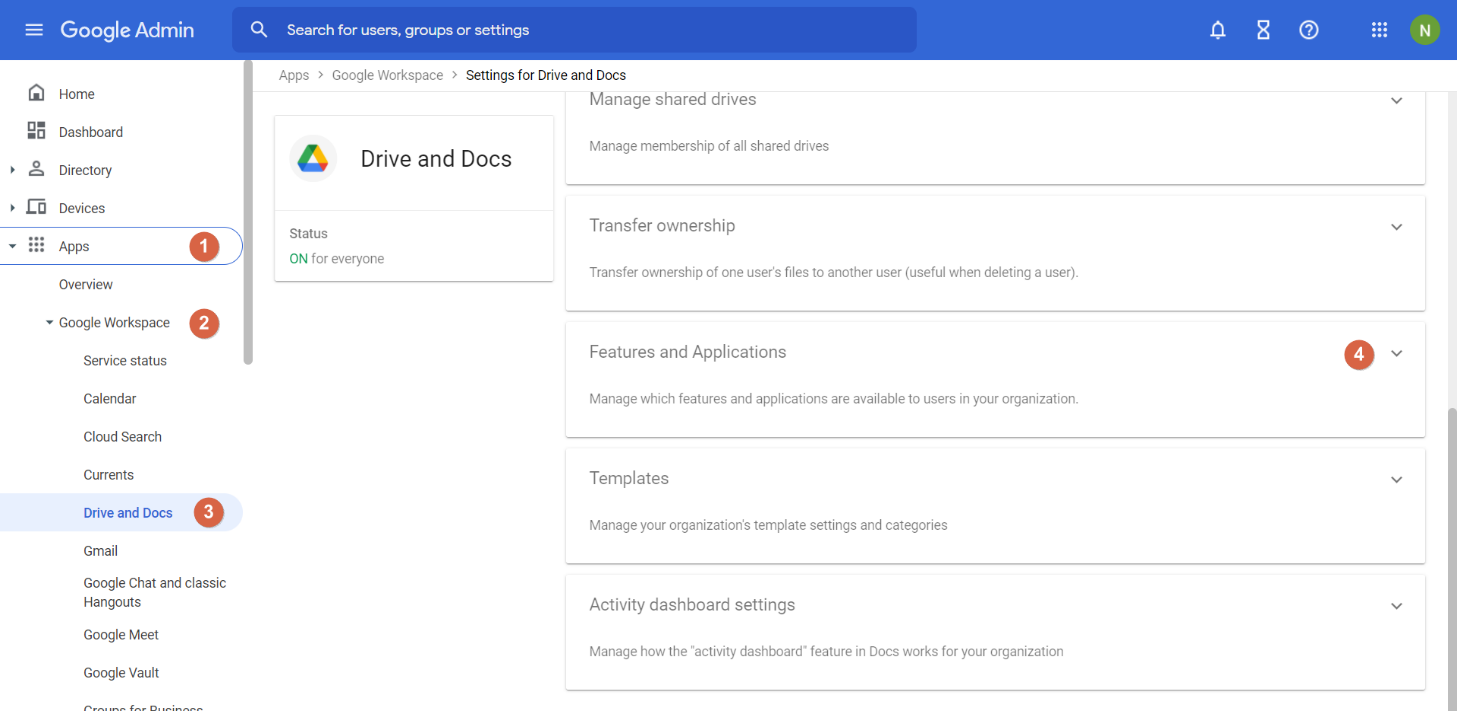
- Klicken Sie auf Drive SDK.
- Aktivieren Sie Allow users to access Google Drive with the Drive SDK API (Dem Benutzer den Zugriff auf Google Drive mit der Drive SDK API erlauben).
- Klicken Sie auf SAVE (SPEICHERN).

Einen Dienstschlüssel für Boxafe in Google Workspace erstellen
- Melden Sie sich bei https://console.cloud.google.com/apis/dashboard mit den Anmeldeinformationen eines Domain-Superadministrators an.
- Klicken Sie auf die Dropdown-Liste für das Projekt.
Das Fenster Select a project (Projekt auswählen) wird geöffnet. - Klicken Sie auf New Project (Neues Projekt).

Die Seite New Project (Neues Projekt) wird geöffnet. - Geben Sie einen Projektnamen, eine Organisation und einen Speicherort ein.
- Klicken Sie auf Create (Erstellen).
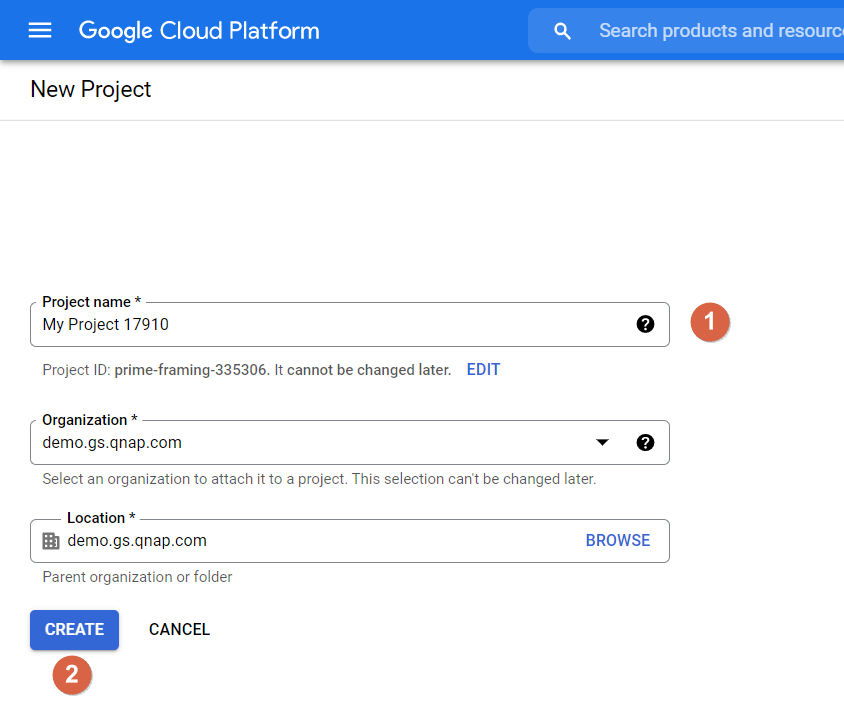
Hinweis: In diesem Tutorial verwenden wir den Projektnamen "BoxafeBackupSolution".
Ihr Projekt wird erstellt, Sie erhalten eine Benachrichtigung und werden zum Dashboard weitergeleitet.
Wichtig: Wenn Sie nicht automatisch zum Dashboard weitergeleitet werden, vergewissern Sie sich, dass Ihr neues Projekt ausgewählt ist, und gehen Sie zu > APIs & Services (APIs & Dienste) > Dashboard.
- Klicken Sie auf + ENABLE APIS AND SERVICES (+ APIS UND DIENSTE AKTIVIEREN).

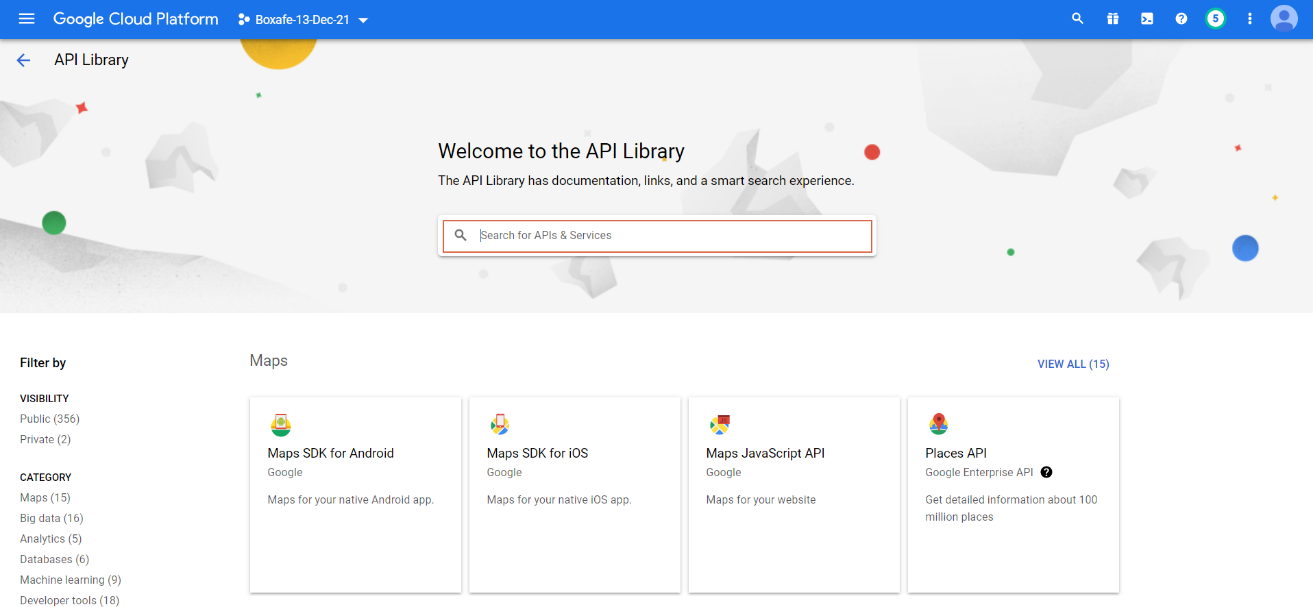
Die Seite Welcome to the API Library (Willkommen in der API Bibliothek) wird geöffnet - Suchen und aktivieren Sie die folgenden APIs:
- Admin SDK API
- Google People API
- Gmail API
- Google Calendar API
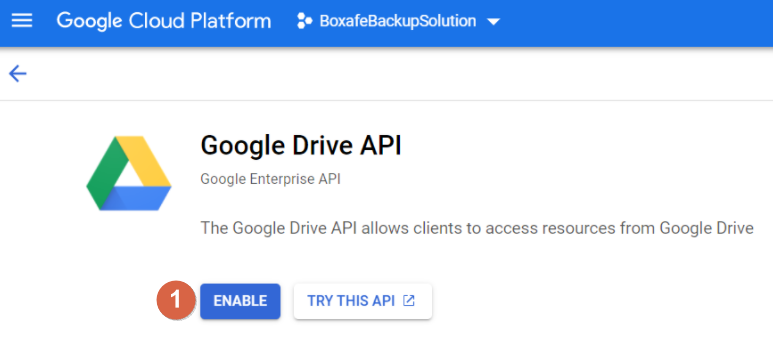
- Google Drive API
- Gehen Sie zu > IAM & Admin > Service Accounts (Dienstkonten).

- Klicken Sie auf +CREATE SERVICE ACCOUNT (+DIENSTKONTO ERSTELLEN).

- Geben Sie den Namen des Dienstkontos ein (in diesem Beispiel: "BoxafeBackupSolution").
- Klicken Sie auf CREATE AND CONTINUE (ERSTELLEN UND FORTFAHREN).
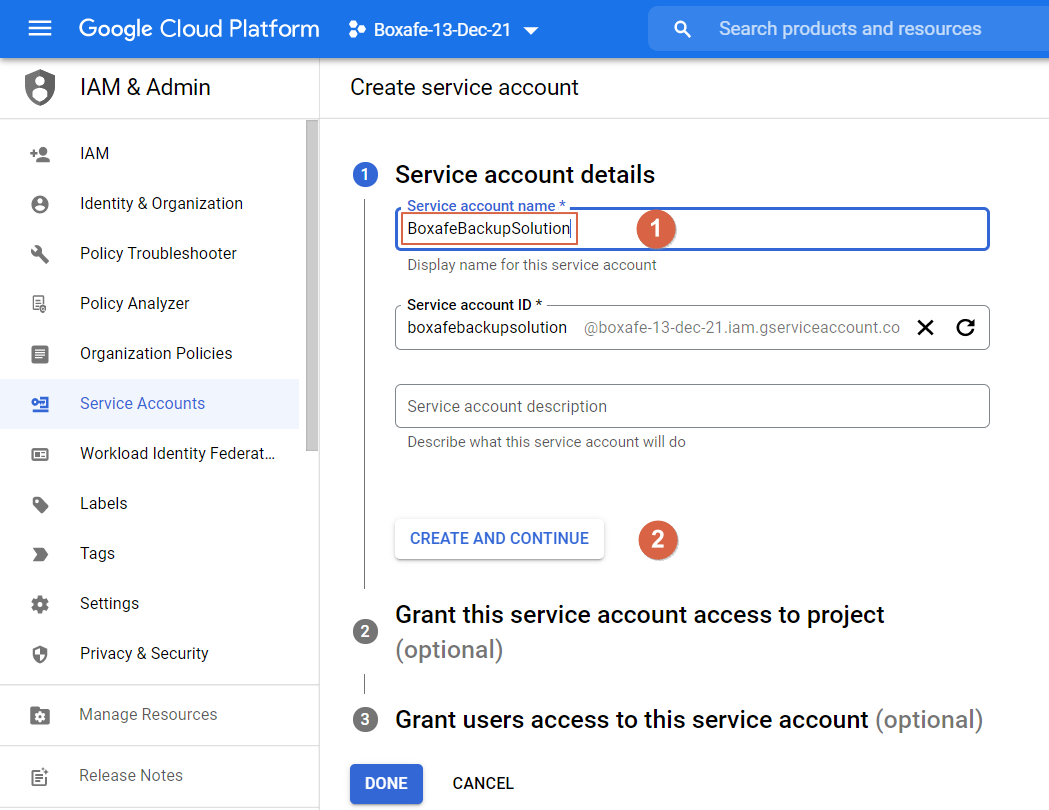
- Klicken Sie auf Select a Role (Eine Rolle auswählen) und wählen Sie Basic (Basis) > Owner (Besitzer).
- Klicken Sie auf CONTINUE (FORTFAHREN).
- Klicken Sie auf DONE (FERTIG).

Domain-weite-Delegation aktivieren
- Gehen Sie zu > IAM & Admin > Service Accounts (Dienstkonten).
- Suchen Sie das von Ihnen erstellte Dienstkonto und klicken Sie auf
 > Manage details (Details verwalten).

- Gehen Sie zur Registerkarte KEYS (SCHLÜSSEL).
- Klicken Sie auf ADD KEY (SCHLÜSSEL HINZUFÜGEN) > Create new key (Neuen Schlüssel erstellen).
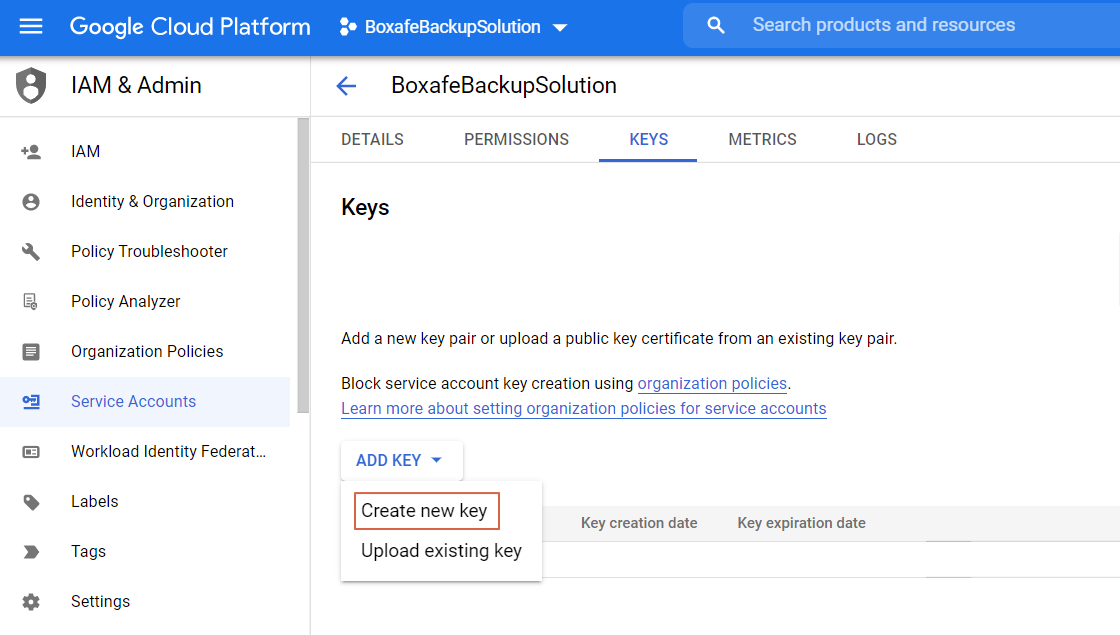
Das Create private key (Privater Schlüssel erstellen) Fenster wird angezeigt. - Wählen Sie JSON als Schlüsseltyp.
- Klicken Sie auf CREATE (ERSTELLEN).

Ihr Webbrowser wird versuchen, die JSON Datei zu öffnen/speichern. Speichern Sie sie auf Ihrem Computer. - Klicken Sie auf CLOSE (SCHLIESSEN).

- Gehen Sie zu > IAM & Admin > Service Accounts (Dienstkonten).
- Klicken Sie auf
 , um die OAuth2 Client ID des Dienstkontos zu kopieren.

- Gehen Sie zu https://admin.google.com/
- Klicken Sie auf Security (Sicherheit).
- Gehen Sie zu Access and data control (Zugriffs- und Datensteuerung) > API controls (API Steuerungen).

- Klicken Sie auf MANAGE DOMAIN WIDE DELEGATION (DOMAIN-WEITE DELEGATION VERWALTEN).

- Klicken Sie auf Add new (Neu hinzufügen).
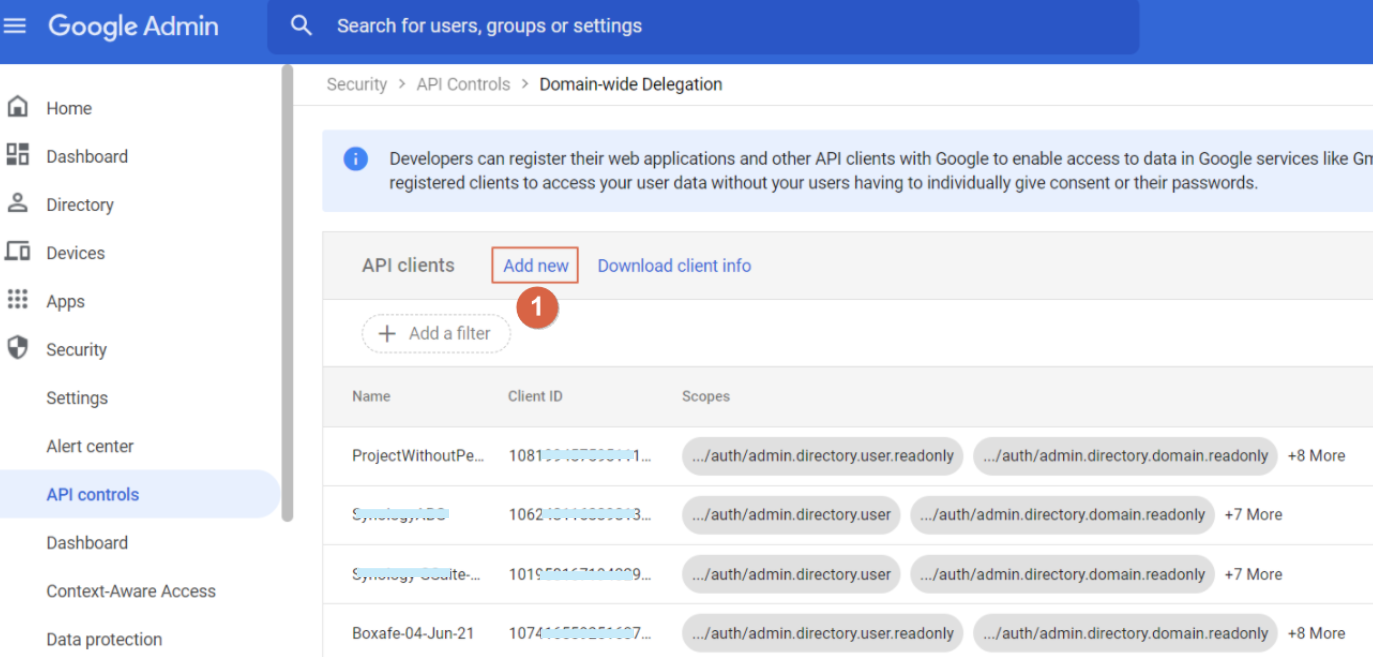
Das Add a new client ID (Neue Client-ID hinzufügen) Fenster wird angezeigt.

- Client-ID konfigurieren
- Client-ID: OAuth2 Client-ID einfügen
- OAuth Bereiche (kommagetrennt): Kopieren und fügen Sie die folgenden Bereiche ein:
https://www.googleapis.com/auth/admin.directory.user.readonly,
https://www.googleapis.com/auth/admin.directory.domain.readonly,
https://www.googleapis.com/auth/calendar,
https://www.googleapis.com/auth/calendar.events,
https://www.googleapis.com/auth/drive,
https://mail.google.com/, https://www.google.com/m8/feeds,
https://www.googleapis.com/auth/userinfo.email,
https://www.googleapis.com/auth/userinfo.profile,
https://www.googleapis.com/auth/plus.me
- Klicken Sie auf AUTHORIZE (AUTORISIEREN).
Google Workspace Domain in Boxafe hinzufügen
- Öffnen Sie Boxafe.
- Gehen Sie zu Domains.
- Klicken Sie auf Domain hinzufügen > Google Workspace.

Das Fenster Domain hinzufügen wird geöffnet.
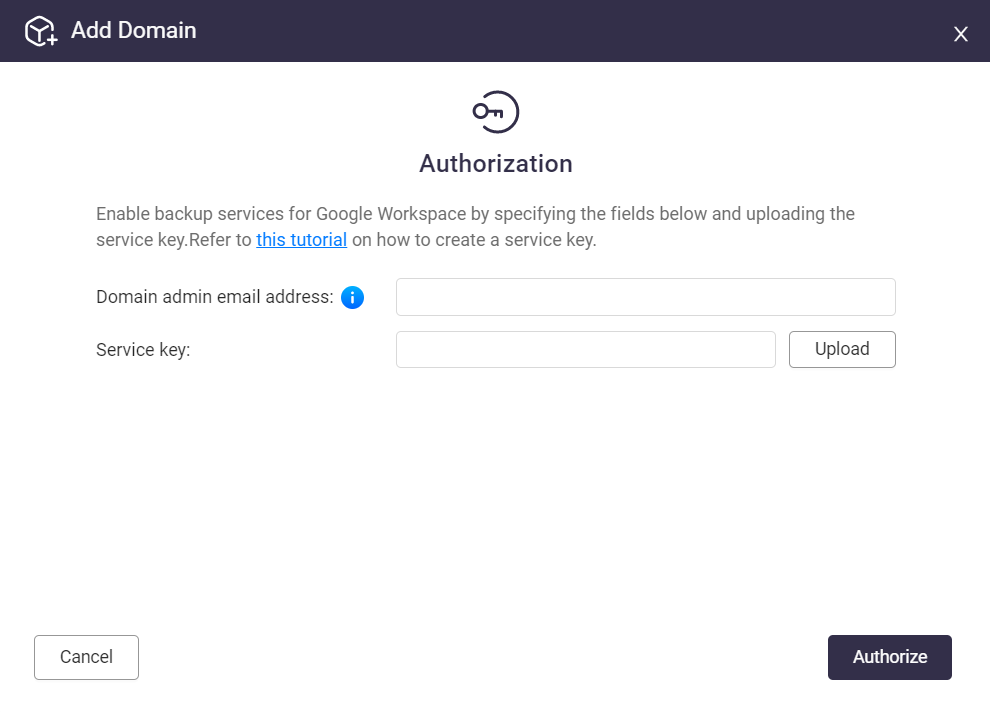
- Konfigurieren Sie die Domain:
- E-Mail Adresse des Domain Administrators: Geben Sie die E-Mail Adresse des Google Workspace Administrators ein.
- Dienstschlüssel: Laden Sie die heruntergeladene JSON Datei mit dem privaten Schlüssel auf Ihren Computer hoch.
- Klicken Sie auf Autorisieren.
- Wählen Sie die zu sichernden Domaindienste aus.
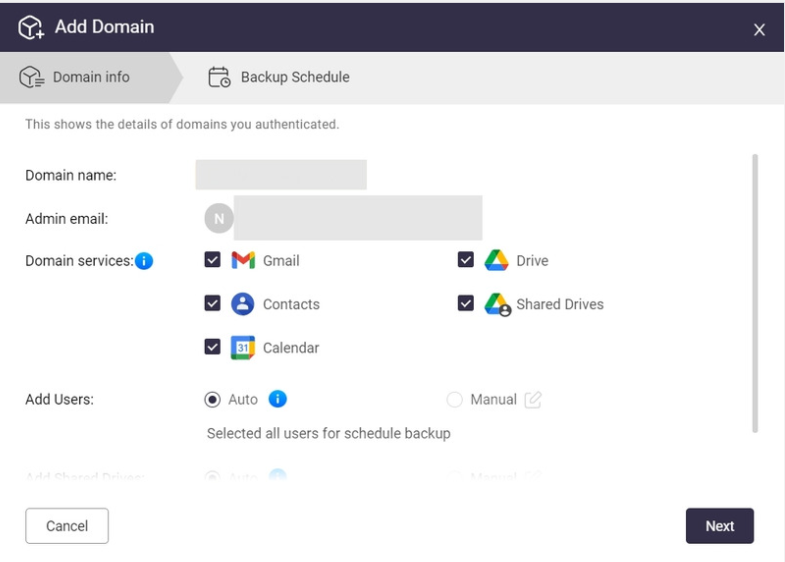
- Benutzer hinzufügen konfigurieren:
- Wählen Sie Automatisch für Boxafe, um Nutzer, die zum Google Workspace hinzugefügt werden, automatisch hinzuzufügen.
- Wenn Sie Manuell wählen, müssen Sie auf die Schaltfläche Benutzer hinzufügen klicken.
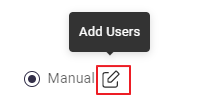
Das Fenster Benutzer hinzufügen wird angezeigt.- Klicken Sie auf Benutzerliste synchronisieren, um die Nutzer aus dem Google Workspace abzurufen.
- Fügen Sie bestimmte Nutzer hinzu oder entfernen Sie sie, indem Sie das Kontrollkästchen neben ihrer E-Mail Adresse aktivieren.
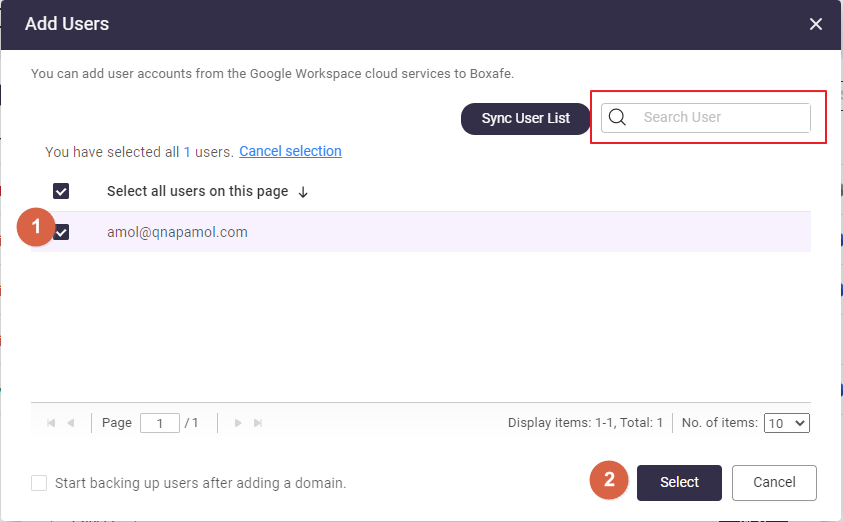
- Geteilte Ablagen hinzufügen konfigurieren:
- Wählen Sie Automatisch für Boxafe, um geteilte Ablagen automatisch zu Boxafe hinzuzufügen.
- Wenn Sie Manuell wählen, müssen Sie neue geteilte Ablagen manuell hinzufügen, bevor sie von Boxafe verwendet werden können.
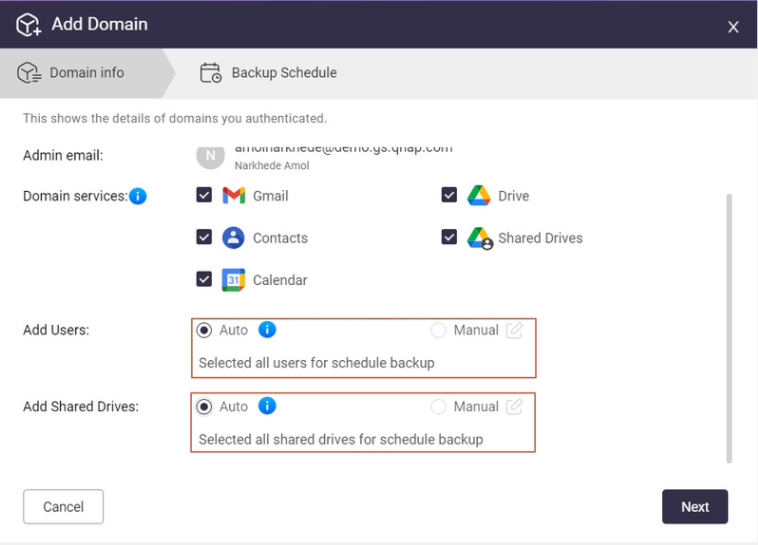
- Klicken Sie auf Weiter.
- Definieren Sie eine Sicherungsplanrichtlinie für Alle Anwendungen oder Individuelle Anwendungen:
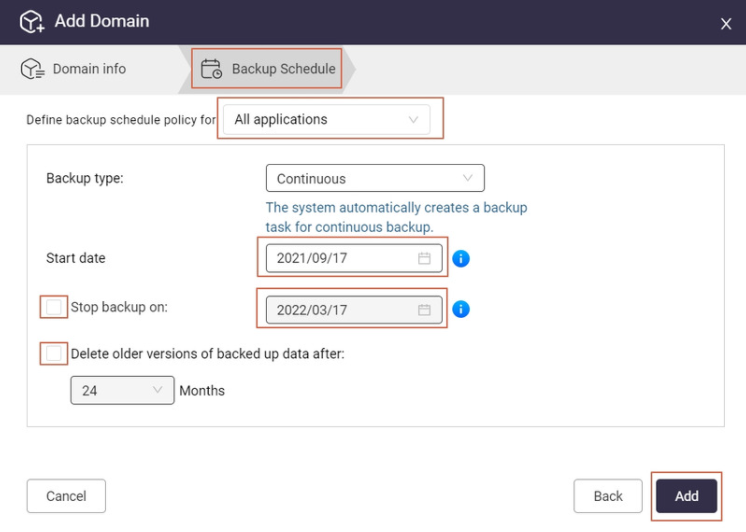
- Alle Anwendungen: Wählen Sie die Einstellungen für die Sicherung von Gmail, Kontakten, Kalender, Laufwerk und Geteilte Ablagen.
- Individuelle Anwendungen: Wählen Sie die Einstellungen für die jeweilige Anwendung.
- Sicherungstyp: Wählen Sie Kontinuierlich, Manuell oder Geplant.
Hinweis: Manuell und Geplant sind für die Gmail Sicherung nicht verfügbar. - Startdatum: Geben Sie ein Datum ein, an dem die Aufgabe beginnen soll.
- Optional: Aktivieren Sie Sicherung stoppen am: und wählen Sie ein Datum.
- Optional: Aktivieren Sie Ältere Versionen von gesicherten Daten löschen nach: und geben Sie eine monatliche Häufigkeit an.
- Klicken Sie auf Hinzufügen.
Die Google Workspace Domain wird zu Boxafe hinzugefügt und die Sicherungsaufgaben werden gemäß Ihren Einstellungen verarbeitet.
Für weitere Unterstützung fragen Sie andere Anwender und QNAP-Experten in der Community. Zur QNAP Community


