


Boxafe for Google Workspace を使用するために Google から承認を得るには?
最終更新日:
2025-11-28
- 目的
- 概要
- Drive SDK APIの設定
- Google WorkspaceでのBoxafeのサービスキーの作成
- ドメイン全体の委任の有効化
- BoxafeでのGoogle Workspaceドメインの追加
目的
本ドキュメントは、Google Workspaceに必要な設定を行い、Boxafeに追加してバックアップを開始するまでの手順を説明します。
概要
Boxafe for Google Workspaceは、GoogleのOAuth 2.0を承認に利用し、ユーザーがサービスアカウントに対する権限を委任してセキュリティを確立しています。
Boxafe for Google Workspaceを使用する前に、Google WorkspaceでBoxafeのサービスキーを作成し、Drive SDK APIでBoxafeがGoogle Driveにアクセスできるようにする必要があります。Drive SDK APIを使用してユーザーがGoogle WorkspaceのサービスAPIにアクセスできるようにし、Boxafe for Google Workspaceの認証のためのサービスキーを生成する手順を説明します。
Drive SDK APIの設定
- Boxafeでバックアップしたいドメイン管理者の資格でGoogle admin console (Google管理コンソール)にログインしてください。
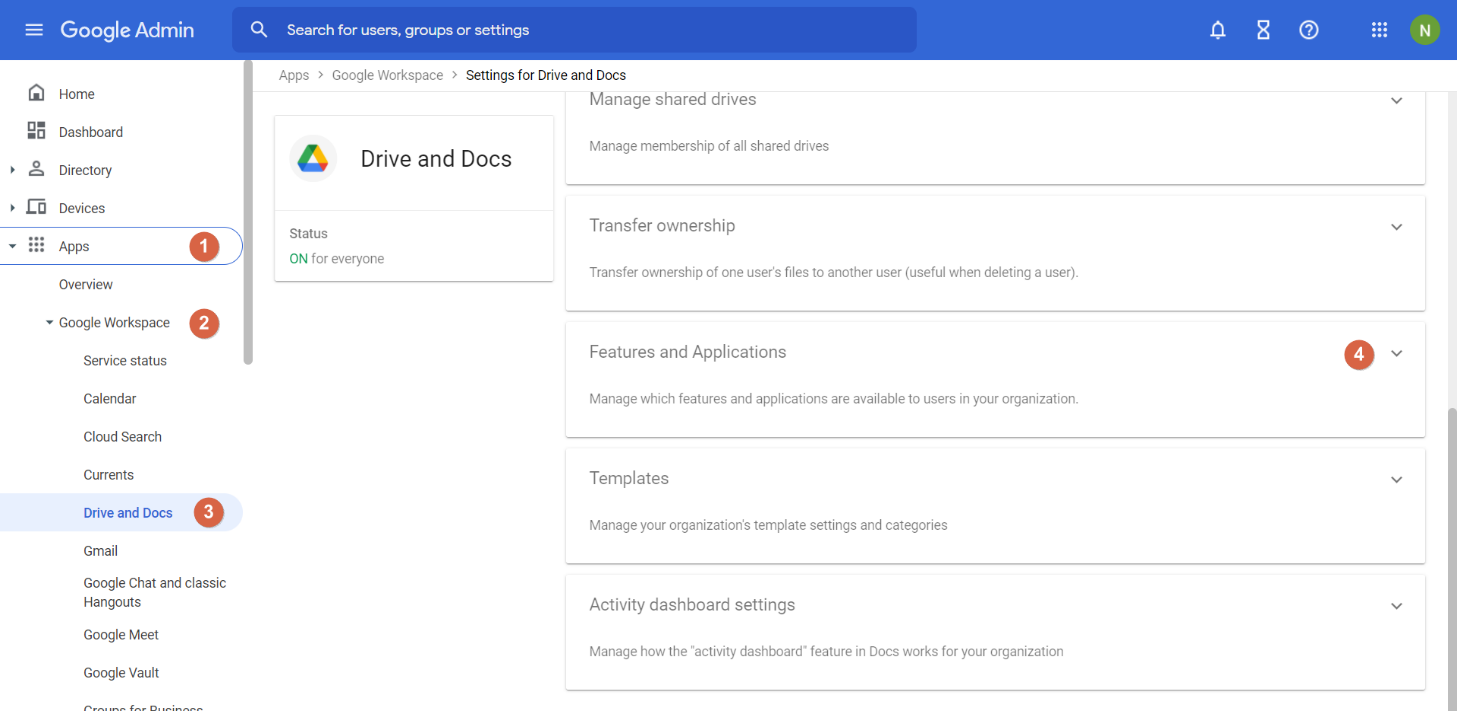
- Apps (アプリ) > Google Workspace > Drive and Docs (DriveとDocs) > Features and Applications (機能とアプリケーション) に移動します。
- Drive SDKをクリックします。
- Allow users to access Google Drive with the Drive SDK API (Drive SDK APIによるユーザーのGoogle Driveへのアクセスを許可する) のチェックを入れます。
- SAVE (保存)をクリックします。

Google WorkspaceでのBoxafeのサービスキーの作成
- ドメインのスーパーユーザー管理者の資格情報でhttps://console.cloud.google.com/apis/dashboardにログインします。
- プロジェクトのドロップダウンセレクタをクリックします。
Select a project (プロジェクトの選択) ウィンドウが開きます。 - New Project (新規プロジェクト)をクリックします。

New Project (新規プロジェクト) ページが開きます。 - プロジェクト名、組織、所在地を入力します。
- Create (作成) をクリックします。
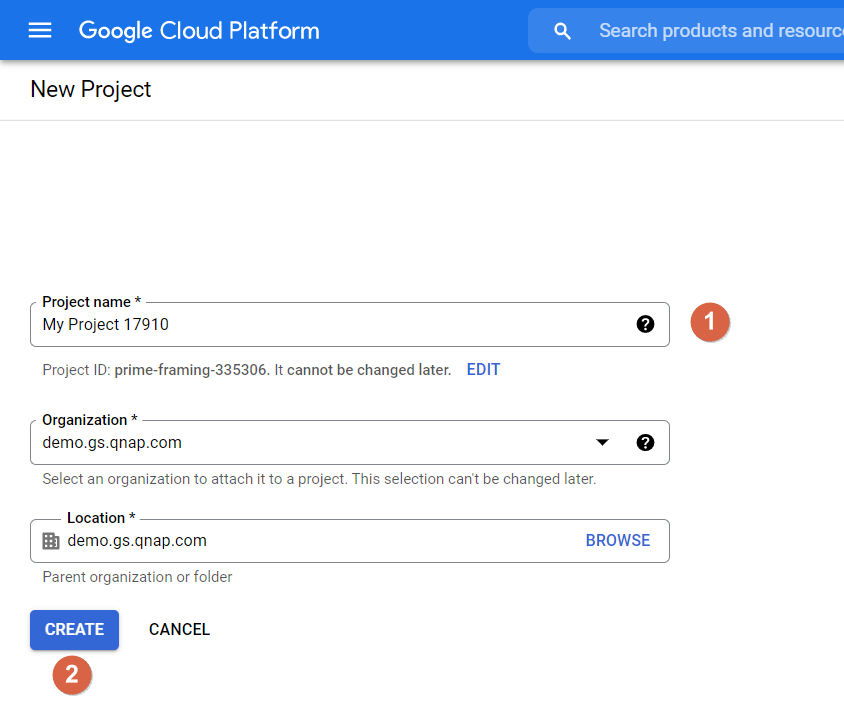
注:このチュートリアルでは、プロジェクト名「BoxafeBackupSolution」を使用します。
プロジェクトが作成されると、通知が届き、ダッシュボードに移動します。
重要:ダッシュボードに自動的に移動しない場合は、新しいプロジェクトが選択されていることを確認し、 > APIs & Services (API & サービス) > Dashboard (ダッシュボード) に移動してください。
- + ENABLE APIS AND SERVICES (+ APIとサービスの有効化) をクリックします。

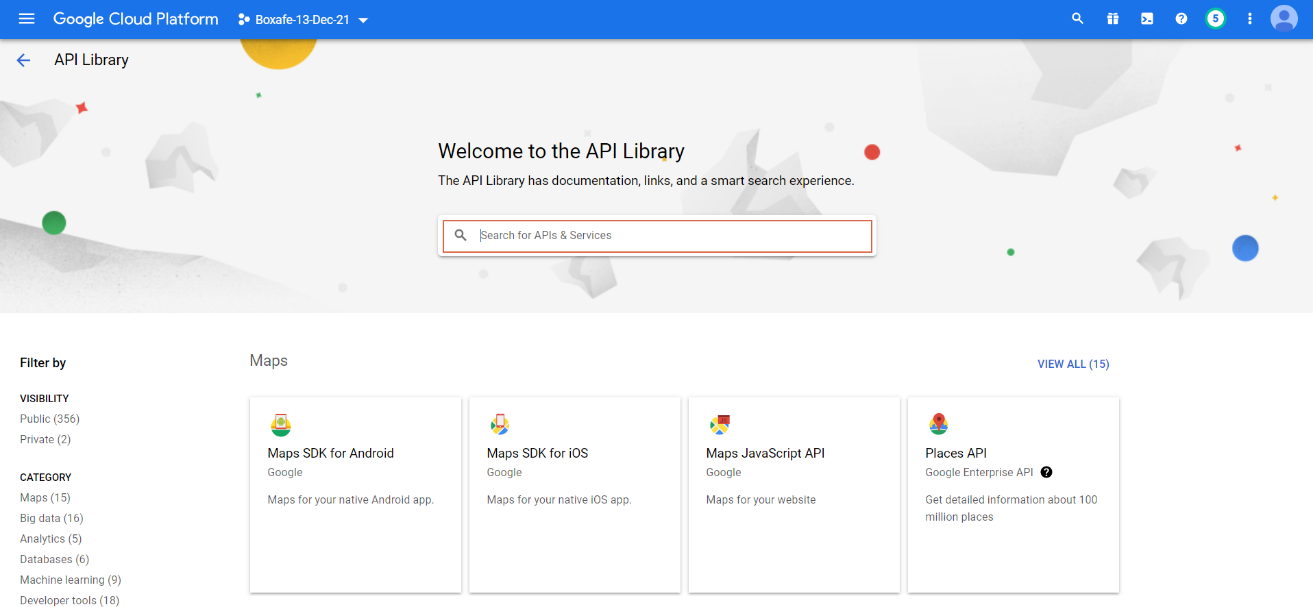
Welcome to the API Library (APIライブラリページへようこそ) ページが開きます。 - 以下のAPIを検索して有効化します。
- Admin SDK API
- Google People API
- Gmail API
- Google Calendar API
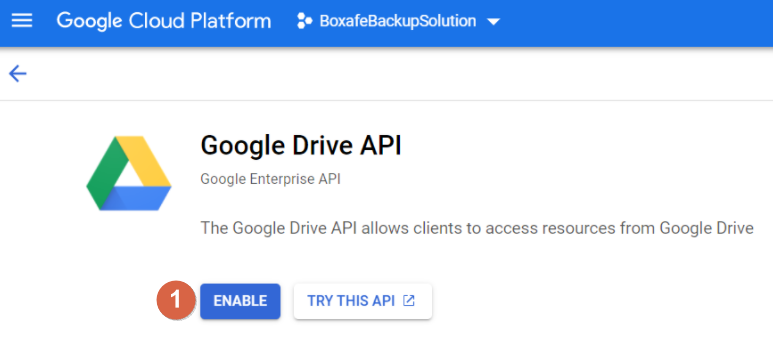
- Google Drive API
- > IAM & Admin (IAM & 管理) > Service Accounts (サービスアカウント) に移動します。

- +CREATE SERVICE ACCOUNT (+サービスアカウントの作成) をクリックします。

- サービスアカウント名(この例では、“BoxafeBackupSolution”)を入力します。
- CREATE AND CONTINUE (作成と続行) をクリックします。
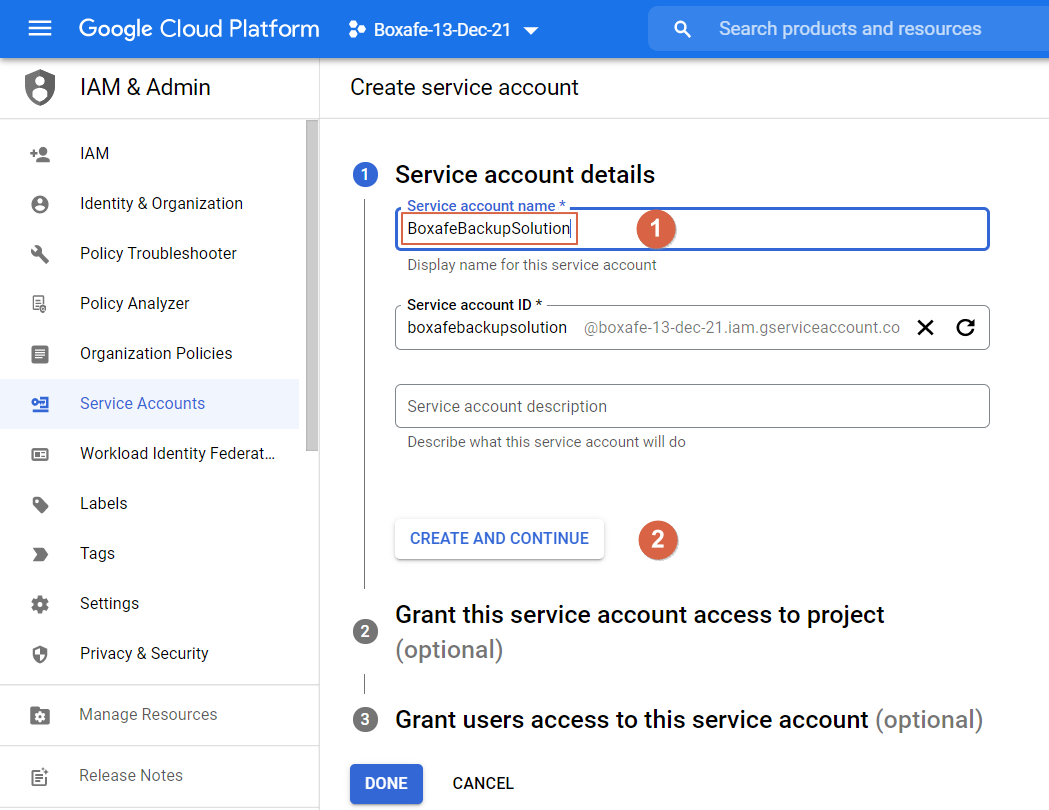
- Select a Role (ロールの選択) をクリックして、Basic (基本) > Owner (所有者) を選択します。
- CONTINUE (続行) をクリックします。
- DONE (終了) をクリックします。

ドメイン全体の委任の有効化
- > IAM & Admin (IAM & 管理) > Service Accounts (サービスアカウント) に移動します。
- 作成したサービスアカウントを探し、
 > Manage details (詳細の管理) するをクリックします。

- KEYS (キー) タブに進みます。
- ADD KEY (キーの追加) > Create new key (新しいキーの作成) をクリックします。
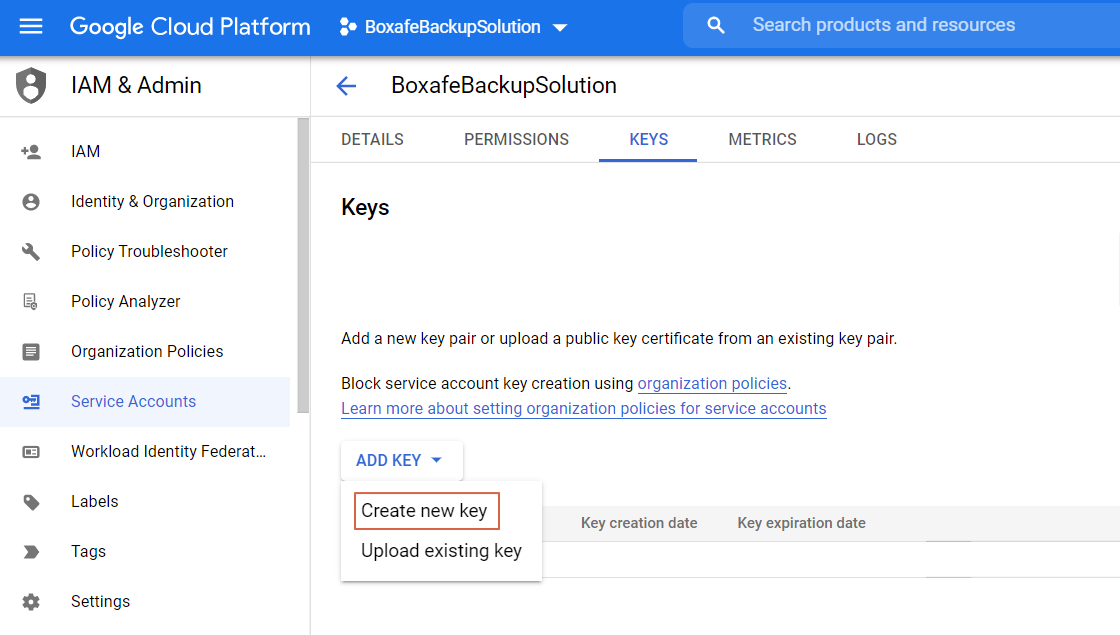
Create private key (秘密鍵の作成) ウィンドウが表示されます。 - キータイプとしてJSONを選択します。
- CREATE (作成) をクリックします。

Webブラウザは、JSONファイルを開いたり保存しようとします。コンピューターに保存します。 - CLOSE (閉じる)をクリックします。

- > IAM & Admin (IAM & 管理) > Service Accounts (サービスアカウント) に移動します。
 をクリックして、サービスアカウントのOAuth2 Client IDをコピーします。

- https://admin.google.com/に移動します。
- Security (セキュリティ)をクリックします。
- Access and data control (アクセスとデータ制御) > API controls (APIコントロール) に移動します。

- MANAGE DOMAIN WIDE DELEGATION (ドメイン全体の委任の管理)をクリックします。

- Add new (新規追加)をクリックします。
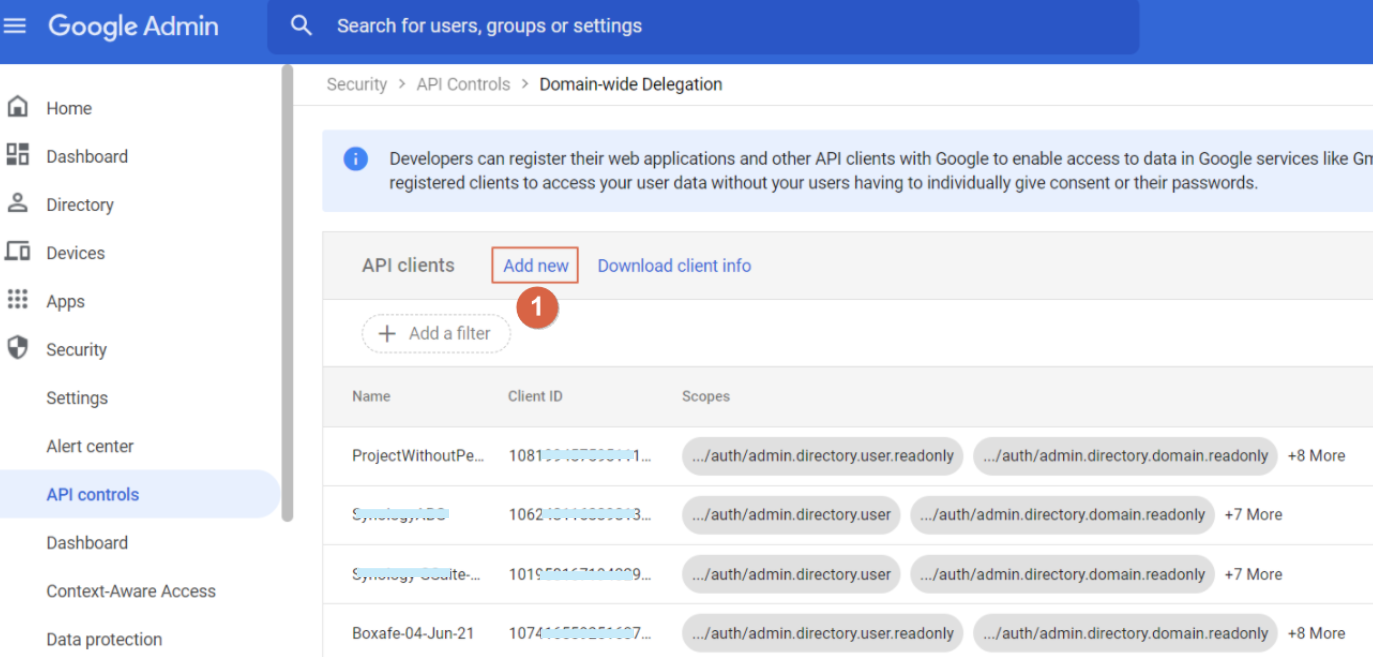
Add a new client ID (クライアントIDの新規追加) ウィンドウが開きます。

- クライアントIDをコピーします
- クライアント ID: OAuth2 Client IDを貼り付けます。
- Oauth 範囲(コンマ区切り):以下のスコープをコピーして貼り付けます。
https://www.googleapis.com/auth/admin.directory.user.readonly,
https://www.googleapis.com/auth/admin.directory.domain.readonly,
https://www.googleapis.com/auth/calendar,
https://www.googleapis.com/auth/calendar.events,
https://www.googleapis.com/auth/drive,
https://mail.google.com/, https://www.google.com/m8/feeds,
https://www.googleapis.com/auth/userinfo.email,
https://www.googleapis.com/auth/userinfo.profile,
https://www.googleapis.com/auth/plus.me
- AUTHORIZE (許可)をクリックします。
BoxafeでのGoogle Workspaceドメインの追加
- Boxafeを開きます。
- ドメインに移動します。
- ドメインの追加 > Google Workspaceをクリックします。

ドメインを追加ウィンドウが開きます。
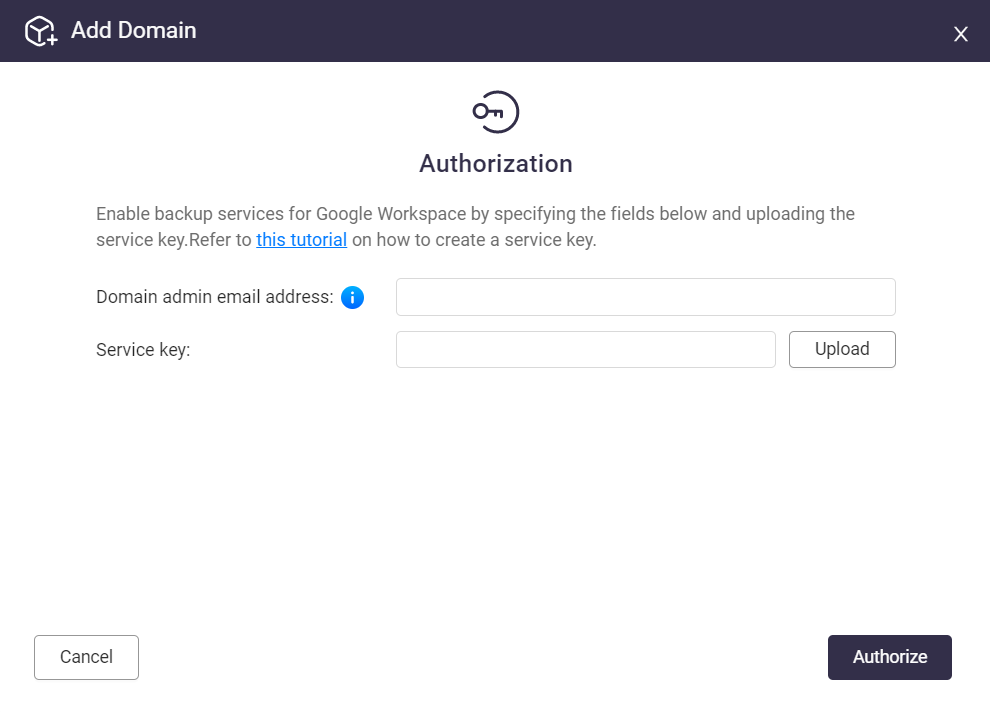
- ドメインを設定します。
- ドメイン管理者の電子メールアドレス:Google Workspace管理者のメールアドレスを入力します。
- サービスキー:コンピューターにダウンロードされた秘密鍵JSONファイルをアップロードします。
- 許可をクリックします。
- バックアップするドメインサービスを選択します
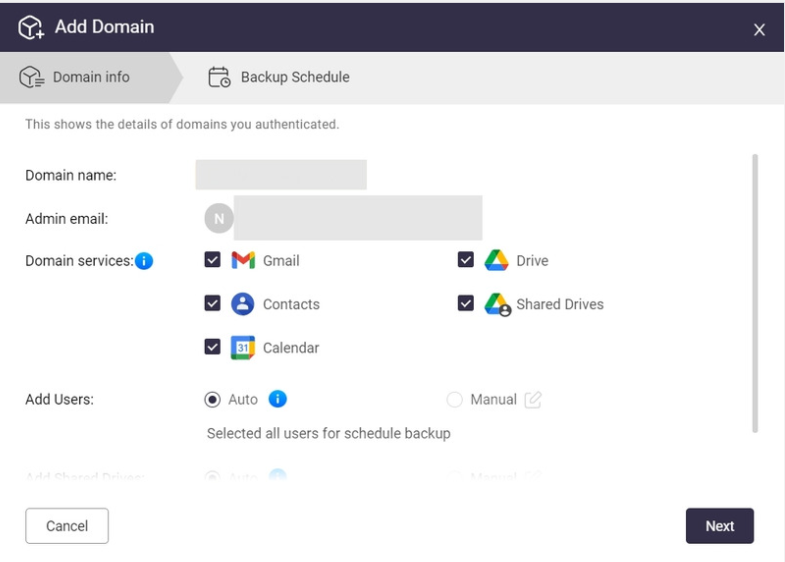
- ユーザーの追加を設定します。
- BoxafeのAutoを選択すると、Google Workspaceに追加されたユーザーを自動的に追加することができます。
- [手動]を選択し、[ユーザーの追加]ボタンをクリックする必要があります。
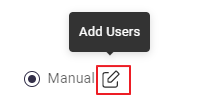
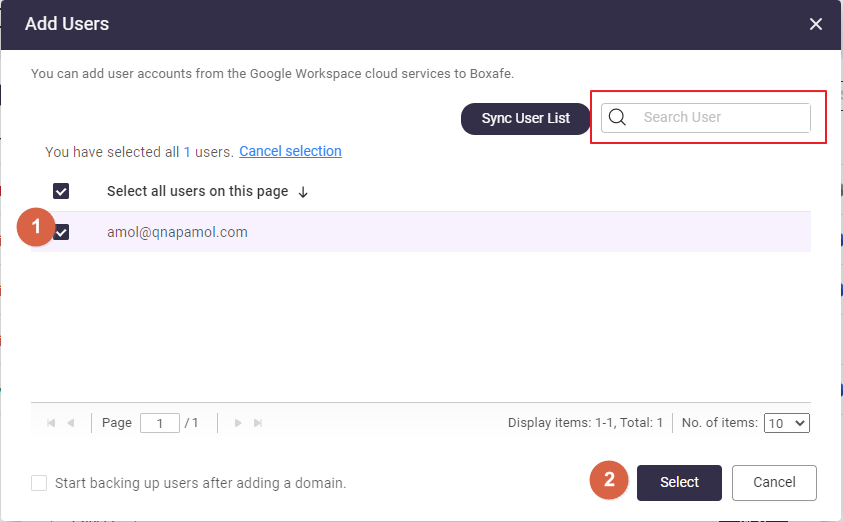
[ユーザーの追加]ウィンドウが開きます。- [ユーザーリストの同期]をクリックして、Google Workspaceからユーザーを取得します。
- メールアドレスの横にあるチェックボックスを使って、特定のユーザーを追加または削除することができます。
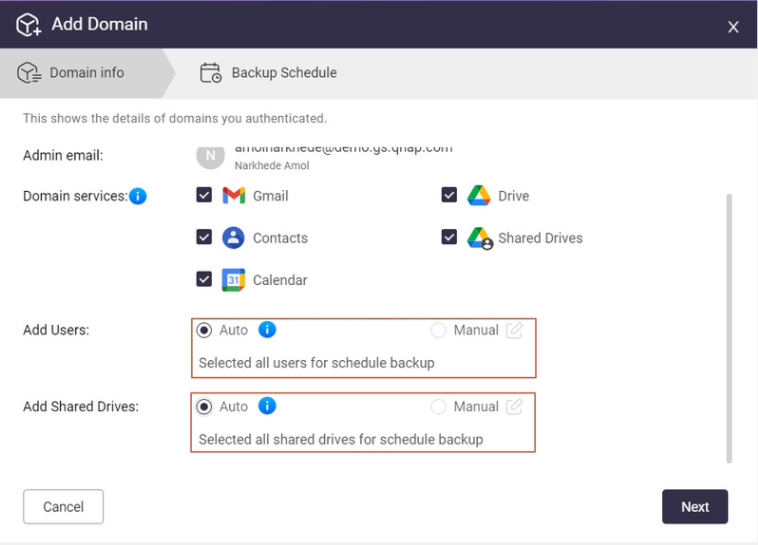
- 共有ドライブの追加を設定します。
- Boxafeに共有ドライブを自動的に追加する場合は、[Boxafeの自動]を選択します。
- [手動]を選択すると、Boxafeで使用する前に、新しい共有ドライブを手動で追加する必要があります。
- [次へ]をクリックします。
- すべてのアプリケーションまたは個別のアプリケーションのバックアップスケジュールポリシーを定義する。
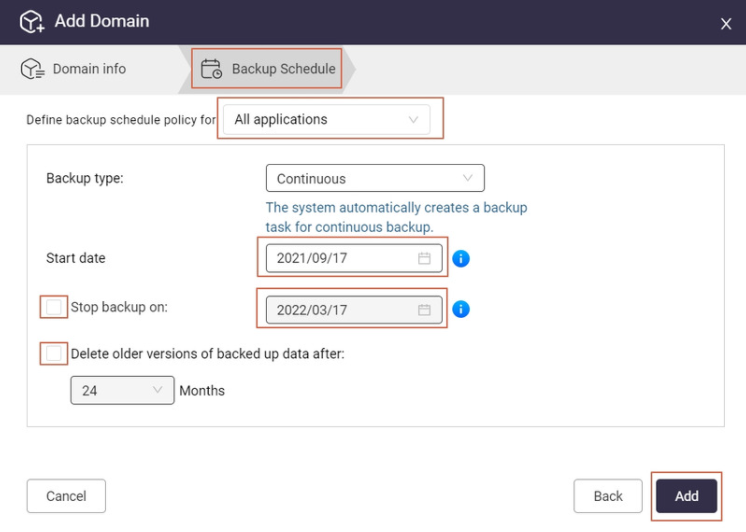
- すべてのアプリケーション:Gmail、連絡先、カレンダー、ドライブ、共有ドライブをバックアップするための設定を選択します。
- 個別のアプリケーション:特定のアプリケーションの設定を選択します。
- バックアップタイプ:連続、手動、スケジュールを選択します。
注:Gmailのバックアップでは、手動とスケジュールは使用できません。 - 開始日:タスクの開始日を入力します。
- オプション:[以下でのバックアップの停止:]を有効にし、日付を選択します。
- オプション:[以下の後で、バックアップした古いバージョンのデータを削除]を有効化して毎月の頻度を指定します。
- [追加]をクリックします。
BoxafeにGoogle Workspaceのドメインが追加され、設定に基づきバックアップタスクが処理されます。
さらにサポートが必要な場合は、コミュニティで他のユーザーや QNAP の専門家にご質問ください。 QNAP コミュニティへ


