


Jak uzyskać autoryzację Google na korzystanie z pakietu Boxafe for Google Workspace?
- Cel
- Informacje ogólne
- Konfiguracja pakietu Drive SDK API
- Tworzenie klucza usługi dla aplikacji Boxafe w domenie Google Workspace
- Włączanie funkcji Domenowej delegacji
- Dodawanie domeny Google Workspace w aplikacji Boxafe
Cel
W tym dokumencie opisano, jak przeprowadzić wymagane konfiguracje w domenie Google Workspace, a następnie dodać ją do aplikacji Boxafe w celu zainicjowania tworzenia kopii zapasowych.
Informacje ogólne
Pakiet Boxafe for Google Workspace uzyskuje autoryzację za pośrednictwem OAuth 2.0 Google, zapewniając bezpieczeństwo poprzez umożliwienie użytkownikom delegowania praw do swoich kont usługi.
Zanim zaczniesz korzystać z pakietu Boxafe for Google Workspace, należy utworzyć klucz usługi dla Boxafe w domenie Google Workspace i zapewnić aplikacji Boxafe dostęp do Dysku Google za pośrednictwem aplikacji Drive SDK API. Ten artykuł opisuje proces zapewniania użytkownikom dostępu do interfejsów API usługi Google Workspace przy użyciu aplikacji Drive SDK API, a także opisuje, jak wygenerować klucz usługi w celu autoryzacji pakietu Boxafe for Google Workspace.
Konfiguracja pakietu Drive SDK API
- Zaloguj się w Google admin console (konsoli administracyjnej Google), korzystając z danych uwierzytelniających administratora domeny, którą chcesz skopiować przy użyciu aplikacji Boxafe.
- Przejdź do obszaru Apps (Aplikacje) > Google Workspace > Drive and Docs (Dysk i dokumenty) > Features and Applications (Funkcje i aplikacje)
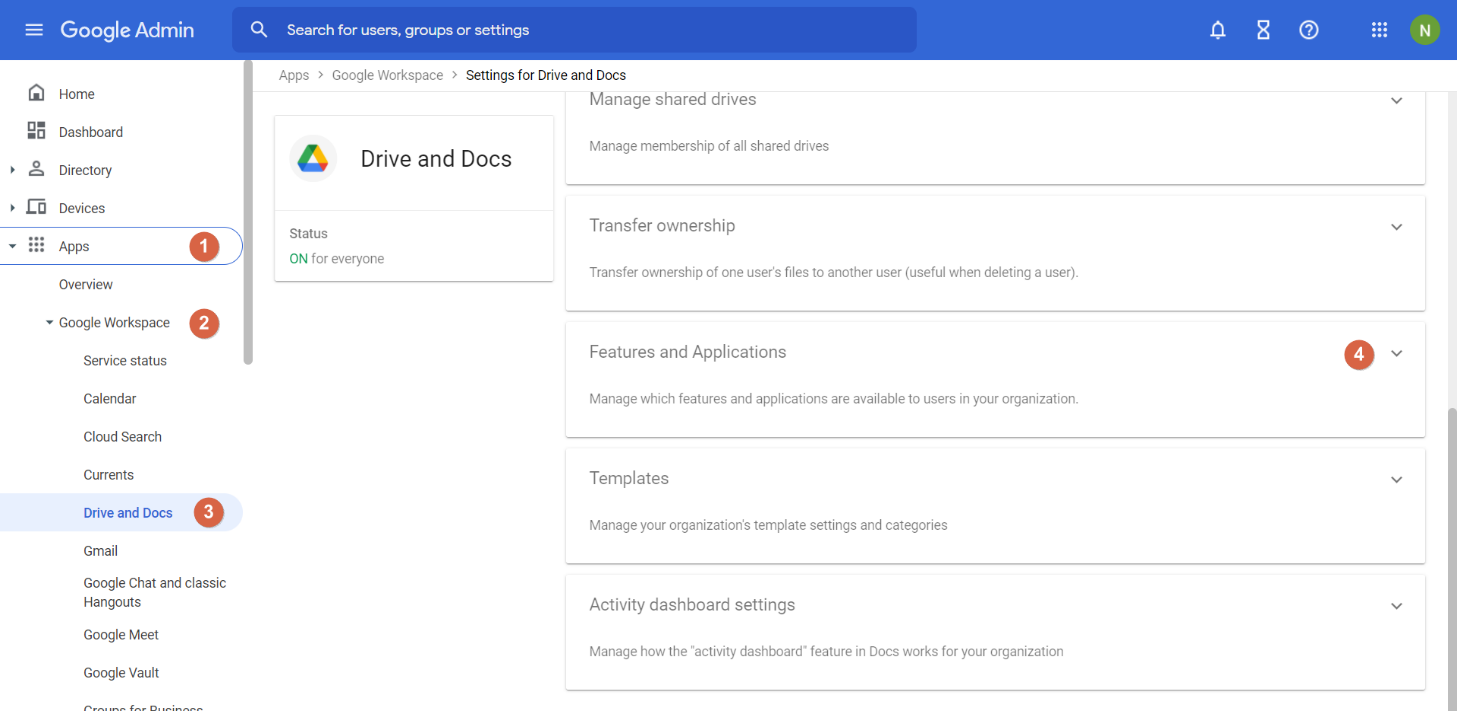
- Kliknij opcję Drive SDK (Dysk SDK).
- Zaznacz opcję Allow users to access Google Drive with the Drive SDK API (Zezwalaj użytkownikom na dostęp do Dysku Google przy użyciu pakietu Drive SDK API)
- Kliknij opcję SAVE (ZAPISZ).

Tworzenie klucza usługi dla aplikacji Boxafe w domenie Google Workspace
- Zaloguj się na stronie https://console.cloud.google.com/apis/dashboard przy użyciu danych uwierzytelniających super administratora domeny.
- Kliknij rozwijany selektor projektów.
Zostanie wyświetlone okno Select a project (Wybierz projekt). - Kliknij opcję New Project (Nowy projekt).

Zostanie wyświetlona strona New Project (Nowy projekt). - Podaj nazwę projektu, organizację i lokalizację.
- Kliknij przycisk Create (Utwórz).
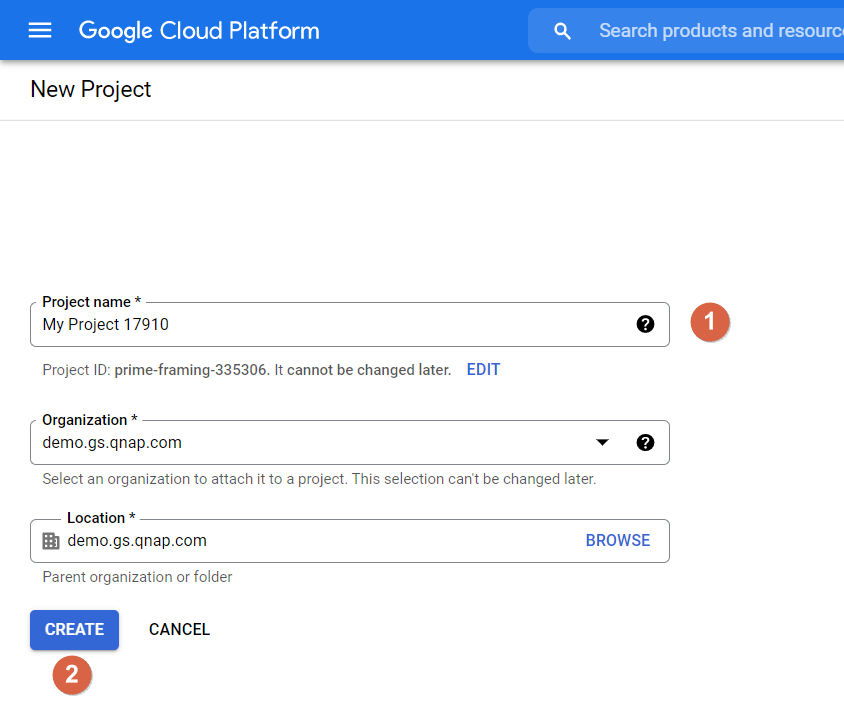
Uwaga: W tym samouczku używana jest nazwa projektu „BoxafeBackupSolution”.
Utworzony zostanie projekt, a następnie otrzymasz powiadomienie i zostaniesz przeniesiony do obszaru Pulpitu nawigacyjnego.
Ważne: Jeśli zostaniesz automatycznie przekierowany do obszaru Pulpitu nawigacyjnego, sprawdź, czy wybrano nowy projekt i przejdź do obszaru > APIs & Services (Interfejsy API i Usługi) > Dashboard (Pulpit nawigacyjny).
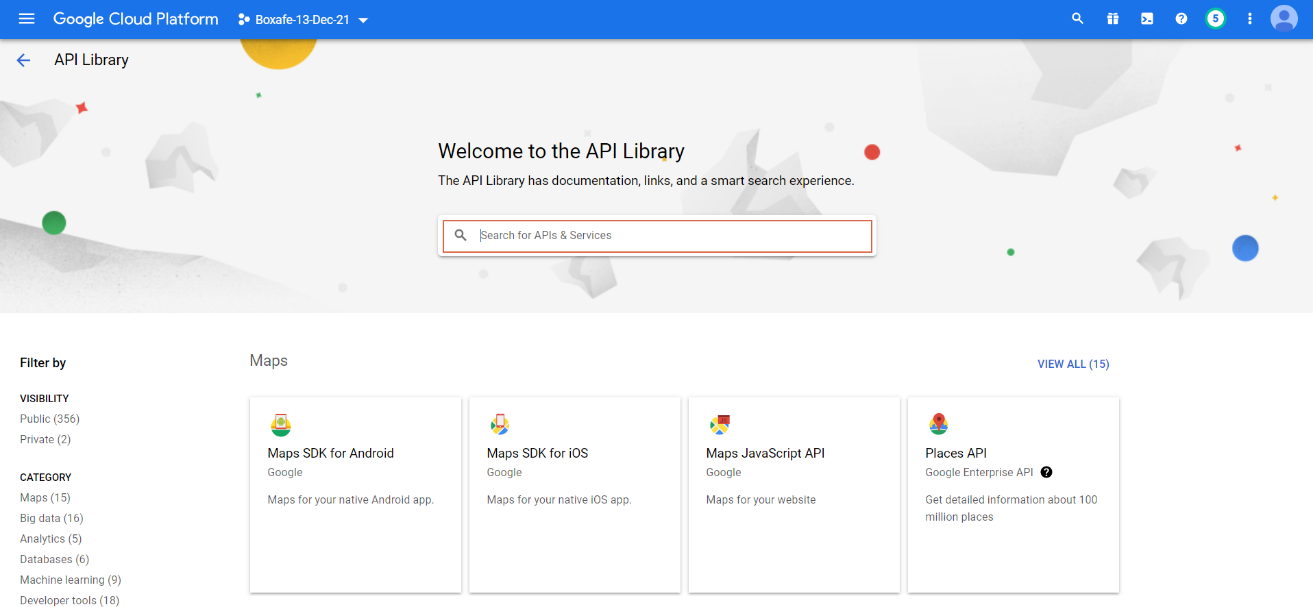
- Kliknij opcję + ENABLE APIS AND SERVICES (+ URUCHOM INTERFEJSY API I USŁUGI).

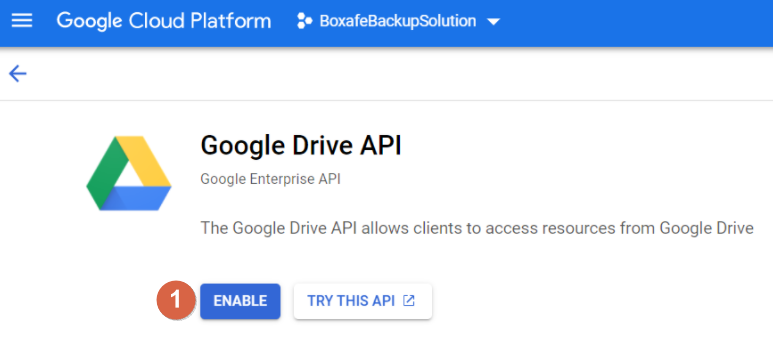
Zostanie wyświetlona strona Welcome to the API Library (Witamy w bibliotece API) - Wyszukaj i uruchom następujące interfejsy:
- Admin SDK API
- Google People API
- Gmail API
- Google Calendar API
- Google Drive API
- Przejdź do obszaru > IAM & Admin (IAM i administrator) > Service Accounts (Konta usługi).

- Kliknij opcję +CREATE SERVICE ACCOUNT (+UTWÓRZ KONTO USŁUGI).

- Wprowadź nazwę konta usługi (w tym przykładzie jest to: „BoxafeBackupSolution”).
- Kliknij opcję CREATE AND CONTINUE (UTWÓRZ I KONTYNUUJ).
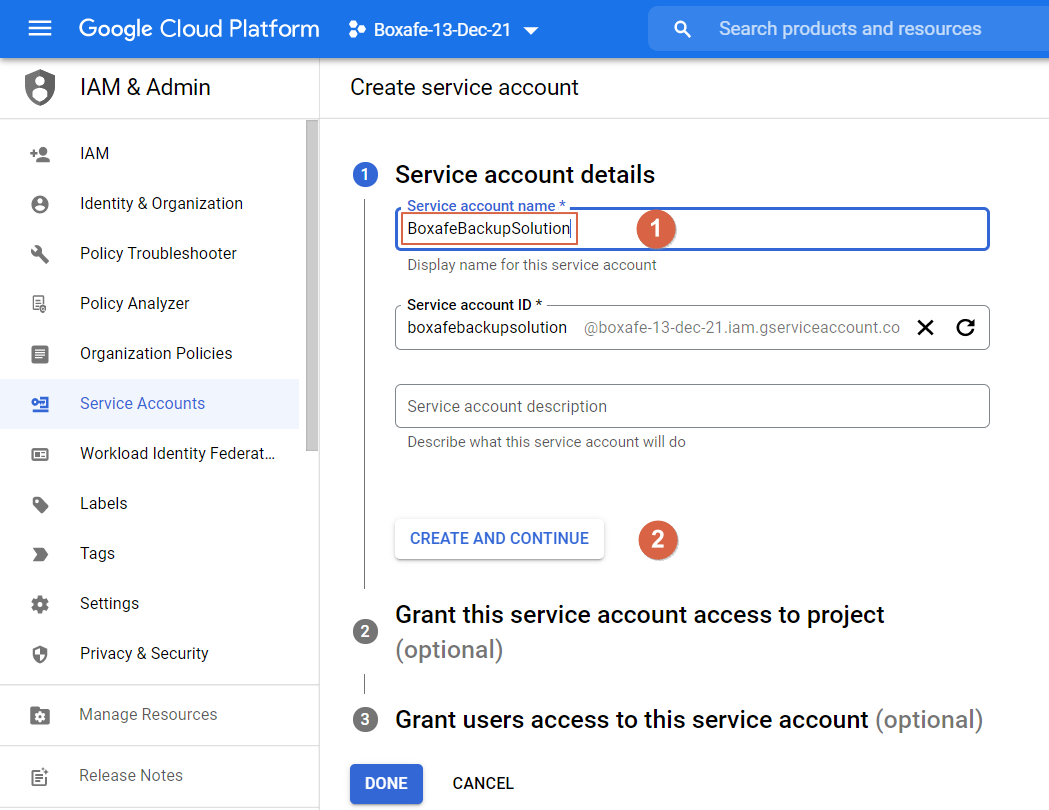
- Kliknij opcję Select a Role (Wybierz rolę) i wybierz Basic (Podstawowa) > Owner (Właściciel).
- Kliknij opcję CONTINUE (KONTYNUUJ).
- Kliknij opcję DONE (GOTOWE).

Włączanie funkcji Domenowej delegacji
- Przejdź do obszaru > IAM & Admin (IAM i administrator) > Service Accounts (Konta usługi).
- Znajdź utworzone konto usługi i kliknij
 > Manage details (Zarządzaj szczegółami).

- Przejdź do karty KEYS (KLUCZE).
- Kliknij ADD KEY (DODAJ KLUCZ) > Create new key (Utwórz nowy klucz).
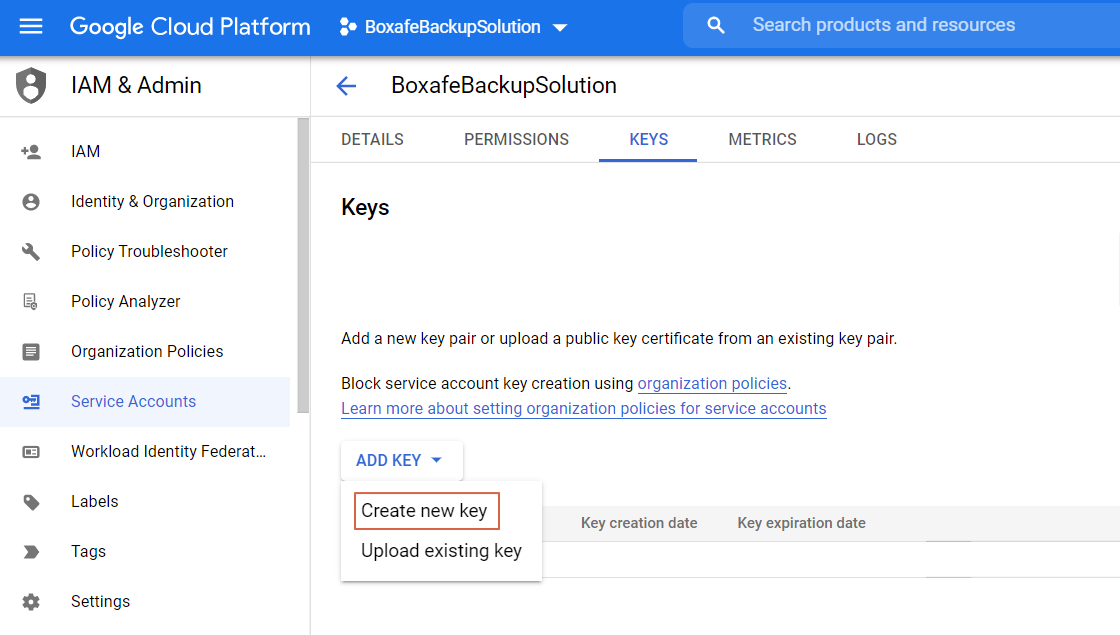
Zostanie wyświetlone okno Create private key (Utwórz prywatny klucz). - Jako typ klucza wybierz JSON.
- Kliknij opcję CREATE (UTWÓRZ).

Przeglądarka internetowa spróbuje otworzyć/zapisać plik JSON. Zapisz go na komputerze. - Kliknij opcję CLOSE (ZAMKNIJ).

- Przejdź do obszaru > IAM & Admin (IAM i administrator) > Service Accounts (Konta usługi).
- Kliknij opcję
 , aby skopiować identyfikator klienta OAuth2 konta usługi.

- Przejdź na stronę https://admin.google.com/
- Kliknij opcję Security (Bezpieczeństwo)
- Przejdź do obszaru Access and data control (Kontrola dostępu i danych) > API controls (Sterowanie API)

- Kliknij opcję MANAGE DOMAIN WIDE DELEGATION (ZARZĄDZAJ DOMENOWĄ DELEGACJĄ).

- Kliknij opcję Add new (Dodaj nowe).
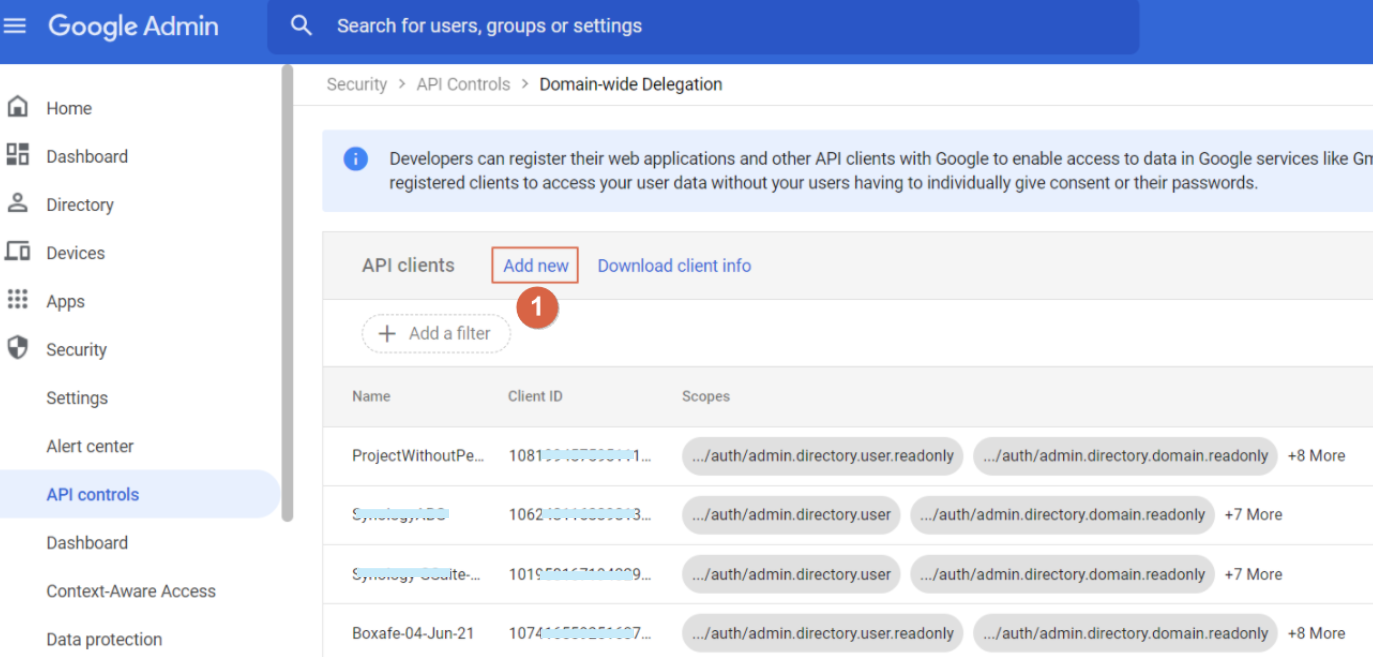
Zostanie wyświetlone okno Add a new client ID (Dodaj nowy identyfikator klienta).

- Skopiuj identyfikator klienta
- Identyfikator klienta: Wklej identyfikator klienta OAuth2
- Zakresy Oauth (rozdzielane przecinkami): Skopiuj i wklej następujące zakresy:
https://www.googleapis.com/auth/admin.directory.user.readonly,
https://www.googleapis.com/auth/admin.directory.domain.readonly,
https://www.googleapis.com/auth/calendar,
https://www.googleapis.com/auth/calendar.events,
https://www.googleapis.com/auth/drive,
https://mail.google.com/, https://www.google.com/m8/feeds,
https://www.googleapis.com/auth/userinfo.email,
https://www.googleapis.com/auth/userinfo.profile,
https://www.googleapis.com/auth/plus.me
- Kliknij opcję AUTHORIZE (UWIERZYTELNIJ).
Dodawanie domeny Google Workspace w aplikacji Boxafe
- Otwórz aplikację Boxafe.
- Przejdź do obszaru Domeny.
- Kliknij opcję Dodaj domenę > Google Workspace.

Zostanie wyświetlone okno Dodaj domenę.
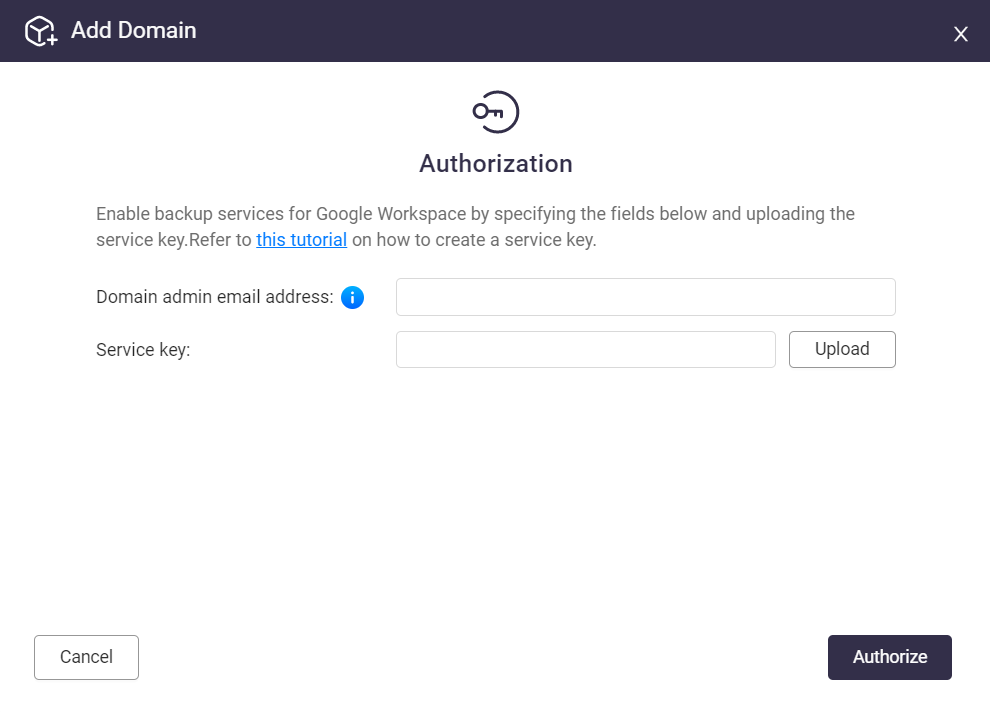
- Skonfiguruj domenę:
- Adres e-mail administratora domeny: Wprowadź adres e-mail administratora domeny Google Workspace.
- Klucz usługi: Prześlij plik JSON z kluczem prywatnym, który został pobrany na Twój komputer.
- Kliknij opcję Uwierzytelnij
- Wybierz usługi domeny, które chcesz skopiować
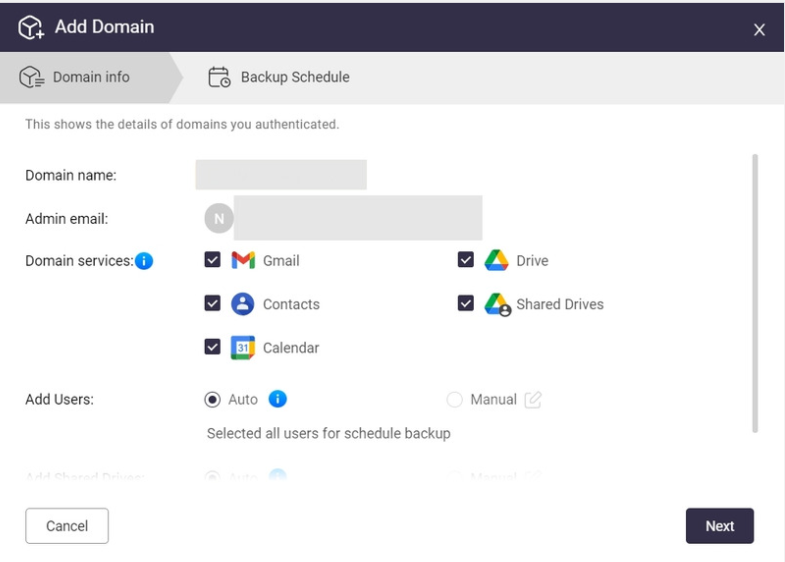
- Skonfiguruj opcję Dodaj użytkowników:
- Wybierz opcję Automatycznie, aby aplikacja Boxafe automatycznie dodawała użytkowników dodanych do domeny Google Workspace.
- Wybierz opcję Ręcznie i kliknij przycisk Dodaj użytkowników.
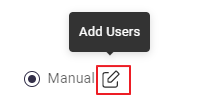
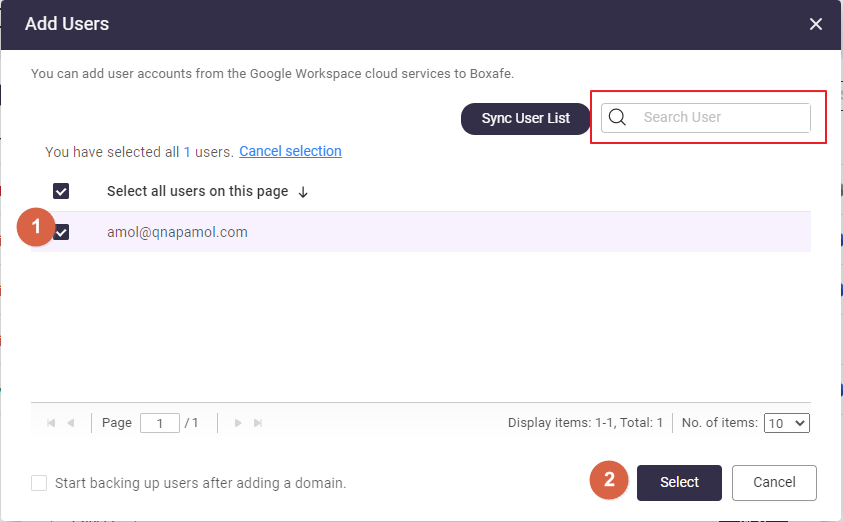
Zostanie wyświetlone okno Dodaj użytkowników.- Kliknij opcję Zsynchronizuj listę użytkowników, aby odzyskać użytkowników z domeny Google Workspace.
- Dodawaj lub usuwaj określonych użytkowników, korzystając z pola wyboru obok ich adresów e-mail.
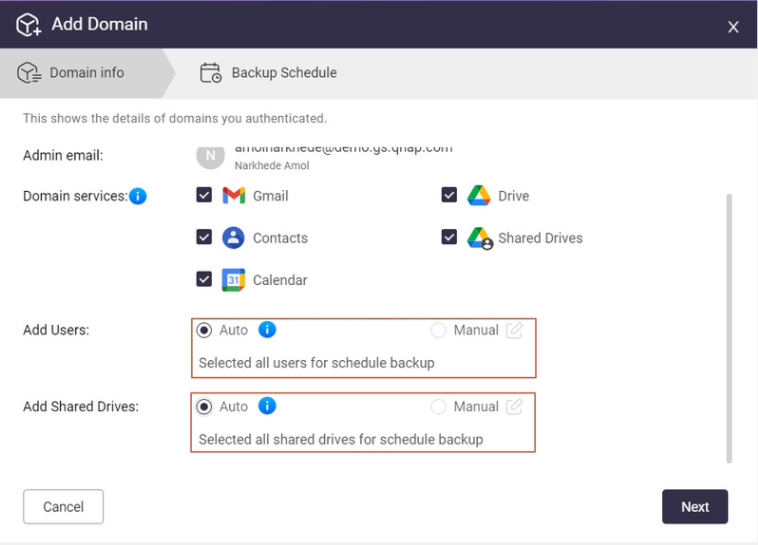
- Skonfiguruj opcję Dodaj Dyski współdzielone:
- Wybierz opcję Automatycznie, aby aplikacja Boxafe automatycznie dodawała dyski współdzielone do Boxafe.
- Wybierz opcję Ręcznie w celu ręcznego dodawania nowych dysków współdzielonych, aby mogły być one używane przez aplikację Boxafe.
- Kliknij przycisk Dalej.
- Określ zasadę planowania tworzenia kopii zapasowych dla Wszystkich aplikacji lub Poszczególnych aplikacji:
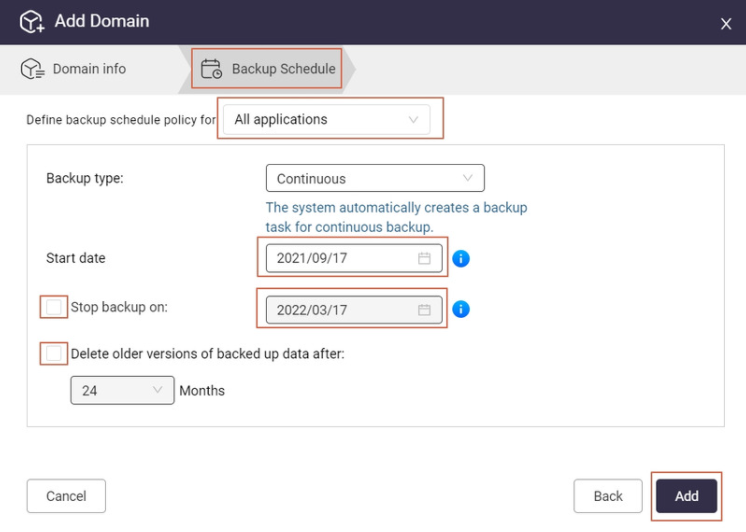
- Wszystkie aplikacje: Wybierz ustawienia tworzenia kopii zapasowych poczty Gmail, Kontaktów, Kalendarza, Dysku i Dysków współdzielonych.
- Poszczególne aplikacje: Wybierz ustawienia dla określonej aplikacji.
- Typ tworzenia kopii zapasowej: Wybierz opcję Ciągłe, Ręczne lub Zaplanowane.
Uwaga: Opcje Ręczne i Zaplanowane nie są dostępne w przypadku tworzenia kopii zapasowych poczty Gmail. - Data rozpoczęcia: Wprowadź datę rozpoczęcia zadania.
- Opcjonalnie: Wybierz opcję Zatrzymaj tworzenie kopii zapasowych dnia i wybierz datę.
- Opcjonalnie: Wybierz opcję Usuń starsze wersje skopiowanych danych po i określ częstotliwość miesięczną.
- Kliknij opcję Dodaj.
Domena Google Workspace zostanie dodana do aplikacji Boxafe i zadania tworzenia kopii zapasowych będą przetworzone w oparciu o ustawienia użytkownika.
Aby uzyskać dalszą pomoc, zapytaj innych użytkowników i ekspertów QNAP na forum społeczności. Przejdź do społeczności QNAP


