


Nutzung von Plesk™, um einen E-Mail Server zu erstellen
Zuletzt geändertes Datum
2017-07-05
Diese Anleitung hilft Benutzern beim Einrichten und Verwenden von Plesk als E-Mail Server auf einer virtuellen Windows Server Maschine, die in Virtualization Station ausgeführt wird.
Was ist Plesk™?
Plesk™ ist eine kommerzielle Web-Hosting-Plattform, die ein Bedienfeld für Server-Administratoren zur Verwaltung von Webseiten, E-Mail Servern, Datenbanken, DNS und mehr über eine webbasierte UI-Schnittstelle bietet. Plesk™ unterstützt auch die Installation von Erweiterungen wie WordPress, Docker®, Git und Frameworks wie Node.js, PHP und Python.
Voraussetzungen:
- Eine virtuelle Maschine mit Windows Server (2008 R2 oder höher)
- Ein Domainname
- Laden Sie das Plesk für Windows Installationsprogramm herunter
Hinweis: Eine Lizenz ist erforderlich, um Plesk™ zu benutzen. Eine kostenlose Testversion ist auch auf ihrer Webseite verfügbar.
- Starten Sie den Windows Server Remote Desktop und führen Sie plesk-installer.exe aus. Geben Sie den Windows Server Login-Namen und das Kennwort ein und klicken Sie auf “Anmelden”.

- Klicken Sie auf "Produkt installieren oder aktualisieren" und wählen Sie die neueste Installationsversion (zum Zeitpunkt der Veröffentlichung dieses Dokuments ist "Plesk Onyx 17.5.3" die neueste Version). Klicken Sie auf "Fortfahren".

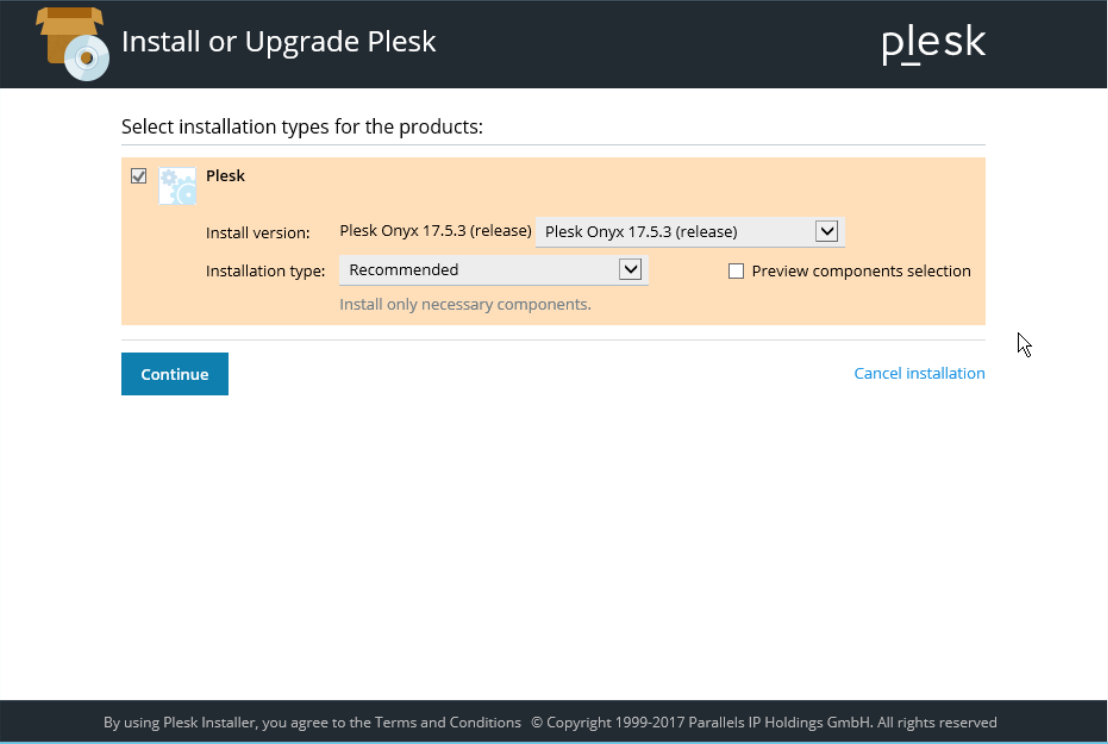
- Bestätigen Sie das Installationsverzeichnis und geben Sie ein Kennwort ein. Klicken Sie auf "Fortfahren", um Plesk™ zu installieren.

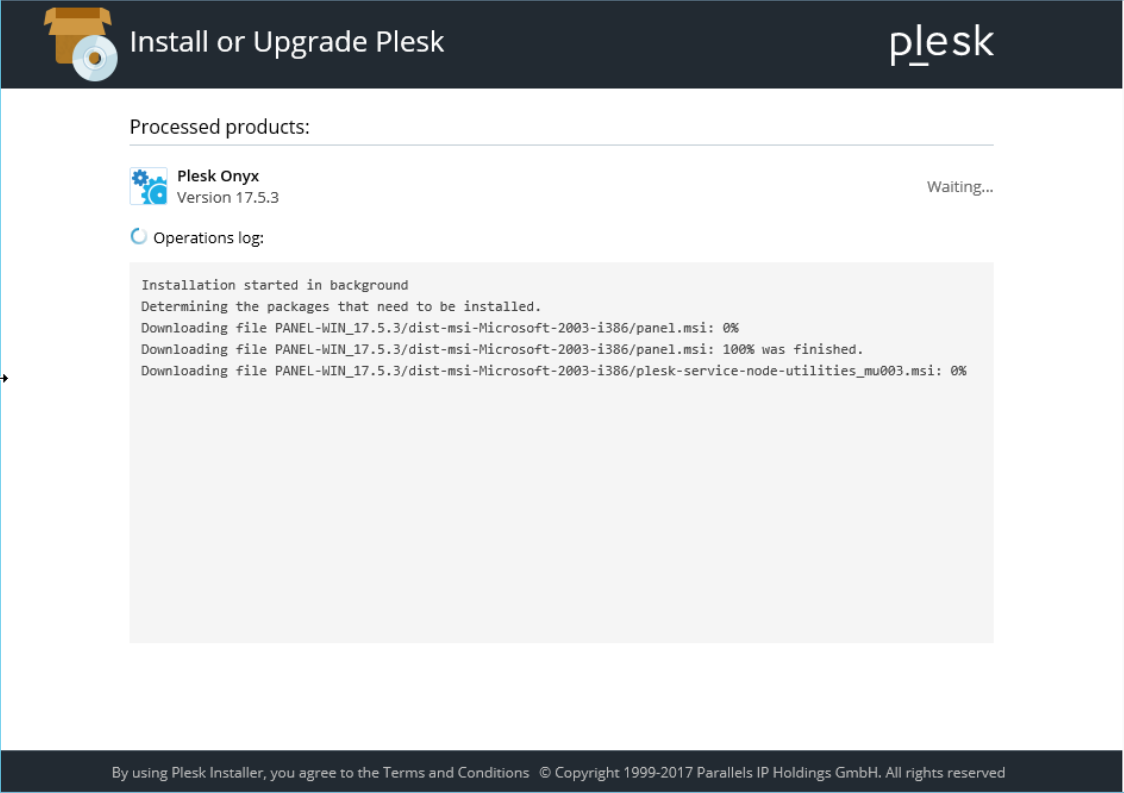
- Wenn Plesk™ installiert ist, klicken Sie auf "OK".

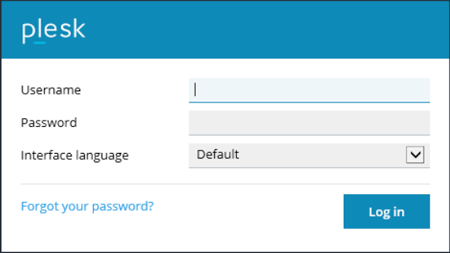
- Verwenden Sie den Plesk™ Administrator oder Windows Server Benutzernamen und das Kennwort, um sich anzumelden.
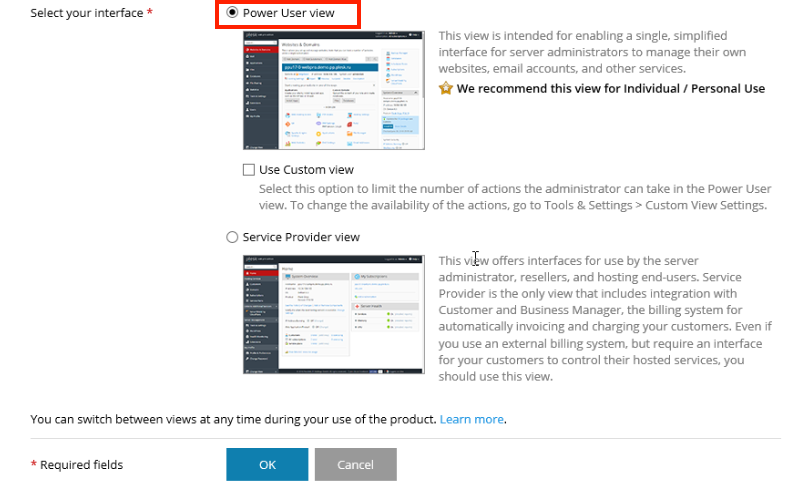
- Wählen Sie “Einzel- / Persönliche Nutzung” und “Power User Ansicht”. Klicken Sie auf “OK”.
Dies wird Ihre Web-Interface Konfiguration anpassen. Weitere Informationen zur Plesk™ GUI finden Sie in der Plesk Dokumentation.

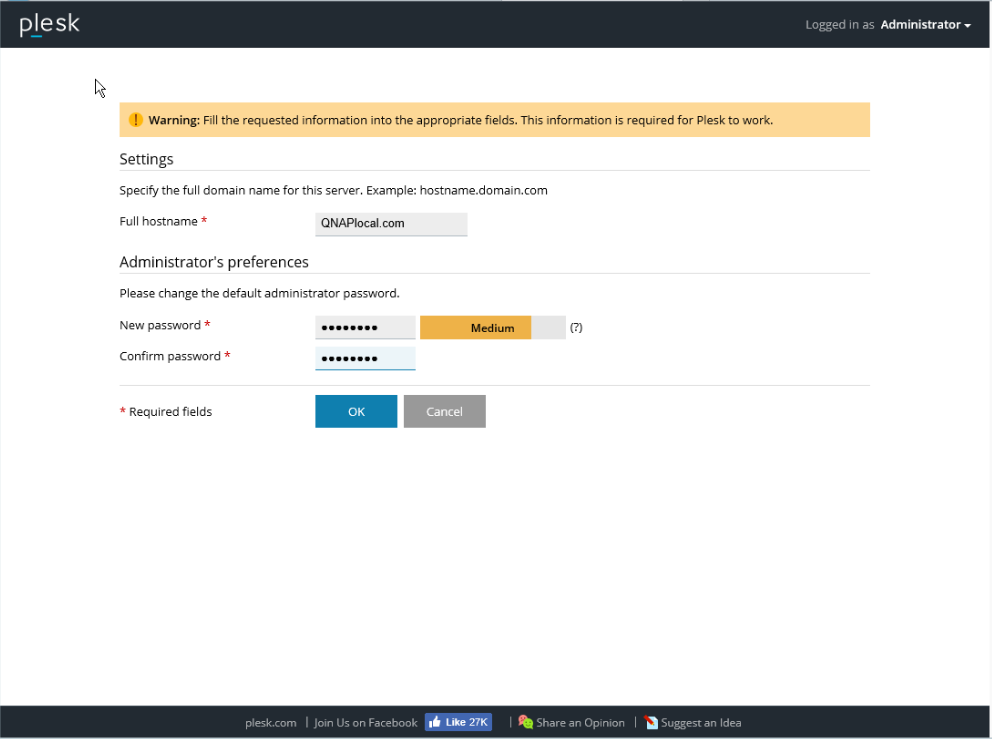
- Geben Sie einen Domänennamen für den Windows Server ein und ändern Sie das Kennwort für den Plesk Administrator. Klicken Sie auf "OK".
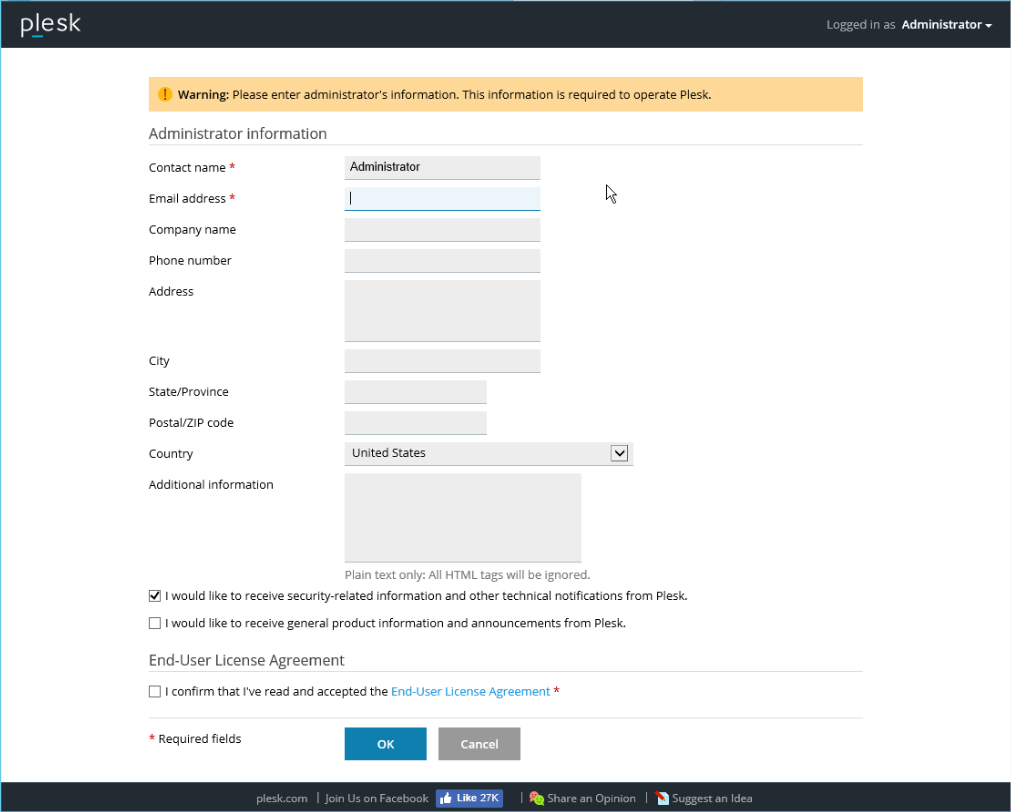
- Geben Sie die Administratorinformationen ein und klicken Sie auf "OK".
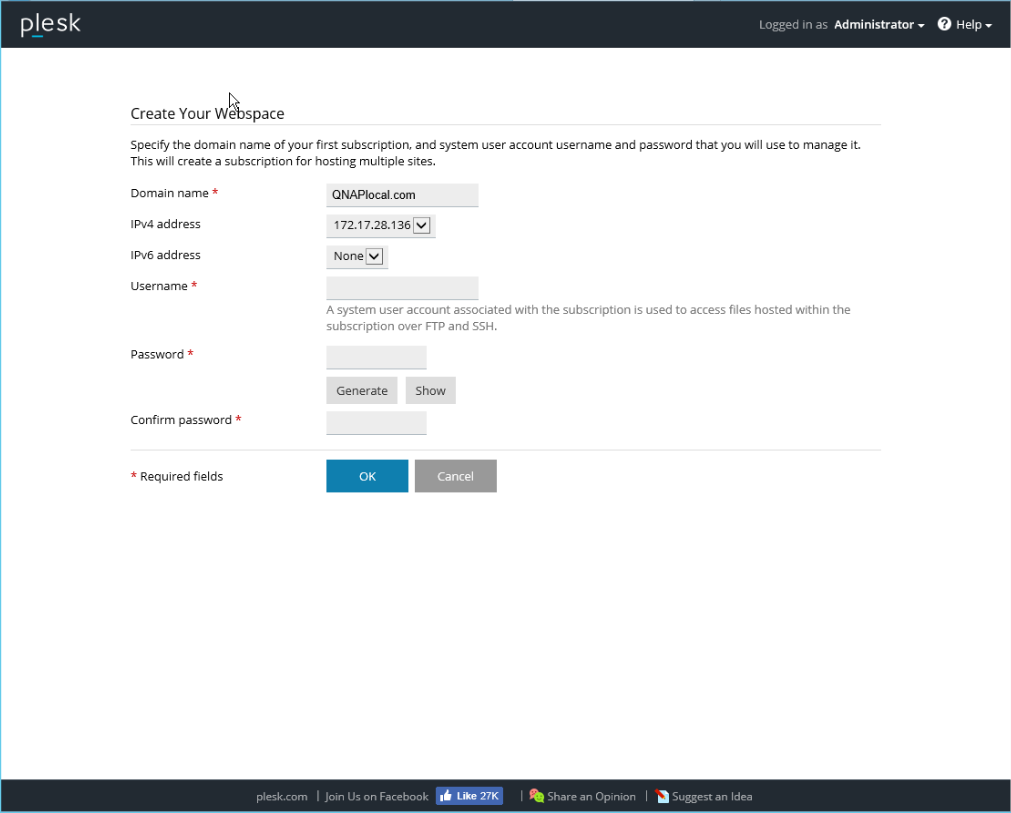
- Geben Sie den Domänennamen, die IP-Adresse und die Anmeldeinformationen ein, um einen Webspace zu erstellen. Klicken Sie auf "OK".
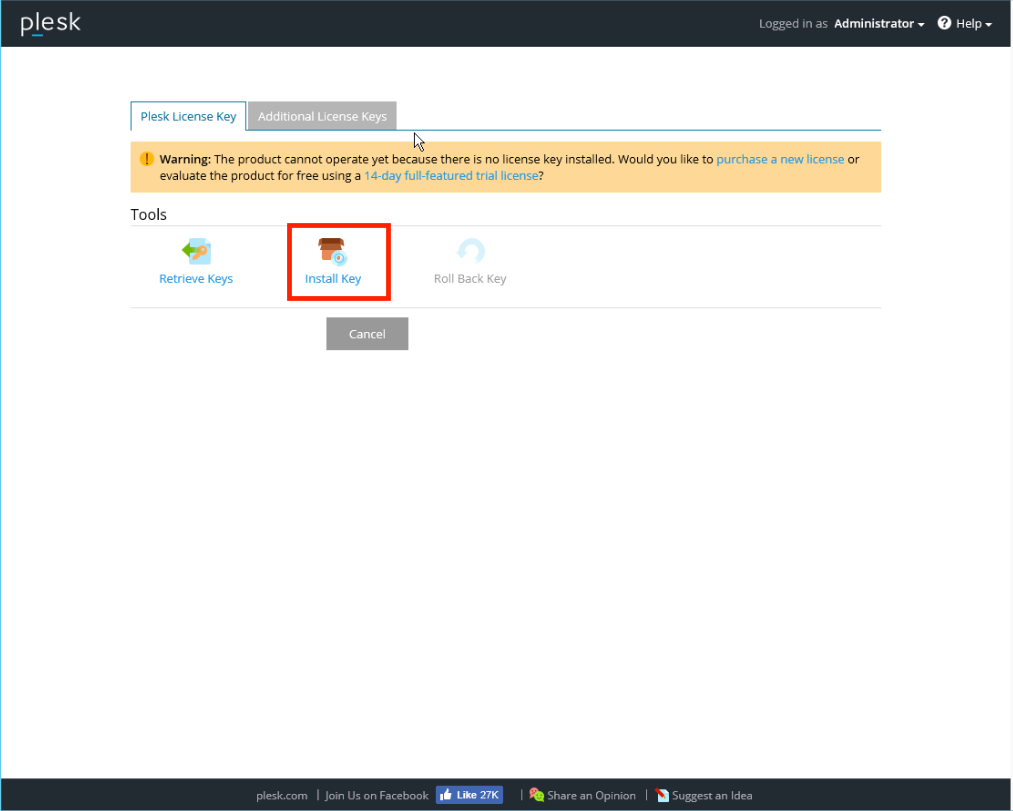
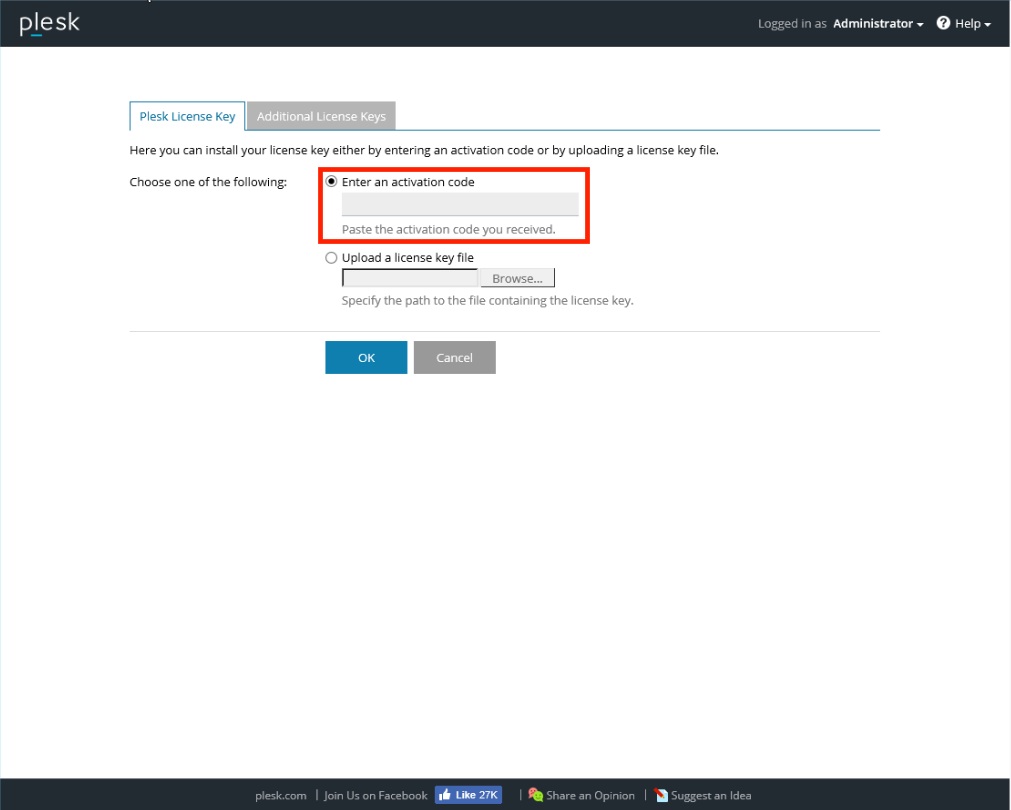
- Klicken Sie auf “Schlüssel installieren” und geben Sie den Plesk Aktivierungscode ein. Klicken Sie auf “OK”.
Wenn Sie keinen Plesk Aktivierungscode haben, können Sie für Testzwecke eine kostenlose Testlizenz beantragen.
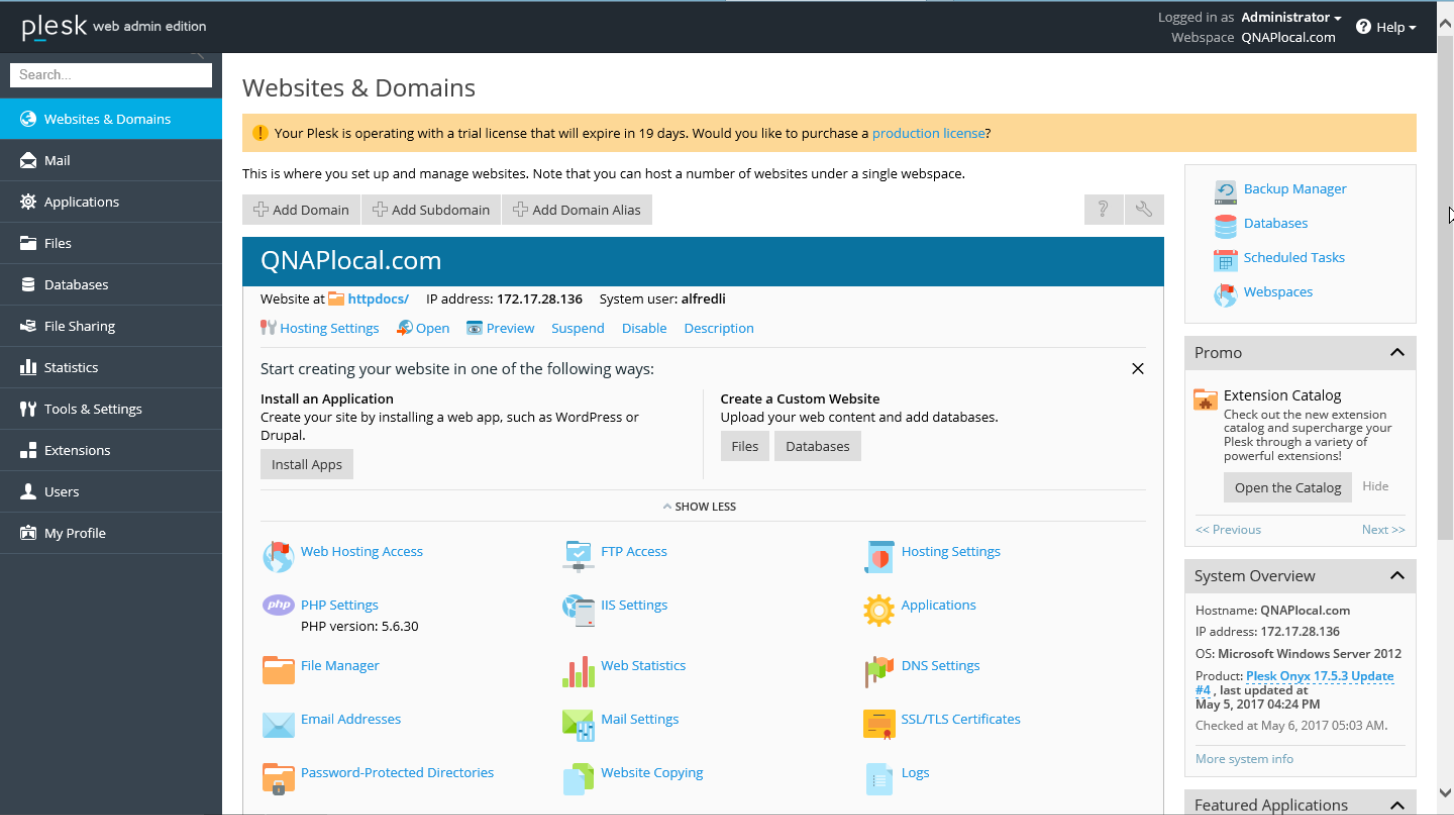
- Rufen Sie die Plesk™ Webschnittstelle auf. Sie können die Webseiten und Domains von Windows Server verwalten.
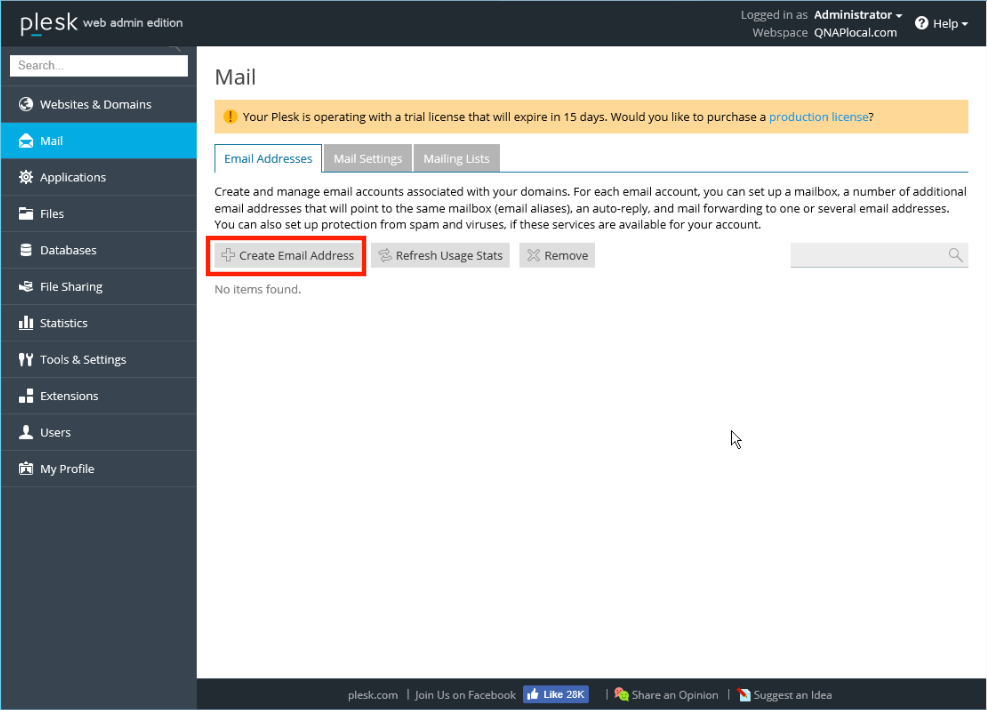
- Klicken Sie im linken Menü auf "Mail". Klicken Sie auf "E-Mail Adresse erstellen".
- Geben Sie eine E-Mail Adresse an. Sie können auch ein Limit für den Postfachspeicher festlegen. Klicken Sie auf "OK".

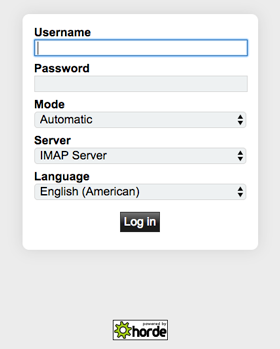
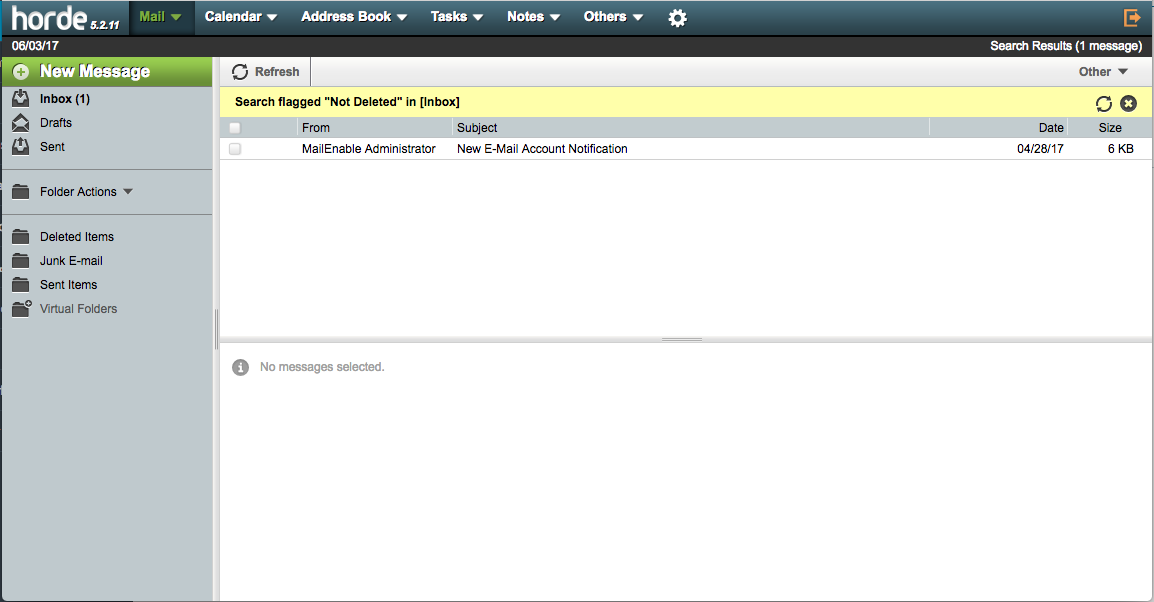
- Öffnen Sie einen neuen Webbrowser und gehen Sie zu "webmail.yourdomain.com". Eine Webmail-Seite wird geöffnet. Melden Sie sich mit den von Ihnen erstellten Kontodaten an.
Weitere Konfigurationen (optional)
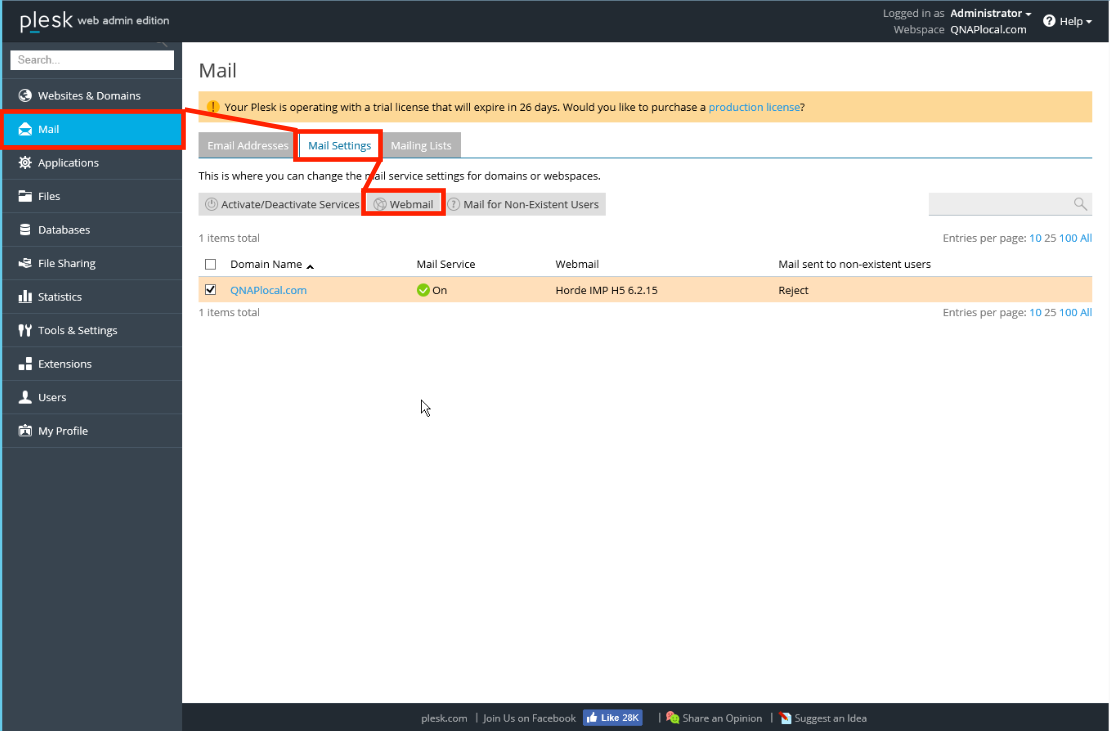
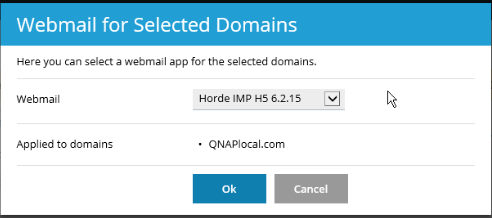
- E-Mail Client-Dienste in Windows Server unterstützen nur Horde IMP H5. Linux-basierte Server unterstützen Horde IMP H5 und Roundcube.
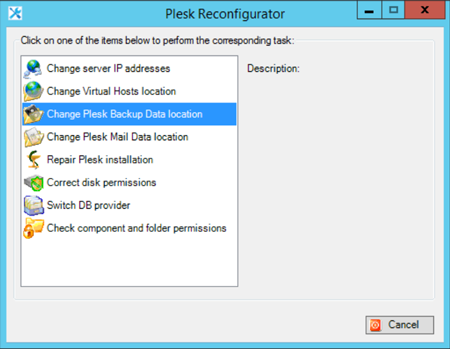
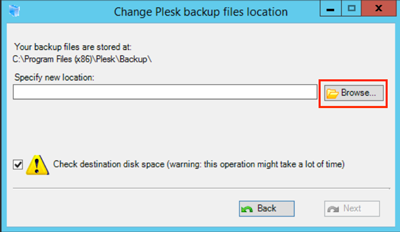
- Wenn Sie den Speicherort der Daten ändern müssen, gehen Sie zu Windows Server und starten Sie den “Plesk Reconfigurator” > “Plesk Sicherungsdaten Speicherort ändern”. Klicken Sie auf “Durchsuchen...”, um einen neuen Speicherort anzugeben, und klicken Sie auf “Weiter”.
Sie können freigegebene NAS-Ordner einbinden oder den iSCSI-Initiator verwenden, um die NAS-Speicherkapazität zu nutzen. Klicken Sie hier, um weitere Informationen zur Verwendung eines iSCSI-Initiators zu erhalten
- Wenn Sie bereits über einen DNS-Verwaltungsdienst verfügen, können Sie Ihre Windows Server IP-Adresse zu "ns1.yourdomain.com" und "ns2.yourdomain.com" zuweisen. Es wird die Zeit sparen, um die ursprünglichen DNS-Einstellungen neu zu konfigurieren.
Verweise:
- https://www.plesk.com/
- https://docs.plesk.com/release-notes/onyx/software-requirements/
- https://docs.plesk.com/en-US/onyx/deployment-guide/plesk-installation-and-upgrade-on-single-server/1click-plesk-installation/installing-plesk-for-windows-in-one-click.76448/
- https://docs.plesk.com/en-US/onyx/administrator-guide/website-management/mail-settings.70616/
- https://www.qnap.com/en/how-to/tutorial/article/how-to-connect-to-your-qnap-turbo-nas-from-windows-server-2012-using-mcs
Für weitere Unterstützung fragen Sie andere Anwender und QNAP-Experten in der Community. Zur QNAP Community


