


Come usare Plesk™ per creare un server e-mail
Ultima data di modifica
2017-07-05
Questo tutorial aiuta gli utenti nella configurazione e l'uso di Plesk come server e-mail su una macchina virtuale con Windows Server in esecuzione in Virtualization Station.
Che cos'è Plesk™?
Plesk™ è una piattaforma di hosting web commerciale che offre un pannello di controllo per gli amministratori server per gestire i siti web, server e-mail, database, DNS e altro mediante l'interfaccia utente basata sul web. Plesk™ supporta inoltre l'installazione di estensioni come WordPress, Docker®, Git e framework come Node.js, PHP e Python.
Requisiti:
- Una macchina virtuale con Windows Server in esecuzione (2008 R2 o successivo)
- Un nome di dominio
- Scaricare il programma di installazione Plesk per Windows
Nota: Per usare Plesk™ è necessaria una licenza. Sul nostro sito web è disponibile anche una versione gratuita.
- Avviare il desktop remoto di Windows Server e eseguire plesk-installer.exe. Accedere il nome di accesso e la password di Windows Server e fare clic su “Accedi”.

- Fare clic su "Installa o aggiorna prodotto" e selezionare la versione più recente (la pubblicazione di questo documento "Plesk Onyx 17.5.3" è la versione più recente). Fare clic su "Continua".

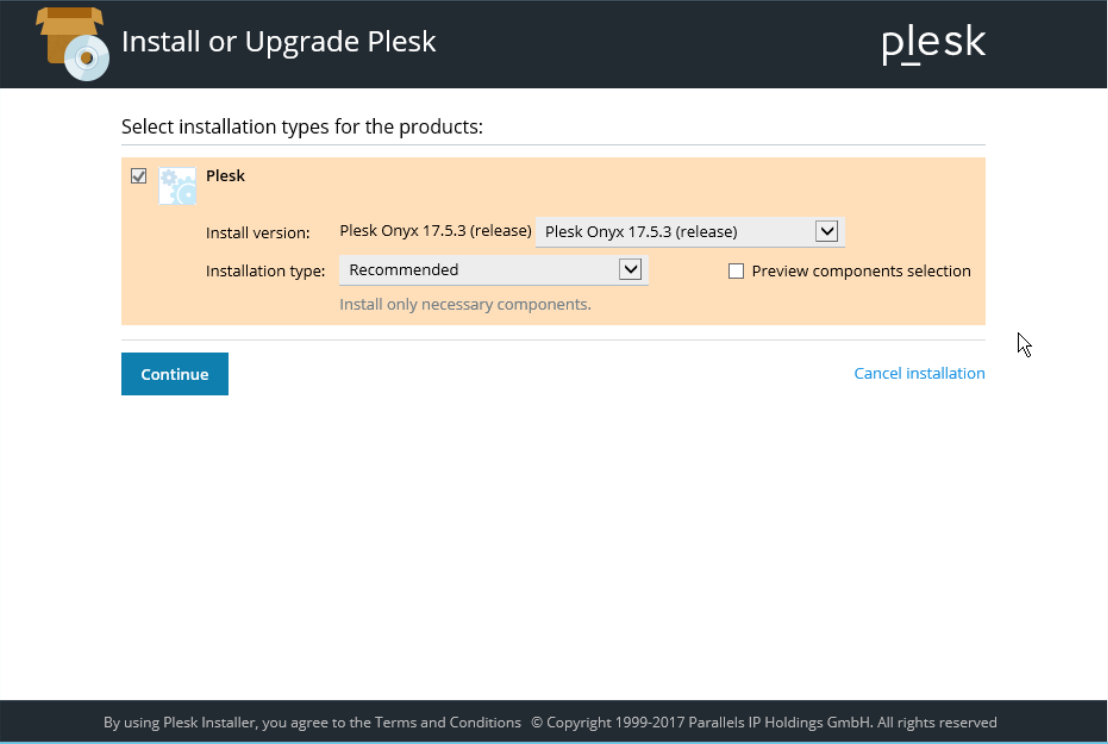
- Confermare la directory di installazione e inserire una password. Fare clic su "Continua" per installare Plesk™.

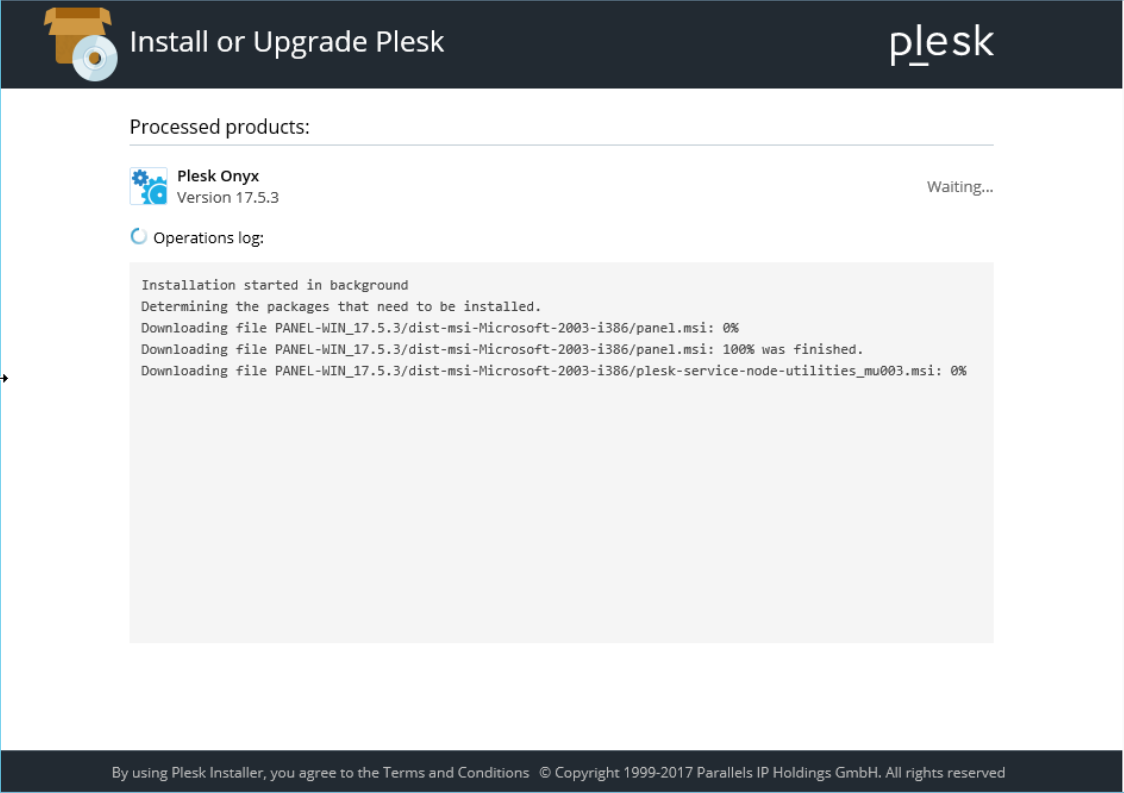
- Una volta installato Plesk™, fare clic su "OK".

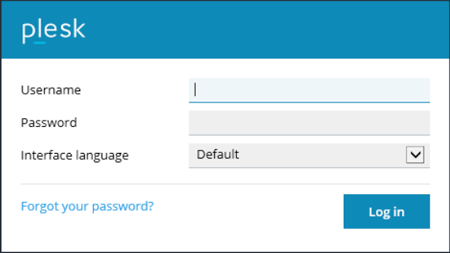
- Usare l'amministratore Plesk™ o il nome utente e la password del Windows Server per accedere.
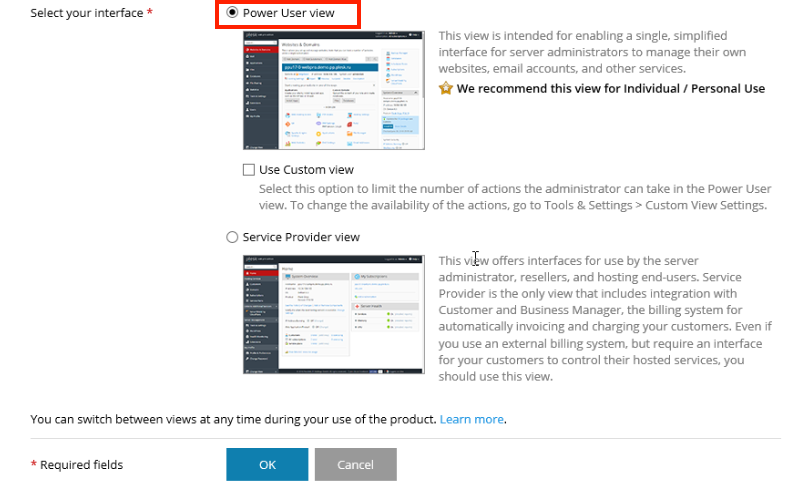
- Selezionare “Uso individuale/personale” e “Vista Power User”. Fare clic su “OK”.
In questo modo la configurazione dell'interfaccia web sarà personalizzata. Per ulteriori informazioni sull'interfaccia utente Plesk™, consultare la Documentazione Plesk.

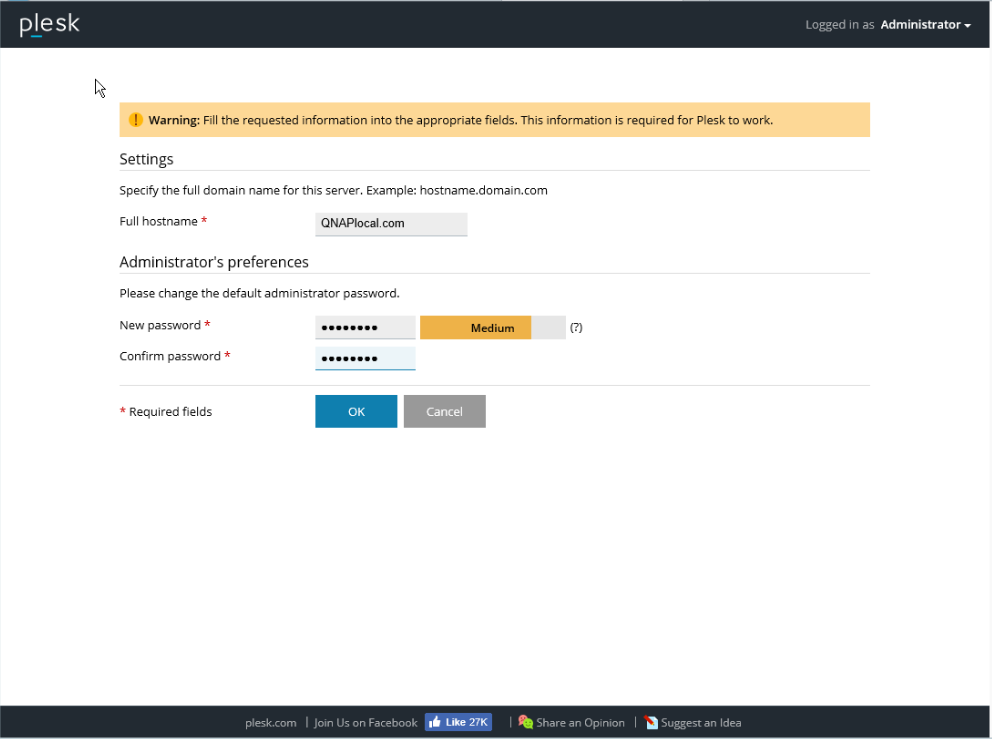
- Inserire il nome dominio di Windows Server e cambiare la password per l'amministratore Plesk. Fare clic su "OK".
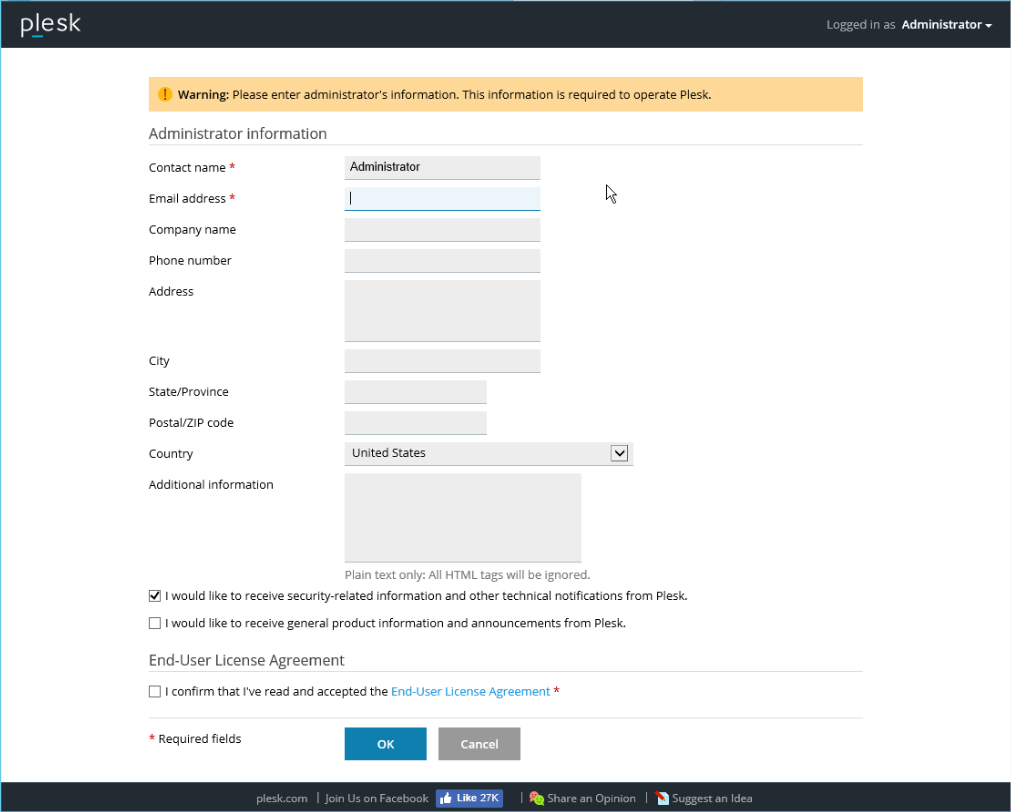
- Inserire le informazioni amministratore e fare clic su "OK".
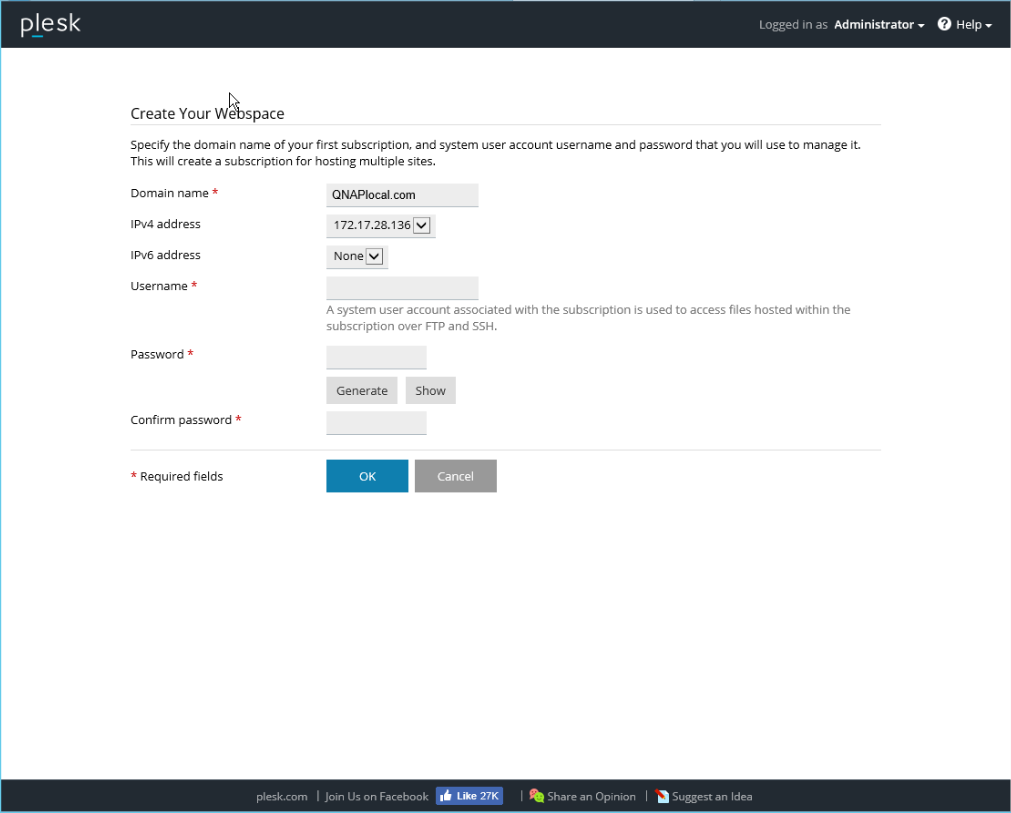
- Inserire il nome dominio, indirizzo IP e le credenziali di accesso per creare uno spazio web. Fare clic su "OK".
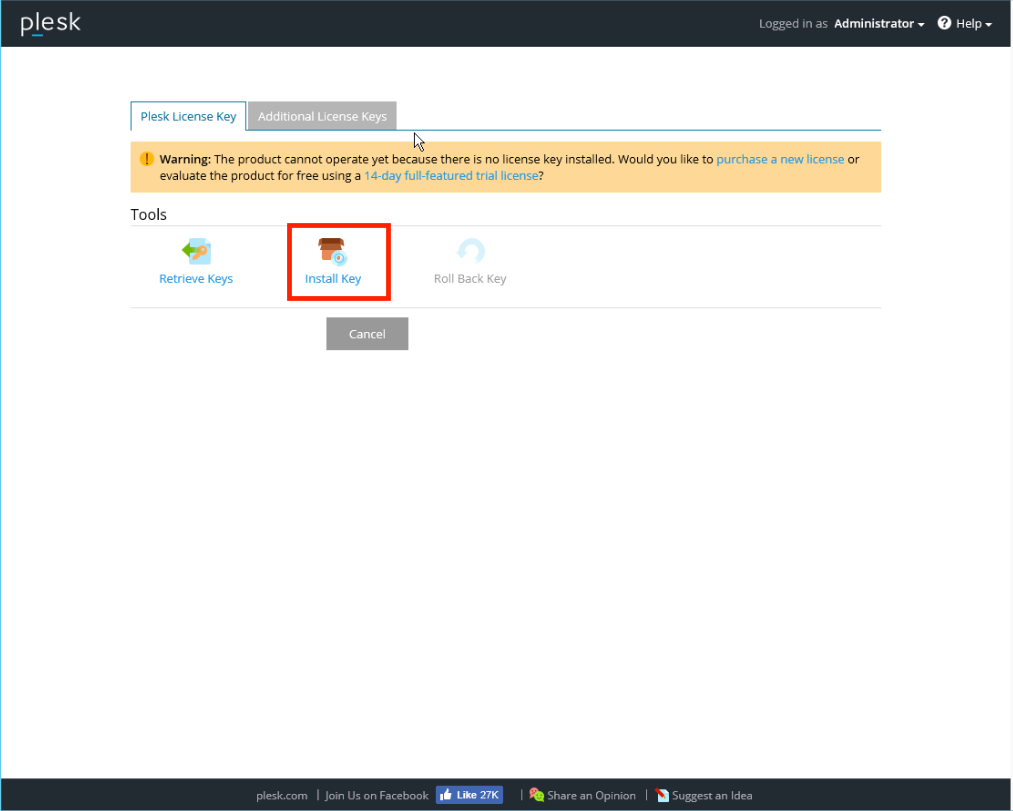
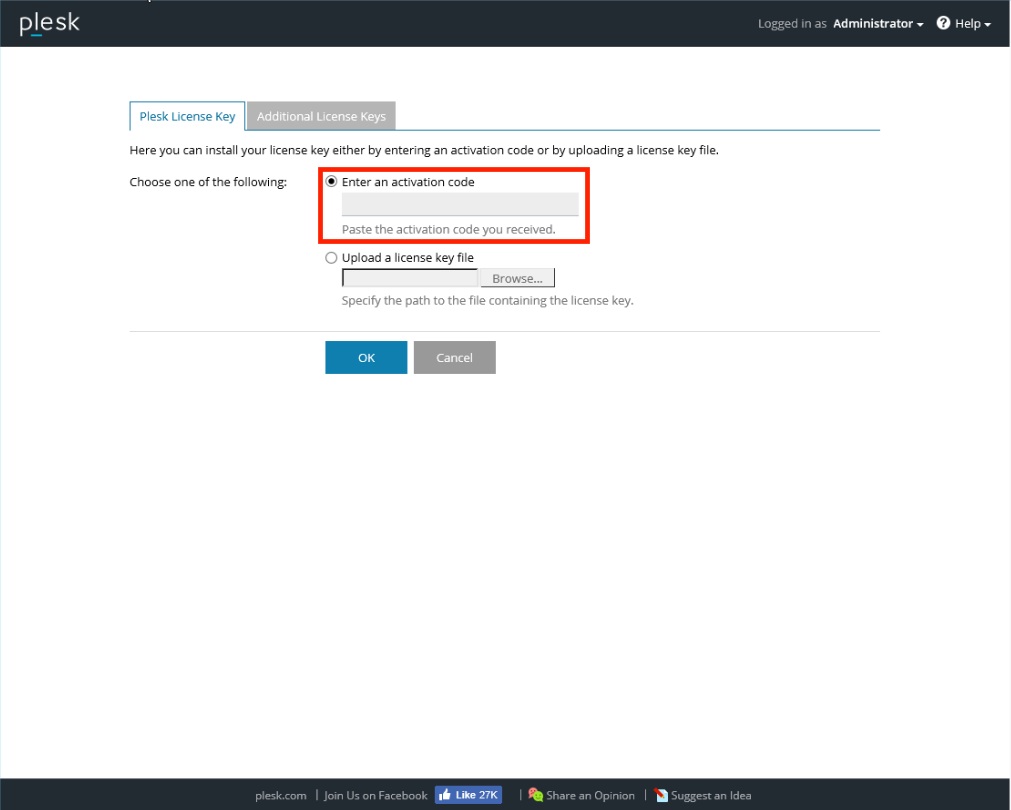
- Dare clic su “Chiave installazione” e inserire il codice di attivazione di Plesk. Fare clic su “OK”.
Se non si dispone di un codice di attivazione Plesk, è possibile applicare una licenza di prova gratuita come test.
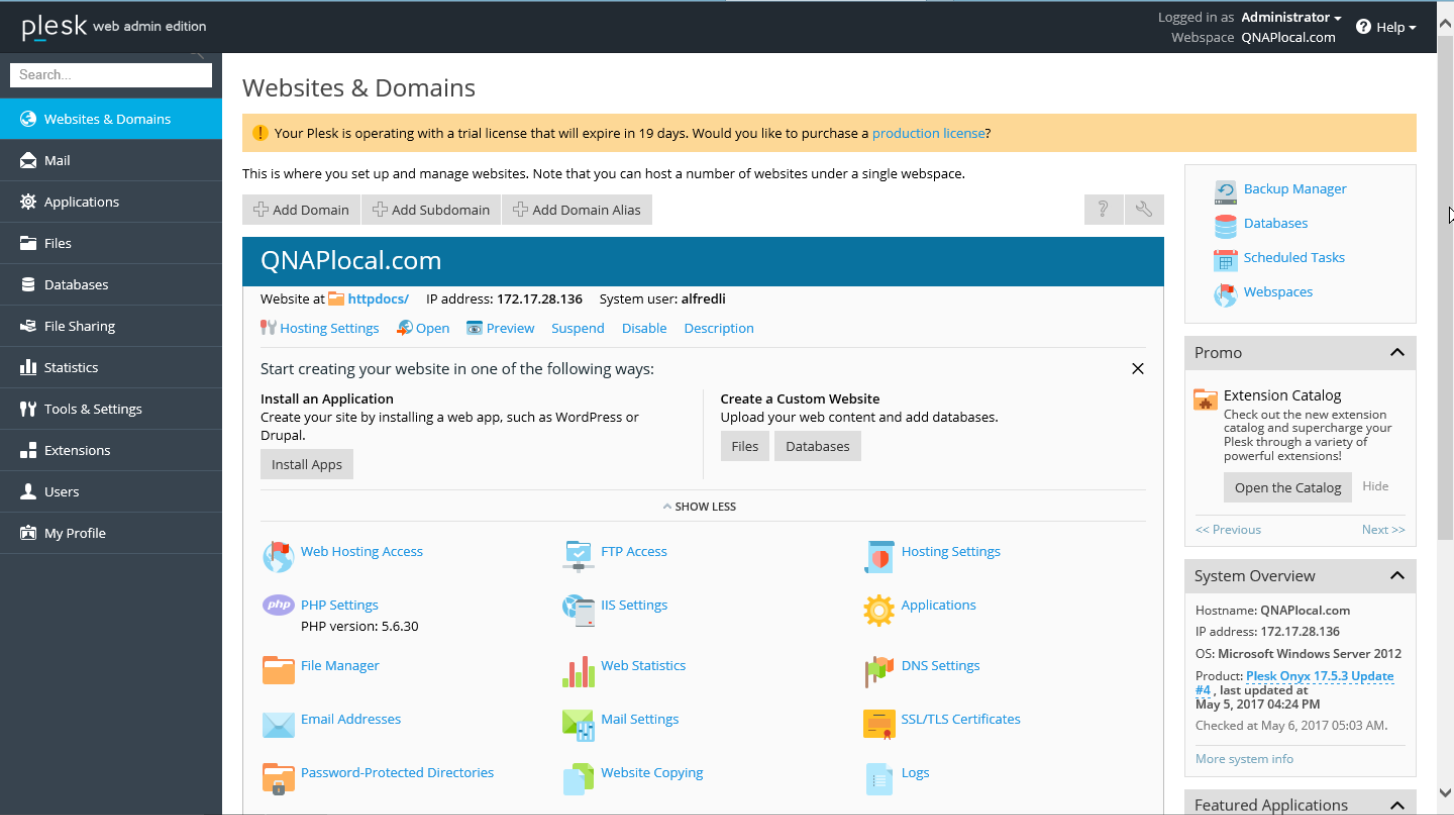
- Accedere all'interfaccia web di Plesk™. È possibile gestire i siti web e i domini di Windows Server.
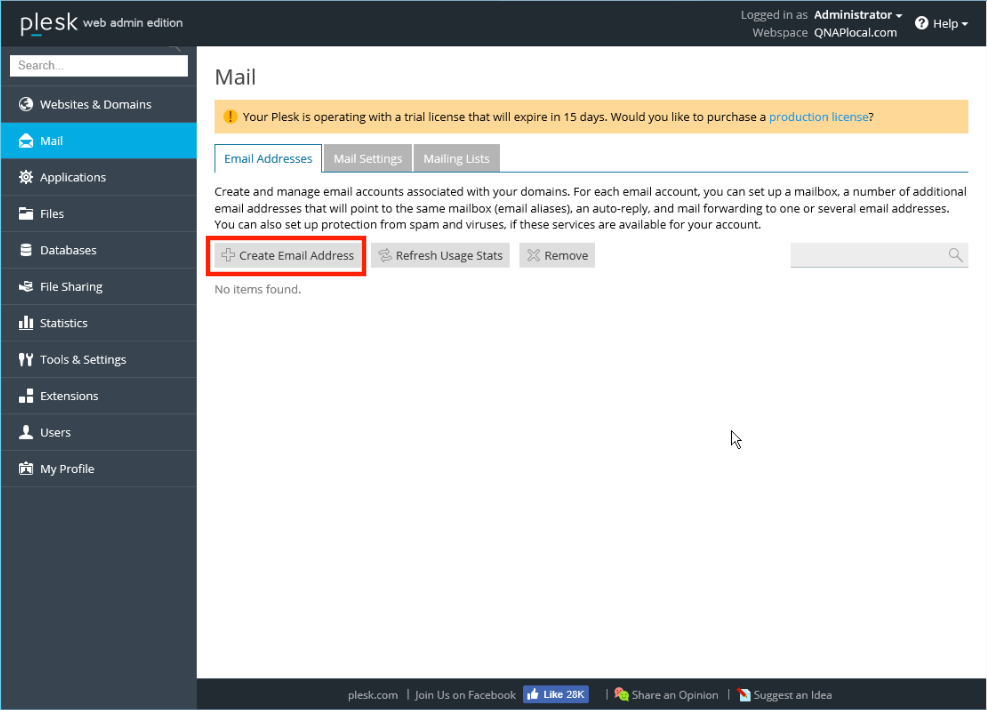
- Fare clic su "Posta" nel menu a sinistra. Fare clic su "Crea indirizzo e-mail".
- Specificare un indirizzo e-mail. È anche possibile impostare un limite per lo spazio della casella di posta. Fare clic su "OK".

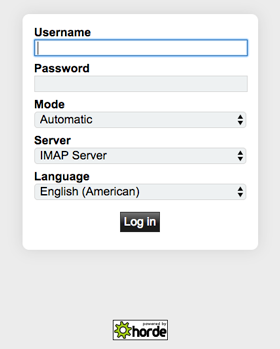
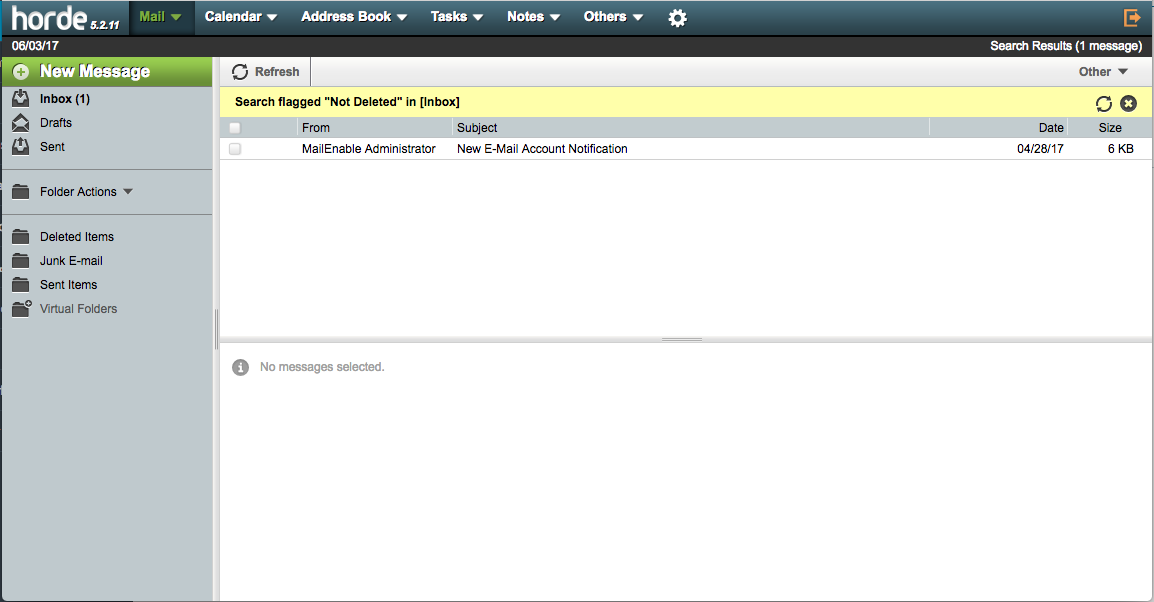
- Aprire una nuova scheda del browser web e andare su "webmail.yourdomain.com". Viene aperta una pagina webmail. Accedere con i dettagli dell'account creato.
Altre configurazioni (opzionale)
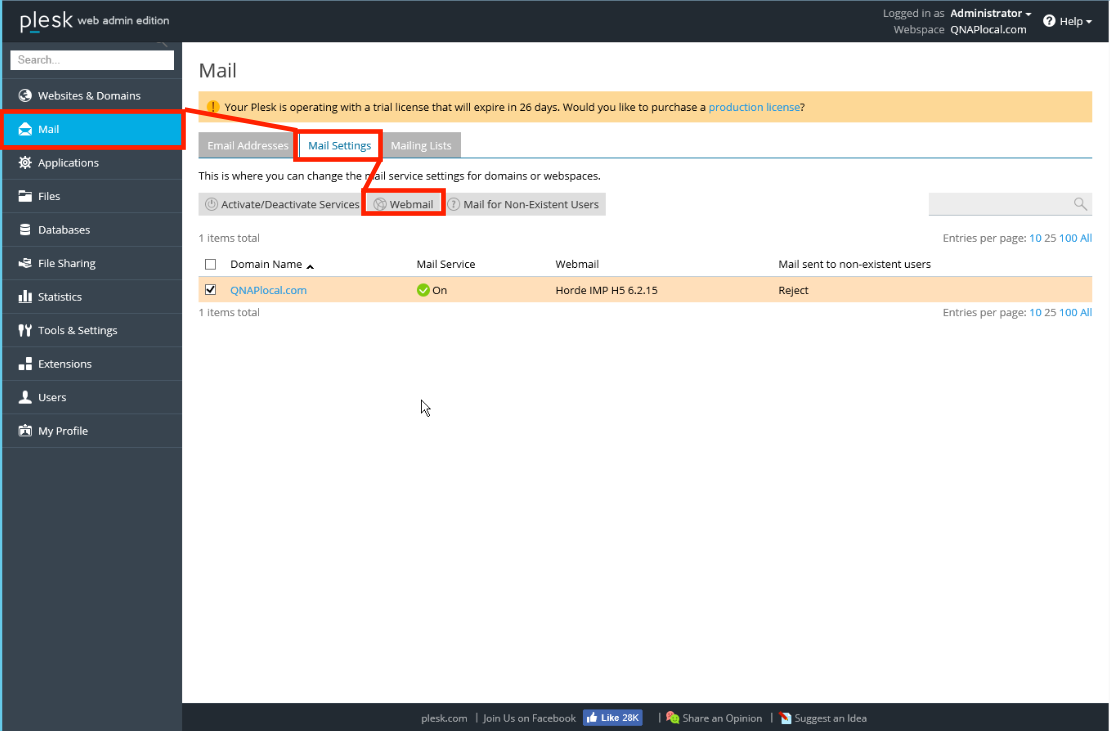
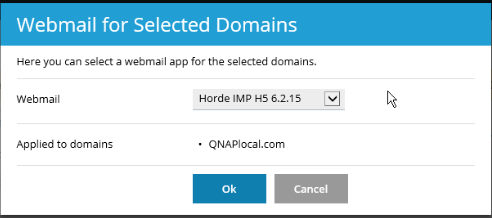
- I servizi client e-mail in Windows Server supportano solo Horde IMP H5. I server basati su Linux supportano Horde IMP H5 e Roundcube.
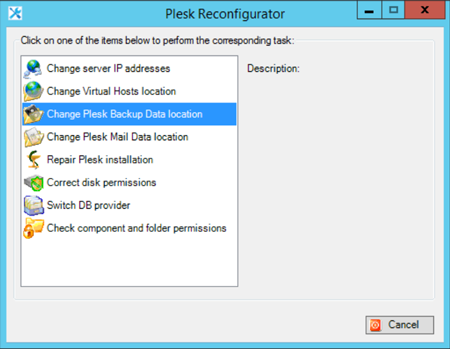
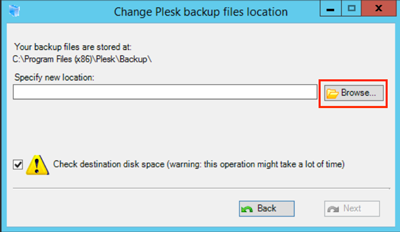
- Nel caso sia necessario modificare la posizione di archiviazione dei dati, andare su Windows Server e avviare “Riconfiguratore Plesk” > “Cambia posizione backup dati Plesk”. Fare clic su “Scorri...” per specificare una nuova posizione e fare clic su “Avanti”.
È possibile montare le cartelle condivise del NAS o usare un iniziatore iSCSI per sfruttare la capacità di archiviazione del NAS. Fare clic qui per ulteriori informazioni sull'uso di un iniziatore iSCSI
- Se già si dispone di un servizio di gestione DNS, è possibile assegnare l'indirizzo IP di Windows Server su a "ns1.yourdomain.com" e "ns2.yourdomain.com". Consente di risparmiare tempo nella riconfigurazione delle impostazioni DNS originali.
Riferimenti:
- https://www.plesk.com/
- https://docs.plesk.com/release-notes/onyx/software-requirements/
- https://docs.plesk.com/en-US/onyx/deployment-guide/plesk-installation-and-upgrade-on-single-server/1click-plesk-installation/installing-plesk-for-windows-in-one-click.76448/
- https://docs.plesk.com/en-US/onyx/administrator-guide/website-management/mail-settings.70616/
- https://www.qnap.com/en/how-to/tutorial/article/how-to-connect-to-your-qnap-turbo-nas-from-windows-server-2012-using-mcs
Per ulteriore assistenza, chiedi ad altri utenti e agli esperti QNAP nella community. Vai alla community QNAP


