


Konfigurieren und Fehlerbehebung der FEC-Einstellungen auf verwalteten QNAP-QSW-Switches
Betroffene Produkte
Hardware
- QSW-M7308R-4X
- QSW-M5216-1T
Software
- QSS v1.4.2 und höher
- QSS Pro v4.0.0 und höher
Übersicht
Die Vorwärtsfehlerkorrektur (Forward Error Correction, FEC) ist eine Methode der Datenkommunikation, bei der zusätzliche Bits, so genannte Fehlerkorrekturbits, mit den Daten kodiert werden, um Fehler auch bei Hochgeschwindigkeitsübertragungen (100G/25G) und bei der Übertragung über große Entfernungen zu erkennen und zu korrigieren. Der Empfänger verwendet diese zusätzlichen Bits, um die empfangenen Daten mit den gesendeten Daten zu vergleichen. Wenn ein Fehler erkannt wird, kann der Empfänger die hinzugefügten FEC-Bits verwenden, um den Fehler zu korrigieren und den korrekten Wert der ursprünglichen Daten zu erhalten.
Vorgehen
- Melden Sie sich bei QSS an.
- Wechseln Sie zu Port-Verwaltung > Port-Konfiguration.
- Identifizieren Sie unter Schnittstellen-Einstellungen einen Switching-Port.
- Wählen Sie unter FEC in der Dropdown-Liste einen Modus.
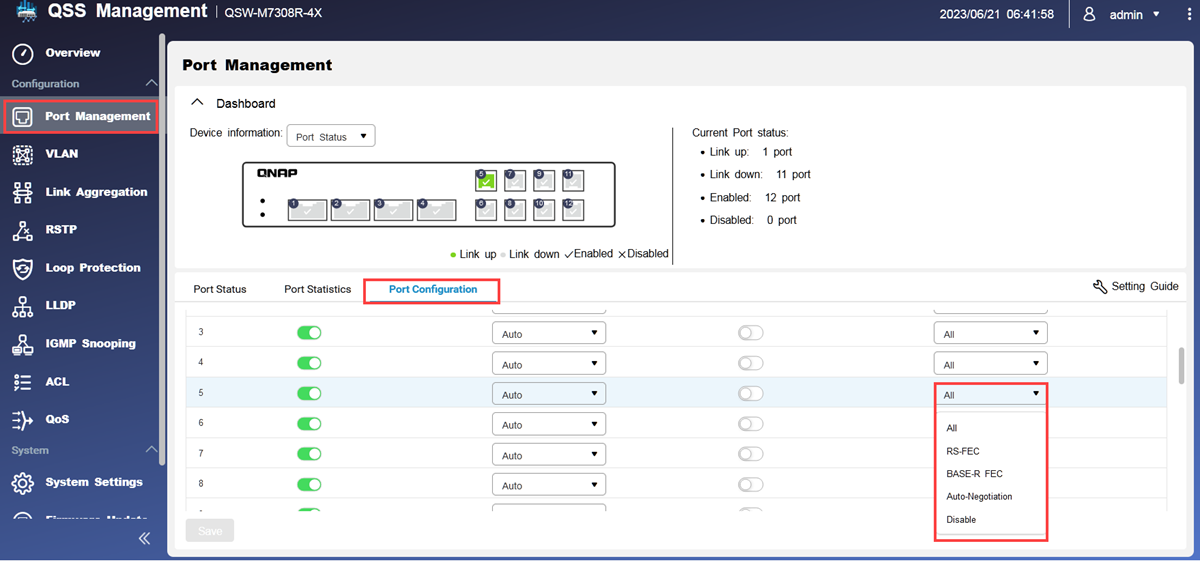
FEC-Modus Beschreibung Alle Der Switch wählt automatisch den besten FEC-Modus (mit Ausnahme des FEC-Modus für die Automatische Verhandlung) zum Senden und Empfangen von Datenpaketen. RS-FEC Reed-Solomon (RS)-FEC bietet verbesserte Datenkorrekturraten auf den Sende- und Empfangsgeräten. BASE-R-FEC Fire-Code FEC oder BASE-R-FEC bietet schwächere Korrekturraten, aber eine geringere Latenz im Vergleich zu RS-FEC auf 25-GbE-Switching-Ports. Automatische Verhandlung Verwendet die Klausel 73-Funktion für die Automatische Verhandlung zur Verwendung über elektrische Backplanes an einem Switching-Port. Eine FEC-Anforderungsnachricht (Automatic Negotiation, AN) wird übertragen, um einen ausgehandelten FEC-Prozess zwischen den Switching-Ports zu bestimmen. Deaktivieren Deaktiviert FEC auf allen Switching-Ports. Hinweis- Verwenden Sie Automatische Verhandlung, um die Verbindungsfähigkeiten automatisch zu bestimmen und die manuelle Konfiguration von FEC zu vermeiden. Automatisch verhandelter FEC wird am besten verwendet, wenn die Datenrate an die Netzsituation angepasst werden muss.
- Verwenden Sie RS-FEC, wenn die Daten zusätzlich vor Rauschen und anderen Datenverlusten geschützt werden müssen.
- BASE-R-FEC wird für Netze verwendet, die mit hohen Geschwindigkeiten arbeiten. Dies ist die höchste verfügbare FEC-Geschwindigkeit und eignet sich am besten für unternehmenskritische Netzwerke und Anwendungen.
- Für bestimmte Netzwerkkarten ist eine manuelle Anpassung der FEC-Einstellungen (Forward Error Correction) zwischen dem Switch und der Karte erforderlich. Eine ausführliche Liste der kompatiblen Netzwerkkarten finden Sie in der QNAP-Kompatibilitätsliste.
TippUm den aktuellen FEC-Modus, der auf die Schnittstellen angewendet wird, anzuzeigen, wechseln Sie zu Port-Verwaltung > Port-Status. - Klicken Sie auf Speichern.
QSS speichert den FEC-Modus an den ausgewählten Switching-Ports.
Fehlerbehebung bei allgemeinen FEC-Problemen
Szenario 1: Fehlerbehebung bei allgemeinen FEC-Kompatibilitätsproblemen
In Situationen, in denen die Verbindungszeit mehr als 30 Sekunden beträgt oder die Netzwerkkommunikation zwischen Karte und Switch nicht zustande kommt, wird empfohlen, potenziell inkongruente FEC-Modi zu untersuchen. Verlängerte Verbindungszeiten oder komplette Verbindungsausfälle können auf nicht übereinstimmende FEC-Modi zurückzuführen sein, die auf den sendenden und empfangenden Netzgeräten konfiguriert sind. Dieser Abschnitt dokumentiert bestätigte Workarounds für Situationen, in denen FEC-Modus-Unstimmigkeiten zwischen Netzwerkkarten und QNAP-Switches auftreten, die mit 100Gbps oder 25Gbps Portgeschwindigkeiten arbeiten.
FEC-Modus: Alle
NIC-OS-Plattformen: Windows, Linux
Workaround 1: Wählen Sie denselben FEC-Modus auf beiden Geräten
Workaround-Schritte- Trennen Sie das Ethernet-Kabel, das die beiden Geräte verbindet.
- Wählen Sie denselben FEC-Modus (z. B. RS-FEC, BASE-R-FEC) oder deaktivieren Sie FEC auf beiden Geräten.
- Speichern Sie die FEC-Konfiguration.
- Schließen Sie das Ethernet-Kabel sicher an einen verfügbaren Port des Switches an und verbinden Sie dann das andere Ende des Ethernet-Kabels mit dem Port der Netzwerkkarte.
Workaround 2: Ändern Sie den FEC-Modus in Automatische Verhandlung
Workaround-Schritte
- Trennen Sie das Ethernet-Kabel, das die beiden Geräte verbindet.
- Ändern Sie den FEC-Modus auf dem QNAP-Switch in Automatische Verhandlung.
- Speichern Sie die FEC-Konfiguration auf dem Switch.
- Schließen Sie das Ethernet-Kabel sicher an einen verfügbaren Port des Switches an und verbinden Sie dann das andere Ende des Ethernet-Kabels mit dem Port der Netzwerkkarte.
FEC-Modus: RS-FEC, BASE-R-FEC, Deaktivieren
NIC-OS-Plattformen: Linux
Workaround 1: Auf beiden Geräten denselben FEC-Modus konfigurieren
Workaround-Schritte
- Trennen Sie das Ethernet-Kabel, das die beiden Geräte verbindet.
- Wählen Sie einen FEC-Modus (z. B. RS-FEC, BASE-R-FEC) oder deaktivieren Sie FEC auf dem Switch.
- Speichern Sie die FEC-Konfiguration auf dem Switch.
- Wählen Sie auf der Netzwerkkarte denselben FEC-Modus.
$ethtool --set-fec swp1 encoding [off | BaseR | auto] - Speichern Sie die FEC-Konfiguration auf der Netzwerkkarte.
- Schließen Sie das Ethernet-Kabel sicher an einen verfügbaren Port des Switches an und verbinden Sie dann das andere Ende des Ethernet-Kabels mit dem Port der Netzwerkkarte.
Ein anschaulicher Fall wäre eine Netzkarte, die nicht in der Lage ist, eine Verbindung mit dem Switch herzustellen, wenn sie für den bevorzugten FEC-Modus, wie RS-FEC, konfiguriert ist.
- Trennen Sie das Ethernet-Kabel, das die beiden Geräte verbindet.
- Ändern Sie den FEC-Modus auf dem Switch in BASE-R-FEC.
- Speichern Sie die FEC-Konfiguration auf dem Switch.
- Wählen Sie auf der Netzwerkkarte BASE-R-FEC.
- Speichern Sie die FEC-Konfiguration auf der Netzwerkkarte.
- Schließen Sie das Ethernet-Kabel sicher an einen verfügbaren Port des Switches an und verbinden Sie dann das andere Ende des Ethernet-Kabels mit dem Port der Netzwerkkarte.
QSS ändert den FEC-Modus in BASE-R-FEC.
Workaround 2: Den FEC-Modus auf der Netzwerkkarte neu konfigurieren
Workaround-Schritte
- Trennen Sie das Ethernet-Kabel, das die beiden Geräte verbindet.
- Deaktivieren Sie FEC auf der Netzwerkkarte.
$ethtool --set-fec swp1 encoding [off] - Speichern Sie die FEC-Konfiguration.
- Ändern Sie den FEC-Modus in den bevorzugten FEC-Modus auf der Netzwerkkarte (RS-FEC).
- Speichern Sie die FEC-Konfiguration.
- Ändern Sie den FEC-Modus auf dem Switch in RS-FEC.
- Speichern Sie die FEC-Konfiguration.
- Schließen Sie das Ethernet-Kabel sicher an einen verfügbaren Port des Switches an und verbinden Sie dann das andere Ende des Ethernet-Kabels mit dem Port der Netzwerkkarte.
QSS zeigt den FEC-Modus als RS-FEC an.
FEC-Modus: Automatische Verhandlung
NIC-OS-Plattformen: Windows, Linux
Workaround 1: Wählen Sie denselben FEC-Modus auf beiden Geräten
Workaround-Schritte
- Trennen Sie das Ethernet-Kabel, das die beiden Geräte verbindet.
- Wählen Sie denselben FEC-Modus (z. B. RD-FEC, BASE-R-FEC) oder deaktivieren Sie FEC auf beiden Geräten.
- Speichern Sie die FEC-Konfiguration.
- Schließen Sie das Ethernet-Kabel sicher an einen verfügbaren Port des Switches an und verbinden Sie dann das andere Ende des Ethernet-Kabels mit dem Port der Netzwerkkarte.
Workaround 2: Den FEC-Modus in "Alle" ändern
Workaround-Schritte
Die Auswahl von Automatische Verhandlung kann zu Verbindungsproblemen mit dem Switch führen, wenn die angeschlossene Netzwerkkarte nicht dem IEEE802.3ap-Standard entspricht.
- Trennen Sie das Ethernet-Kabel, das die beiden Geräte verbindet.
- Ändern Sie den FEC-Modus auf den Switch in Alle.
- Speichern Sie die FEC-Konfiguration.
- Schließen Sie das Ethernet-Kabel sicher an einen verfügbaren Port des Switches an und verbinden Sie dann das andere Ende des Ethernet-Kabels mit dem Port der Netzwerkkarte.
Szenario 2: Fehlerbehebung bei Unstimmigkeiten in der QSW-M5216-1T-FEC-Modus-Anzeige
Während des Verbindungsaufbaus kann eine zeitweilige Diskrepanz zwischen dem konfigurierten FEC-Modus und dem angezeigten FEC-Modus auf dem WSW-M5216-1T-Switch auftreten.
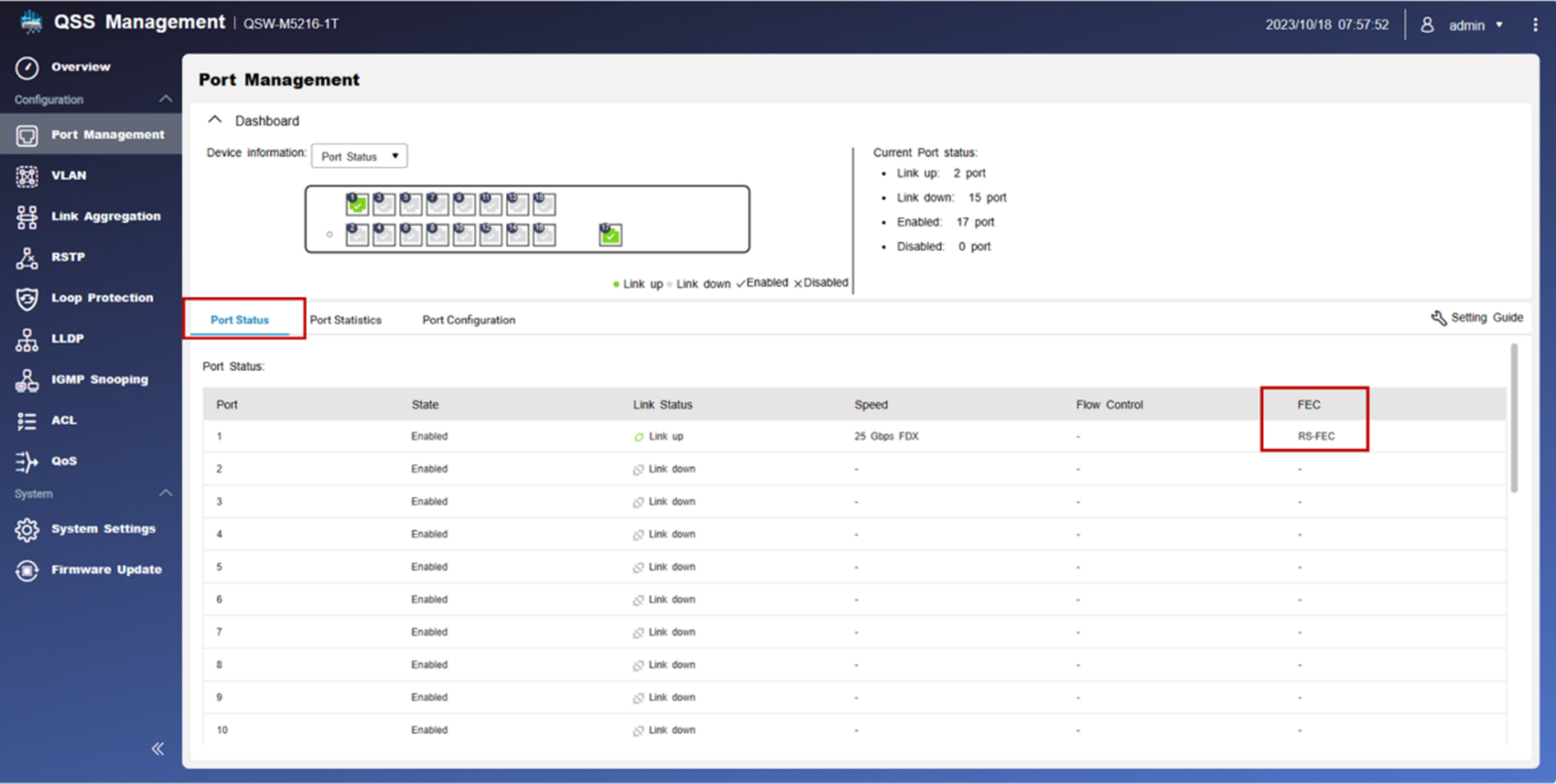
Im folgenden Beispiel führte das Ändern des FEC-Modus auf einem QSW-M5216-1T-Switch von RS-FEC in Deaktivieren zu einer Diskrepanz zwischen dem konfigurierten und dem angezeigten Modus in QSS. Während der eigentliche FEC-Modus deaktiviert war, zeigte das QSS weiterhin RS-FEC an.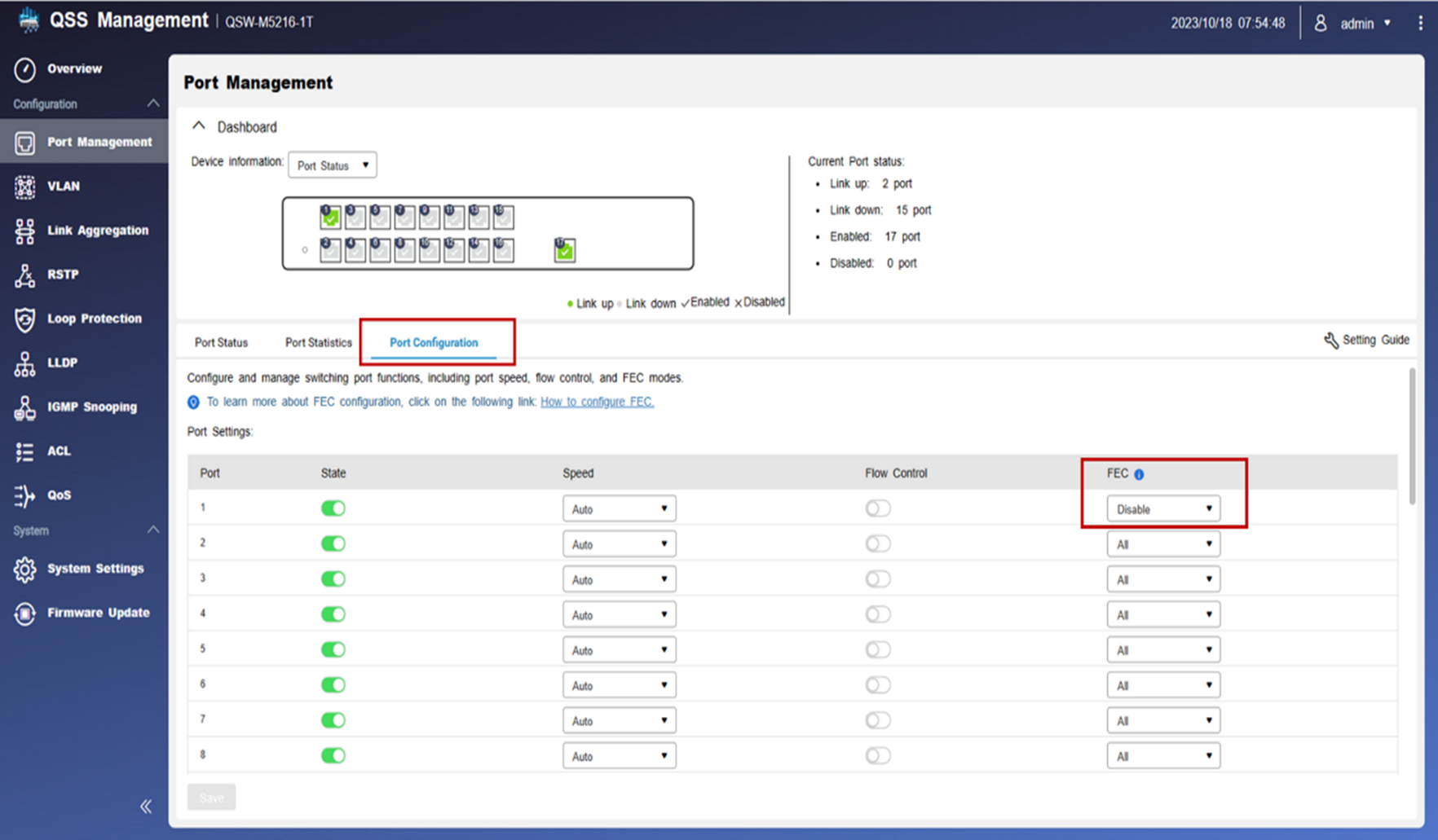
Abhilfe
- Trennen Sie das Ethernet-Kabel, das die beiden Geräte verbindet.
- Schließen Sie das Ethernet-Kabel sicher an einen verfügbaren Port des Switches an und verbinden Sie dann das andere Ende des Ethernet-Kabels mit dem Port der Netzwerkkarte.
- Melden Sie sich bei QSS an.
- Wechseln Sie zu Konfiguration > Port-Verwaltung > Port-Status.
QSS zeigt den konfigurierten FEC-Modus an.
Weitere Informationen
Entwicklung von Linux-Netzwerken: Unterstützung für FEC-Kodierungssteuerung
Benötigen Sie weitere Hilfe?
Stellen Sie Ihre Frage in der QNAP Community. QNAP-Mitarbeiter und erfahrene Anwender antworten Ihnen.


