


Mein RAID befindet sich im degradierten Nur-Lese-Modus. Was sollte ich tun?
Anwendbares Produkt
- Alle QNAP NAS Modelle
Szenario
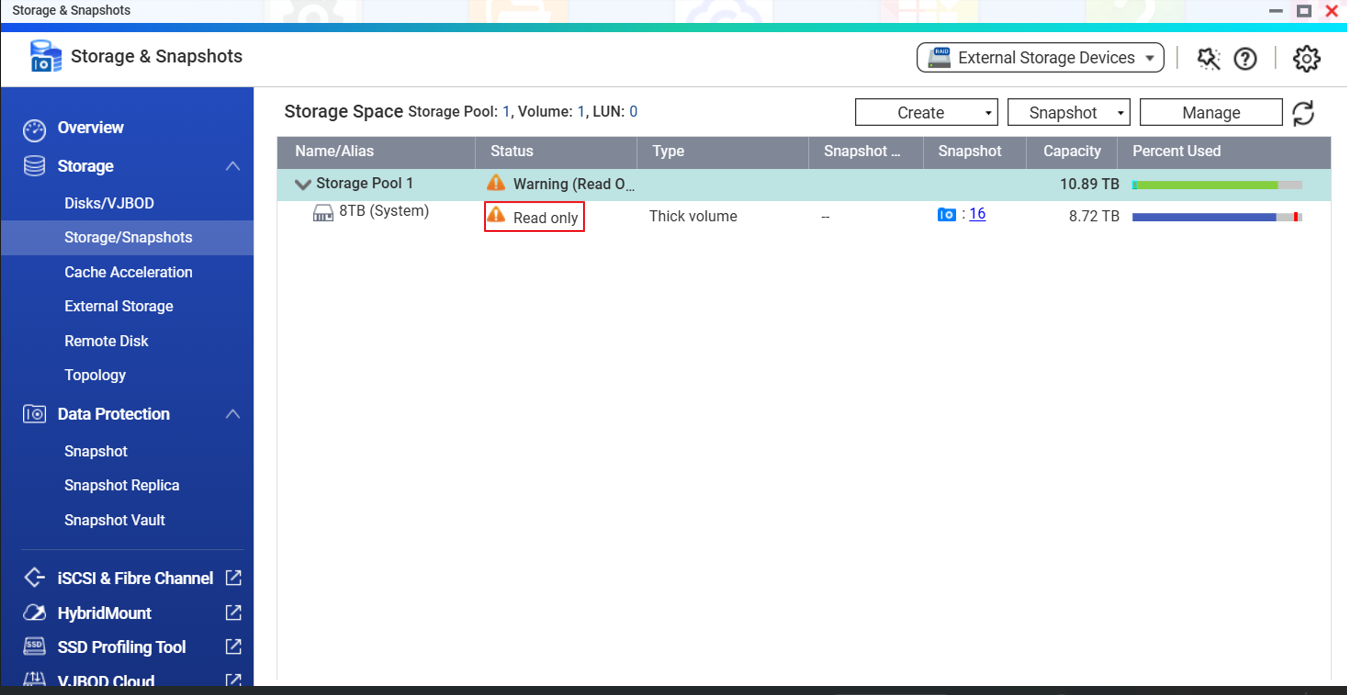
Eines Tages konnte ich keine Daten mehr in meinen freigegebenen Ordner schreiben und stellte fest, dass mein RAID in den Nur-Lese-Modus gewechselt ist. Was kann ich tun?
Lösung
Wenn ein RAID im degradierten Nur-Lese-Modus ist, bedeutet das, dass mehr als die erlaubte Anzahl von Laufwerken ausgefallen ist und das RAID nicht wiederhergestellt werden kann, selbst wenn Sie die fehlerhaften Laufwerke ersetzen.
RAID-Konfiguration | Maximale Anzahl der erlaubten Laufwerksausfälle |
RAID 5 | 1 |
RAID 6 | 2 |
RAID 10 | 2 |
Das RAID-Pool und die Volumes werden vom System in den Nur-Lese-Modus versetzt, um versehentliche Datenbeschädigungen zu verhindern. Die Daten sollten so schnell wie möglich an einem anderen Ort gesichert werden.Bitte befolgen Sie die folgenden Schritte:
1. Sichern Sie alle Daten, die auf dem fehlerhaften RAID gespeichert sind.
Es wird empfohlen, die Daten zu kopieren über SMB mit dem Datei-Explorer in Windows oder AFP mit dem Finder in OSX oder richten Sie Externe Laufwerkssicherung in Hybrid Backup Sync.
Wenn die oben genannten Methoden nicht funktionieren, installieren und verwenden Sie bitte WinSCP in Windows, um zu sehen, ob Sie die Dateien über SSH kopieren können. Wenn dies immer noch nicht funktioniert, helfen Sie bitte, ein Ticket zu eröffnen über QNAP Service Portal.
2. Nachdem die Sicherung abgeschlossen ist, entfernen Sie die Volumes und/oder den Pool auf dem fehlerhaften RAID-Volume.
Hinweis: Alle Daten werden entfernt, stellen Sie sicher, dass die Daten gesichert wurden.
3. Ersetzen Sie alle fehlerhaften HDDs.
4. Erstellen Sie ein neues RAID auf Speicher Pool oder statischem Volume
5. Stellen Sie die Daten auf dem neuen Volume wieder her.
Benötigen Sie weitere Hilfe?
Stellen Sie Ihre Frage in der QNAP Community. QNAP-Mitarbeiter und erfahrene Anwender antworten Ihnen.


