在 QVR Face 建立事件規則及傳送通知


最後修訂日期: 2020-03-20

QVR Face 可建立事件規則來透過 URL 觸發其他應用程式,並且傳送通知電子郵件或訊息。例如,您可以建立偵測未知人員的事件規則,如此可讓您即時回應任何事件的警示。

本主題採用 QVR Pro 和 Gmail 來示範如何建立事件規則並傳送通知。QVR Face 亦支援觸發第三方應用程式。

  1. 開啟[QVR Pro]
  2. 開啟[事件管理]
  3. 新增規則。

    選項

    描述

    +

    點擊此處以新增第一個規則。

    新增

    點擊此處以新增更多規則。

  4. 指定規則名稱和描述。
  5. 指定排程。
  6. 點擊[下一步]
  7. [如果]下方點擊[新增]
  8. 輸入事件的名稱。
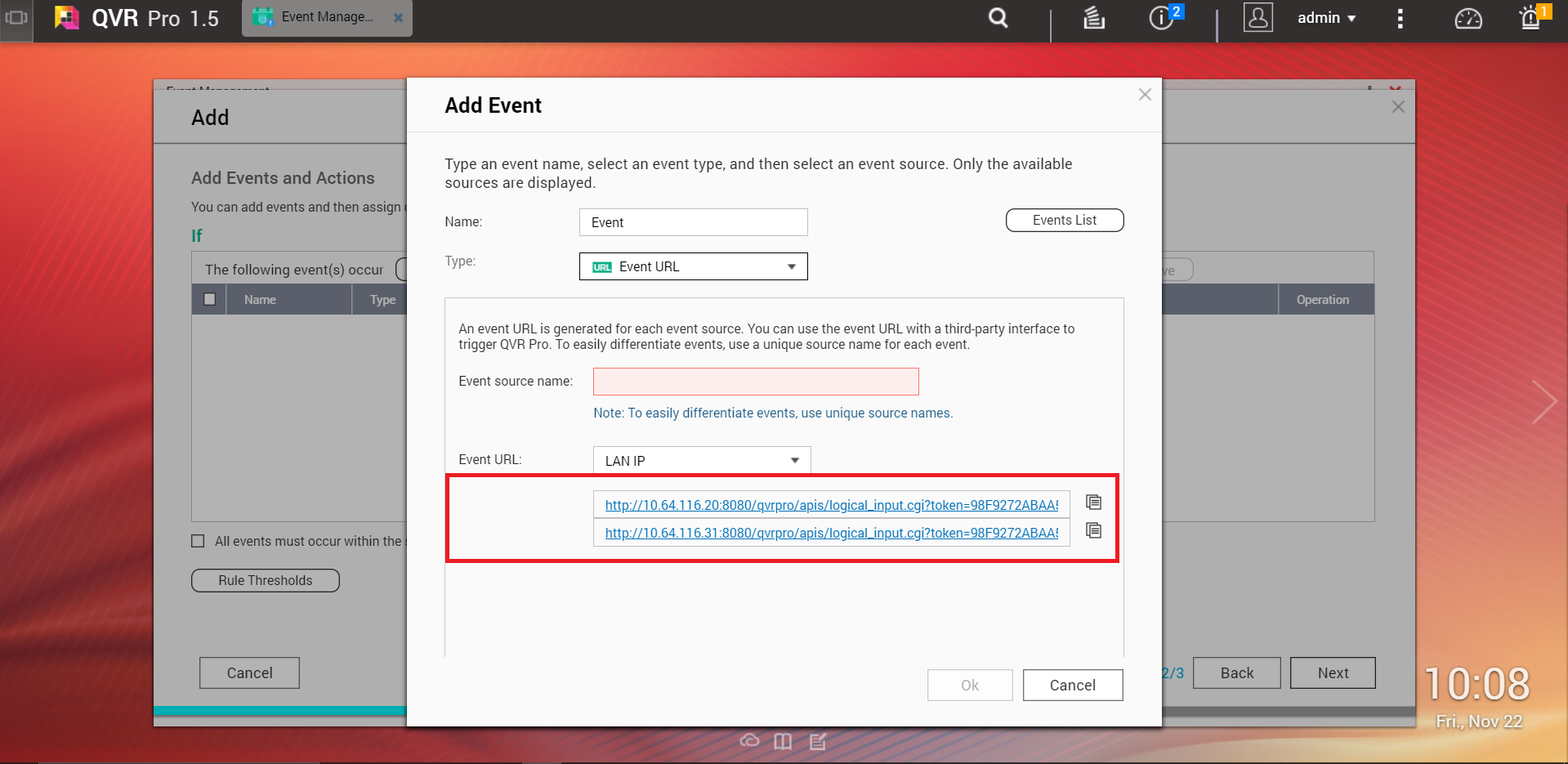
  9. [類型]下方選擇[事件 URL]
  10. 指定來源名稱。
  11. 複製事件 URL 供之後使用。
  12. 點擊[確定]
  13. [則執行]下方點擊[新增]
  14. 輸入動作的名稱。
  15. [類型]下方選擇[電子郵件]
  16. 指定下列資訊:

    欄位

    動作

    請選擇電子郵件帳號

    選擇 Gmail。

    電子郵件

    輸入 Gmail 帳號。

  17. 點擊[確定]
  18. 點擊[下一步]
  19. 點選[完成]
  20. 前往[QVR Face]
  21. 前往[總覽]
  22. 選擇一個即時分析任務。
  23. 點選[建立]

    [建立事件規則]視窗隨即開啟。

  24. 指定事件名稱。
  25. 貼上先前建立的事件 URL。
  26. 選擇[未登錄的人物]
    提示:

    您也可以依需要指定其他條件。

  27. 點擊[套用]

QVR Face 隨即建立事件規則並在偵測到未知人員時,傳送通知電子郵件至您的 Gmail 收件匣。

這篇文章有幫助嗎?

29% 的人認為有幫助。
謝謝您,我們已經收到您的意見。

請告訴我們如何改進這篇文章:

如果您想提供其他意見,請於下方輸入。

選擇規格

      顯示更多 隱藏更多

      選擇其他偏好的語言:

      back to top