QVR Face でイベントルールの作成と通知の送信


最終更新日: 2020-03-20

QVR Faceでは、その他のアプリケーションをURLからトリガーするためのイベントルールの作成、通知電子メールまたはメッセージの送信が可能になります。たとえば、不明な人々の検出を行うためのイベントルールを作成できます。これにより、あらゆるイベントアラートにすぐに応答できるようになります。

このトピックはQVR ProおよびGmailを使用して、イベントルールのセットアップと通知の送信方法のデモンストレーションを行います。また、QVR Faceは、サードパーティアプリケーションのトリガーにも対応しています。

  1. QVR Pro を開きます。
  2. [イベント管理] を開きます。
  3. ルールを追加。

    オプション

    説明

    +

    これは、最初のルールを追加するためにクリックします。

    追加

    これは、その他のルールを追加するためにクリックします。

  4. ルールの名前と説明を指定します。
  5. スケジュールを指定します。
  6. [次へ] をクリックします。
  7. 以下の条件の場合の下で、[追加] をクリックします。
  8. そのイベントの名前を指定します。
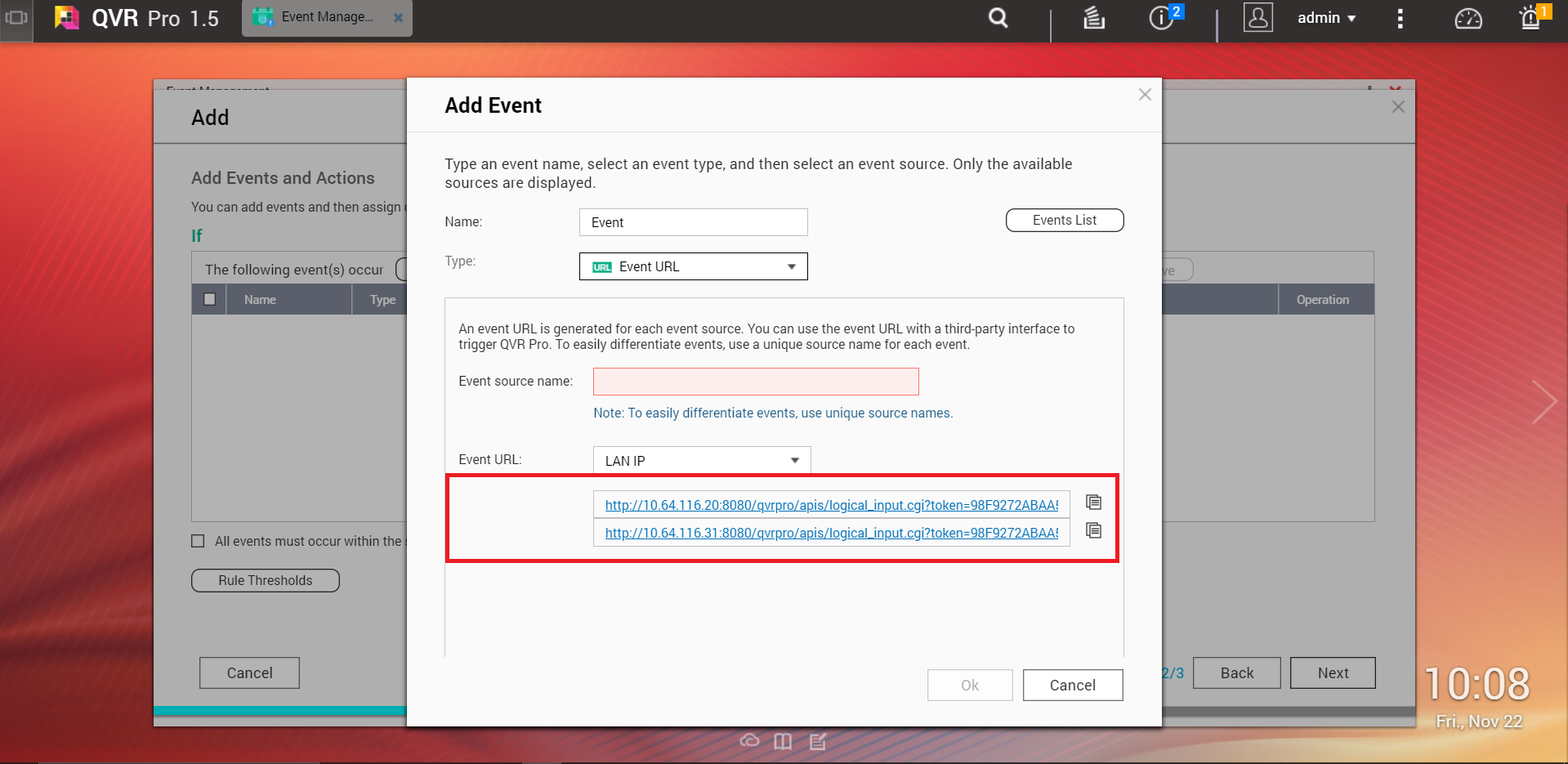
  9. [タイプ] 下で、[イベントURL] を選択します。
  10. ソース名を指定します。
  11. 後で使用するためにイベントURLをコピーします。
  12. [OK] をクリックします。
  13. 以下が発生の下で、[追加] をクリックします。
  14. その操作の名前を指定します。
  15. [タイプ] 下で [電子メール] を選択します。
  16. 次の情報を指定してください。

    フィールド

    アクション

    電子メールアカウントの選択

    Gmailの選択。

    電子メール

    Gmailアカウントを指定します。

  17. [OK] をクリックします。
  18. [次へ] をクリックします。
  19. [終了] をクリックします。
  20. [QVR Face] に移動します。
  21. [概要] に移動します。
  22. ライブ分析タスクを選択します。
  23. [作成] をクリックします。

    [イベントルールの作成] ウィンドウが開きます。

  24. イベント名を指定します。
  25. 先ほど作成したイベントURLを貼り付けます。
  26. [未登録人物数] を選択します。
    ヒント:

    必要に応じて、その他の条件を指定することもできます。

  27. [適用] をクリックします。

QVR Faceは、イベントルールを作成し、不明な人々が検出された際にGmailの受信箱に通知メールを送信します。

この記事は役に立ちましたか?

29% の人が、これは役に立つと思っています。
ご意見をいただき、ありがとうございます。

この記事の改善箇所をお知らせください。

その他のフィードバックがある場合は、以下に入力してください。

仕様を選択

      もっと見る 閉じる

      当ページを他の国/地域で見る:

      気軽にお問い合わせ! show inquiry button
      open menu
      back to top