


Creazione di una regola evento e invio delle notifiche in QVR Face
QVR Face consente di creare regole evento per attivare altre applicazioni tramite URL e inviare le e-mail di notifica o i messaggi. Ad esempio, è possibile creare una regola evento per rilevare le persone sconosciute. Ciò consente di rispondere immediatamente a qualsiasi avviso di sistema.
Questo argomento utilizza QVR Pro e Gmail per dimostrare come configurare una regola evento e inviare le notifiche. QVR Face supporta inoltre l'attivazione di applicazioni di terze parti.
- In Tipo, selezione URL evento.

- Copiare l’URL evento per utilizzarlo in seguito.
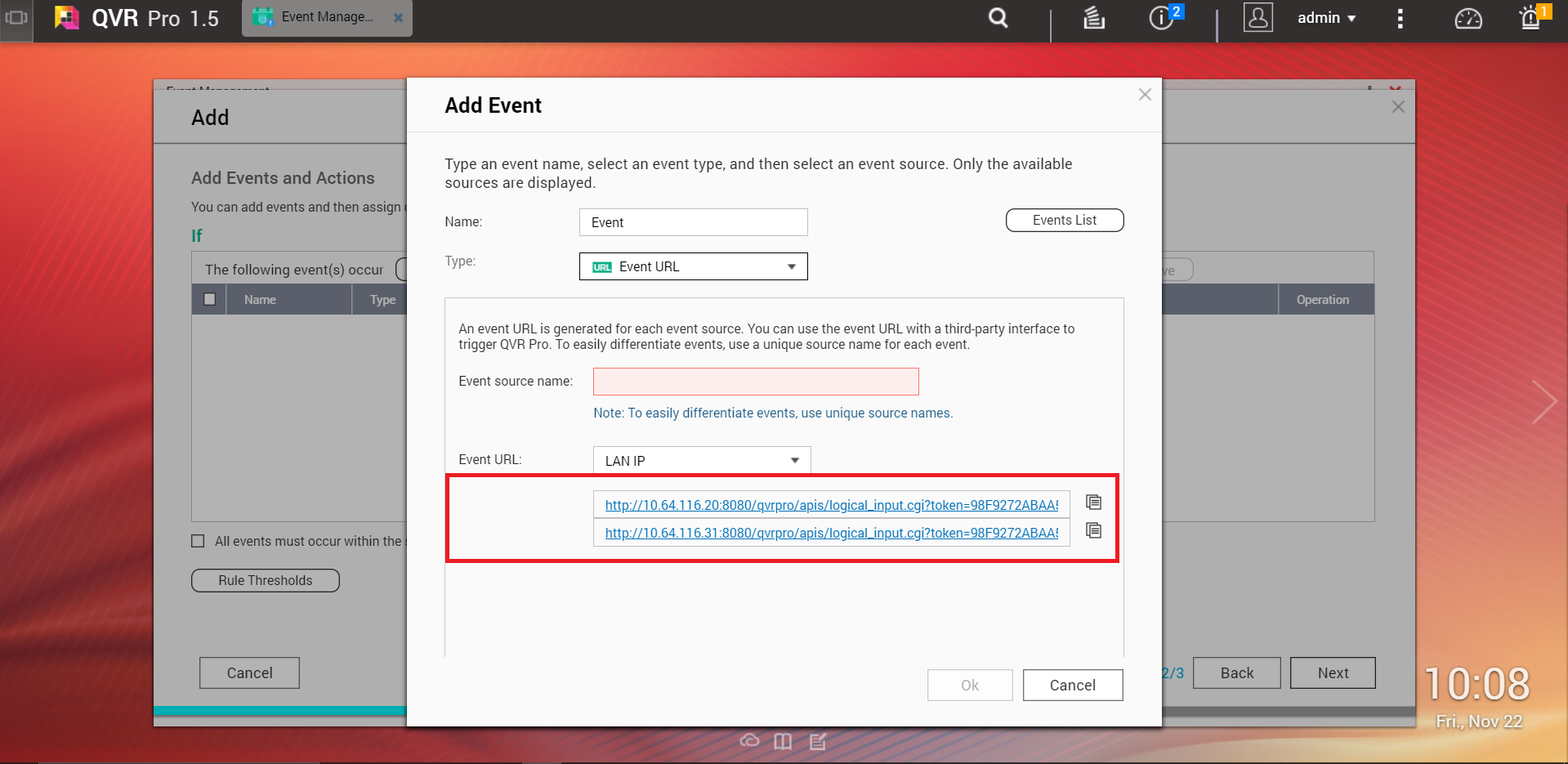
- Specificare le seguenti informazioni.
Campo
Azione
Seleziona un account e-mail
Selezionare Gmail.
E-mail
Specificare l’account Gmail.

- Fare clic su Crea.

Viene visualizzata la finestra Crea regola evento.
- Selezionare Persone non registrate.
 Suggerimento:
Se necessario, è possibile specificare altri criteri.
QVR Face crea la regola evento e invia una e-mail di notifica alla posta in arrivo di Gmail quando viene rilevata una persona sconosciuta.
Per ulteriore assistenza, chiedi ad altri utenti e agli esperti QNAP nella community. Vai alla community QNAP


