


Een gebeurtenisregel maken en meldingen sturen in QVR Face
Met QVR Face kunt u gebeurtenisregels maken om andere toepassingen via URL's te activeren en e-mails of berichten met meldingen te verzenden. U kunt bijvoorbeeld een gebeurtenisregel maken voor het detecteren van onbekende personen. Hierdoor kunt u meteen reageren op gebeurteniswaarschuwingen.
In dit onderwerp worden QVR Pro en Gmail gebruikt om te laten zien hoe een gebeurtenisregel wordt ingesteld en meldingen worden verzonden. QVR Face ondersteunt ook het activeren van toepassingen van derden.
- Selecteer onder Type Gebeurtenis-URL.

- Kopieer de gebeurtenis-URL voor later gebruik.
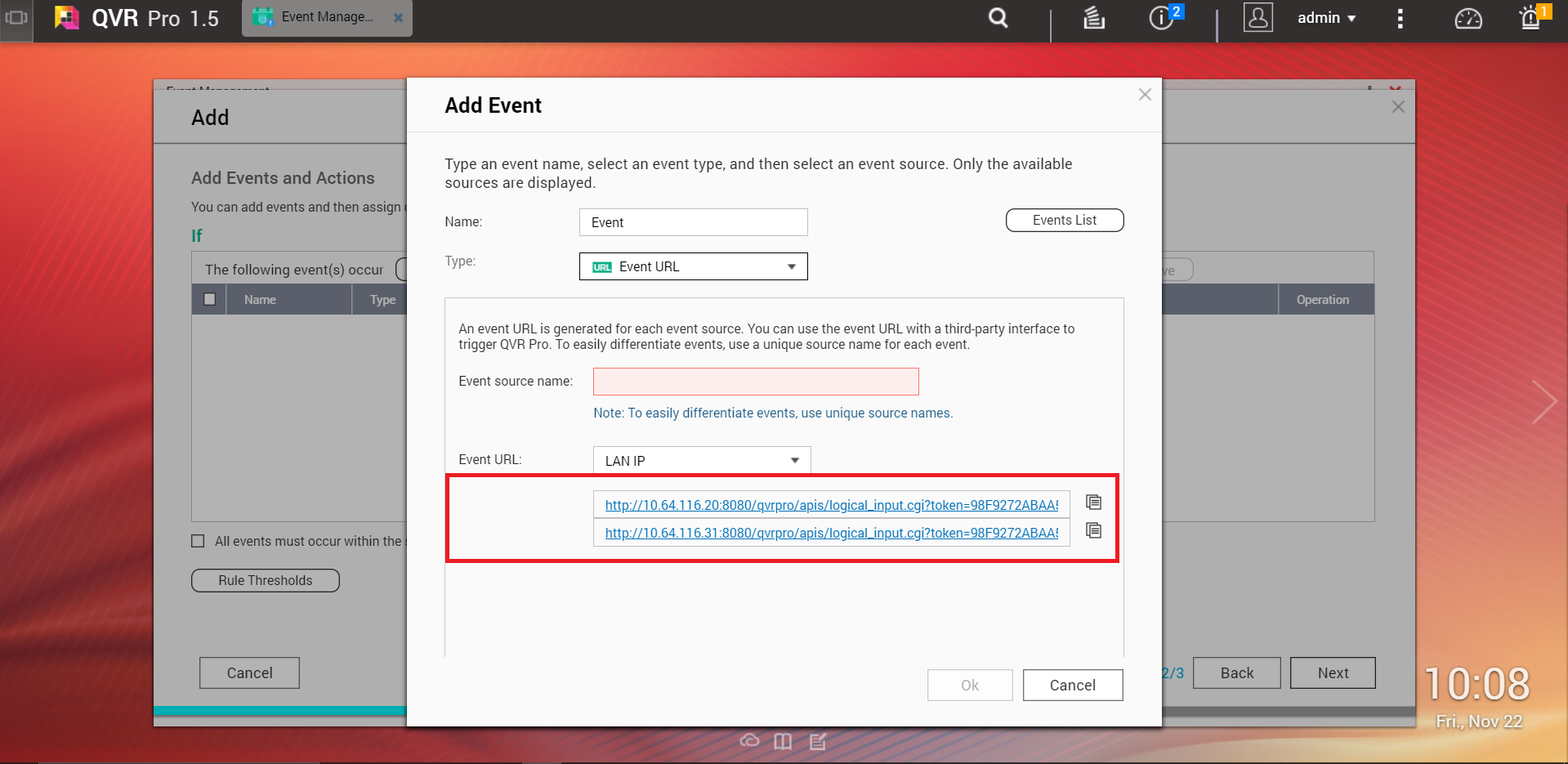
- Geef de volgende informatie op.
Veld
Actie
Selecteer een e-mailaccount
Selecteer Gmail.
E-mail
Geef uw Gmail-account op.

- Klik op Maken.

Het venster Maak gebeurtenisregel verschijnt.
- Selecteer Niet-geregistreerde personen.
 Tip:
Tip:U kunt ook andere criteria opgeven.
QVR Face maakt de gebeurtenisregel en stuurt een e-mailmelding naar uw Gmail-account wanneer onbekende personen worden gedetecteerd.
Voor verdere hulp kunt u andere gebruikers en QNAP-experts in de community vragen. Ga naar de QNAP Community


