


Erstellen einer Ereignisregel und Senden von Benachrichtigungen in QVR face
Mit QVR Face können Sie Ereignisregeln erstellen, um andere Anwendungen über URLs auszulösen und Benachrichtigungs-E-Mails oder Nachrichten zu versenden. So können Sie beispielsweise eine Ereignisregel zur Erkennung unbekannter Personen erstellen. So können Sie sofort auf alle Ereignisbenachrichtigungen reagieren.
In diesem Thema wird anhand von QVR Pro und Gmail demonstriert, wie eine Ereignisregel eingerichtet und Benachrichtigungen gesendet werden können. QVR Face unterstützt auch das Auslösen von Anwendungen Dritter.
- Wählen Sie unter Typ die Ereignis-URL aus.

- Kopieren Sie die Ereignis-URL für eine spätere Nutzung.
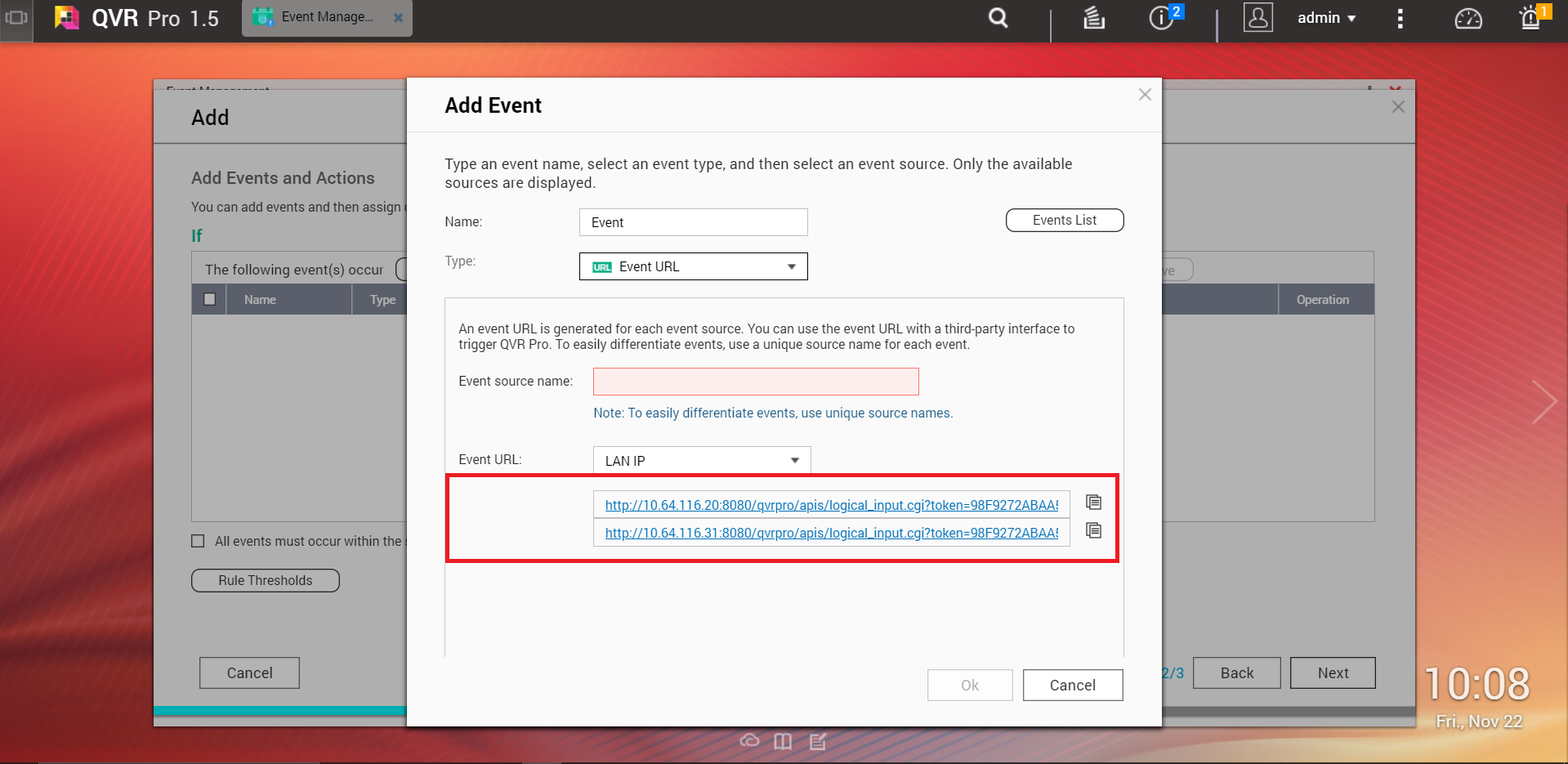
- Geben Sie die folgenden Informationen an.
Feld
Aktion
E-Mail-Konto wählen
Wählen Sie Gmail.
E-Mail
Geben Sie Ihr Gmail Konto an.

- Klicken Sie auf Erstellen.

Das Ereignisregel erstellen Fenster wird angezeigt.
- Wählen Sie Nicht registrierte Personen.
 Tipp:
Tipp:Bei Bedarf können Sie auch andere Kriterien angeben.
QVR Face erstellt die Ereignisregel und sendet eine Benachrichtigungs-E-Mail an Ihren Gmail Posteingang, wenn unbekannte Personen entdeckt werden.
Für weitere Unterstützung fragen Sie andere Anwender und QNAP-Experten in der Community. Zur QNAP Community


