


Crear una regla de evento y enviar notificaciones en QVR Face
QVR Face le permite crear reglas de eventos para activar otras aplicaciones a través de URL y enviar mensajes o correos electrónicos de notificación. Por ejemplo, puede crear una regla de eventos para detectar personas desconocidas. Esto le permite responder al instante a cualquier alerta de evento.
Este tema utiliza QVR Pro y Gmail para demostrar cómo configurar una regla de eventos y enviar notificaciones. QVR Face también admite la activación de aplicaciones de terceros.
- En Tipo, seleccione URL del evento.

- Copie la URL del evento para utilizarla más adelante.
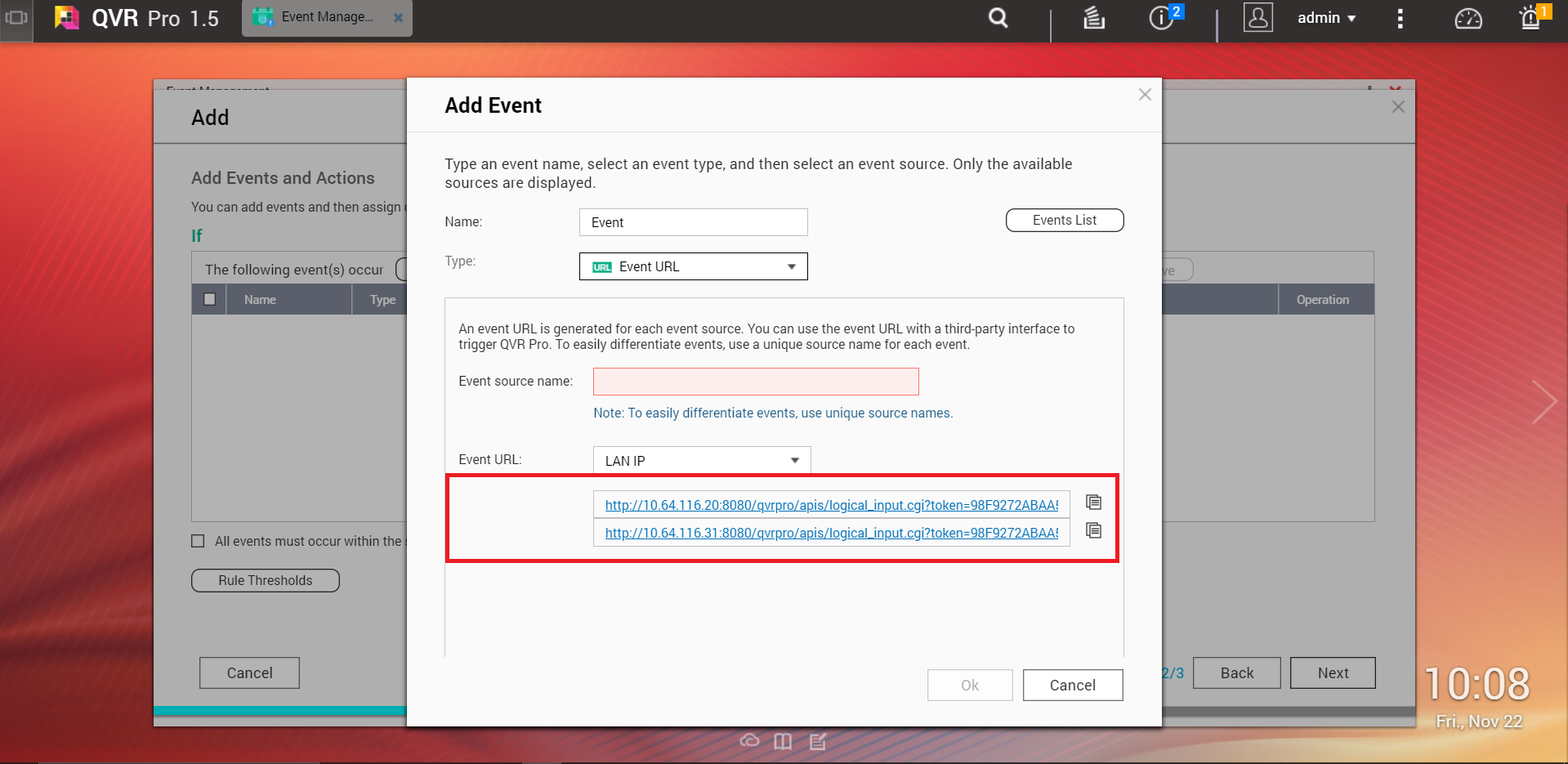
- Especifique la siguiente información.
Campo
Acción
Seleccionar una cuenta de correo electrónico
Seleccione Gmail.
Correo electrónico
Especifique su cuenta de Gmail.

- Haga clic en Crear.

Aparecerá la ventana Crear regla de evento.
- Seleccione Personas sin registrar.
 Sugerencia:
También puede especificar otros criterios si es necesario.
QVR Face crea la regla de eventos y envía un correo electrónico de notificación al buzón de entrada de Gmail cuando se detecten personas desconocidas.
Para obtener más ayuda, pregunte a otros usuarios y a los expertos de QNAP en la comunidad. Ir a la comunidad de QNAP


