


Créer une règle d’événement et envoyer des notifications dans QVR face
QVR Face vous permet de créer des règles d’événement afin de déclencher d’autres applications via des URL et d’envoyer des e-mails ou des messages de notification. Par exemple, vous pouvez créer une règle d’événement pour détecter des personnes inconnues. Ceci vous permet de répondre instantanément à toute alerte d’événement.
Ce sujet utilise QVR Pro et Gmail pour démontrer comment configurer une règle d’événement et envoyer des notifications. QVR Face prend également en charge le déclenchement des applications tierces.
- Sous Type, sélectionnez URL de l'événement.

- Copiez l’URL d’événement pour un usage ultérieur.
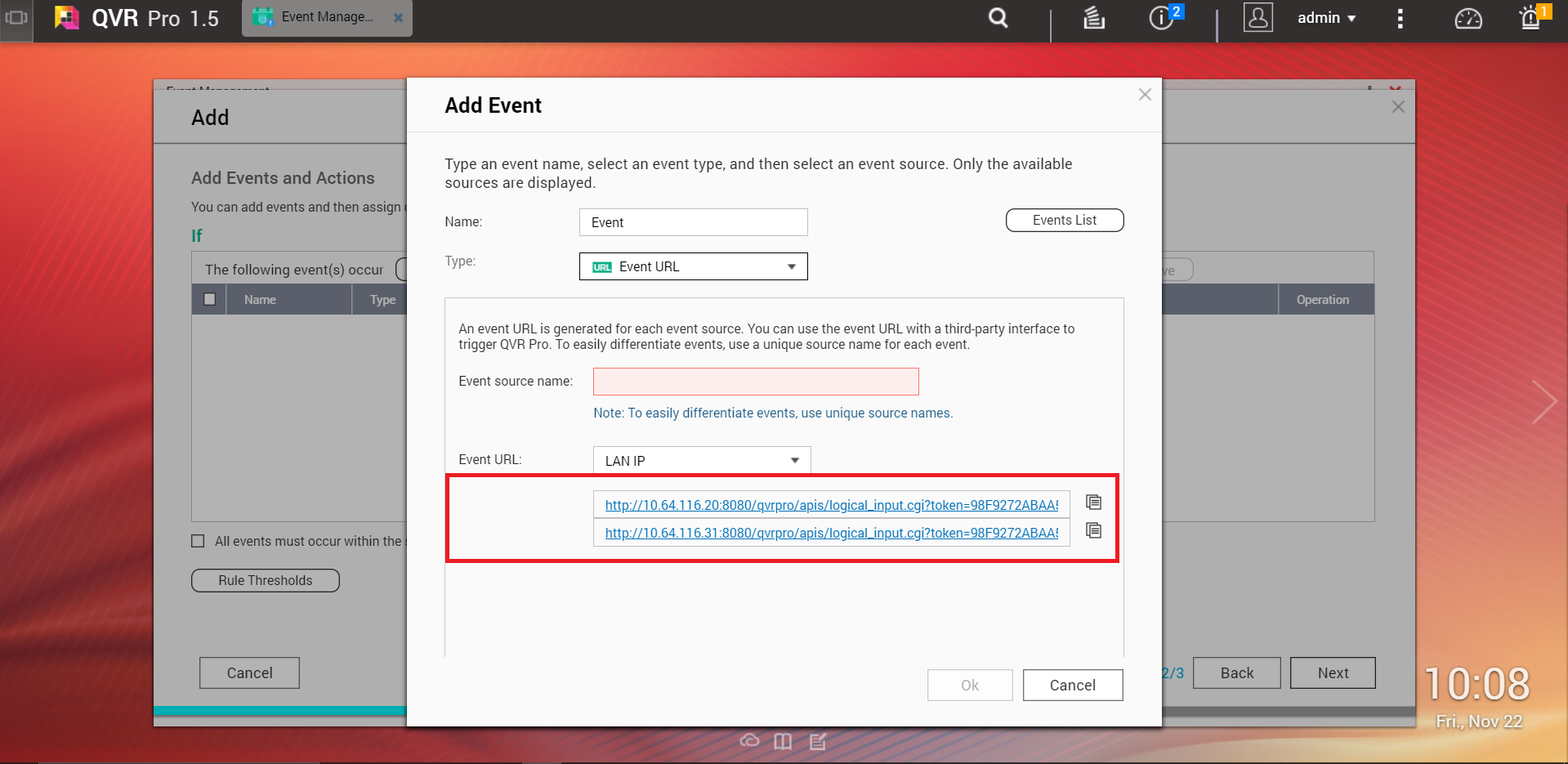
- Spécifiez les informations suivantes.
Champ
Action
Sélectionner un type de compte e-mail
Sélectionnez Gmail.
E-mail
Spécifiez votre compte Gmail.

- Cliquez sur Créer.

La fenêtre Créer une règle d’événement apparaît.
- Sélectionnez Personnes non enregistrées.
 Conseil :
Vous pouvez aussi spécifier d’autres critères, le cas échéant.
QVR Face crée la règle d’événement et envoie un e-mail de notification à votre boîte de réception Gmail lorsqu’il détecte des personnes inconnues.
Est-ce que cet article a été utile ?
Pour obtenir de l'aide supplémentaire, posez votre question aux autres utilisateurs et aux experts QNAP dans la communauté. Accéder à la communauté QNAP


