[중요보안안내] 가짜Qfinder Pro웹사이트가 감지되었습니다. 자세히 알아보기 >

QVR Face에서 이벤트 규칙 만들기 및 알림 보내기


최신 업데이트일: 2020-03-20

QVR Face를 사용하여 이벤트 규칙을 만들고 URL을 통해 다른 애플리케이션을 트리거하거나 알림 이메일 또는 메시지를 보낼 수 있습니다. 예를 들어 알 수 없는 사람 감지에 대한 이벤트 규칙을 만들 수 있습니다. 그러면 모든 이벤트 경고에 즉시 응답할 수 있습니다.

이 항목에서는 QVR Pro와 Gmail을 사용하여 이벤트 규칙을 설정하고 알림을 보내는 방법에 대해 설명합니다. 또한 QVR Face는 타사 애프리케이션을 트리거하는 기능을 지원합니다.

  1. QVR Pro를 엽니다.
  2. 이벤트 관리를 엽니다.
  3. 규칙을 추가합니다.

    옵션

    설명

    +

    첫 번째 규칙을 추가하려면 이것을 클릭합니다.

    추가

    다른 규칙을 추가하려면 이것을 클릭합니다.

  4. 규칙의 이름과 설명을 지정합니다.
  5. 일정을 지정합니다.
  6. 다음을 클릭합니다.
  7. 만약 아래에서 추가를 클릭합니다.
  8. 이벤트의 이름을 지정합니다.
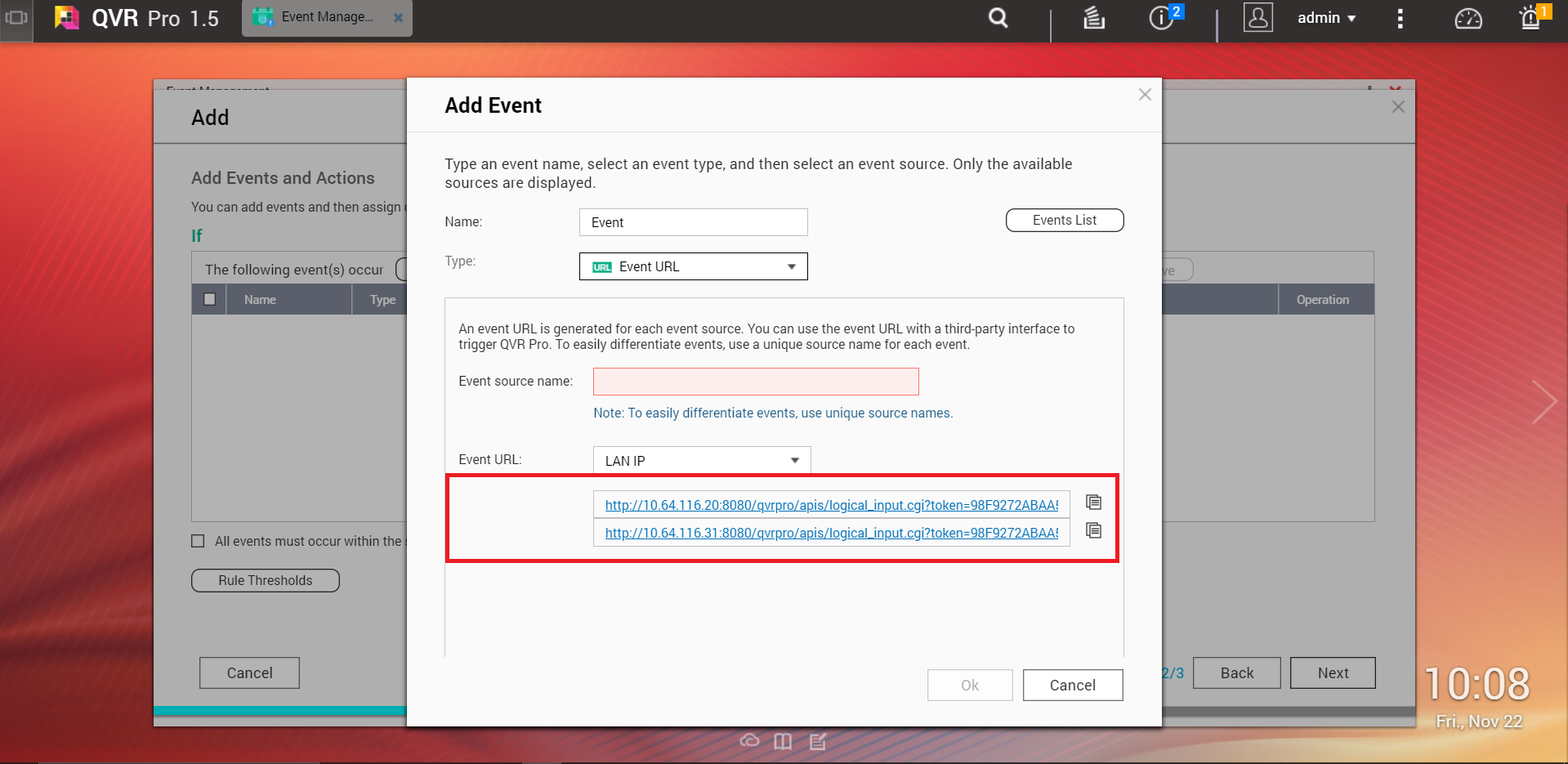
  9. 유형 아래에서 이벤트 URL을 선택합니다.
  10. 소스 이름을 지정합니다.
  11. 나중에 사용할 수 있도록 이벤트 URL을 복사합니다.
  12. 확인을 클릭합니다.
  13. 그 다음 아래에서 추가를 클릭합니다.
  14. 동작의 이름을 지정합니다.
  15. 유형 아래에서 이메일을 선택합니다.
  16. 다음 정보를 지정합니다.

    필드

    동작

    이메일 계정 선택

    Gmail을 선택합니다.

    이메일

    Gmail 계정을 지정합니다.

  17. 확인을 클릭합니다.
  18. 다음을 클릭합니다.
  19. 마침을 클릭합니다.
  20. QVR Face로 이동합니다.
  21. 개요로 이동합니다.
  22. 라이브 분석 작업을 선택합니다.
  23. 만들기를 클릭합니다.

    이벤트 규칙 만들기 창이 나타납니다.

  24. 이벤트 이름을 지정합니다.
  25. 이전에 만든 이벤트 URL을 붙여넣습니다.
  26. 등록되지 않은 사람들을 선택합니다.
    팁:

    필요한 경우 다른 조건을 지정할 수도 있습니다.

  27. 적용을 클릭합니다.

QVR Face에서 이벤트 규칙을 만들고 알 수 없는 사람을 감지할 때 Gmail 받은 편지함으로 알림 이메일을 보냅니다.

이 기사가 도움이 되었습니까?

29% 의 사용자들이 도움이 된다고 생각할 것입니다.
피드백을 주셔서 감사드립니다.

추가 도움이 필요하시면 커뮤니티에서 다른 사용자 및 QNAP 전문가에게 문의해 보세요. QNAP 커뮤니티로 이동

이 기사가 어떻게 개선될 수 있을지 말해 주십시오.

추가 피드백을 제공하려면 아래에 포함하십시오.

사양 선택

      더 보기 적게 보기
      다른 국가/지역 사이트:
      언제든 문의하세요! 언제든 문의하세요!
      back to top