


Skapa en händelseregel och skicka aviseringar i QVR Face
Med QVR Face kan du skapa händelseregler som utlöser andra applikationer via webbadresser och skicka aviseringar via e-post eller meddelanden. Till exempel kan du skapa en händelsesregel för att detektera okända personer. Detta gör att du kan svara direkt på alla händelsevarningar.
Det här ämnet använder QVR Pro och Gmail för att visa hur man ställer in en händelsesregel och skickar aviseringar. QVR Face stöder även utlösning av applikationer från tredje part.
- Välj Händelse-URL under Typ.

- Kopiera händelsens URL för senare användning.
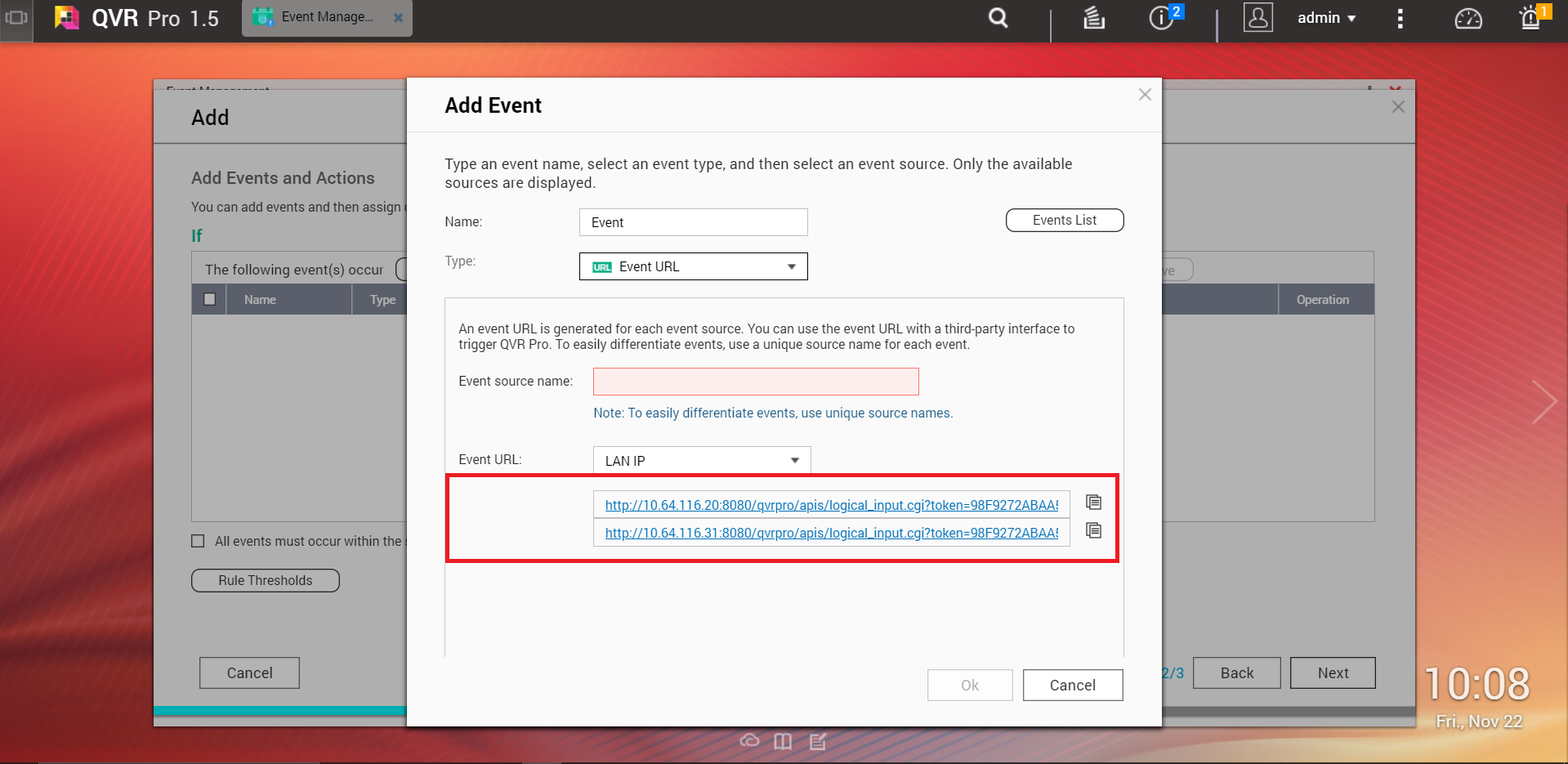
- Ange följande information.
Fält
Åtgärd
Välj ett e-postkonto
Välj Gmail.
E-post
Ange ditt Gmail-konto.

- Klicka på Skapa.

Fönstret Skapa händelseregel öppnas.
- Välj Oregistrerade personer.
 Tips:
Tips:Du kan även ange andra kriterier vid behov.
QVR Face skapar händelseregeln och skickar ett e-postmeddelande till din Gmail-inkorg när okända personer detekteras.
För ytterligare hjälp kan du fråga andra användare och QNAP-experter i vår community. Gå till QNAP Community


