[Aviso importante de Seguridad] Se han detectado sitios web falsos de Qfinder Pro. Más información >

Crear una regla de evento y enviar notificaciones en QVR Face


Última fecha de modificación: 2020-03-20

QVR Face le permite crear reglas de eventos para activar otras aplicaciones a través de URL y enviar mensajes o correos electrónicos de notificación. Por ejemplo, puede crear una regla de eventos para detectar personas desconocidas. Esto le permite responder al instante a cualquier alerta de evento.

Este tema utiliza QVR Pro y Gmail para demostrar cómo configurar una regla de eventos y enviar notificaciones. QVR Face también admite la activación de aplicaciones de terceros.

  1. Abra QVR Pro.
  2. Abra Administración de eventos.
  3. Añada una regla.

    Opción

    Descripción

    +

    Haga clic aquí para añadir la primera regla.

    Añadir

    Haga clic aquí para añadir más reglas.

  4. Especifique un nombre y una descripción para la regla.
  5. Especifique una programación.
  6. Haga clic en Siguiente.
  7. En Si, haga clic en Añadir.
  8. Especifique un nombre para el evento.
  9. En Tipo, seleccione URL del evento.
  10. Indique un nombre de origen.
  11. Copie la URL del evento para utilizarla más adelante.
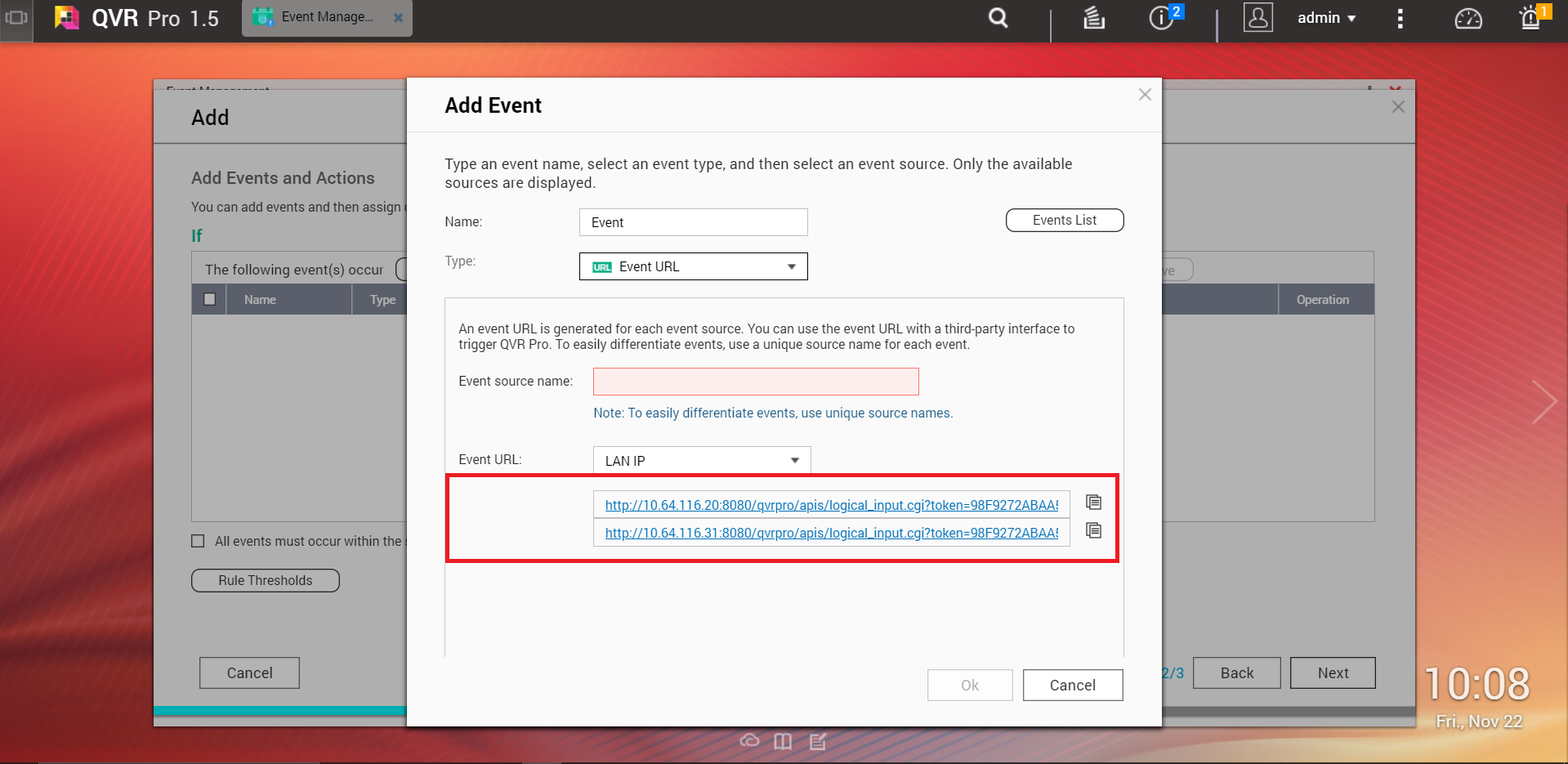
  12. Haga clic en Aceptar.
  13. En Entonces, haga clic en Añadir.
  14. Especifique un nombre para la acción.
  15. En Tipo, seleccione Correo electrónico.
  16. Especifique la siguiente información.

    Campo

    Acción

    Seleccionar una cuenta de correo electrónico

    Seleccione Gmail.

    Correo electrónico

    Especifique su cuenta de Gmail.

  17. Haga clic en Aceptar.
  18. Haga clic en Siguiente.
  19. Haga clic en Finalizar.
  20. Vaya a QVR Face.
  21. Vaya a Introducción.
  22. Seleccione una tarea de análisis en directo.
  23. Haga clic en Crear.

    Aparecerá la ventana Crear regla de evento.

  24. Especifique el nombre de evento.
  25. Pegue la URL del evento creada anteriormente.
  26. Seleccione Personas sin registrar.
    Sugerencia:

    También puede especificar otros criterios si es necesario.

  27. Haga clic en Aplicar.

QVR Face crea la regla de eventos y envía un correo electrónico de notificación al buzón de entrada de Gmail cuando se detecten personas desconocidas.

¿Le ha resultado útil este artículo?

El 29% de las personas piensa que ayuda.
Gracias por sus comentarios.

Para obtener más ayuda, pregunte a otros usuarios y a los expertos de QNAP en la comunidad. Ir a la comunidad de QNAP

Díganos cómo podemos mejorar este artículo:

Si desea enviarnos más comentarios, inclúyalos a continuación.

Elija especificación

      Mostrar más Mostrar menos
      Este portal en otros países / regiones:
      ¡Chatea con nosotros! ¡Chatea con nosotros!
      back to top