


Ausführen von LXD-Container-Instanzen in Container Station
Zuletzt geändertes Datum
2021-10-05
- Übersicht
- Erstellen eines LXD-Containers über die Seite "Erstellen"
- Erstellen eines LXD-Containers durch Ziehen eines LXD-Images von der Image-Seite
- Erstellen eines Benutzers in LXD-Containern
- Einrichten einer statischen IP-Adresse für LXD-Container
Übersicht
LXD ist die nächste Generation des Systemcontainer-Managers für Linux-Container, der auf LXC aufbaut und eine neue und bessere Benutzererfahrung bietet.
In diesem Tutorial wird erklärt, wie Container Station 2.4 verwendet wird, um LXD-Container zu installieren und auszuführen.
Hinweis:
LXD-Container werden nur von x86-basierten Geräten mit Container Station 2.4 (oder höher) unterstützt.
Weitere Informationen zur Installation und Verwendung der Container Station finden Sie unter Verwendung der Container Station.
LXD-Container werden nur von x86-basierten Geräten mit Container Station 2.4 (oder höher) unterstützt.
Weitere Informationen zur Installation und Verwendung der Container Station finden Sie unter Verwendung der Container Station.
Erstellen eines LXD-Containers über die Seite "Erstellen"
- Öffnen Sie Container Station.
- Wechseln Sie zu Erstellen.
- Suchen Sie in der Suchleiste nach dem Betriebssystem oder der Distribution, das bzw. die Sie installieren möchten. Hinweis:
Informationen zu unterstützten Betriebssystemen und Distributionen finden Sie unter Linux-Container – Image-Server. - Klicken Sie auf

- Wechseln Sie zur Registerkarte LXD-Image-Server.
- Wählen Sie ein Image in der Liste und klicken Sie auf Installieren.

Das Fenster Container erstellen wird geöffnet. - Geben Sie im Fenster "Container erstellen" einen Namen ein und weisen Sie dem LXD-Container CPU- und Speicherressourcen zu.
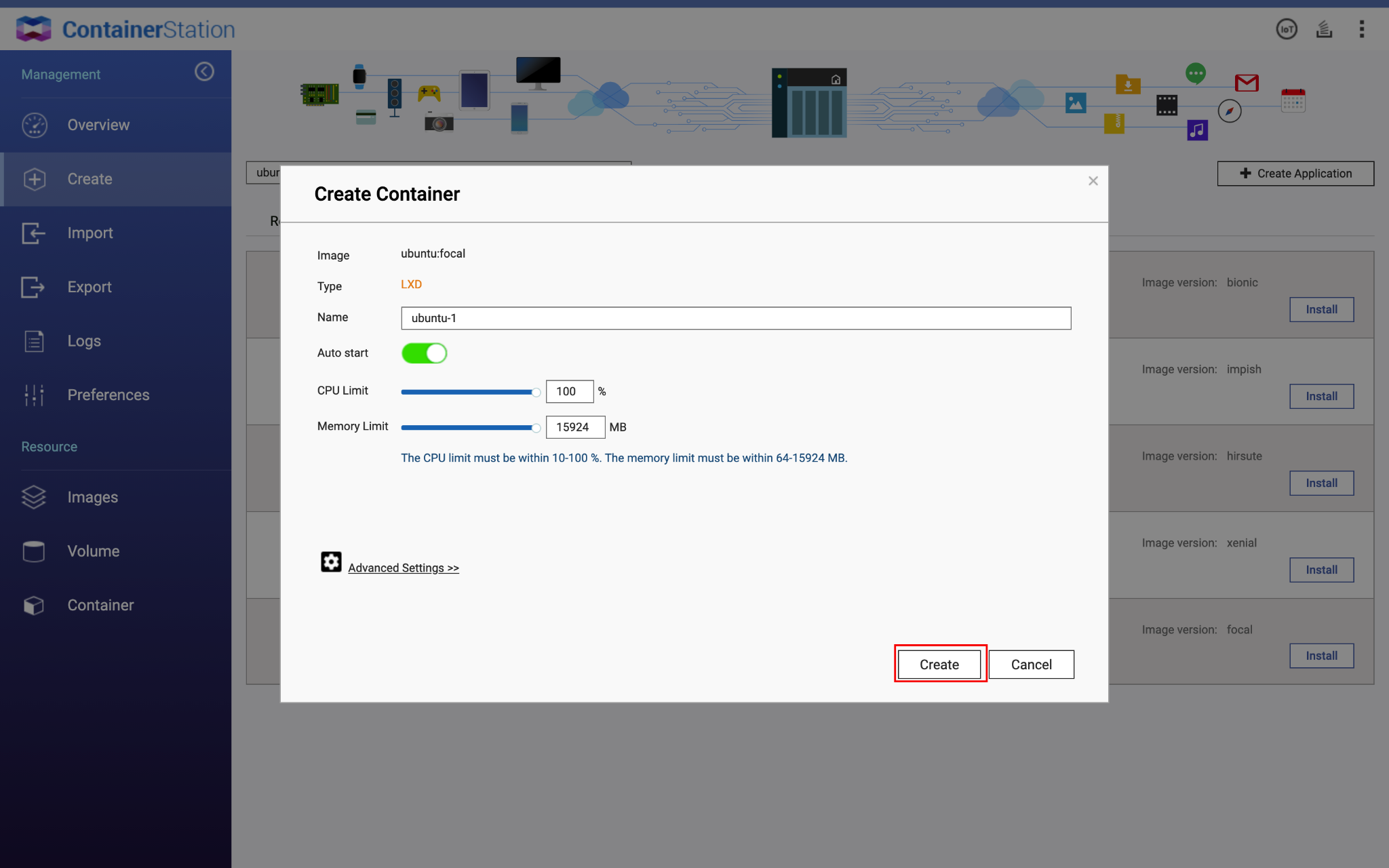 Wichtig:
Wenn in der Systemsteuerung die Option Erweiterte Ordnerberechtigungen aktiviert ist, muss der privilegierte Modus für den LXD-Container aktiviert sein, sonst kann er nicht gestartet werden.
Der privilegierte Modus kann durch die folgenden Schritte aktiviert werden:- Klicken Sie auf Erweiterte Einstellungen >>.
- Klicken Sie auf Gerät.
- Aktivieren Sie Container im berechtigten Modus ausführen.
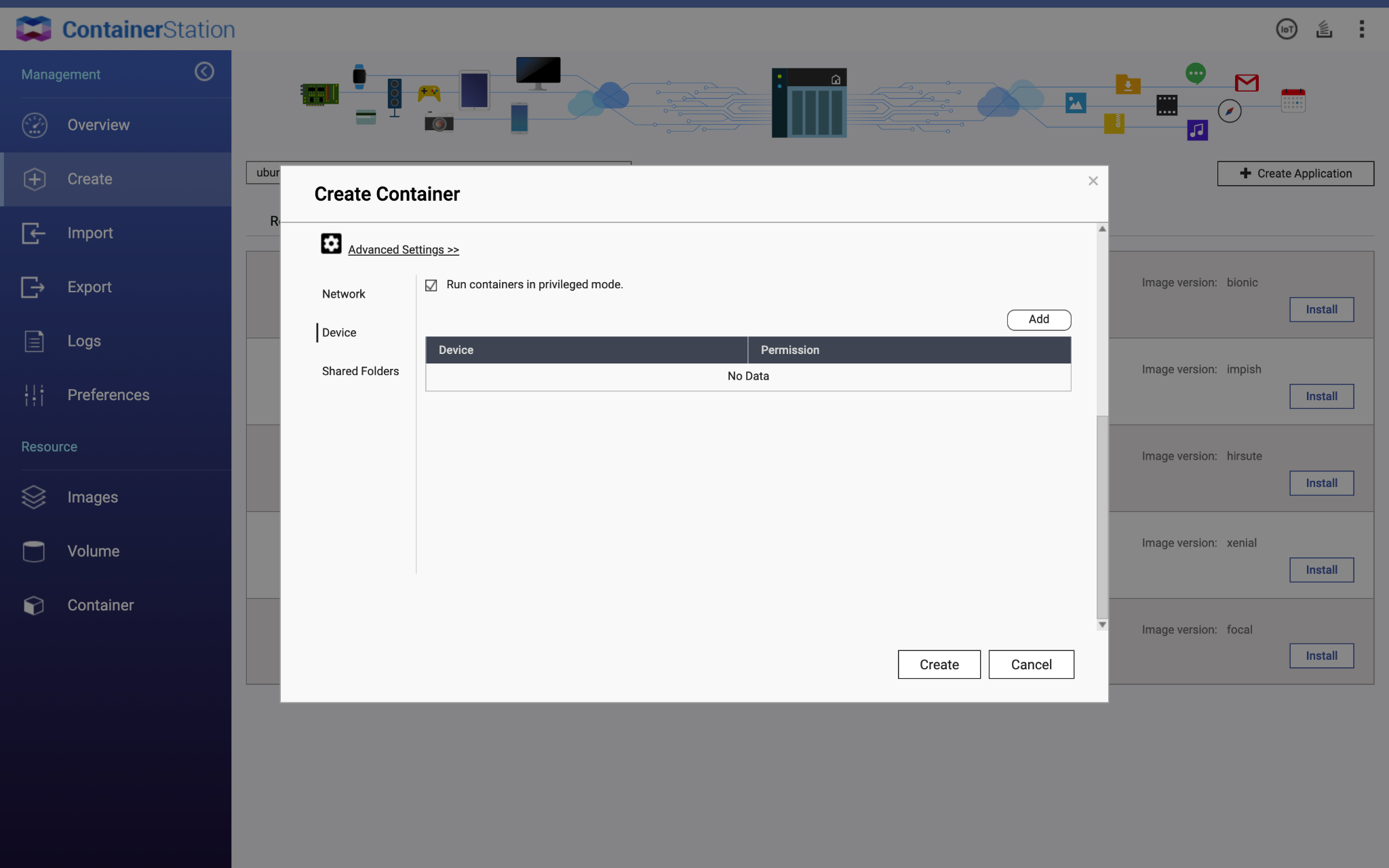
- Klicken Sie auf Erstellen.
Der LXD-Container wird erstellt.
Erstellen eines LXD-Containers durch Ziehen eines LXD-Images von der Image-Seite
- Öffnen Sie Container Station.
- Wechseln Sie zu Images.
- Klicken Sie auf Ziehen.
- Wählen Sie LXD-Image-Server in Registry.
- Geben Sie unter Image-Name das gewünschte Betriebssystem oder die Distribution und unter Image-Version die gewünschte Release-Version ein. Hinweis:
Informationen zu unterstützten Betriebssystemen, Distributionen und Release-Versionen finden Sie unter Linux-Container – Image-Server. - Klicken Sie auf Ziehen.
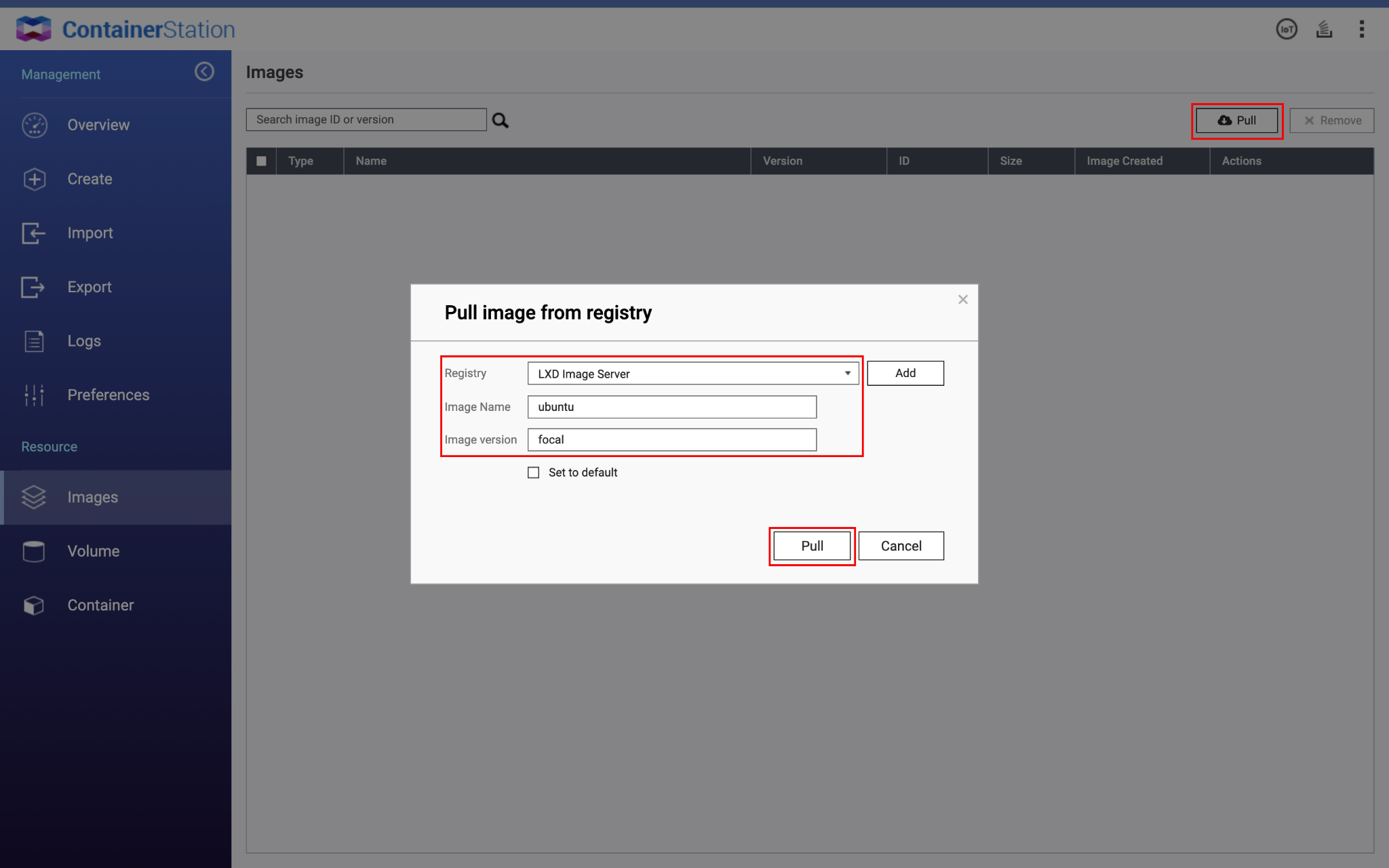
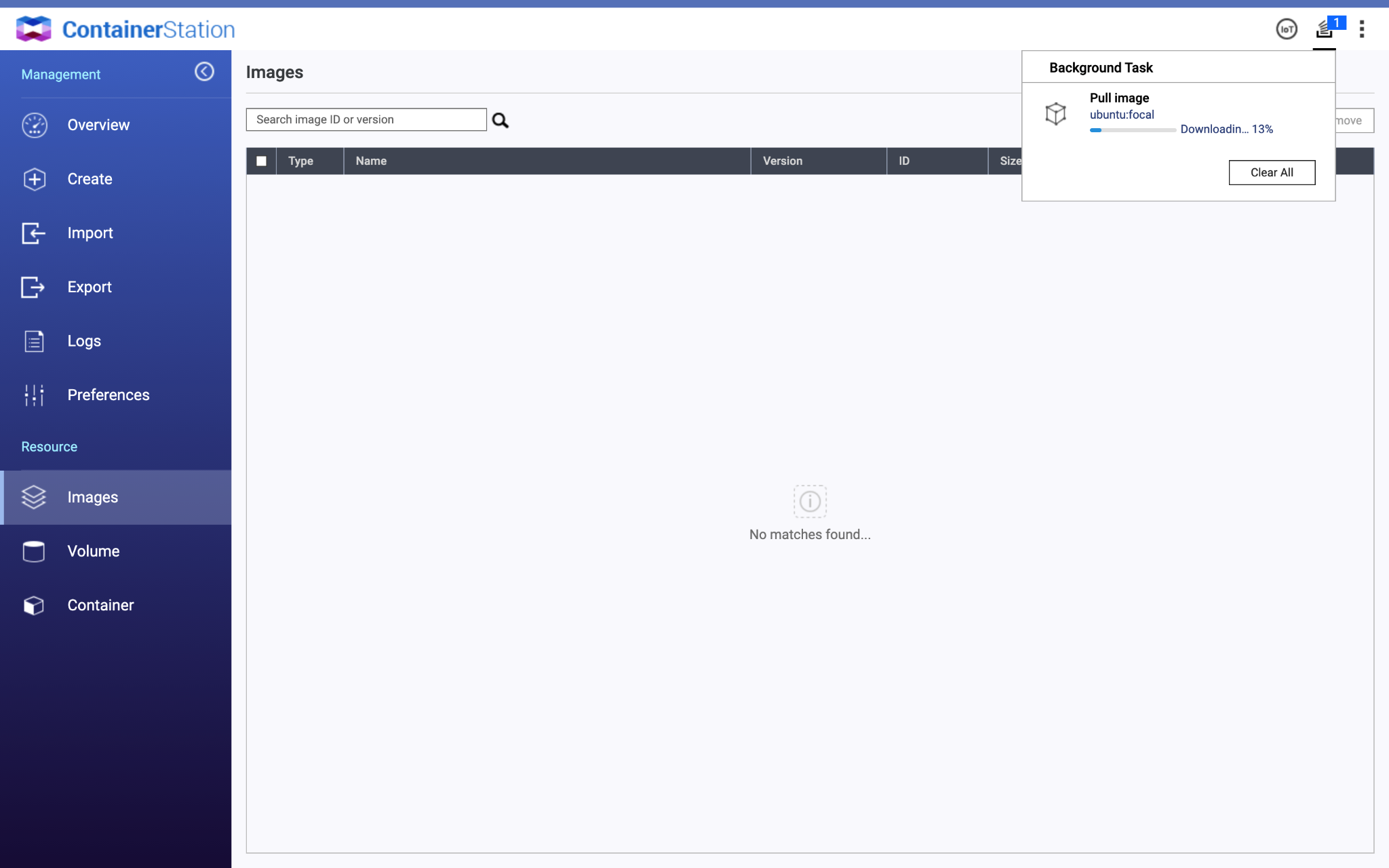
Das LXD-Image wird als Hintergrund-Task heruntergeladen. Wenn der Download abgeschlossen ist, erscheint das LXD-Image in der Liste "Images".
- Suchen Sie das Image auf der Seite "Images".
- Klicken Sie auf
 .
.
Das Fenster Container erstellen wird geöffnet. - Geben Sie im Fenster "Container erstellen" einen Namen ein und weisen Sie dem LXD-Container CPU- und Speicherressourcen zu.
Wichtig:
Wenn in der Systemsteuerung die Option Erweiterte Ordnerberechtigungen aktiviert ist, muss der privilegierte Modus für den LXD-Container aktiviert sein, sonst kann er nicht gestartet werden.
Der privilegierte Modus kann durch die folgenden Schritte aktiviert werden:- Klicken Sie auf Erweiterte Einstellungen >>.
- Klicken Sie auf Gerät.
- Aktivieren Sie Container im berechtigten Modus ausführen.
- Klicken Sie auf Erstellen.
Der LXD-Container wird erstellt.
Erstellen eines Benutzers in LXD-Containern
Wichtig: Bei den meisten LXD-Containern gibt es keinen Standardbenutzer, nachdem der LXD-Container erstellt wurde.
Hinweis: Die folgenden Schritte verwenden Ubuntu Focal Fossa als Beispiel. Die Terminalbefehle können je nach Betriebssystem und Distribution variieren.
- Öffnen Sie Container Station.
- Wechseln Sie zu Container.
- Wählen Sie Ihren LXD-Container.

- Klicken Sie auf Terminal.
- Geben Sie /bin/sh in Command ein.
- Klicken Sie auf Verbinden.
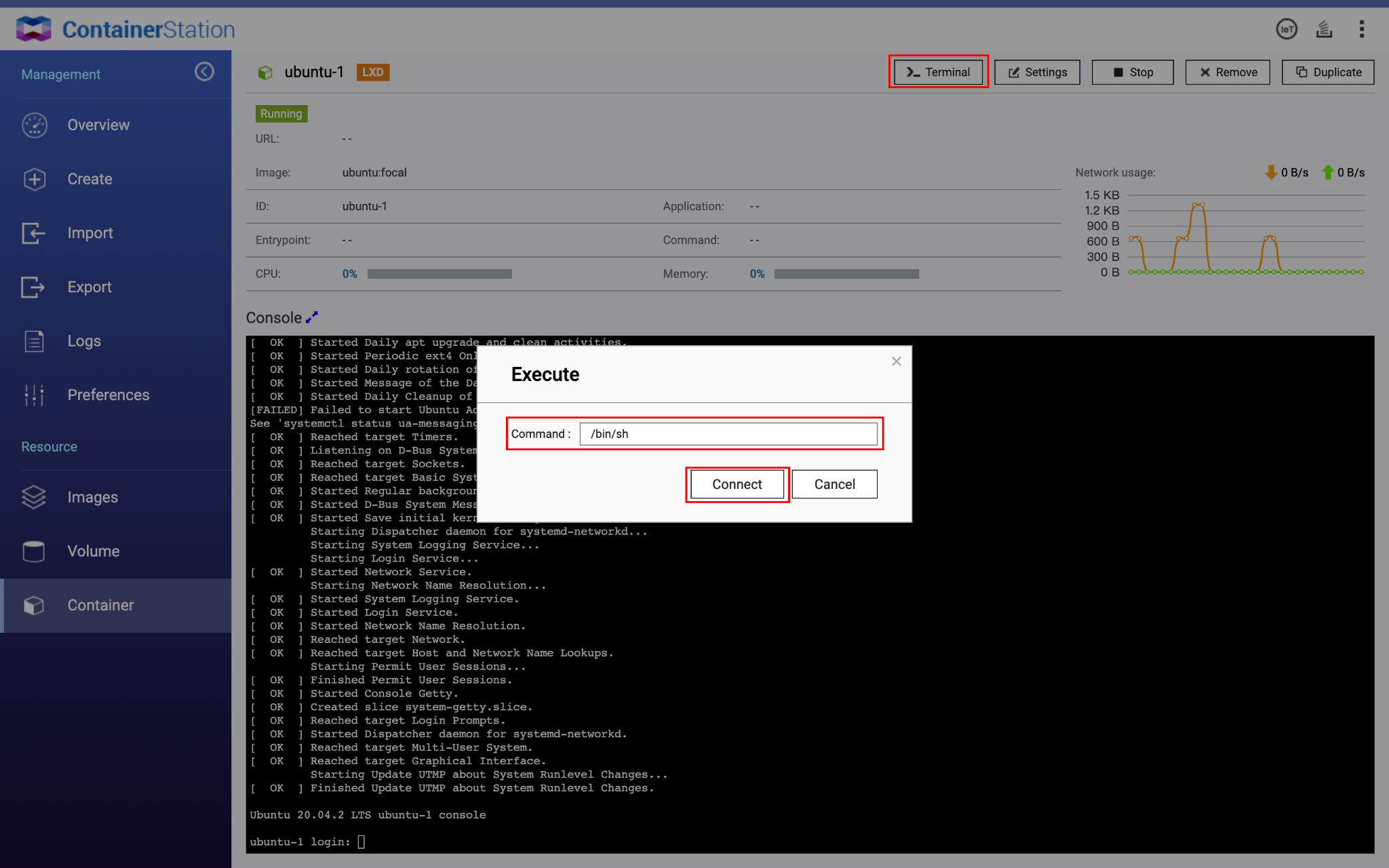
Die Terminal-Konsole wird in einer neuen Browser-Registerkarte gestartet. - Geben Sie adduser {Ihr_Benutzername} ein.
- Geben Sie ein Passwort ein und folgen Sie den Anweisungen.
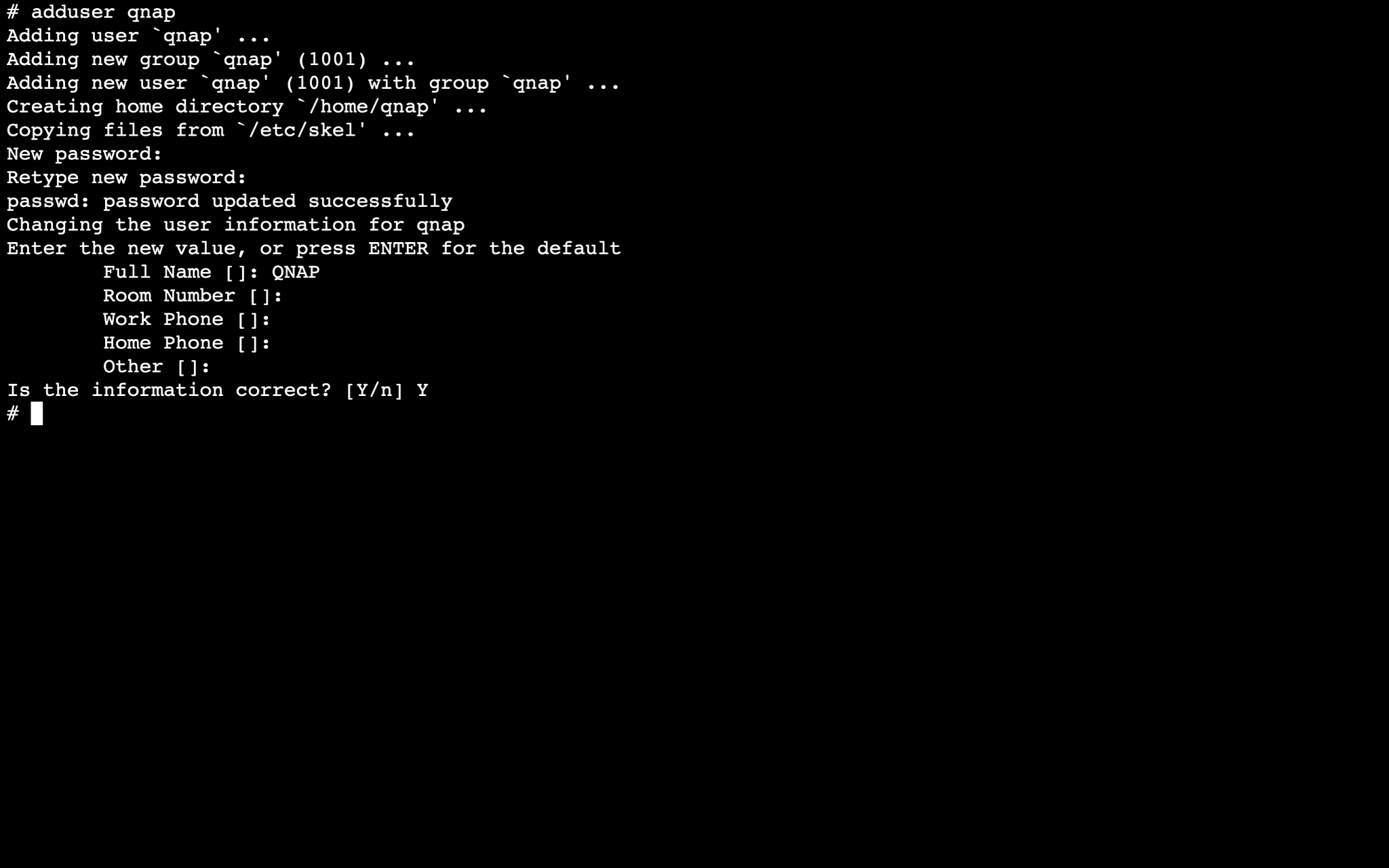
Es wird ein Benutzer für den LXD-Container erstellt. - (optional) Um dem Benutzer sudo-Zugriff zu gewähren, geben Sie usermod -aG sudo {Ihr_Benutzername} einWichtig: Der Sudo-Zugriff ist erforderlich, um dem LXD-Container eine statische IP-Adresse zuzuweisen.
- Schließen Sie die Registerkarte des Terminal-Konsolen-Browsers.
- Geben Sie die Benutzeranmeldeinformationen in die Konsole ein.
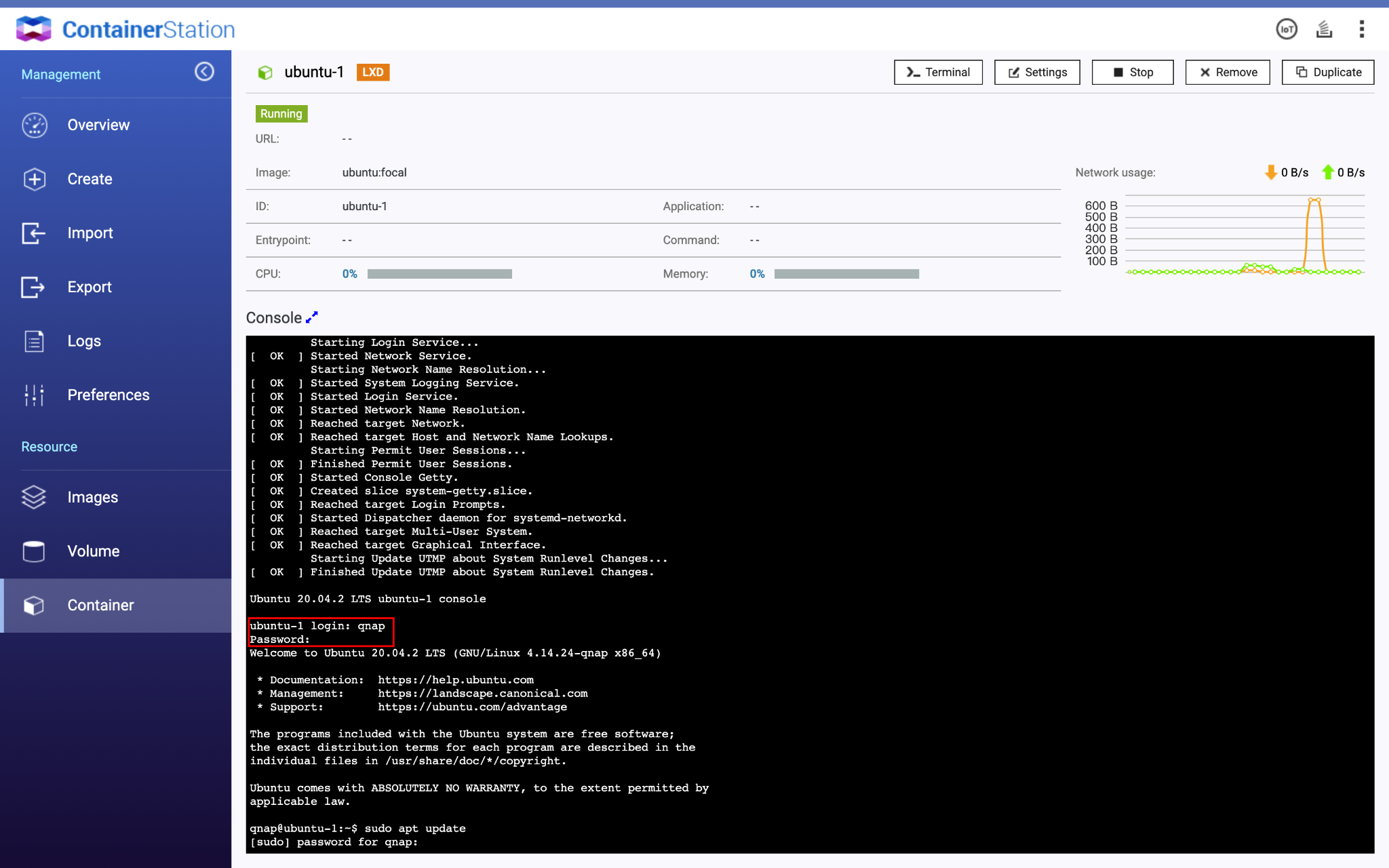
Der LXD-Container ist nun für den neuen Benutzer zugänglich.
Einrichten einer statischen IP-Adresse für LXD-Container
Wichtig:
Der Sudo-Zugriff ist erforderlich, um eine statische IP-Adresse festzulegen.
Der Sudo-Zugriff ist erforderlich, um eine statische IP-Adresse festzulegen.
Hinweis: Die folgenden Schritte verwenden Ubuntu Focal Fossa als Beispiel. Die Terminalbefehle können je nach Betriebssystem und Distribution variieren.
- Öffnen Sie Container Station.
- Wechseln Sie zu Container.
- Wählen Sie Ihren LXD-Container.
- Geben Sie Ihre Benutzeranmeldeinformationen in die Konsole ein.
- Geben Sie den Befehl ein: sudo vi /etc/netplan/10-lxd.yaml.
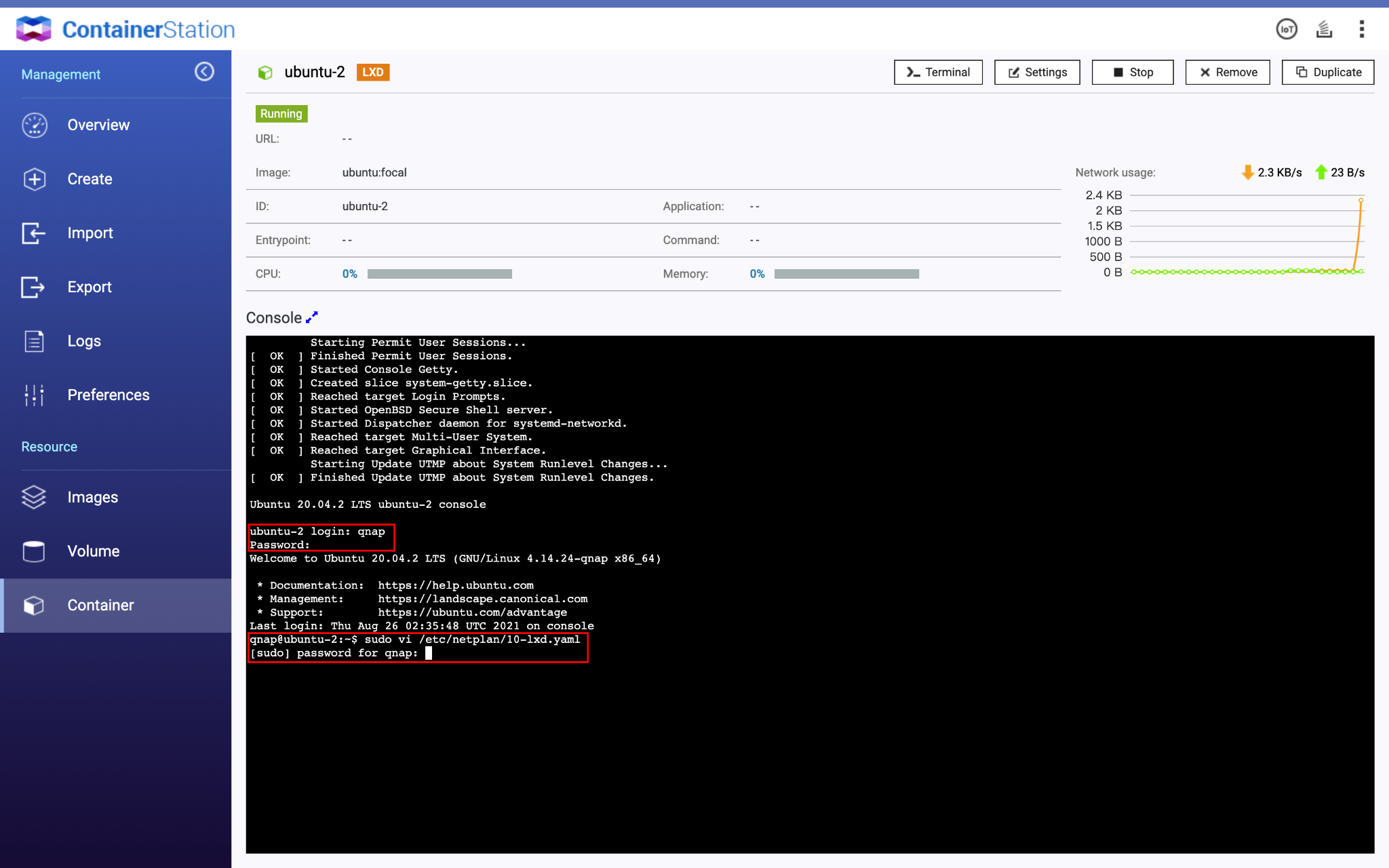
- Setzen Sie dhcp4 auf false und geben Sie die Adresse, das Gateway und die Nameserver entsprechend Ihrer Umgebung ein.
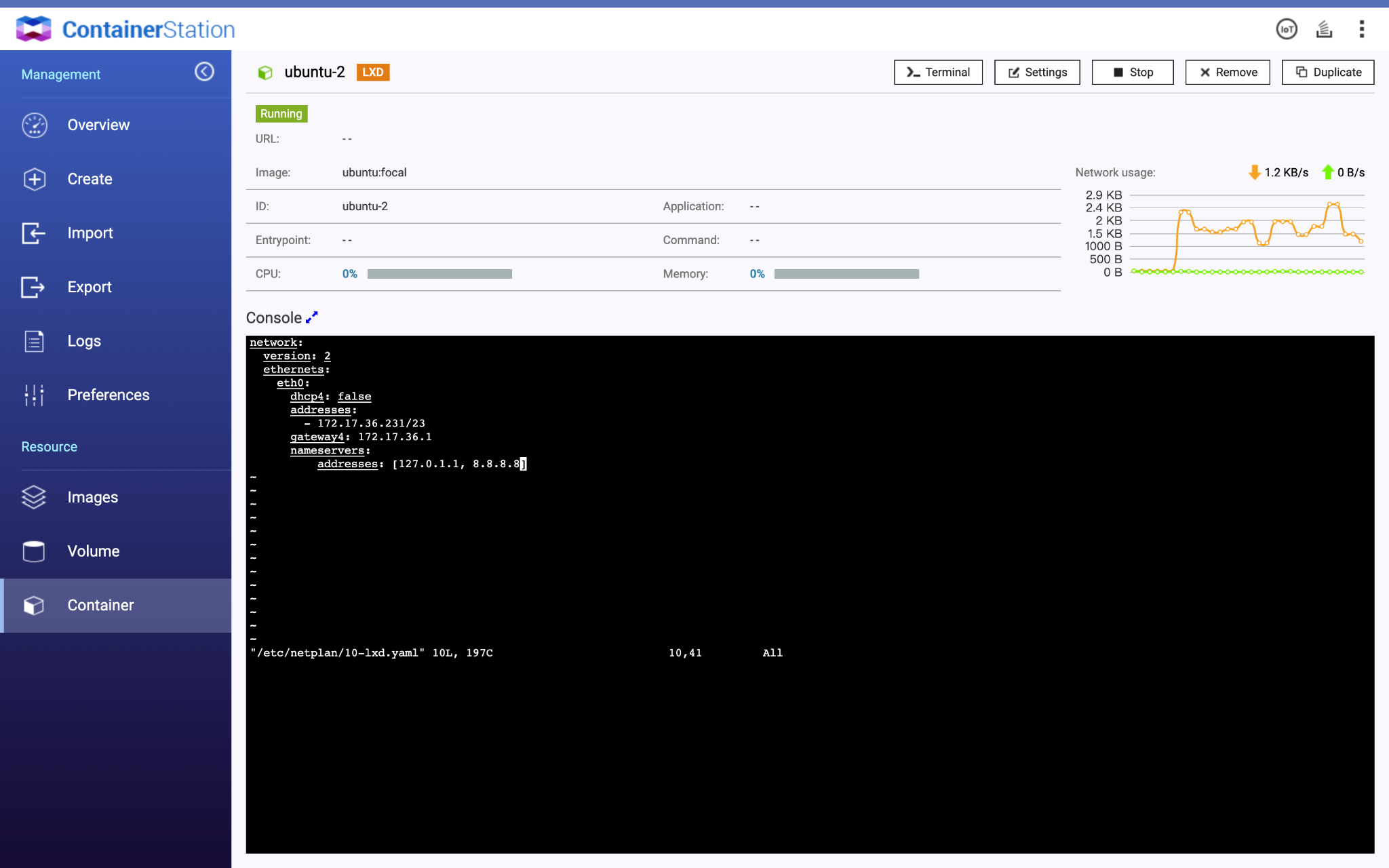
- Speichern Sie die Konfigurationsdatei und geben Sie den Befehl ein: netplan apply
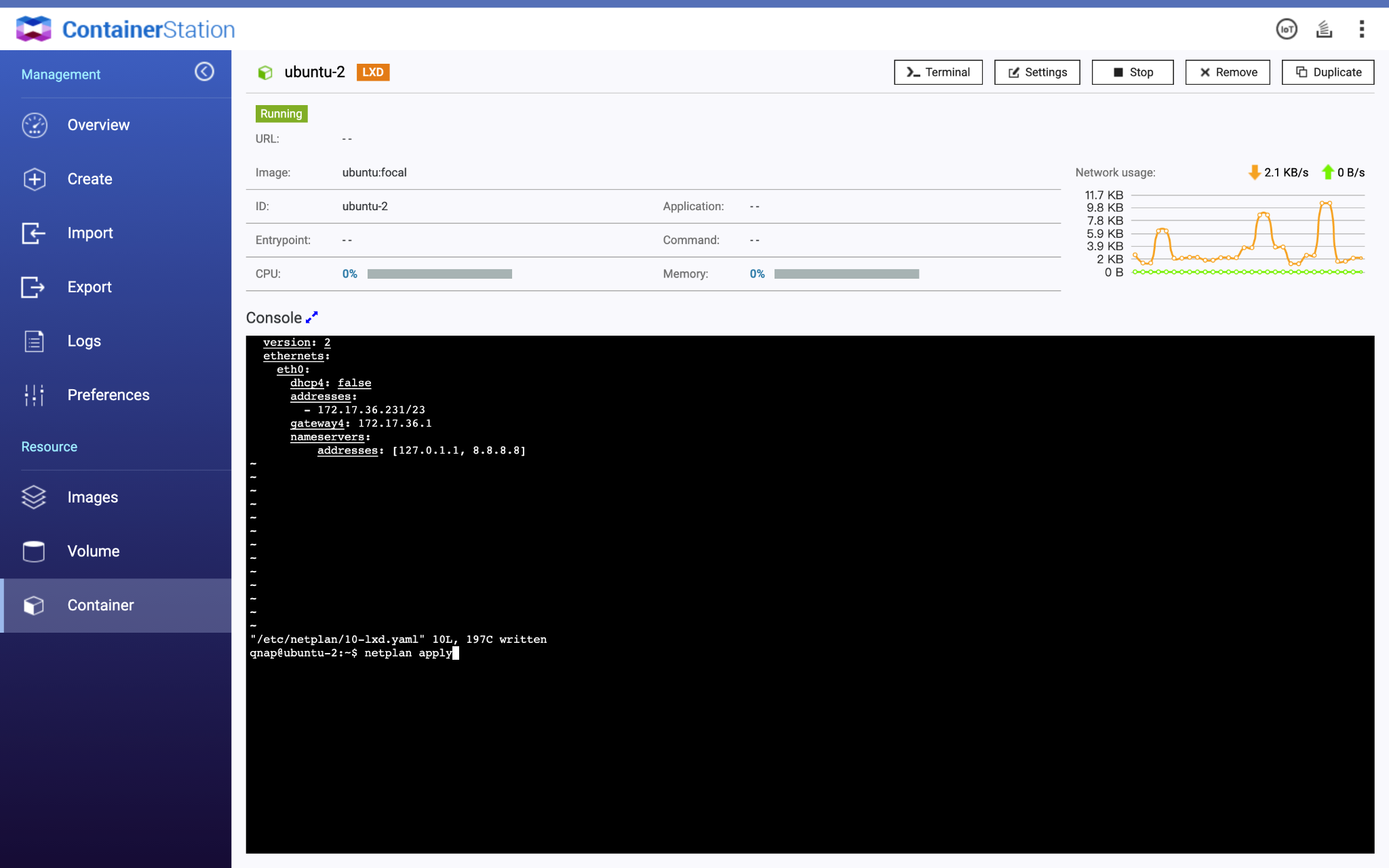
Der LXD-Container hat jetzt eine statische IP-Adresse.
Für weitere Unterstützung fragen Sie andere Anwender und QNAP-Experten in der Community. Zur QNAP Community


