


Plex2Shell: Überprüfung und Behebung FAQ für QNAP NAS-Benutzer
Anwendbare Produkte
- QNAP NAS mit Plex Media Server 1.43.2 oder früher.
Übersicht
Plex2Shell bezieht sich auf vier Schwachstellen in der Drittanbieteranwendung Plex Media Server, die Version 1.43.2 und früher betreffen: CVE-2026-96652, CVE-2026-96654, CVE-2026-96655 und CVE-2026-96656. Jede stellt für sich genommen ein begrenztes Risiko dar, aber zusammen ermöglichen sie einem nicht authentifizierten entfernten Angreifer die Ausführung beliebigen Codes mit den Rechten des Plex Media Server-Prozesses.
Laut Plex wurde am 16. Oktober ein öffentliches Proof of Concept veröffentlicht, und seitdem wurden internetzugängliche Server, die nicht aktualisiert wurden, weit verbreiteten Angriffen ausgesetzt. Kompromittierte Server wurden genutzt, um Kryptowährungs-Miner und Proxy-Software auszuführen.
Die behobene Version, Plex Media Server 1.43.3 (Build 1.43.3.10861 und später), ist im QNAP App Center verfügbar. Die Schwachstellen befinden sich nur im Plex Media Server; QNAP-Betriebssysteme wie QTS und QuTS hero sind selbst nicht betroffen.
Wichtig: Wenn Plex auf Ihrem NAS während der Ausführung von 1.43.2 oder früher vom Internet aus erreichbar war, reicht ein Update allein nicht aus. Behandeln Sie das NAS als potenziell kompromittiert und führen Sie die unten beschriebene Neuinstallation, Kompromissprüfung und Zurücksetzung der Anmeldedaten durch.
Q1. Ist mein NAS betroffen?
Nur ein NAS mit Plex Media Server 1.43.2 oder früher installiert ist betroffen. QNAP-Betriebssysteme sind selbst nicht betroffen, und ein NAS ohne Plex benötigt keine Maßnahmen.
Um die Version zu überprüfen:
- App Center > Meine Apps zeigt 1.43.3 für die gepatchte Version.
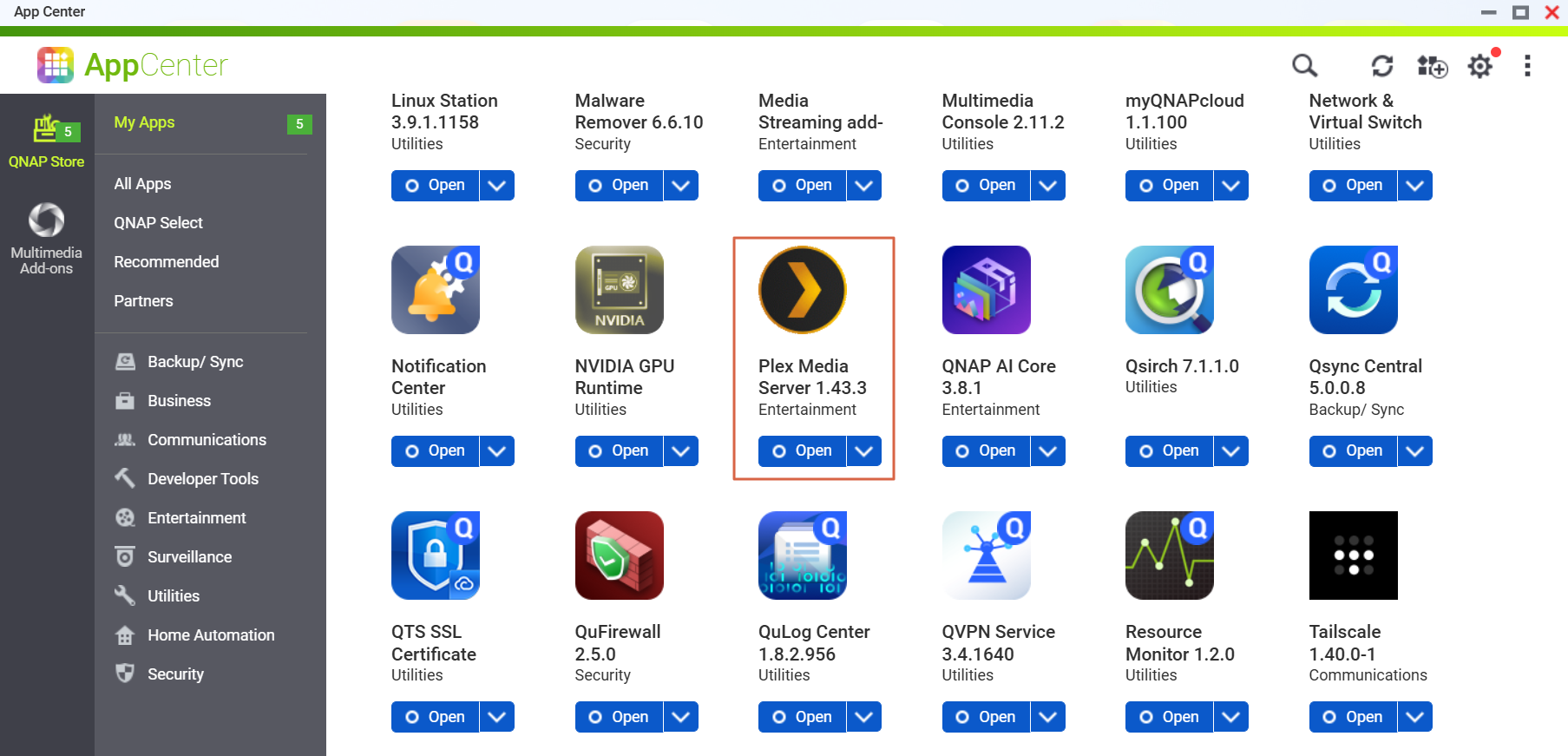
Q2. Wie erfahre ich, ob mein Plex vom Internet aus erreichbar war?
Wenn irgendeines der folgenden zutraf, während Sie 1.43.2 oder früher betrieben haben, oder wenn Sie erst nach der öffentlichen Bekanntgabe des PoC am 16. Oktober auf eine nicht betroffene Version aktualisiert haben, behandeln Sie das NAS als potenziell kompromittiert und führen Sie Q4 bis Q8 aus:
- Fernzugriff war aktiviert in Plex Web > Einstellungen > Fernzugriff;
- Ihr Router leitet den Port 32400 weiter;
- UPnP ist auf Ihrem Router aktiviert und Plex-Fernzugriff war aktiviert (Plex öffnet den Port automatisch);
- Plex war über myQNAPcloud Automatische Router-Konfiguration oder auf andere Weise exponiert.
Q3. Wie aktualisiere ich?
- Gehen Sie zu App Center > Meine Apps > Plex Media Server > Aktualisieren.
- Bestätigen Sie, dass die Version 1.43.3. oder höher ist.
Wenn kein Update angezeigt wird, aktualisieren Sie App Center und stellen Sie sicher, dass das NAS eine Verbindung zum Internet herstellen kann.
Spätere Plex-Versionen (mit anderen Sicherheitskorrekturen) werden ebenfalls veröffentlicht, sobald sie überprüft sind; aktualisieren Sie erneut, wenn sie erscheinen, aber warten Sie nicht auf sie – aktualisieren Sie jetzt.
Q4. Ich habe aktualisiert. Gibt es noch etwas zu tun?
- Wenn Plex nie vom Internet aus erreichbar war: reicht das Update aus; wir empfehlen dennoch die Einstellungen zur Reduzierung der Offenlegung in Q7.
- Wenn es erreichbar war: schließt das Update nur den Einstiegspunkt und entfernt nichts, was bereits installiert ist. Führen Sie Q5 (Neuinstallation), Q6 (Anzeichen eines Kompromisses) und Q8 (Zurücksetzen der Anmeldedaten) in dieser Reihenfolge durch.
Q5. Wie führe ich eine Neuinstallation durch?
- Wenn Sie möchten, dass QNAP bei der Bestätigung eines Kompromisses hilft, kopieren Sie zuerst den Plex Logs Ordner (unter "Plex Media Server" im PlexData freigegebenen Ordner) an einen anderen Ort.
- Gehen Sie zu App Center > Meine Apps > Plex Media Server und wählen Sie Entfernen.
- Verwenden Sie File Station, um zu überprüfen, ob ein "Plex Media Server"-Ordner noch im PlexData -Freigabeordner existiert. Falls ja, verwenden Sie ihn nicht erneut: Löschen Sie mindestens alles im Codecs -Ordner und überprüfen Sie Preferences.xml auf Transcoder-bezogene Optionen, die Sie nicht festgelegt haben.
- Installieren Sie 1.43.3 oder höher von App Center neu.
- Stellen Sie nach der Neuinstallation nicht den vorherigen Inhalt des Codecs-Ordners wieder her. Plex wird die benötigten Komponenten herunterladen.
F6. Wie überprüfe ich auf Anzeichen eines Kompromisses?
Suchen Sie nach einem der folgenden Anzeichen:
- Unbekannte Prozesse, die vom Plex Media Server gestartet wurden, insbesondere Namen wie
myawesomeproxy,mylovelymineroderx12345; - unbekannte
.so- oder.dll-Dateien im Codecs -Ordner; - ausgehende Verbindungen zu
proxystream.st; - anhaltend hohe CPU-Auslastung, während nichts abgespielt wird (siehe Ressourcenmonitor);
- eine Malware Remover-Erkennung (zum Beispiel Erkennungscode MR2104 ).
Wenn Sie eines dieser Anzeichen finden, entfernen Sie nicht nur das verdächtige Programm; andere Komponenten oder Persistenzmechanismen könnten verbleiben. Führen Sie die vollständige Neuinstallation in F5 und das Zurücksetzen der Anmeldedaten in F8 durch. Wenn Sie Hilfe von QNAP benötigen, sichern Sie zuerst den Logs-Ordner und eröffnen Sie einen Fall beim technischen Support.
F7. Wie reduziere ich die Gefährdung?
- Deaktivieren Sie den Fernzugriff in Plex Web > Einstellungen > Fernzugriff, wenn Sie ihn nicht benötigen;
- entfernen Sie die Portweiterleitungsregel 32400 auf Ihrem Router und deaktivieren Sie UPnP; entfernen Sie alle myQNAPcloud Automatische Router-Konfiguration für Plex;
- verwenden Sie ein VPN (zum Beispiel QVPN Service auf dem NAS), wenn Sie Fernzugriff benötigen;
- halten Sie QTS oder QuTS hero und alle Apps auf dem neuesten Stand und aktivieren Sie geplante Scans mit dem Malware Remover und QuFirewall;
- wenn Ihr Gerät außerhalb des Software-Support-Zeitraums liegt und das neueste Betriebssystem nicht ausführen kann, überprüfen Sie auch seine allgemeine Sicherheitslage.
F8. Welche Anmeldedaten sollte ich zurücksetzen?
- Plex-Konto: Melden Sie sich zuerst in den Einstellungen Ihres Plex-Kontos von allen Geräten ab und ändern Sie dann Ihr Plex-Passwort. Da das Administrator-Token möglicherweise offengelegt wurde, reicht es nicht aus, nur das Passwort zu ändern.
- NAS-Konten: Gemeinsame Ordner, auf die der Plex Media Server zugreifen konnte, und Anmeldedaten, die auf dem NAS gespeichert sind, sollten als potenziell offengelegt behandelt werden. Ändern Sie das NAS-Administrator und die Benutzerpasswörter, aktivieren Sie die Zwei-Faktor-Authentifizierung und ändern Sie Passwörter oder Zugangsschlüssel, die von anderen Diensten auf dem NAS gespeichert werden (zum Beispiel Sicherungsaufträge und Cloud-Verbindungen).
F9. Werden spätere Plex-Versionen veröffentlicht? Sollte ich warten?
Spätere Plex-Versionen werden in App Center veröffentlicht, sobald sie verifiziert sind; sie enthalten weitere Sicherheitsupdates. Version 1.43.3 behebt bereits Plex2Shell, also warten Sie nicht.
F10. Wie erhalte ich Hilfe von QNAP?
Eröffnen Sie einen Fall bei QNAP Technischer Support und geben Sie Ihre Plex-Version an, ob Plex aus dem Internet erreichbar war und welche Indikatoren Sie gefunden haben. Wenn Sie möchten, dass QNAP bei der Bestätigung eines Kompromisses hilft, bewahren Sie den Logs-Ordner auf, bevor Sie Plex entfernen.
Weiterführende Literatur
Benötigen Sie weitere Hilfe?
Stellen Sie Ihre Frage in der QNAP Community. QNAP-Mitarbeiter und erfahrene Anwender antworten Ihnen.


